
หยุดเสียงกวนใจ: ทำไมควรปิดปุ่มบันทึกเสียงและไมโครโฟนใน Messages
การปิดปุ่มบันทึกเสียงและซ่อนไมโครโฟน Messages บน iOS 27 คือการตั้งค่าที่ช่วยลบไอคอนบันทึกเสียงและปุ่มเริ่มการใช้การพิมพ์ด้วยเสียงออกจากช่องพิมพ์ข้อความ เพื่อหยุดการบันทึกอัตโนมัติและการเปิดการพิมพ์ด้วยเสียงโดยไม่ตั้งใจ ทำให้การแชทต่อเนื่อง ไม่สะดุด และไม่ต้องคอยลบข้อความเสียงหรือปิดโหมดพิมพ์ด้วยเสียงที่เผลอกดโดนอยู่ตลอดเวลา
ปัญหาหลักที่ผู้ใช้จำนวนมากเจอคือหลังส่งข้อความแล้วนิ้วเลื่อนไปโดนปุ่มอัดเสียงหรือไมโครโฟนเพียงไม่กี่มิลลิเมตร iPhone จะเริ่มฟังทันที เพลงที่กำลังเล่นจะหยุด และในแอป Messages จะเปิดการพิมพ์ด้วยเสียงหรือเริ่มบันทึกข้อความเสียงแทน ผลคือบทสนทนาถูกขัดจังหวะและเกิดไฟล์เสียงที่เราไม่ได้ตั้งใจส่งอยู่เป็นประจำ คุณอาจเคยสงสัยว่าทำไม Apple เอาปุ่มพวกนี้ไปวางชิดปุ่มส่งจนกดโดนง่ายแบบนั้น แม้แต่ศิลปินชื่อดังอย่าง Justin Bieber ก็เคยบ่นต่อสาธารณะว่าการเอาฟังก์ชันหลายอย่างไปอัดรวมรอบปุ่มส่งข้อความสร้างปัญหาเวลาใช้งานทุกวัน การมาของตัวเลือกใหม่ใน iOS 27 จึงไม่ใช่ลูกเล่นเล็กน้อย แต่เป็นคำตอบต่อความหงุดหงิดที่สะสมมานานของผู้ใช้ตัวจริง
iOS 27 การตั้งค่า: เข้าใจก่อนลงมือซ่อนไมโครโฟน Messages
ข่าวดีคือ iOS 27 เพิ่มตัวเลือกให้คุณควบคุมได้เองว่าปุ่มอะไรจะแสดงด้านขวาของช่องพิมพ์ในแอป Messages: คลื่นเสียงสำหรับข้อความเสียง ไมโครโฟนสำหรับการพิมพ์ด้วยเสียง หรือไม่แสดงอะไรเลย นั่นหมายความว่าคุณสามารถปิดปุ่มบันทึกเสียงหรือซ่อนไมโครโฟน Messages ได้หมด หากไม่ใช้งานสองฟีเจอร์นี้เลยก็ปล่อยช่องข้อความให้โล่งสบายตาได้
อย่างไรก็ตาม ณ ตอนนี้ iOS 27 และ iPadOS 27 ยังอยู่ในสถานะ beta และคาดว่าจะปล่อยรุ่นทั่วไปในช่วงฤดูใบไม้ร่วงหรือราวเดือนกันยายน ใครอยากใช้ก่อนต้องติดตั้งเวอร์ชันทดสอบทั้งแบบนักพัฒนาและแบบ Public Beta ซึ่งเหมาะกับคนที่รับความเสี่ยงจากบั๊กได้บ้าง แต่สำหรับผู้ใช้ส่วนใหญ่ การรอเวอร์ชันเต็มอาจปลอดภัยกว่า เมื่ออัปเดตแล้ว คุณจะได้ตัวเลือกสำคัญนี้โดยไม่ต้องลงแอปเพิ่มหรือทำอะไรซับซ้อนในระบบเลย
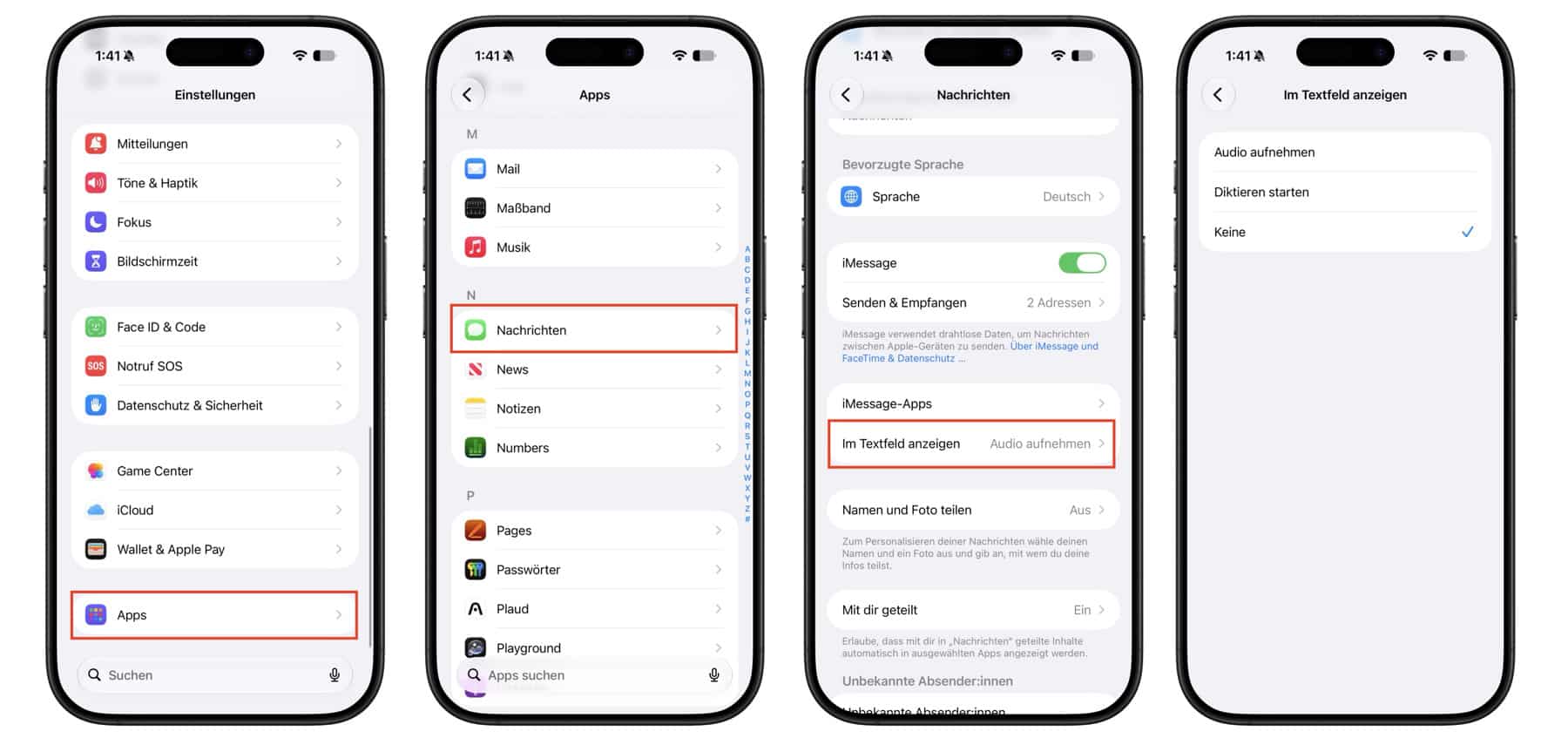
ขั้นตอนปิดปุ่มบันทึกเสียงและซ่อนไมโครโฟนใน Messages บน iOS 27
หัวใจของการหยุดการบันทึกอัตโนมัติคือการกำหนดเองว่าปุ่มไหนจะแสดงในช่องพิมพ์ข้อความ ถ้าคุณเคยหงุดหงิดกับการเผลอกดปุ่มอัดเสียงหรือปุ่มพิมพ์ด้วยเสียง การเข้าไปปรับ iOS 27 การตั้งค่า ในส่วนนี้คือสิ่งที่ควรทำทันทีที่อัปเดตเสร็จ เพราะ Apple เลือกเก็บตัวเลือกสำคัญนี้ไว้ลึกพอสมควรในเมนู Settings หากไม่รู้เส้นทางก็อาจหาไม่เจอ
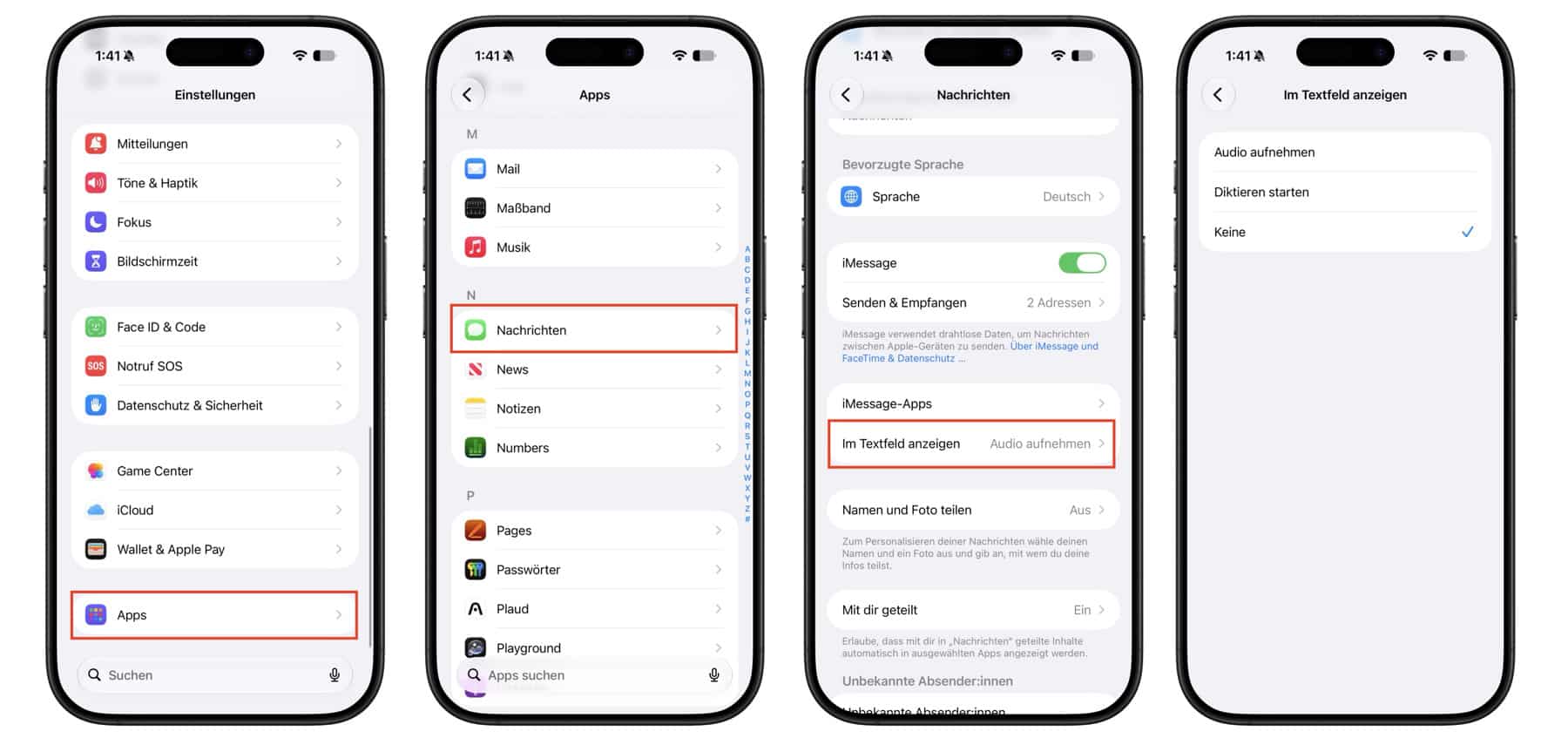
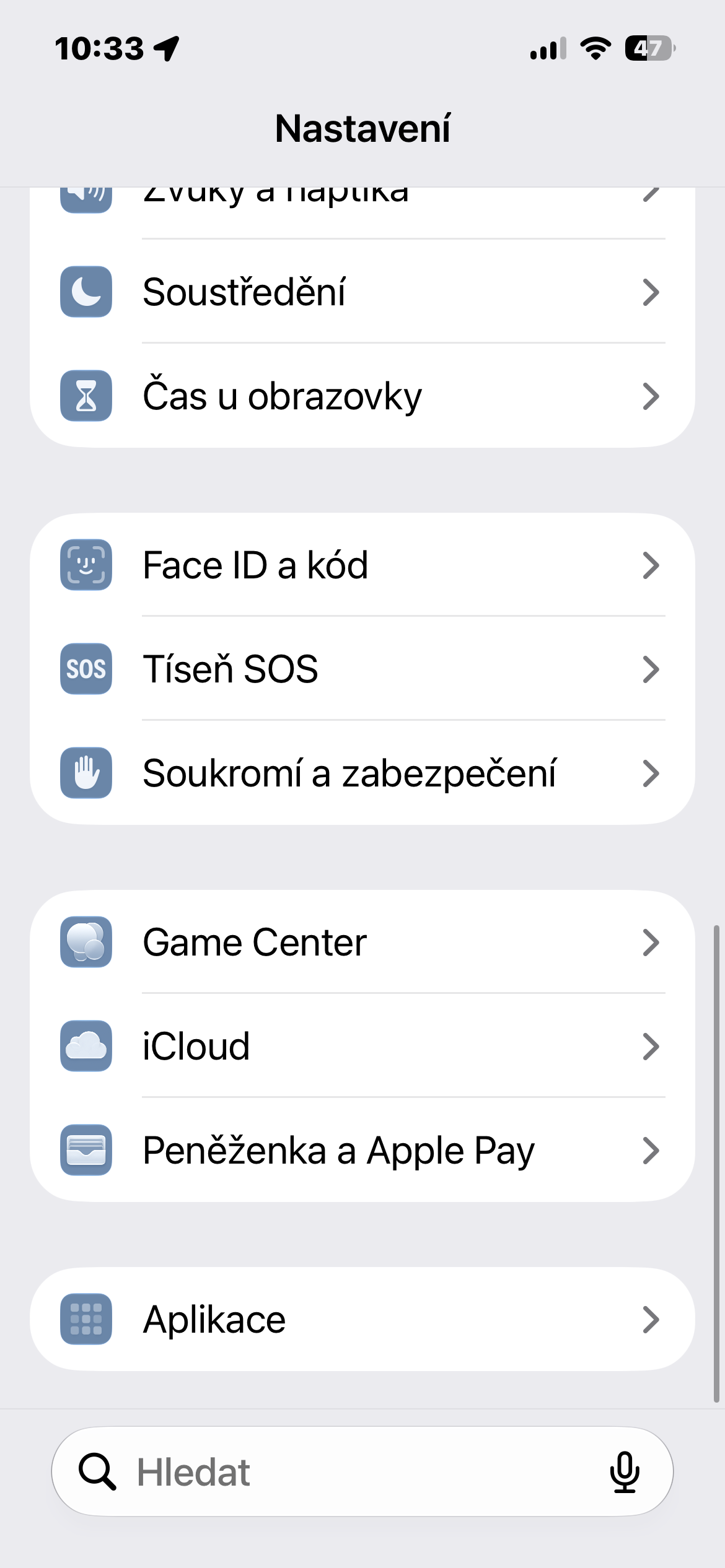
- เปิดแอป การตั้งค่า (Settings) บน iPhone หรือ iPad ของคุณ
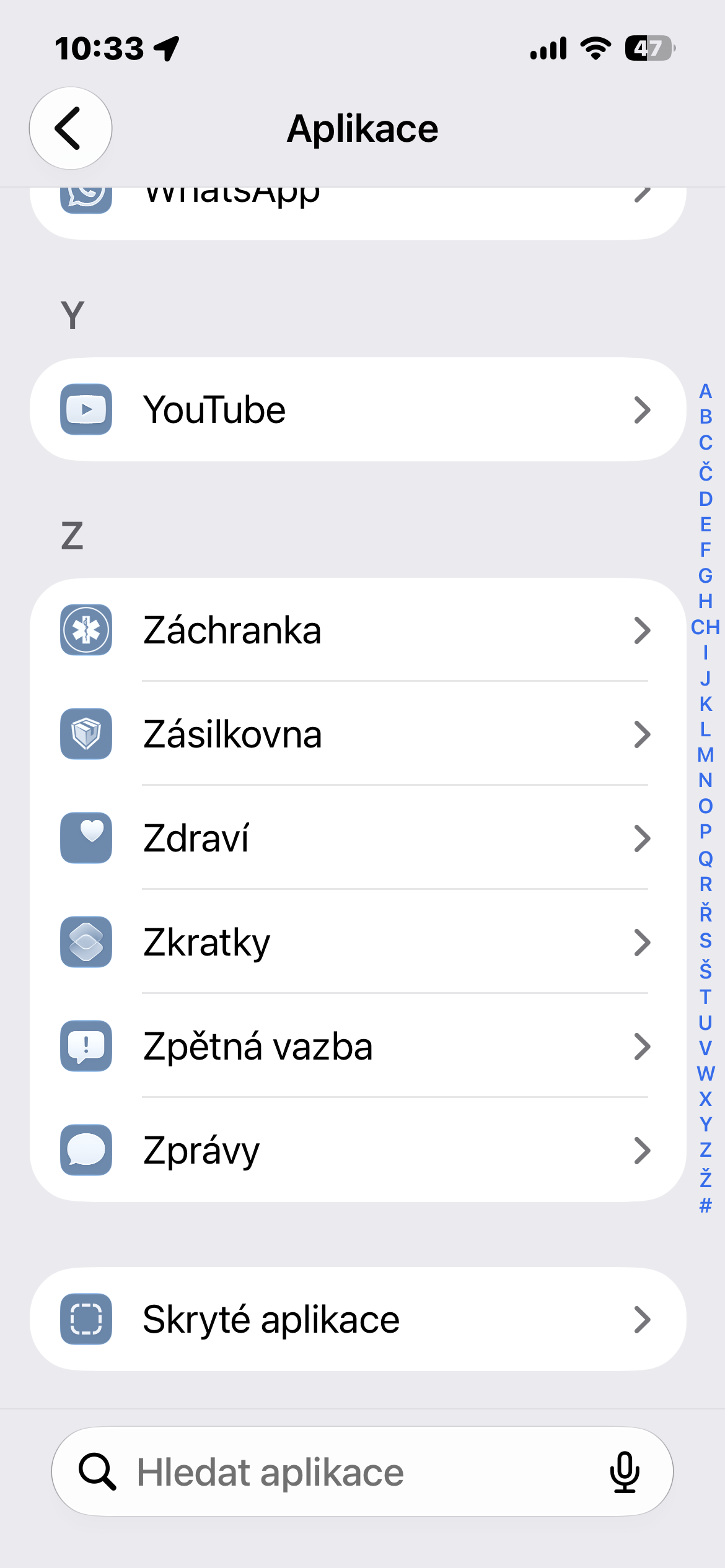
- เลื่อนลงไปด้านล่างแล้วแตะที่หัวข้อ แอป (Apps)
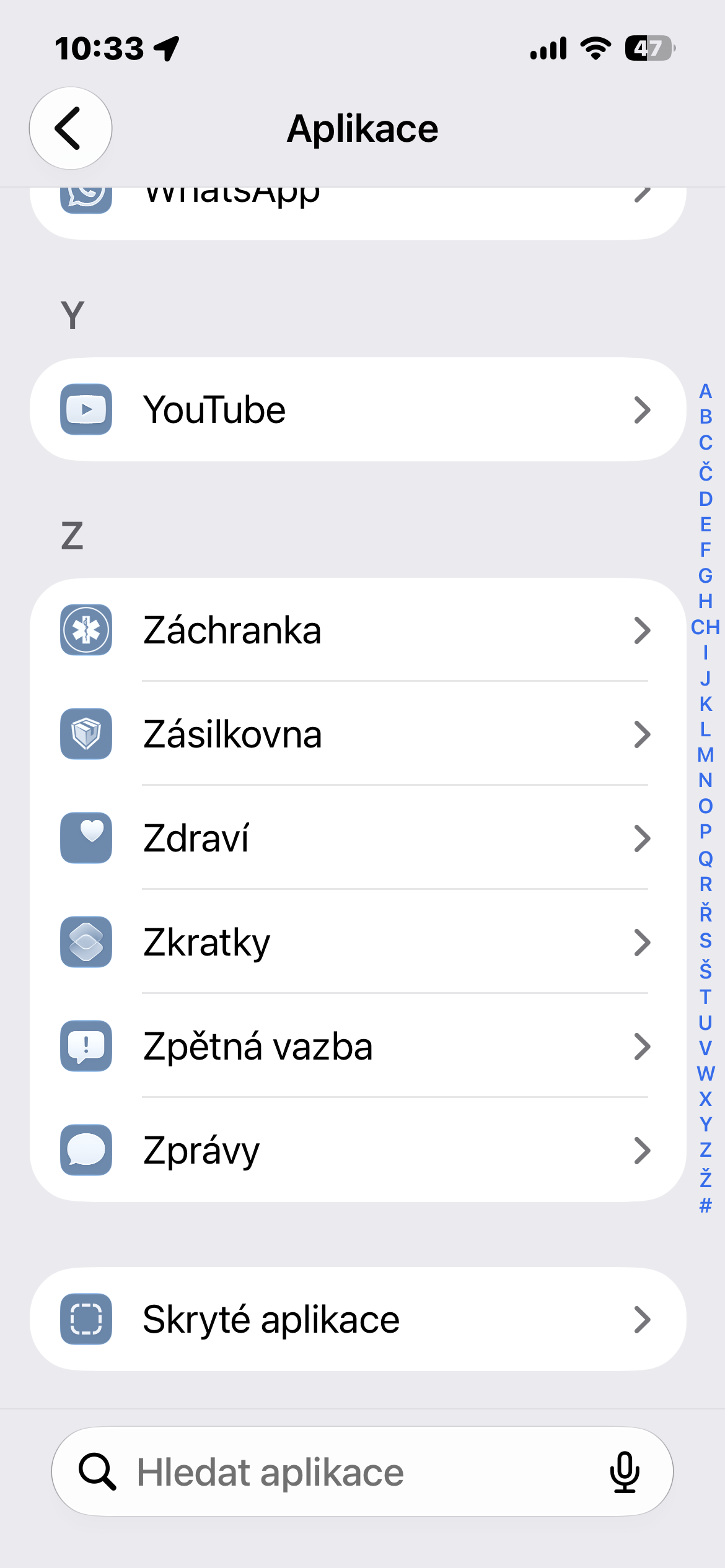
- เลือกแอป ข้อความ หรือ Messages
- มองหาหัวข้อ “แสดงในช่องข้อความ” หรือ “Im Textfeld anzeigen” แล้วแตะเข้าไป
- เลือกระหว่าง “บันทึกเสียง / Audio aufnehmen”, “เริ่มการพิมพ์ด้วยเสียง / Diktieren starten” หรือ “ไม่มี / Keine” เพื่อปิดปุ่มทั้งหมด
ถ้าคุณต้องการปิดปุ่มบันทึกเสียงให้หมด ให้เลือกตัวเลือกสุดท้ายคือ ไม่มี หรือ Keine ซึ่งจะลบไอคอนใกล้ปุ่มส่งข้อความที่กดโดนง่ายออกไป ทำให้ช่องพิมพ์สะอาดขึ้นและลดความเสี่ยงจากการแตะผิดแบบเห็นผลทันที
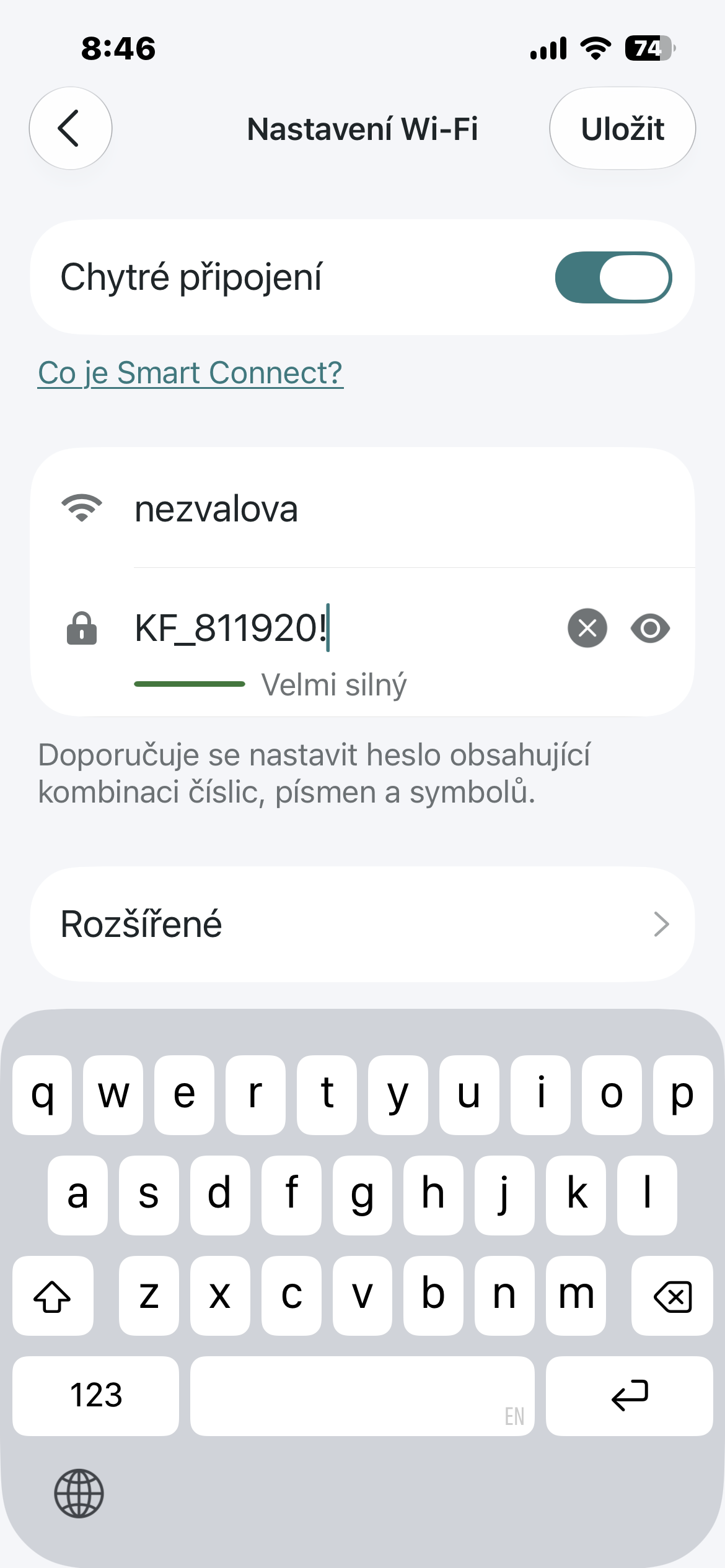
ผลลัพธ์หลังตั้งค่า: หยุดการบันทึกอัตโนมัติ แต่ไม่เสียฟีเจอร์เสียง
หลังคุณเลือกตัวเลือก “ไม่มี” ในเมนูแสดงในช่องข้อความ ช่องพิมพ์จะโล่งขึ้น ไม่มีไอคอนใดๆ อยู่ติดปุ่มส่งข้อความอีกต่อไป ทำให้การพิมพ์ต่อเนื่องไม่สะดุดและลดโอกาสแตะโดนปุ่มผิดอย่างมาก นี่คือทางออกที่ตรงจุดสำหรับคนที่ไม่เคยใช้ข้อความเสียงหรือใช้การพิมพ์ด้วยเสียงนานๆ ที แต่กลับต้องมาคอยลบคลิปเสียงหรือปิดโหมด Dictation ที่เผลอเปิดทั้งวัน
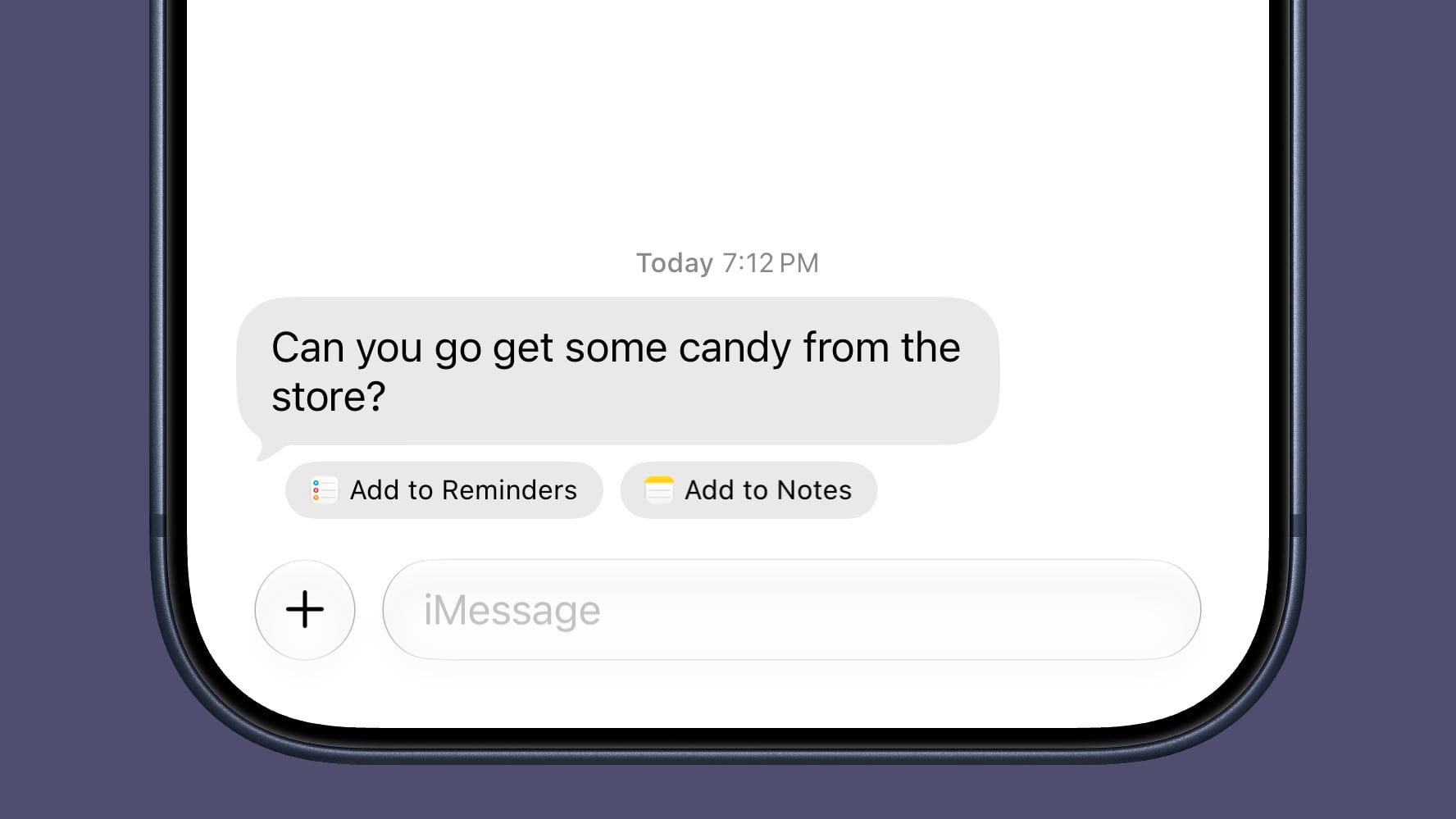
ประเด็นสำคัญคือการซ่อนไอคอนไม่ได้หมายความว่าฟีเจอร์เสียงหายไป การส่งข้อความเสียงยังทำได้ผ่านปุ่ม + ด้านซ้ายของช่องพิมพ์ ซึ่งซ่อนตัวเลือกการบันทึกเสียงไว้ภายใน การพิมพ์ด้วยเสียงก็ยังเปิดได้จากไอคอนไมโครโฟนที่มุมขวาล่างของแป้นพิมพ์ระบบ หากไม่เห็นไอคอนนี้ ให้ไปที่ การตั้งค่า > ทั่วไป > แป้นพิมพ์ แล้วเปิด “อนุญาตการพิมพ์ด้วยเสียง” เพื่อเรียกปุ่มกลับมา พูดง่ายๆ คุณเสียเพียง “จุดที่กดผิดง่าย” แต่ยังเก็บพลังของฟีเจอร์เสียงไว้ครบถ้วน พร้อมเรียกใช้เมื่อจำเป็น
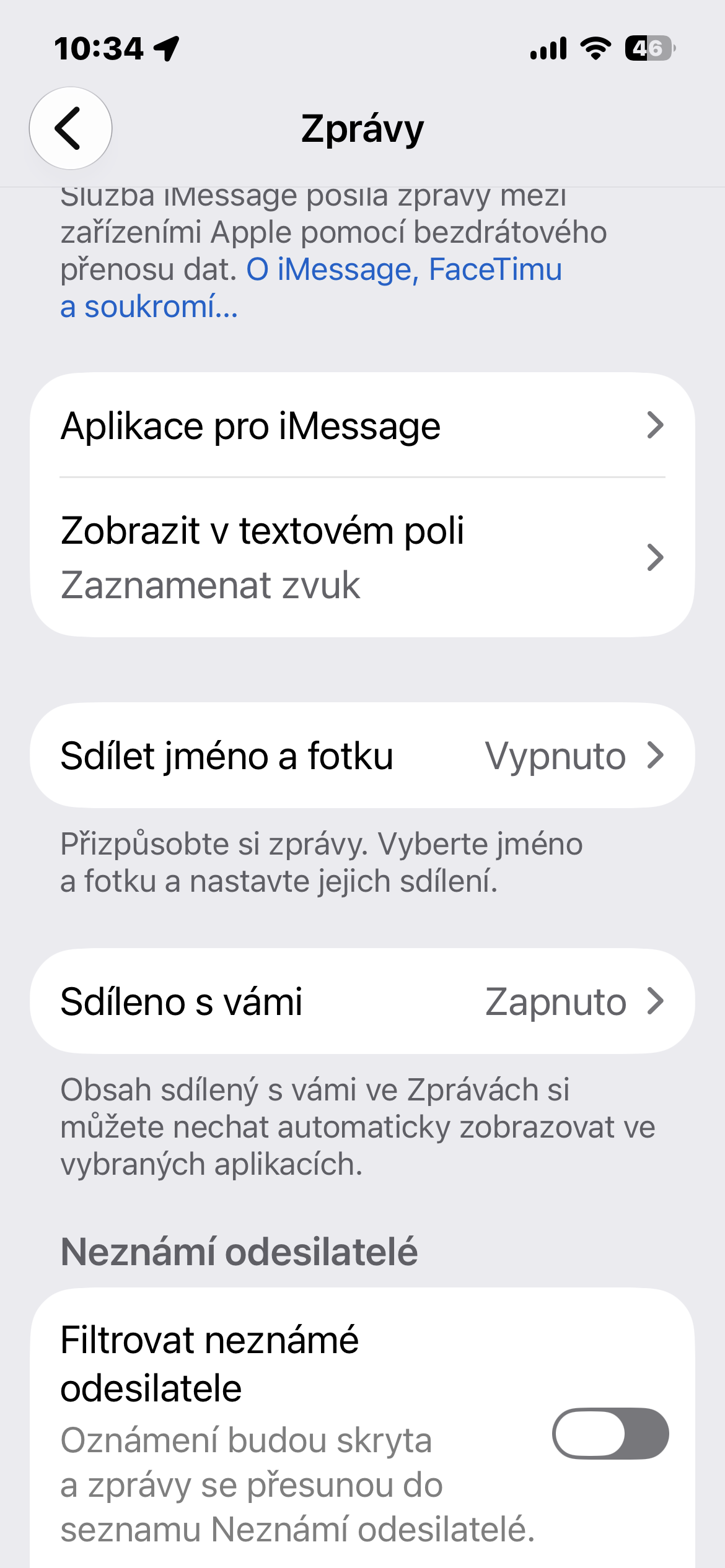
ควรตั้งค่าแบบไหนสำหรับสไตล์การแชทของคุณ
การมีตัวเลือกสามแบบใน iOS 27 ทำให้การจัดการปุ่มเสียงใน Messages ไม่ใช่เรื่องแค่เปิดหรือปิดอีกต่อไป แต่กลายเป็นการออกแบบประสบการณ์แชทให้ตรงกับนิสัยของตัวเอง ถ้าคุณส่งข้อความเสียงประจำ การเลือกแสดงเฉพาะปุ่มบันทึกเสียงแล้วปิดไมโครโฟน Dictation อาจเหมาะกว่า แต่ถ้าคุณชอบพูดแล้วให้ระบบแปลงเป็นตัวอักษรมากกว่าส่งคลิปเสียง ก็สลับมาแสดงแค่ปุ่มพิมพ์ด้วยเสียงได้
สำหรับคนส่วนใหญ่ที่แทบไม่แตะสองฟีเจอร์นี้เลย ผมมองว่าทางเลือกที่คุ้มค่าที่สุดคือซ่อนทุกปุ่มเสียงออกจากช่องพิมพ์และปล่อยให้ทำงานผ่านปุ่ม + หรือไอคอนไมโครโฟนบนแป้นพิมพ์เท่านั้น ผลลัพธ์คืออินเทอร์เฟซที่สะอาดกว่า สมาธิไม่ถูกรบกวน และหมดปัญหาเพลงหยุดเองเพราะเผลอกดปุ่มอัดเสียงระหว่างแชท ในมุมหนึ่ง นี่คือการตั้งค่าที่เปลี่ยนแอป Messages ให้ “เหมาะกับเรา” แทนที่เราต้องทนใช้ตามดีไซน์เดิมของระบบต่อไป