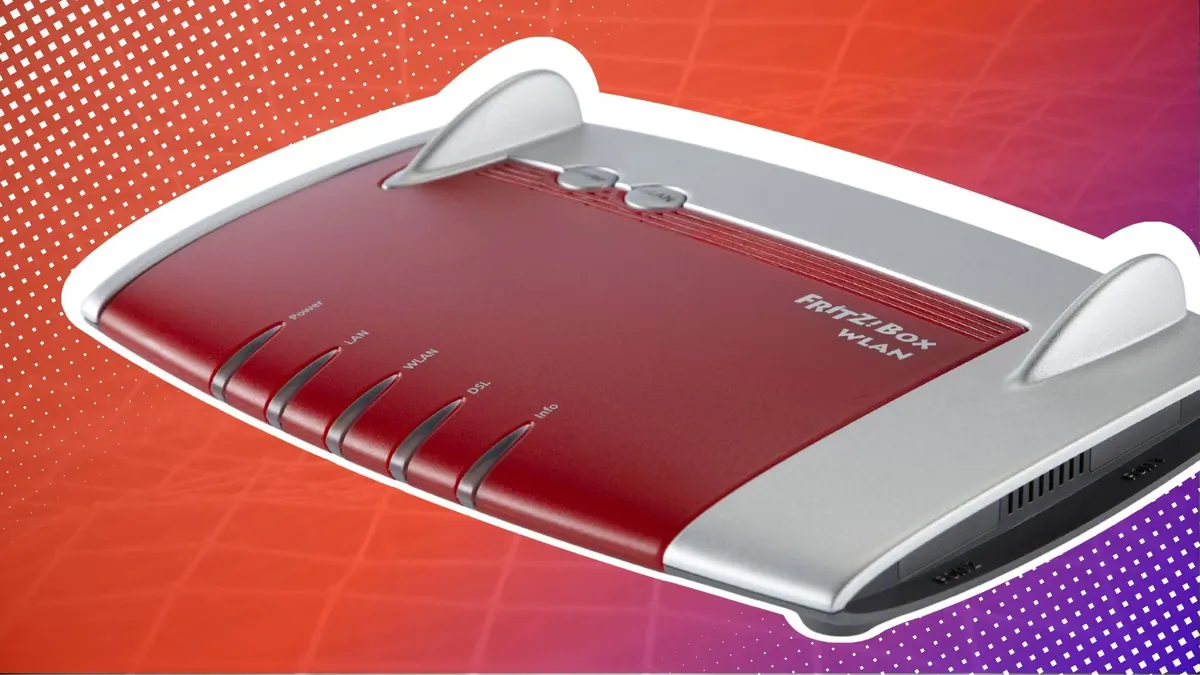

เราเตอร์ปลอดภัย คือด่านแรกของอุปกรณ์ทั้งบ้าน
ความปลอดภัยของเราเตอร์คือการตั้งค่าระบบเครือข่ายไร้สายให้จำกัดการเข้าถึงจากคนนอก และลดช่องทางที่อาจถูกใช้เจาะเข้าสู่อุปกรณ์ภายในบ้าน เช่น โทรศัพท์ คอมพิวเตอร์ และทีวีอัจฉริยะ การตั้งค่าเราเตอร์จึงไม่ใช่งานจุกจิกสำหรับคนรักเทคโนโลยี แต่เป็นพื้นฐานที่เจ้าของบ้านควรตรวจ
เราเตอร์จำนวนมากมีตัวเลือกความปลอดภัยที่ผู้ใช้ปล่อยไว้ตามค่าเริ่มต้น บางครั้งฟังก์ชันที่เพิ่มความสะดวกกลับเปิดทางให้คนอื่นเชื่อมต่อได้ง่ายกว่าที่คิด หากผู้บุกรุกเข้าถึงเครือข่ายได้ ความเสี่ยงไม่ได้จำกัดอยู่แค่การใช้อินเทอร์เน็ต แต่แผ่ไปถึงอุปกรณ์ที่เชื่อมต่อในบ้านด้วย
จุดเริ่มต้นที่ควรทำทันทีคือเข้าไปตรวจหน้าตั้งค่าของเราเตอร์ มองหาตัวเลือกที่ไม่จำเป็นและปิดเสีย โดยให้ความสำคัญกับการเข้ารหัส Wi-Fi, รหัสผ่าน และ WPS การป้องกันเราเตอร์อย่างรอบคอบช่วยลดความเสี่ยงให้เครือข่ายทั้งหมด ไม่ใช่เพียงอุปกรณ์ชิ้นใดชิ้นหนึ่ง
รหัสผ่านและการเข้ารหัสต้องไม่อ่อนตามค่าเดิม
รหัสผ่านผู้ดูแลเราเตอร์กับรหัสผ่าน Wi-Fi มีหน้าที่ต่างกัน จึงควรตรวจทั้งคู่ รหัส Wi-Fi ที่สั้น เดาง่าย หรืออิงข้อมูลส่วนตัวทำให้คนอื่นลองคาดเดาได้สะดวกกว่า คำแนะนำด้านความปลอดภัยระบุว่ารหัส Wi-Fi ควรยาวอย่างน้อย 20 ตัวอักษร และควรเป็นชุดอักขระที่คาดเดายาก
เลือกชุดตัวอักษร ตัวเลข และสัญลักษณ์แบบสุ่ม แทนคำทั่วไปหรือวันสำคัญ และอย่าใช้รหัสเดียวกับบัญชีอื่น ส่วนการเข้ารหัส ให้เลือกมาตรฐานที่ปลอดภัยที่สุดซึ่งอุปกรณ์ในบ้านรองรับ เพราะการยอมใช้ตัวเลือกเก่ากว่าเพื่อความสะดวกอาจลดความปลอดภัยของเครือข่าย
ตรวจด้วยว่ามีเครือข่ายสำหรับผู้มาเยือนหรือไม่ การเปิดเครือข่ายแขกช่วยให้อินเทอร์เน็ตแก่ผู้มาเยือนได้โดยไม่ต้องให้เข้ามาอยู่ในเครือข่ายส่วนตัว และเครือข่ายดังกล่าวแยกจากเครือข่ายบ้าน การแยกการใช้งานเช่นนี้เหมาะกว่าการบอกรหัสหลักให้ทุกคน
เหตุผลที่ควรปิด WPS แม้จะมีปุ่มกดสะดวก
WPS ออกแบบมาให้เชื่อมอุปกรณ์กับเราเตอร์โดยไม่ต้องพิมพ์รหัส Wi-Fi แต่ความสะดวกนี้แลกมากับความเสี่ยง โดยเฉพาะวิธีใช้รหัส PIN ซึ่งมีช่องโหว่ที่ทราบกันมานาน: PIN 8 หลักถูกตรวจสอบเป็นสองส่วน จึงอาจถูกสุ่มเดาด้วยการโจมตีแบบลองรหัสซ้ำจนสำเร็จได้ในไม่กี่ชั่วโมง
ยังมีอีกเหตุผลที่ไม่ควรมองข้าม: อุปกรณ์บางรุ่นเชื่อมต่อผ่าน WPS ได้เพียงมาตรฐาน WPA2 แม้เราเตอร์จะรองรับ WPA3 ที่ปลอดภัยกว่า และการเปิดใช้ปุ่ม WPS อาจทำให้วิธี PIN ที่ไม่ปลอดภัยยังทำงานอยู่เบื้องหลัง ปุ่มกดจึงไม่ควรถูกมองว่าเป็นช่องทางปลอดภัยเพียงเพราะต้องกดที่ตัวเครื่อง
การรองรับ WPS ก็ลดลงแล้ว ไอโฟนและคอมพิวเตอร์แอปเปิลไม่รองรับ ขณะที่ระบบแอนดรอยด์ตั้งแต่รุ่น 9 ไม่เปิดใช้ฟังก์ชันนี้เป็นค่ามาตรฐาน ทางเลือกที่สมเหตุสมผลกว่าคือปิด WPS ทั้งหมด แล้วใช้รหัสผ่านหรือรหัสคิวอาร์สำหรับเชื่อมต่ออุปกรณ์ใหม่
ตรวจและปิด WPS จากหน้าตั้งค่าเราเตอร์
อย่าพึ่งแค่ไม่กดปุ่ม WPS เพราะการตั้งค่าในหน้าจัดการเราเตอร์อาจยังเปิดฟังก์ชันไว้ การปิดจากเมนูเป็นวิธีตรงไปตรงมาที่สุดในการลดช่องทางนี้ เมนูและชื่อปุ่มต่างกันตามยี่ห้อและรุ่น จึงควรตรวจคู่มือหรือหน้าช่วยเหลือของอุปกรณ์หากหาไม่พบ
- เข้าไปยังหน้าจัดการเราเตอร์ แล้วเปิดเมนูเครือข่ายไร้สายหรือเมนูความปลอดภัย
- ค้นหาตัวเลือก WPS หรือการเชื่อมต่อด่วน แล้วปิดการทำงานให้ครบทุกโหมด
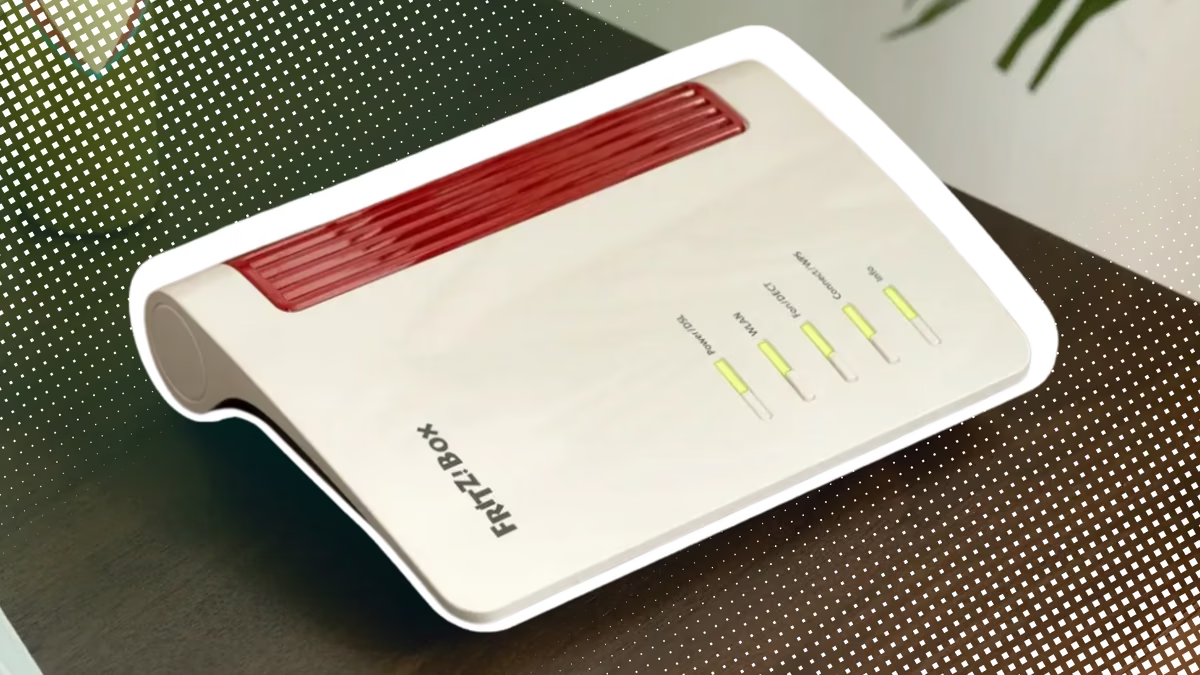
- สำหรับเราเตอร์ฟริตซ์บ็อกซ์ ให้ไปที่ WLAN จากนั้นเลือกความปลอดภัยและการเชื่อมต่อด่วนด้วย WPS แล้วเอาเครื่องหมายออกจากตัวเลือกเปิดใช้งาน WPS
- บันทึกการตั้งค่า แล้วตรวจอีกครั้งว่าฟังก์ชันถูกปิดจริง
หากต้องเพิ่มอุปกรณ์ใหม่ ให้กรอกรหัส Wi-Fi โดยตรงหรือใช้รหัสคิวอาร์แทน การให้ผู้มาเยือนใช้เครือข่ายแขกก็ช่วยแยกอุปกรณ์ของพวกเขาออกจากเครือข่ายส่วนตัวได้อย่างเหมาะสม เมื่อจัดการแล้วให้กลับมาตรวจรหัสผ่านและการเข้ารหัสเป็นระยะ เพราะความปลอดภัย Wi-Fi ที่ดีเกิดจากการตั้งค่าหลายจุดร่วมกัน ไม่ใช่การปิดฟังก์ชันเดียว