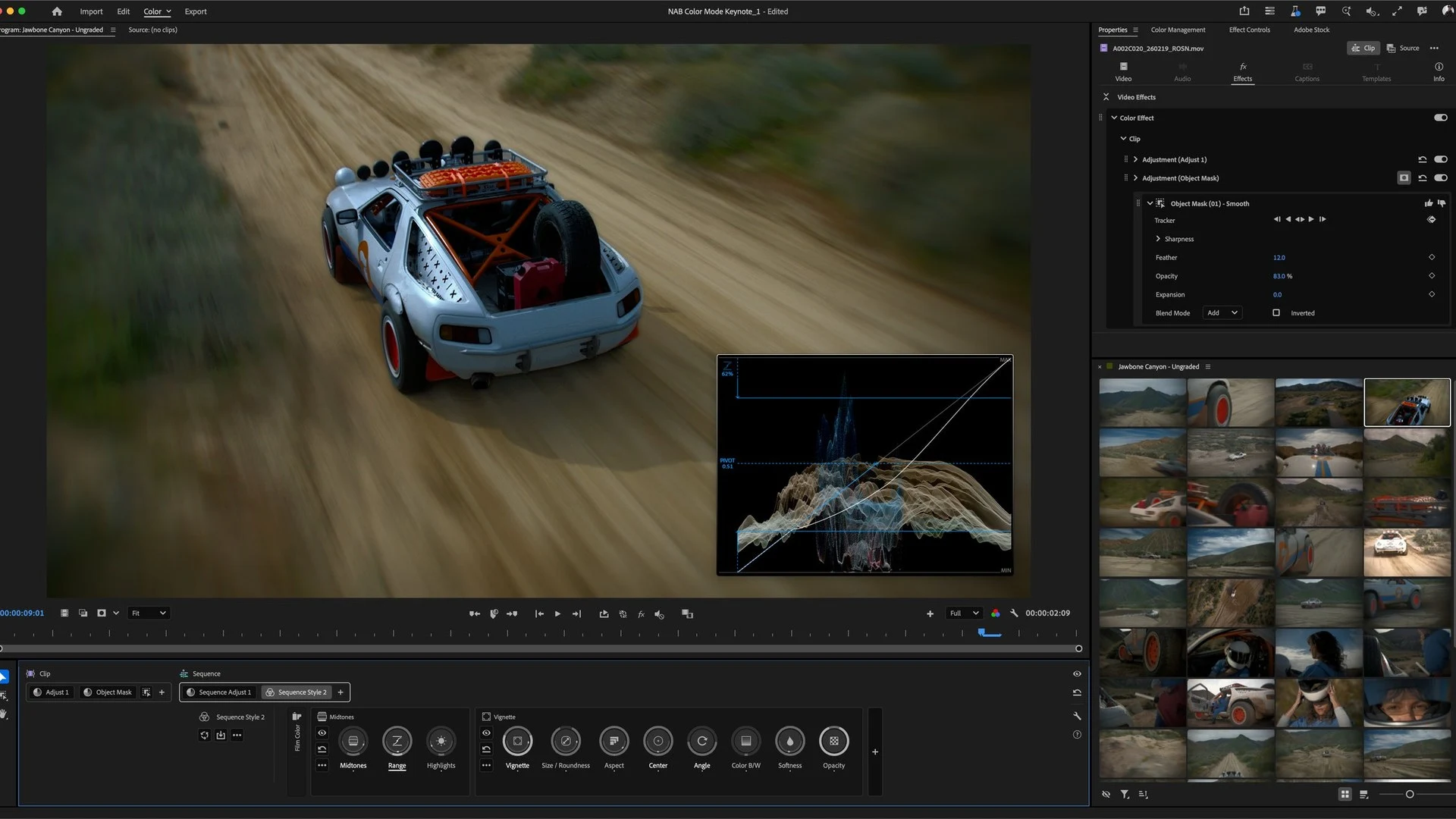

Color Mode ยกเครื่องพื้นที่ทำงานด้านสี
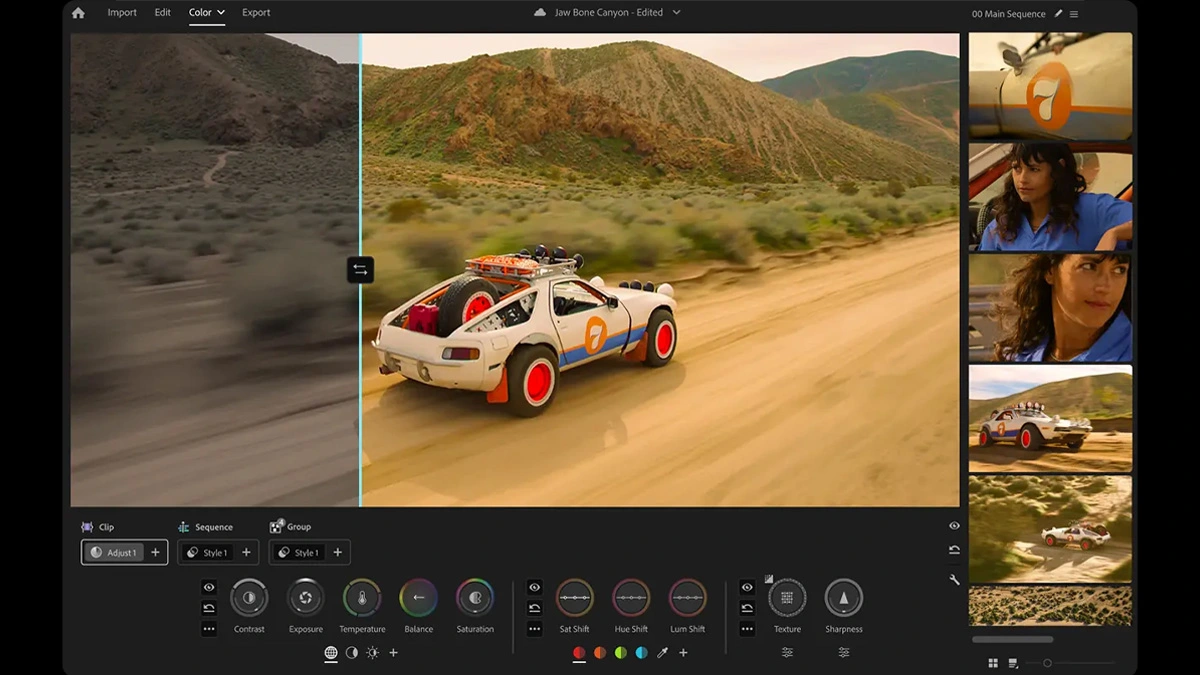
Color Mode คือพื้นที่ทำงานสำหรับเกรดสีวิดีโอใน Premiere Pro ที่รวมภาพตัวอย่าง คลิป และเครื่องมือปรับสีไว้ในหน้าจอเดียว เพื่อให้ผู้ตัดต่อแก้ภาพเป็นรายช็อตหรือคุมลุคของทั้งงานได้สะดวกขึ้นโดยไม่ต้องไล่หาเครื่องมือจากหลายแผง Adobe เปิดใช้ Color Mode ใน Premiere 27.0 หลังทดลองรุ่นเบตามาตั้งแต่เดือนเมษายน และเริ่มทยอยปล่อยอัปเดตให้สมาชิก Creative Cloud แล้ว การเปลี่ยนนี้ตอบโจทย์ปัญหาที่ผู้ใช้บางส่วนเคยส่งงานไปเกรดสีต่อใน DaVinci Resolve เพราะมองว่าเครื่องมือสีเดิมใน Premiere ยังจำกัด จุดเด่นไม่ใช่แค่หน้าตาใหม่ แต่คือการพยายามทำให้การเกรดสีที่เคยดูน่ากลัวเข้าถึงง่ายขึ้น อย่างไรก็ดี ความง่ายของหน้าจอไม่ได้แปลว่าทุกคนจะได้ภาพสวยโดยไม่ต้องเข้าใจแสงและสี
หน้าใหม่นี้มาแทนแผง Lumetri Color ซึ่งถูกยกเลิกในรุ่น 27.0 แต่เอฟเฟกต์ Lumetri ที่ใส่ไว้ในงานเดิมยังคงปรับได้ผ่าน Effect Controls ผู้ที่กำลังปิดโปรเจกต์ซึ่งพึ่งพา Lumetri มากจึงควรพิจารณาทำงานให้เสร็จในรุ่น 26.x ก่อนอัปเดต การเปลี่ยนเครื่องมือกลางโปรเจกต์อาจทำให้ขั้นตอนแก้สีเล็ก ๆ ที่เคยทำได้เร็วต้องเปลี่ยนตามไปด้วย
คุมสีสองทิศทาง แยกการปรับเป็นขั้นตอน
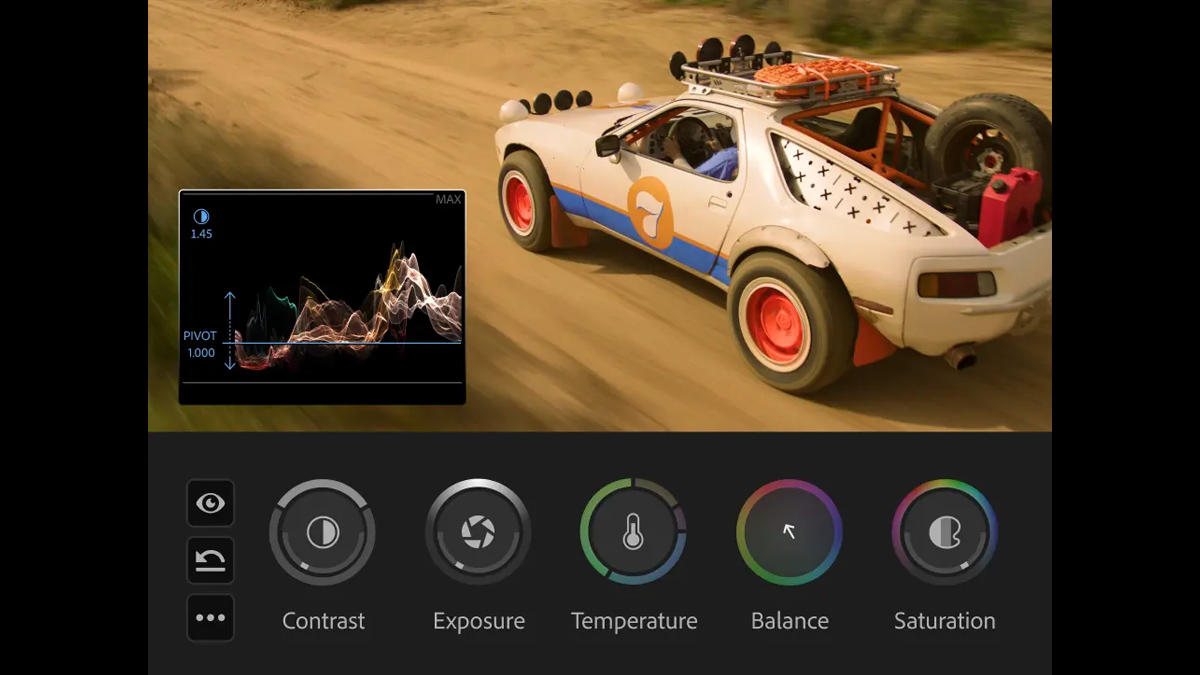
สิ่งที่ทำให้ Color Mode แตกต่างคือแป้นควบคุมสีส่วนใหญ่ทำงานสองทิศทาง ขยับเมาส์ขึ้นลงเพื่อเปลี่ยนค่าหนึ่ง และเลื่อนซ้ายขวาเพื่อปรับอีกค่า เช่น ควบคุมอุณหภูมิสีควบคู่กับทินต์ หรือปรับค่าแสงพร้อมระดับดำ โดยหน้าจอแสดงข้อมูลตัวเลข สโคป และผลตอบสนองระหว่างปรับ แนวคิดนี้ช่วยให้ผู้ใช้เห็นความเชื่อมโยงของค่าต่าง ๆ ชัดขึ้น แต่ผู้ใช้แท็บเล็ตปากกาบางรายรายงานว่าควบคุมไวเกินไป ส่วนการแก้ค่าแสงหรือสมดุลแสงขาวอย่างรวดเร็วก็อาจต้องสลับไปแท็บ Color หรือใส่เอฟเฟกต์ Lumetri แยกในแต่ละคลิป ดังนั้นหน้าตาใหม่ยังไม่รับประกันว่าจะเร็วกว่าเดิมในทุกงาน
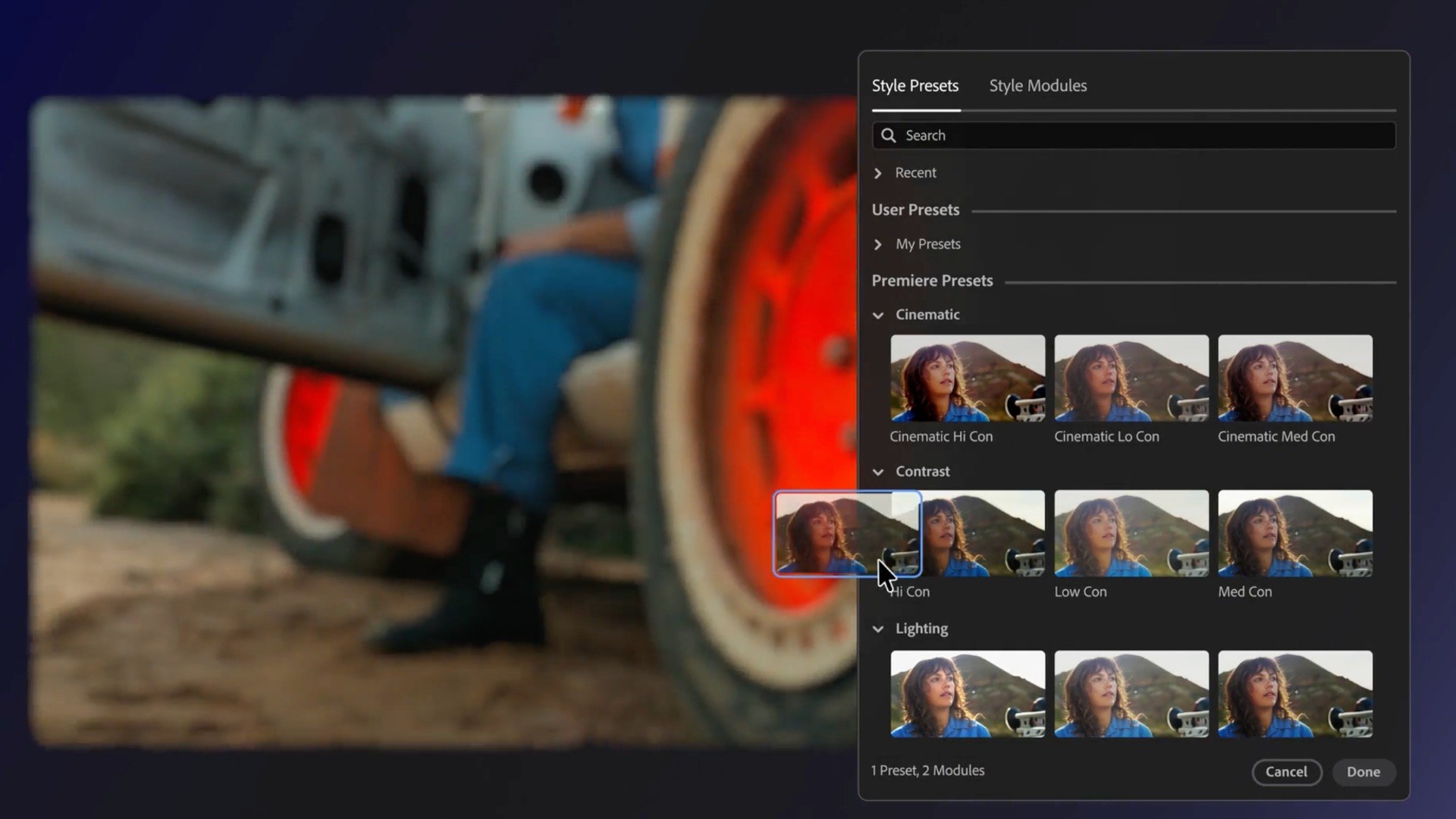
การปรับสีแบ่งเป็นการแก้ไข สไตล์ และ LUT โดยแต่ละส่วนทำหน้าที่คล้ายโหนดแยกงาน เช่น แก้คอนทราสต์กับค่าแสงในขั้นหนึ่ง แล้วค่อยปรับสมดุลสีในอีกขั้น ผู้ตัดต่อใช้การปรับกับคลิปเดียว กลุ่มคลิป หรือทั้งลำดับภาพได้ และเลือกมาสก์เฉพาะช่วงสี ความอิ่มสี หรือความสว่างได้ด้วย ส่วน Style Presets ช่วยใส่ลุคให้คลิปหรือทั้งลำดับได้ในคลิกเดียว และยังแก้ค่าภายในพรีเซ็ตต่อได้ นี่เป็นทางลัดที่มีประโยชน์กว่าการใส่ลุคสำเร็จรูปแล้วต้องยอมรับผลทั้งหมด แต่การเลือกโทนที่เหมาะกับเรื่องและรักษาความต่อเนื่องระหว่างช็อตยังเป็นหน้าที่ของคน
ผู้ช่วย AI ลดงานซ้ำ แต่ไม่ควรปล่อยมือ
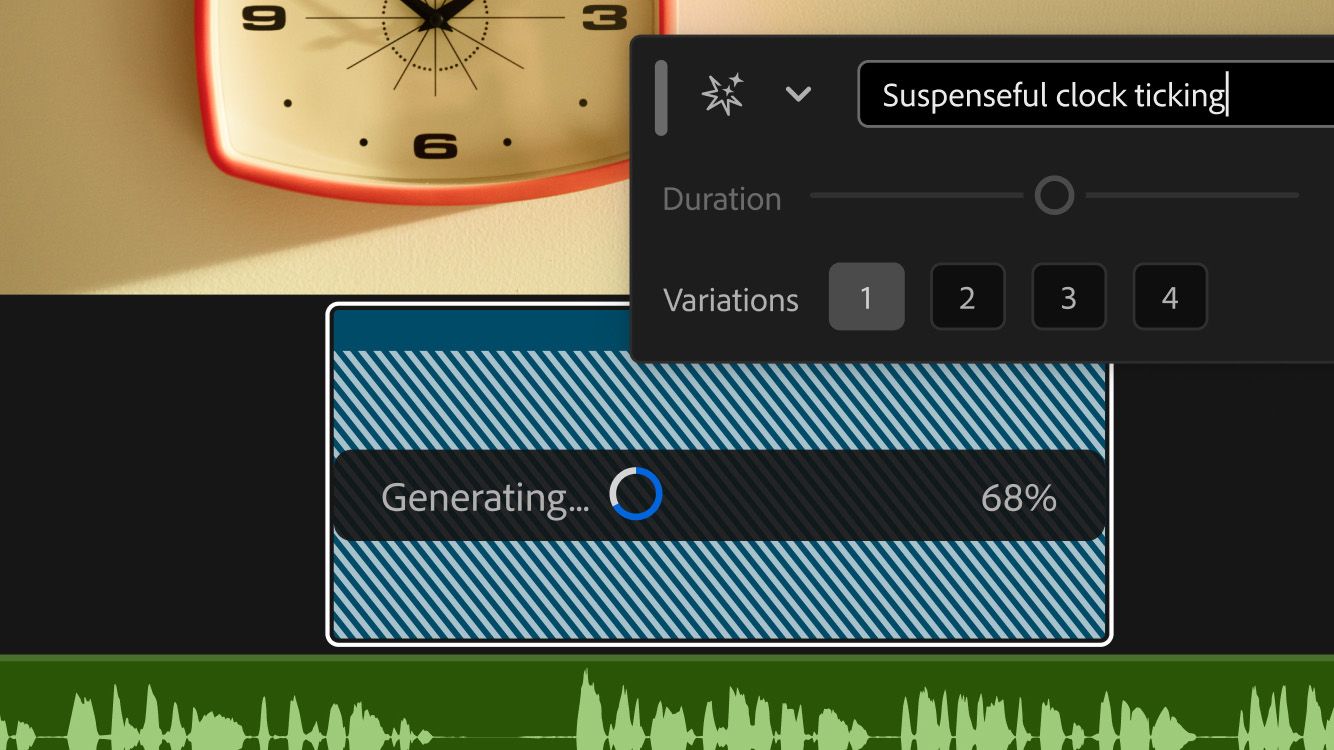
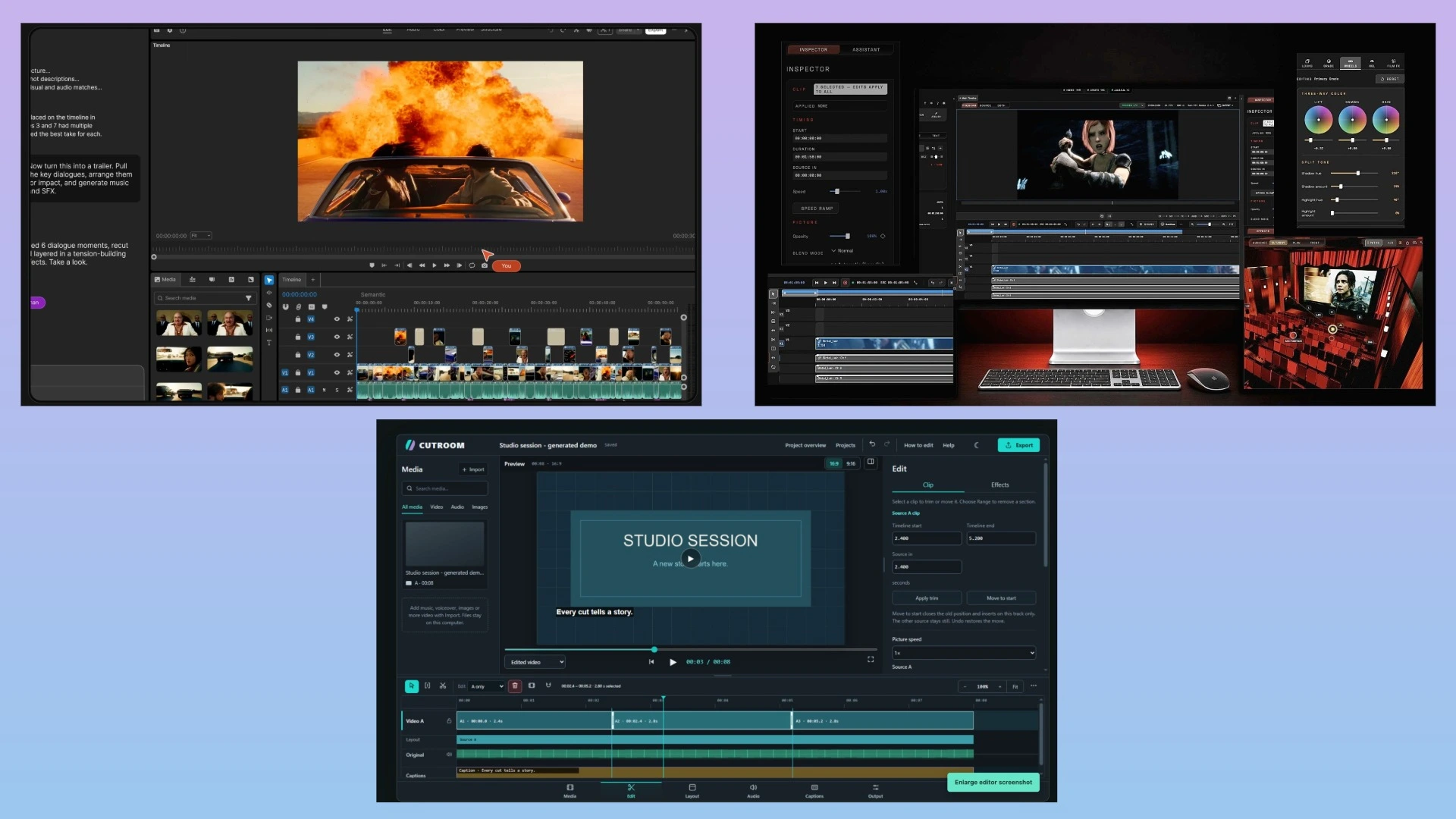
อัปเดตครั้งนี้เพิ่ม Creative Agent เป็นผู้ช่วยในแอป รับคำสั่งภาษาธรรมดาเพื่อจัดฟุตเทจลงถัง สร้างลำดับจากเทคที่เลือก ติดตามวัตถุ ปรับสีหลายคลิป และซิงก์ภาพจากหลายกล้องกับเสียง งานซิงก์ที่เคยต้องทำด้วยมือทีละขั้นจึงมีโอกาสลดลงมาก โดยผลลัพธ์ยังเป็นคลิปมัลติแคมที่แก้ไขต่อได้ นอกจากนี้ยังมีเครื่องมือ AI ตัดต่อสำหรับสร้างเพลง เสียงประกอบ และบรรยากาศเสียงในไทม์ไลน์ รวมถึงแยกเสียงเป็นแทร็กย่อยเพื่อปรับแยกกัน เครื่องมือเหล่านี้ลดงานเตรียมและจัดระเบียบได้ชัดเจน แต่การเลือกเทคที่สื่ออารมณ์ การตัดสินใจว่าควรติดตามวัตถุใด และการตรวจว่าผลเสียงเข้ากับภาพหรือไม่ ยังต้องให้ผู้ตัดต่อเป็นคนตัดสิน
Generative Remove ในรุ่นเบตาช่วยเลือกและติดตามวัตถุที่ไม่ต้องการ ก่อนให้ AI ลบและเติมฉากหลังโดยไม่ต้องออกจากไทม์ไลน์ แต่ความแนบเนียนของผลลัพธ์ย่อมขึ้นกับฉากและการเคลื่อนไหว ผู้ช่วยยังใช้เครดิต Firefly และ Adobe ระบุว่าไม่สามารถประเมินจำนวนเครดิตที่ต้องใช้ก่อนสั่งงานได้ ความสะดวกจึงมาพร้อมความจำเป็นต้องตรวจผลและติดตามการใช้เครดิต ไม่ใช่สั่งแล้วปล่อยให้ระบบทำงานโดยไม่ทบทวน
ทางลัดที่ดีต้องเหลือพื้นที่ให้ผู้ตัดต่อ
Premiere Pro 27.0 เดินหน้าไปในทิศทางที่สมเหตุสมผล: ทำให้การเกรดสีและงานประจำในห้องตัดต่ออยู่ในโปรแกรมเดียวมากขึ้น แทนการสลับเครื่องมือหรือใช้เวลาซิงก์และจัดคลิปด้วยมือ Color Mode น่าจะช่วยผู้เริ่มต้นเห็นโครงสร้างการปรับสีได้ง่ายขึ้น ส่วนผู้มีประสบการณ์ได้ประโยชน์จากการจัดการเป็นกลุ่มและแยกการปรับเป็นขั้นตอน แต่การยกเลิกแผง Lumetri เดิมและความไวของการควบคุมอาจทำให้ผู้ใช้บางกลุ่มต้องปรับวิธีทำงานก่อนเห็นข้อดีเต็มที่
บททดสอบสำคัญจึงไม่ใช่จำนวนฟีเจอร์ AI แต่คือความน่าเชื่อถือของผลลัพธ์และความชัดเจนในการควบคุม ผู้ช่วยควรลดงานซ้ำโดยไม่ตัดสินใจแทนเรื่องโทนภาพ จังหวะเล่าเรื่อง หรือคุณภาพเสียง Adobe ระบุว่าประสบการณ์ตัดต่อผ่าน Agent จะมาถึง Premiere Mobile ในอนาคตอันใกล้ และ Generative Remove กำลังเริ่มใช้งานในรุ่นเบตา ท้ายที่สุด Color Mode และ AI จะมีคุณค่าจริงเมื่อช่วยให้ผู้ตัดต่อใช้เวลากับการเล่าเรื่องมากขึ้น โดยยังตรวจและแก้ทุกจุดที่มีผลต่อภาพและเสียงได้เอง