
ลบแอปที่ไม่ใช้คืออะไร และทำไปเพื่ออะไร
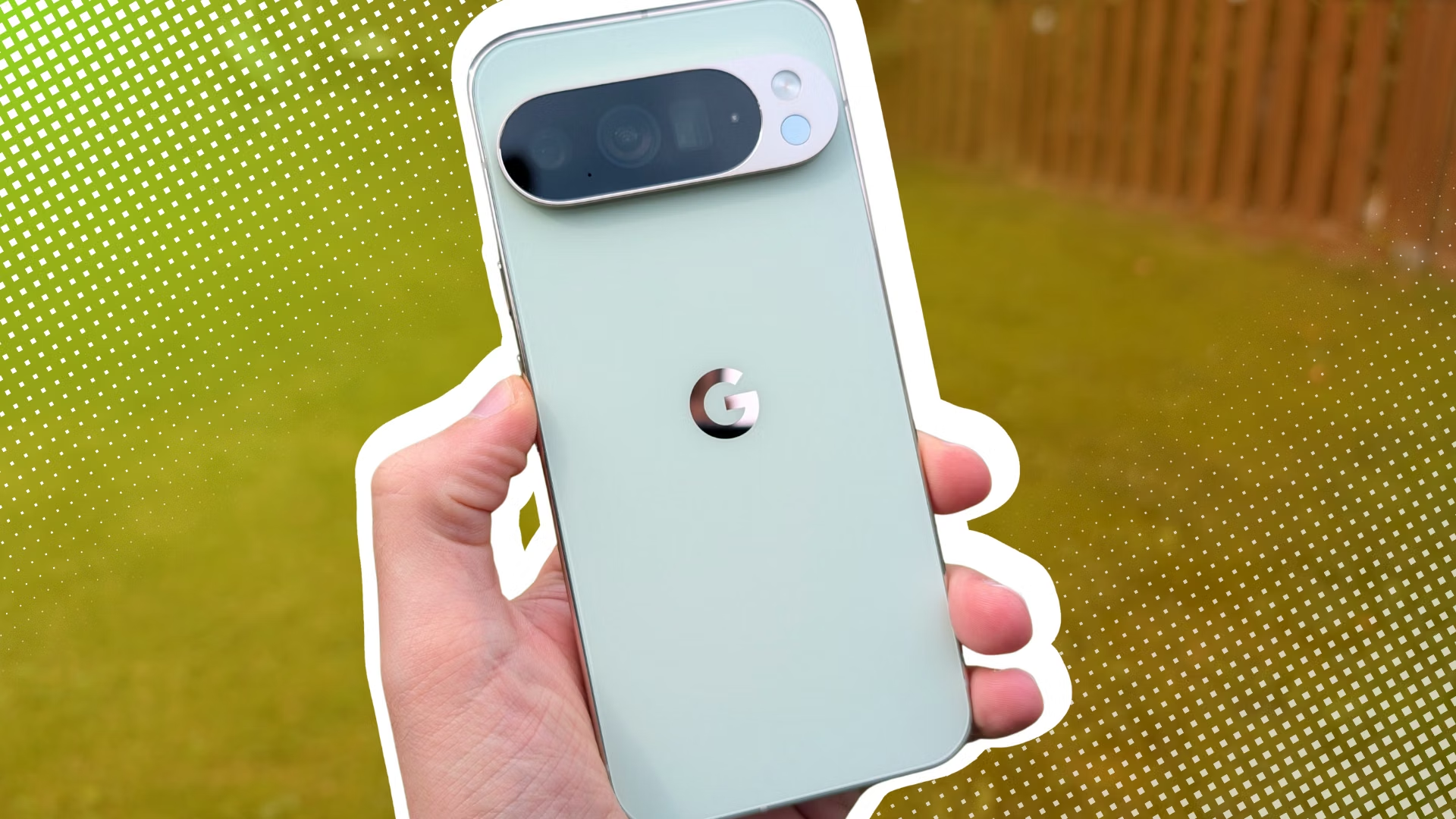
การลบแอปที่ไม่ใช้ คือการตรวจสอบและเอาแอปที่เราไม่เคยเปิดหรือแทบไม่ได้ใช้ออกจากมือถือ เพื่อเพิ่มพื้นที่เก็บข้อมูล ลดจำนวนแอปที่ทำงานเบื้องหลัง และทำให้การใช้งานมือถือเรียบง่ายขึ้น การทดลองรีเซ็ตเครื่องกลับสภาพโรงงานแล้วใช้งานด้วยแอปเริ่มต้นในเครื่อง ทำให้ผู้ใช้หลายคนพบว่าตนเองไม่จำเป็นต้องติดตั้งแอปจำนวนมากอย่างที่คิด การใช้เบราว์เซอร์อย่าง Chrome เข้าบริการต่างๆ ผ่านเว็บก็ทำงานได้ครบถ้วนในหลายกรณี
ใครควรสนใจเรื่องนี้ คนที่มีมือถือ Android โดยเฉพาะ Pixel และเครื่องที่มีแอปติดตั้งมาจากโรงงานจำนวนมาก เหลือพื้นที่น้อย หรือรู้สึกว่าหน้าจอรกด้วยไอคอนแอปที่ไม่เคยกด สิ่งที่ต้องย้ำคือ การลบแอปพรีโหลดส่วนใหญ่สามารถติดตั้งกลับได้ภายหลัง ดังนั้นเรากำลังจัดบ้าน ไม่ได้เผาบ้านทิ้ง
ตัวอย่างแอป Pixel ที่ไม่จำเป็นสำหรับหลายคน
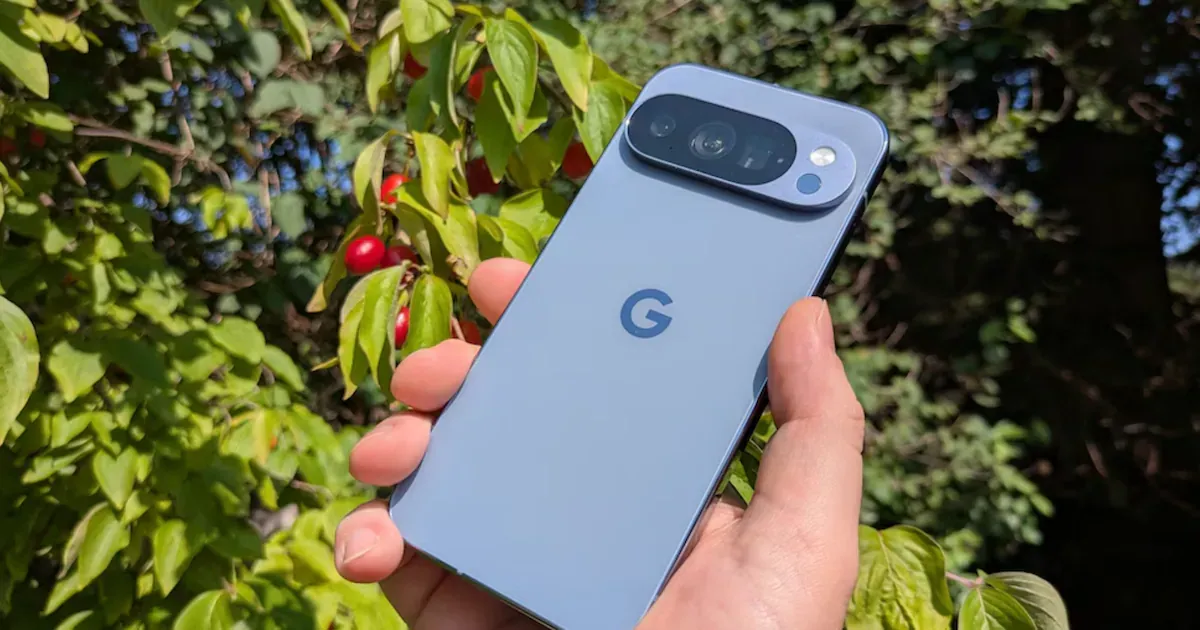
แม้ Pixel จะมีแอปติดเครื่องน้อยกว่าแบรนด์อื่น แต่ก็ยังมีแอป Pixel ที่ไม่จำเป็นสำหรับผู้ใช้จำนวนมาก เช่น Google One, Google Home, Google Keep และแอปข่าวอย่าง Google News แอปเหล่านี้ไม่ใช่แย่ เพียงแค่บางคนไม่เคยมีโอกาสใช้ ทำให้เปลืองพื้นที่เก็บข้อมูลโดยไม่จำเป็น
ตัวอย่างเช่น ถ้าไม่มีสมัครสมาชิก Google One การมีแอปนี้ติดเครื่องก็แทบไม่มีประโยชน์ และการถอนการติดตั้งช่วยเพิ่มพื้นที่เก็บข้อมูลได้ทันที ส่วน Google Home ก็มีไว้ควบคุมอุปกรณ์สมาร์ตโฮมของ Google หากบ้านไม่มีอุปกรณ์เหล่านี้ หรือใช้แอปของยี่ห้ออื่น การลบออกเพื่อจัดระเบียบเครื่องถือว่าเหมาะสมเพราะช่วยลดความรกและเพิ่มพื้นที่เก็บข้อมูลในเครื่อง
แอปจดบันทึกอย่าง Google Keep ก็เป็นอีกตัวอย่าง หลายคนจดลงกระดาษหรือใช้แอปอื่นอยู่แล้ว จึงไม่จำเป็นต้องเก็บไว้ให้รก รายงานหนึ่งระบุว่าแอปที่ติดตั้งล่วงหน้าบน Pixel ทั้งหมดสามารถถอนการติดตั้งได้และสามารถติดตั้งกลับผ่านสโตร์หากต้องการภายหลัง
ขั้นตอนเดียวจบ วิธีลบแอป Pixel ที่ไม่ใช้ทีละตัว
ก่อนลบแอปที่ไม่ใช้ ควรเข้าใจว่าการลบแอปพรีโหลดส่วนใหญ่จะไม่ทำให้ระบบเสียหาย เพราะยังสามารถติดตั้งกลับได้ผ่านร้านแอป จุดมุ่งหมายหลักคือเพิ่มพื้นที่เก็บข้อมูลและลดจำนวนแอปที่ทำงานอยู่เบื้องหลัง จากนั้นใช้เบราว์เซอร์ทำงานแทนในหลายบริการได้ เช่น ช้อปปิ้ง เล่นโซเชียล หรือใช้งานผู้ช่วย AI ผ่านเว็บ
- เปิดลิ้นชักแอปบน Pixel แล้วค้นหาแอปที่คิดว่าเป็นแอป Pixel ที่ไม่จำเป็นสำหรับตัวเอง เช่น Google One หรือ Google Home
- กดค้างบนไอคอนแอปนั้น แล้วเลือกเมนูข้อมูลแอป หรือ App info บนหน้าต่างที่โผล่ขึ้นมา
- ในหน้าข้อมูลแอป ให้แตะปุ่มถอนการติดตั้ง หรือ Uninstall เพื่อเริ่มลบแอป
- ยืนยันการลบเมื่อตัวระบบถาม เพื่อให้แอปถูกลบออกและเพิ่มพื้นที่เก็บข้อมูลในเครื่อง
- หากหาแอปในลิ้นชักไม่เจอ สามารถไปที่ การตั้งค่า แล้วเลือกเมนูแอป จากนั้นค้นหาแอปในรายการ แตะเข้าไปแล้วกดถอนการติดตั้งได้เช่นกัน
ขั้นตอนนี้ปลอดภัยกว่าการรีเซ็ตเครื่องเพราะลบเฉพาะแอปที่เลือก ต่างจากการล้างทั้งหมด การลบแอปที่ไม่ใช้แบบเจาะจงทำให้ควบคุมได้ว่าอะไรจะหายไปจากเครื่องบ้าง และยังทดสอบได้ว่าหลังลบแล้วชีวิตประจำวันได้รับผลกระทบหรือไม่ หากรู้สึกขาดแอปบางตัวไป ก็เพียงติดตั้งกลับจากสโตร์
รีเซ็ตเครื่องแบบทดลอง เพื่อค้นหาแอปที่เราไม่ต้องมีจริงๆ
ถ้าอยากรู้ระดับจริงจังว่าตัวเองต้องมีแอปกี่ตัว การรีเซ็ตเครื่องกลับสภาพโรงงานแล้วเริ่มใหม่จากศูนย์เป็นวิธีที่ชัดเจนที่สุด การทดลองหนึ่งเริ่มจากการลบแอปทั้งหมดผ่านการรีเซ็ตโรงงาน แล้วใช้เฉพาะแอปเริ่มต้นและเว็บผ่าน Chrome ผลคือผู้ใช้พบว่าตัวเองไม่ต้องติดตั้งแอปจำนวนมากอย่างที่เคยคิด
การรีเซ็ตเครื่องจะลบข้อมูลและแอปผู้ใช้ทั้งหมด วิธีทำบน Android ส่วนใหญ่คือเปิดการตั้งค่า ไปที่เมนูระบบหรือเมนูที่ใกล้เคียง แล้วเลือกรีเซ็ตเป็นค่าเริ่มต้นจากโรงงาน จากนั้นเลือกคำสั่งลบข้อมูลทั้งหมด แล้วกดยืนยันหากระบบให้ใส่ PIN หรือรหัสผ่านก่อนดำเนินการ มือถือหลายรุ่นยังรองรับการรีเซ็ตด้วยการกดปุ่มฮาร์ดแวร์ในขณะปิดเครื่อง แต่ปุ่มที่ต้องกดจะแตกต่างกันไปตามรุ่น
เมื่อรีเซ็ตเสร็จแล้ว ผู้ใช้รายงานว่าตนเองสามารถทำงานส่วนใหญ่ผ่านแอปเริ่มต้นและ Chrome ได้ครบถ้วน เช่น ช้อปปิ้งผ่านเว็บของร้านต่างๆ หรือใช้เว็บของบริการเพลงและโซเชียล การทดลองนี้ทำให้เห็นว่าแอปจำนวนมากที่เคยคิดว่าจำเป็น แท้จริงแล้วไม่ใช่ และการลบแอปที่ไม่ใช้ช่วยให้เครื่องโล่งขึ้นอย่างเห็นได้ชัด

สรุป ลบเท่าที่จำเป็นและพร้อมติดตั้งกลับเสมอ
หัวใจของการลบแอปที่ไม่ใช้ไม่ใช่การตัดทุกอย่างจนเหลือแต่มือถือโล่งเปล่า แต่คือการสำรวจว่าตัวเองใช้อะไรจริง และกล้าลบแอปที่ไม่เคยเปิดเลย การถอนการติดตั้งแอปพรีโหลดหลายตัวช่วยเพิ่มพื้นที่เก็บข้อมูลและลดความรกได้ทันที ขณะที่การทดลองรีเซ็ตเครื่องแสดงให้เห็นว่าผู้ใช้จำนวนมากอยู่ได้โดยไม่ต้องติดตั้งแอปเดิมจำนวนมากกลับมา
แนวทางที่สมดุลคือ เริ่มจากลบแอป Pixel ที่ไม่จำเป็นสำหรับเรา แล้วค่อยดูผล ถ้าชีวิตยังลื่นไหลดี นั่นแปลว่าเราตัดตัวเกินจำเป็นออกได้แม่นยำ ถ้าวันหนึ่งต้องใช้ฟีเจอร์ของแอปเดิม ก็เพียงเปิดร้านแอปแล้วติดตั้งกลับ เพราะแอปเหล่านี้สามารถดาวน์โหลดกลับมาใช้งานใหม่เมื่อไรก็ได้