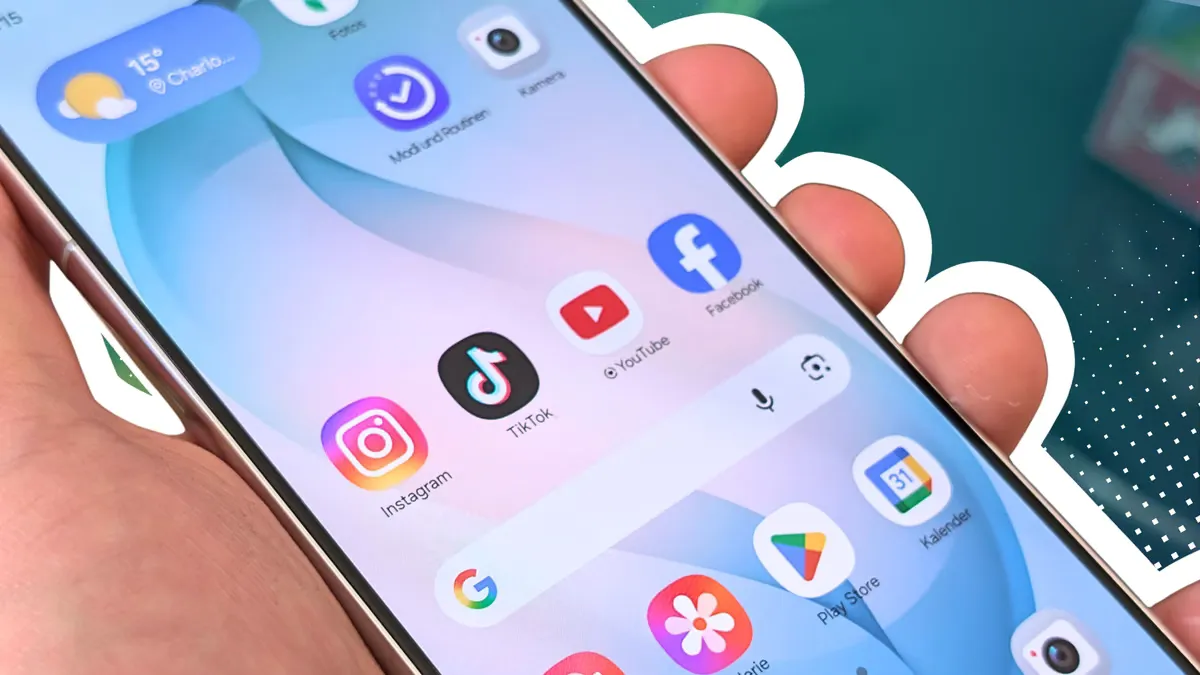

เริ่มจากปิดทางเข้าข้อมูลส่วนตัว
การตั้งค่าความเป็นส่วนตัวมือถือบน Samsung คือการใช้เครื่องมือของระบบเพื่อจำกัดสิ่งที่ผู้ยืมมองเห็นหรือเปิดใช้ โดยยังให้เขาทำงานที่จำเป็นได้ เช่น โทรออก การเตรียมเครื่องเพียงไม่กี่นาทีก่อนให้ยืมมือถือช่วยลดโอกาสที่รูป แชต และไฟล์งานจะถูกเปิดดูโดยไม่ตั้งใจ แนวทางที่ได้ผลที่สุดไม่ใช่การฝากความหวังไว้กับความเกรงใจ แต่คือกำหนดขอบเขตให้เครื่องทำงานแทนเรา ก่อนส่งเครื่องให้ใคร ให้ตรวจ 5 จุด ได้แก่ Secure Folder สำหรับรูปและไฟล์, การซ่อนเนื้อหาแจ้งเตือนบนหน้าจอล็อก, การปักหมุดแอป, การตรวจสิทธิ์แอปและการแจ้งเตือนความเป็นส่วนตัว, และ Privacy Display เมนูบางรายการอาจอยู่ต่างตำแหน่งตามรุ่นและเวอร์ชัน One UI จึงควรใช้ช่องค้นหาใน Settings หากหาไม่พบ
เก็บรูปและข้อความแจ้งเตือนให้พ้นสายตา
จุดแรกคือแยกรูปหรือไฟล์ที่ไม่ควรให้คนอื่นเห็นออกจากแกลเลอรีทั่วไป เปิด Settings > Security and privacy > More security settings > Secure Folder ตั้งค่าการล็อกแยก แล้วเพิ่มรูปหรือไฟล์จาก Gallery หรือ My Files เมื่อเก็บไว้ในพื้นที่นี้ ผู้ยืมต้องยืนยันตัวตนอีกครั้ง แม้จะรู้รหัสปลดล็อกหน้าจอของเครื่องก็ตาม เส้นทางเมนูอาจต่างกันตามเวอร์ชัน One UI
ถัดมาซ่อนตัวอย่างข้อความบนหน้าจอล็อก โดยไปที่ Settings > Notifications แล้วเลือก Hide content while locked วิธีนี้ยังแสดงได้ว่าแอปมีการแจ้งเตือน แต่ซ่อนเนื้อหาข้อความและรหัสใช้ครั้งเดียวจากผู้ที่มองหน้าจอ การเข้าไปอ่านในแอปโดยตรงยังทำได้หากผู้ยืมปลดล็อกเครื่องสำเร็จ ดังนั้นอย่าคิดว่าการซ่อนตัวอย่างแจ้งเตือนเป็นการล็อกแชต และอาจปิดเสียงแจ้งเตือนชั่วคราวเพื่อไม่ให้เสียงรบกวนผู้ยืมด้วย
จำกัดการใช้ไว้ที่แอปจำเป็น
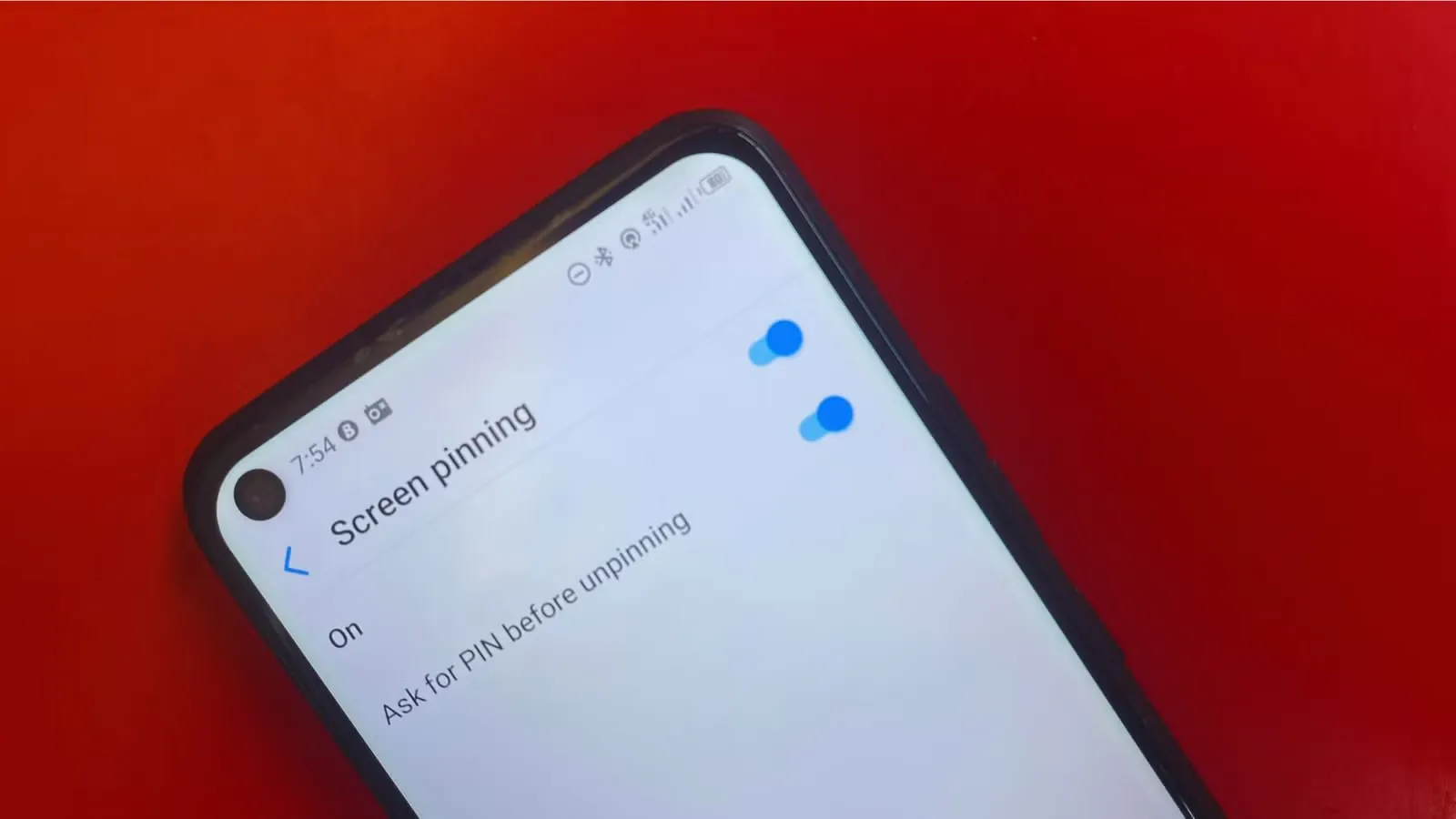
หากอีกฝ่ายต้องการเพียงโทรศัพท์ การปักหมุดแอปเป็นมาตรการที่ควรใช้ที่สุดในบรรดาเครื่องมือ ล็อกแอป Samsung เพราะช่วยให้อยู่ในแอปที่เลือกและลดโอกาสสลับไปเปิดแชตหรือแกลเลอรี เปิด Settings > Security and privacy > More security settings > Pin app แล้วเปิดใช้งาน พร้อมเลือกให้ต้องใส่ PIN ก่อนยกเลิกการปักหมุด จากนั้นเปิดแอป Phone แตะไอคอนแอปใน Recent apps แล้วเลือก Pin this app
ผลคือผู้ยืมโทรออกได้ แต่ไม่สามารถเดินดูแอปอื่นต่อได้โดยไม่ปลดหมุดด้วย PIN ของเจ้าของเครื่อง ข้อผิดพลาดที่พบบ่อยคือเปิดซ่อนเนื้อหาแจ้งเตือนแล้วคิดว่าแชตถูกล็อกด้วย ซึ่งไม่จริง อีกข้อคือปักหมุดแอปแล้วลืมเปิดข้อกำหนด PIN ตอนยกเลิก ควรทดสอบการปักและยกเลิกด้วยตัวเองก่อนส่งเครื่อง เพื่อให้แน่ใจว่ารหัสของเจ้าของยังเป็นด่านควบคุม
ตรวจสิทธิ์แอปและการมองเห็นจากด้านข้าง
ก่อนให้ยืม ควรตรวจการแจ้งเตือนด้านความเป็นส่วนตัวและสิทธิ์ของแอปด้วย ในรุ่นที่รองรับ ให้เปิด Now Brief > Settings > Content to include > Device management แล้วเปิด Security and privacy หากพบแอปขอใช้ข้อมูลที่ไม่จำเป็น ให้ตรวจ Settings > Security and privacy > Permission manager และถอนสิทธิ์ที่ไม่สมเหตุสมผล การแจ้งเตือนเป็นเพียงสัญญาณให้ตรวจเพิ่ม ไม่ได้หยุดการเข้าถึงที่น่าสงสัยทุกกรณี
การตั้งค่าจุดที่ห้าคือ Privacy Display ซึ่งลดการมองเห็นหน้าจอจากมุมด้านข้าง เปิดได้ที่ Settings > Display > Privacy Display ฟีเจอร์นี้มีประโยชน์เมื่อผู้ยืมใช้เครื่องในที่คนพลุกพล่าน แต่ไม่ควรใช้แทนการซ่อนข้อมูลหรือการปักหมุดแอป เมื่อตรวจครบทั้งห้าจุดแล้ว ให้เลือกมาตรการตามงานที่อีกฝ่ายต้องทำ และจำไว้ว่าการป้องกันเหล่านี้ลดความเสี่ยง ไม่ได้ทำให้การให้เครื่องที่ปลดล็อกแล้วปลอดภัยสมบูรณ์
ตั้งขอบเขตก่อนส่งเครื่อง แล้วค่อยให้ยืมอย่างสบายใจ
การตั้งค่า Samsung เหล่านี้ช่วยให้การช่วยเหลือคนอื่นไม่ต้องแลกกับการเปิดข้อมูลส่วนตัวทั้งเครื่อง หากจำเป็นต้องให้ใช้แอปเดียว ให้ปักหมุดแอปนั้น หากมีรูปหรือไฟล์อ่อนไหว ให้เก็บใน Secure Folder และซ่อนตัวอย่างแจ้งเตือนเสมอ วิธีเหล่านี้ทำให้ส่งเครื่องให้ผู้ยืมได้โดยไม่ต้องคอยมองข้ามไหล่หรือกังวลว่าเขาจะเผลอเจอข้อมูลที่ไม่ควรเห็น
ใจความสำคัญคืออย่าพึ่งการตั้งค่าใดการตั้งค่าหนึ่งเพียงอย่างเดียว ซ่อนแจ้งเตือนเพื่อกันสายตาบนหน้าจอล็อก ปักหมุดเพื่อจำกัดการสลับแอป และเก็บข้อมูลสำคัญในพื้นที่ที่มีการยืนยันตัวตนแยก เมื่อเตรียมตามความจำเป็น การให้ยืมมือถือก็เป็นเรื่องที่ช่วยกันได้ โดยยังรักษาขอบเขตของข้อมูลส่วนตัวไว้