
เลือกวิธีให้ตรงกับสิ่งที่ต้องการปกป้อง
การล็อกแอป Android คือการจำกัดการใช้โทรศัพท์ให้อยู่ในแอปที่เลือก หรือแยกแอปและข้อมูลออกเป็นพื้นที่ส่วนตัวกับพื้นที่ทำงาน เพื่อให้ยืมเครื่องหรือจัดการบัญชีงานได้โดยไม่เปิดทุกอย่างให้เข้าถึงตามไปด้วย ถ้าจะให้ใครดูรูป ดูวิดีโอ หรือใช้เบราว์เซอร์ช่วงสั้น ๆ ให้ใช้ปักหมุดหน้าจอ ซึ่งกันการสลับไปแอปอื่นโดยไม่ต้องติดตั้งแอปเพิ่ม ส่วน Work Profile Android เหมาะกับคนที่ต้องใช้บัญชีงานบนมือถือเครื่องเดียวกับบัญชีส่วนตัว เพราะแอปแต่ละฝั่งมีข้อมูลและบัญชีของตัวเอง การแยกโปรไฟล์มือถือช่วยจัดระเบียบและลดการปะปน แต่ไม่ได้แทนการล็อกหน้าจอ และไม่ควรคิดว่าการปักหมุดจะซ่อนข้อมูลภายในแอปที่เปิดให้คนอื่นใช้
ปักหมุดแอปก่อนส่งเครื่องให้คนอื่น
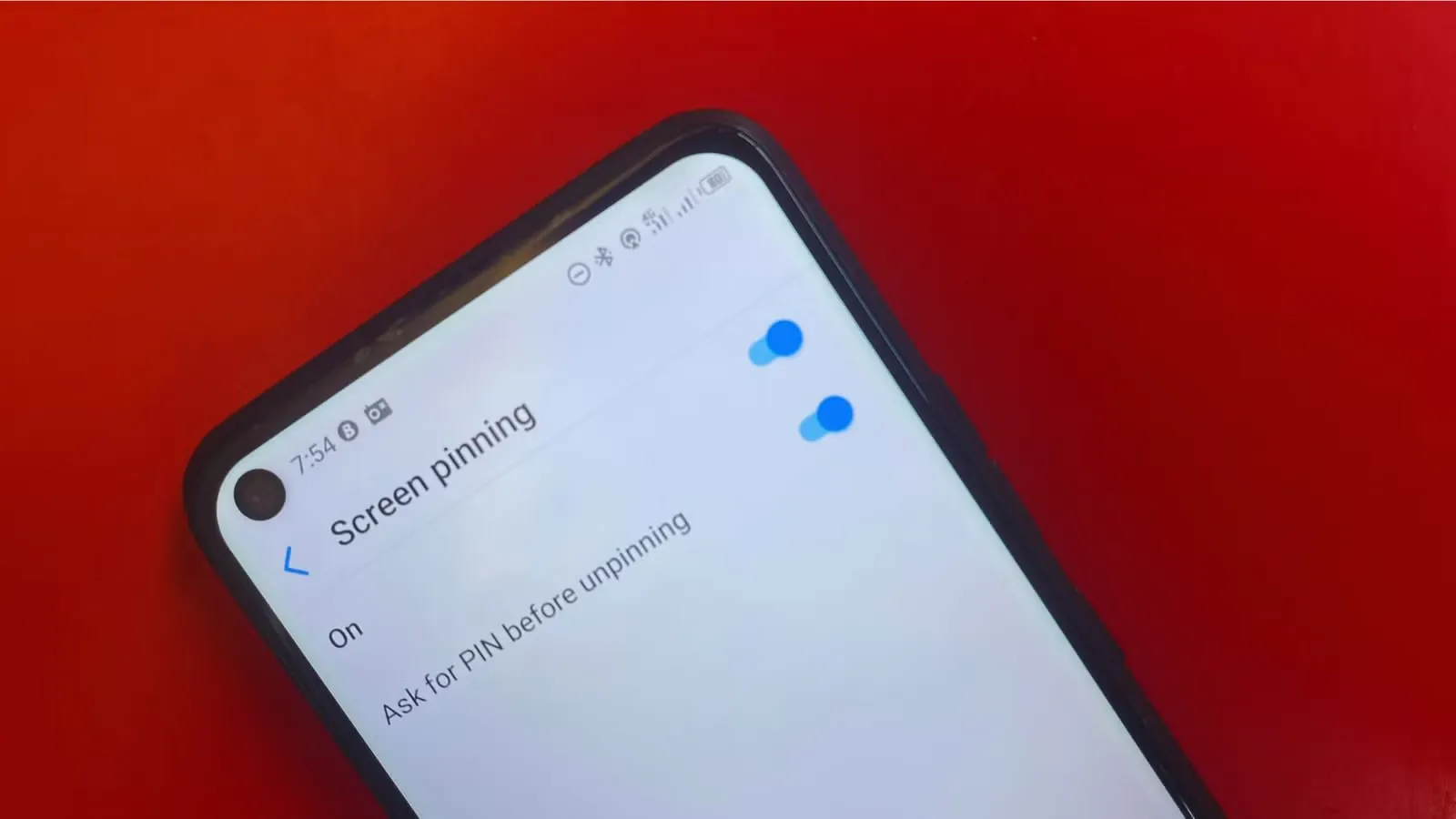
เมนูอาจอยู่คนละตำแหน่งตามยี่ห้อและรุ่น Android โดยทั่วไปเริ่มค้นที่การตั้งค่า แล้วเข้าเมนูความปลอดภัยและการปักหมุดหน้าจอ หากหาไม่เจอ ให้ใช้ช่องค้นหาในแอปการตั้งค่าด้วยคำว่า ปักหมุดหน้าจอ หรือการปักหมุดแอป จุดที่ไม่ควรข้ามคือการกำหนดให้ถามรหัสล็อกหน้าจอก่อนเลิกปักหมุด หากปิดไว้ คนที่ถือเครื่องอาจออกจากแอปที่ปักหมุดได้โดยไม่ต้องยืนยันตัวตน
- เปิดการตั้งค่า แล้วค้นหาและเปิดใช้การปักหมุดหน้าจอ โดยเปิดตัวเลือกให้ถามรหัสก่อนเลิกปักหมุดด้วย
- เปิดแอปที่ต้องการให้คนอื่นใช้ เช่น แกลเลอรี แล้วเปิดหน้ารายการแอปที่ใช้งานล่าสุด
- แตะไอคอนของแอปเหนือหน้าตัวอย่าง แล้วเลือกปักหมุด จากนั้นค่อยส่งโทรศัพท์ให้ผู้ใช้
- เมื่อต้องการใช้เครื่องต่อ ให้กดปุ่มย้อนกลับกับปุ่มแอปล่าสุดค้างพร้อมกัน หรือปัดจากขอบล่างขึ้นแล้วค้างหากใช้การนำทางด้วยท่าทาง จากนั้นกรอกรหัสล็อกหน้าจอ
เมื่อปักหมุดแล้ว ผู้ใช้จะอยู่ในแอปนั้นและกลับไปหน้าแรกหรือเปิดแอปอื่นไม่ได้ การแจ้งเตือนและแถบแจ้งเตือนก็เข้าถึงไม่ได้ในระหว่างปักหมุด อย่างไรก็ตาม การปักหมุดไม่ได้ซ่อนเนื้อหาภายในแอปที่เปิดอยู่ จึงควรเลือกแอปและหน้าจอที่ยอมให้ผู้อื่นเห็นได้ก่อนยื่นเครื่องให้
สร้างพื้นที่งานแยกจากบัญชีส่วนตัว
Work Profile เป็นพื้นที่แยกบนโทรศัพท์ที่มีแอป บัญชี และข้อมูลของตัวเอง โดยแอปงานชุดเดียวกันกับแอปส่วนตัวจะแยกข้อมูลและบัญชีออกจากกันตามโปรไฟล์ ปกติองค์กรสร้างโปรไฟล์นี้ผ่านแอปจัดการอุปกรณ์ของบริษัท หากจะตั้งใช้เอง Shelter เป็นแอปโอเพนซอร์สที่ช่วยสร้างโปรไฟล์งานได้ แต่มีข้อควรรู้ก่อนเริ่ม: Android รองรับโปรไฟล์งานได้เพียงหนึ่งโปรไฟล์ต่อเครื่อง หากบริษัทจัดการโปรไฟล์ไว้แล้ว จะเพิ่มอีกโปรไฟล์ด้วย Shelter ไม่ได้ และแอปบางตัวของบริษัทอาจต้องใช้โปรไฟล์ที่สร้างผ่านระบบจัดการของฝ่ายไอที จึงควรถามฝ่ายไอทีก่อนย้ายบัญชีงาน
- ติดตั้ง F-Droid แล้วติดตั้ง Shelter จากแอปดังกล่าว
- เปิด Shelter อ่านคำอธิบายเรื่องสิทธิ์และความเข้ากันได้ของอุปกรณ์ แล้วแตะถัดไปที่หน้าพร้อมเริ่ม
- รอให้บริการ Google Play ดาวน์โหลดส่วนประกอบสำหรับโปรไฟล์งาน
- หากใช้ Samsung ให้อ่านหน้าความเป็นส่วนตัวของ Knox แล้วแตะยอมรับและดำเนินการต่อ
- เพิ่มแอปงานโดยโคลนจากแท็บหลักของ Shelter หรือติดตั้งจาก Play Store ในแท็บงาน
หลังตั้งค่าแล้ว ให้สังเกตแท็บส่วนตัวและงานในรายการแอป แอปงานมักมีสัญลักษณ์กระเป๋าเอกสารกำกับ ช่วยแยกแอปที่ลงชื่อเข้าใช้ด้วยบัญชีงานออกจากแอปส่วนตัวได้ การติดตั้ง Shelter จากแหล่งภายนอกเป็นการติดตั้งแอปนอกระบบร้านแอปหลัก จึงควรตรวจสอบความเข้ากันได้และข้อกำหนดของอุปกรณ์ก่อนทำตามขั้นตอน
หยุดโปรไฟล์งานเมื่อหมดเวลางาน
หลังตั้งโปรไฟล์งานแล้ว ปุ่มแอปงานจะปรากฏในแผงการตั้งค่าด่วน แตะเพื่อหยุดแอปงาน และแตะอีกครั้งเมื่อต้องการกลับมาใช้งาน เมื่อหยุดโปรไฟล์ แอปงานจะไม่ทำงาน ไม่ส่งการแจ้งเตือน และไม่ใช้ข้อมูลหรือแบตเตอรี่ ขณะที่แอปส่วนตัวยังทำงานตามปกติ นี่เป็นวิธีง่าย ๆ ในการลดเสียงรบกวนจากงานหลังเลิกงาน แต่ต้องจำไว้ว่าอุปกรณ์บางรุ่นใช้สวิตช์แบบแตะเอง ส่วน Pixel ตั้งเวลาหยุดแอปงานได้ในเมนูสุขภาวะดิจิทัล แต่กำหนดให้หยุดต่อเนื่องหลายวัน เช่น ตลอดสุดสัปดาห์ ไม่ได้
สรุปคือ ปักหมุดหน้าจอเมื่อให้คนอื่นใช้มือถือชั่วคราว และใช้โปรไฟล์งานเมื่อต้องแยกบัญชีบนเครื่องเดียวกัน เปิดการถามรหัสก่อนเลิกปักหมุด เลือกแอปที่ไม่มีข้อมูลส่วนตัวให้เห็น และตรวจสอบกับฝ่ายไอทีก่อนสร้างโปรไฟล์งานเอง หากมีปุ่มหยุดโปรไฟล์งาน ให้ใช้เป็นกิจวัตรเมื่อเลิกงานเพื่อควบคุมการแจ้งเตือนและการเข้าถึง