
รู้จัก 3 ฟีเจอร์สำคัญบน FaceTime ก่อนลงมือ
ฟีเจอร์ FaceTime ความปลอดภัยและความสะดวกสมัยใหม่คือชุดความสามารถในตัวระบบที่ช่วยให้การวิดีโอคอลขั้นสูงเป็นธรรมชาติ ปลอดภัย และต่อเนื่องมากขึ้น โดยเน้นการปรับสายตาให้เหมือนมองกล้อง การป้องกันเนื้อหาที่ล่อแหลม และการสลับอุปกรณ์ระหว่างสายสนทนาได้อย่างลื่นไหล โดยไม่ต้องติดตั้งแอปเพิ่ม
ถ้าเพื่อนใช้ iPhone วิดีโอคอลคุยงานหรือคุยกับครอบครัวบ่อย ฟีเจอร์ Eye Contact feature Sensitive Content Warning และ Handoff คือสามตัวช่วยที่ควรเปิดใช้ เพราะทั้งหมดถูกฝังอยู่ใน FaceTime อยู่แล้วและตั้งค่าครั้งเดียวก็ใช้งานต่อได้ทันที เหมาะทั้งคนทำงานทางไกล ผู้ปกครองที่ห่วงความปลอดภัยของเด็ก และคนที่มีหลายอุปกรณ์ของ Apple ในบ้าน
ก่อนเริ่ม เราควรเช็กก่อนว่าเครื่องรองรับหรือไม่ Eye Contact รองรับตั้งแต่ iPhone XS ขึ้นไปและต้องใช้ iOS 14 หรือใหม่กว่า ส่วน Sensitive Content Warning ต้องใช้ iPhone 11 ขึ้นไปและ iOS 26 หรือใหม่กว่า ส่วน Handoff ใช้ได้กับ iPhone 8 หรือใหม่กว่า iPad ที่ใช้ iPadOS 16 หรือใหม่กว่า และ Mac ที่ใช้ macOS Ventura 13 หรือใหม่กว่า
เปิด Eye Contact ให้เหมือนกำลังสบตาระหว่างวิดีโอคอล
Eye Contact feature คือฟีเจอร์ใน FaceTime ที่ใช้ AI ปรับทิศทางสายตาแบบเรียลไทม์ ให้ดูเหมือนเรากำลังมองกล้อง แม้จริงๆ จะมองใบหน้าคู่สนทนาบนหน้าจอ ผลคือภาพที่อีกฝ่ายเห็นจะเหมือนเราสบตา ทำให้การคุยงานหรือคุยกับคนสำคัญดูเป็นธรรมชาติมากขึ้น โดยเฉพาะเวลาพรีเซนต์งานหรือประชุมออนไลน์
ข้อดีคือไม่ต้องฝืนมองกล้องตลอดเวลา เราสามารถมองหน้าคนตรงหน้าบนจอได้ตามปกติ แต่ภาพที่ส่งไปยังอีกฝั่งจะถูกปรับให้เหมือนเรามองตรงเข้าหากัน ช่วยให้การสื่อสารดูจริงจังและใกล้ชิดกว่าเดิม ฟีเจอร์นี้รองรับตั้งแต่ iPhone XS ขึ้นไปและต้องใช้ iOS 14 หรือใหม่กว่า และในหลายเครื่อง Apple เปิดเป็นค่าเริ่มต้นแล้วตั้งแต่ iOS 16
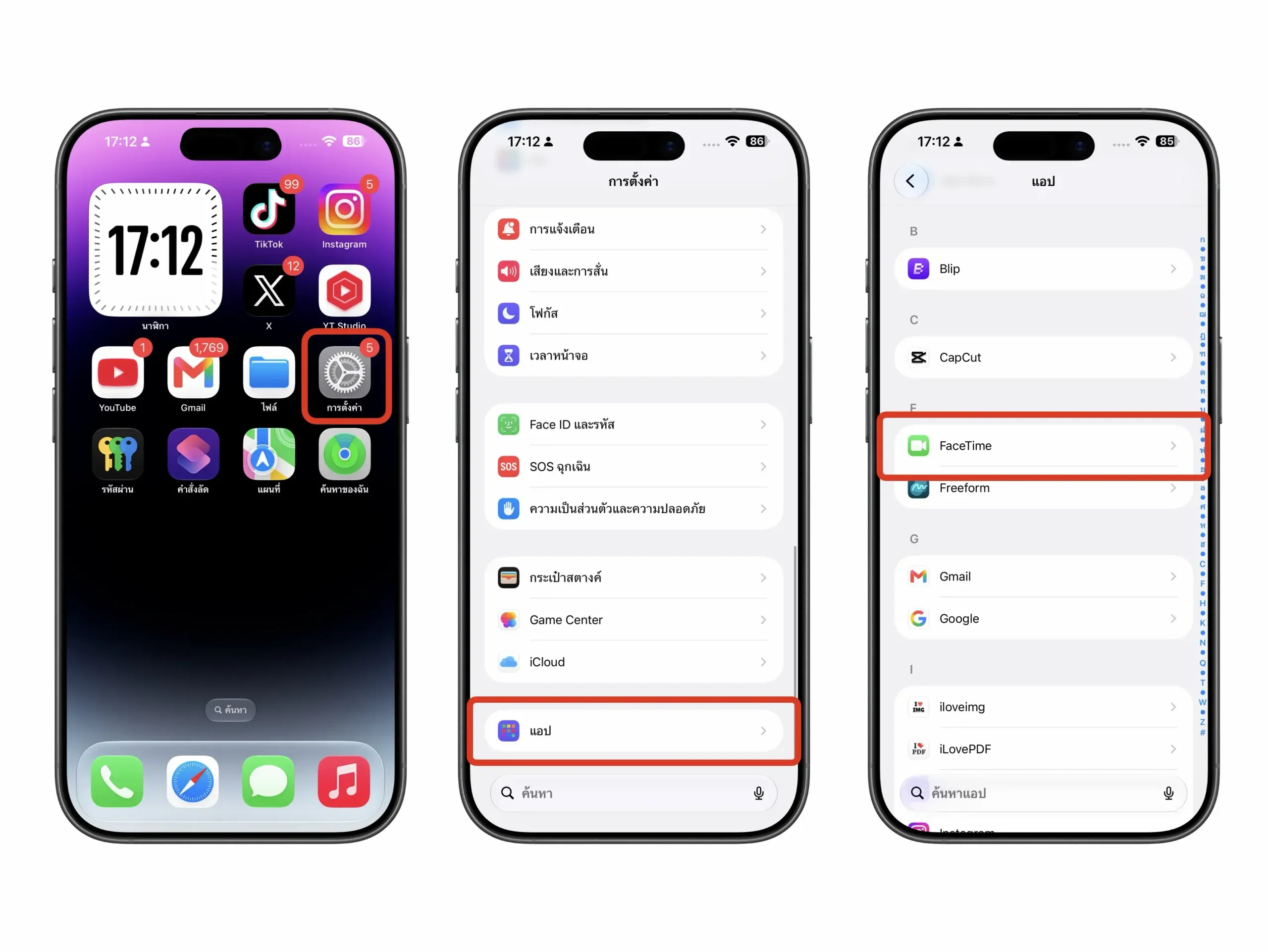
- เปิดแอป การตั้งค่า บน iPhone
- เลื่อนลงแล้วแตะเมนู แอป หรือ Apps
- เลื่อนหาและเลือก FaceTime
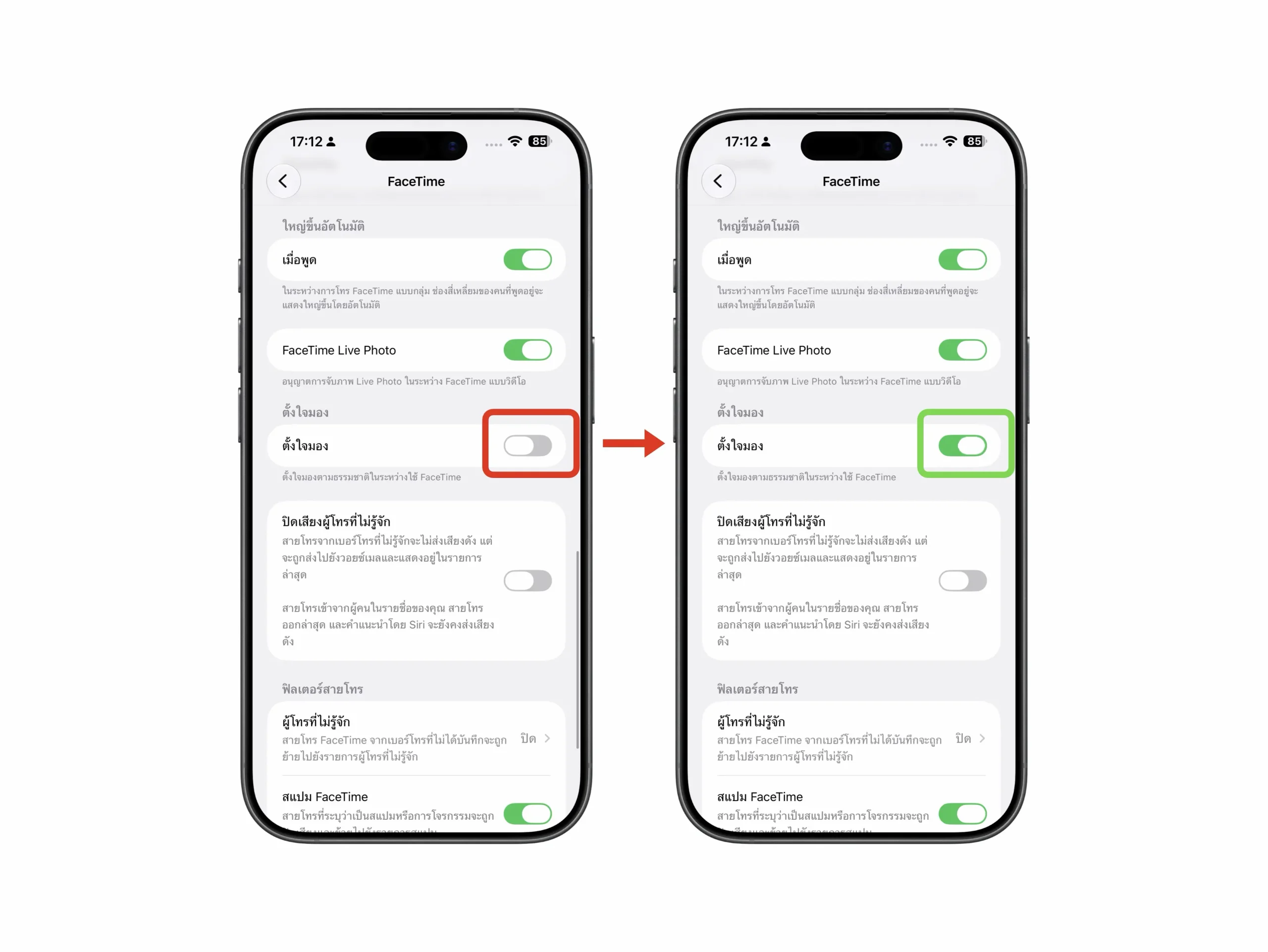
- เลื่อนลงไปหาฟีเจอร์ ตั้งใจมอง หรือ Eye Contact
- สลับปุ่มให้เป็นสถานะเปิด เพื่อเปิดใช้งานฟีเจอร์ Eye Contact
หลังเปิดใช้ ลองวิดีโอคอลกับเพื่อนสักคนแล้วให้เขาช่วยสังเกตว่าดูเหมือนเรามองกล้องมากขึ้นหรือไม่ ถ้ารู้สึกว่าไม่ชอบภาพที่ถูกปรับ สามารถกลับมาปิดฟีเจอร์นี้ได้จากเมนูเดิมทุกเมื่อ
เปิด Sensitive Content Warning เพื่อการป้องกันเนื้อหาล่อแหลม
Sensitive Content Warning คือฟีเจอร์ FaceTime ความปลอดภัยที่ใช้ Machine Learning ตรวจจับเนื้อหาเปลือยระหว่างวิดีโอคอล โดยประมวลผลบนตัวเครื่อง ถ้าระบบพบเนื้อหาที่เข้าข่ายล่อแหลม ระบบจะหยุดการโทรชั่วคราวโดยอัตโนมัติ เพื่อให้ผู้ใช้ตัดสินใจว่าจะสนทนาต่อหรือวางสาย ช่วยเพิ่มความปลอดภัยโดยเฉพาะสำหรับเด็กและเยาวชน
ฟีเจอร์นี้เหมาะมากถ้าในบ้านมีเด็กใช้ iPhone ร่วมกัน หรือผู้ปกครองอยากเพิ่มชั้นการป้องกันเนื้อหา เพราะต่อให้เด็กเผลอรับสายจากคนแปลกหน้า ระบบก็ยังช่วยกรองอีกชั้นหนึ่ง นอกจากนี้ยังใช้ร่วมกับบริการอื่นของ Apple ได้ เช่น Messages AirDrop Contact Posters และ Shared Albums ในแอป Photos
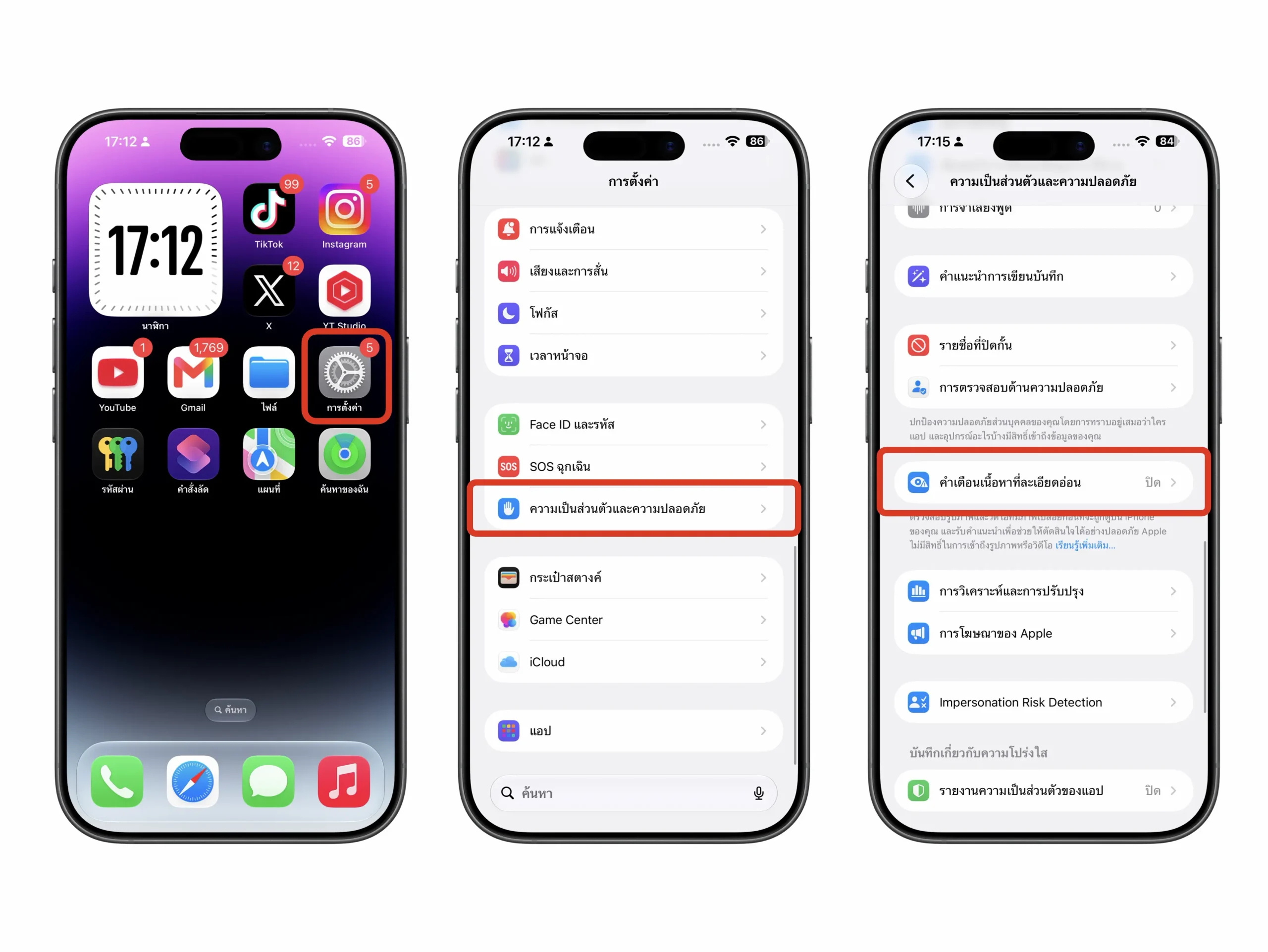
- เปิดแอป การตั้งค่า แล้วเลือกเมนู ความเป็นส่วนตัวและความปลอดภัย หรือ Privacy & Security
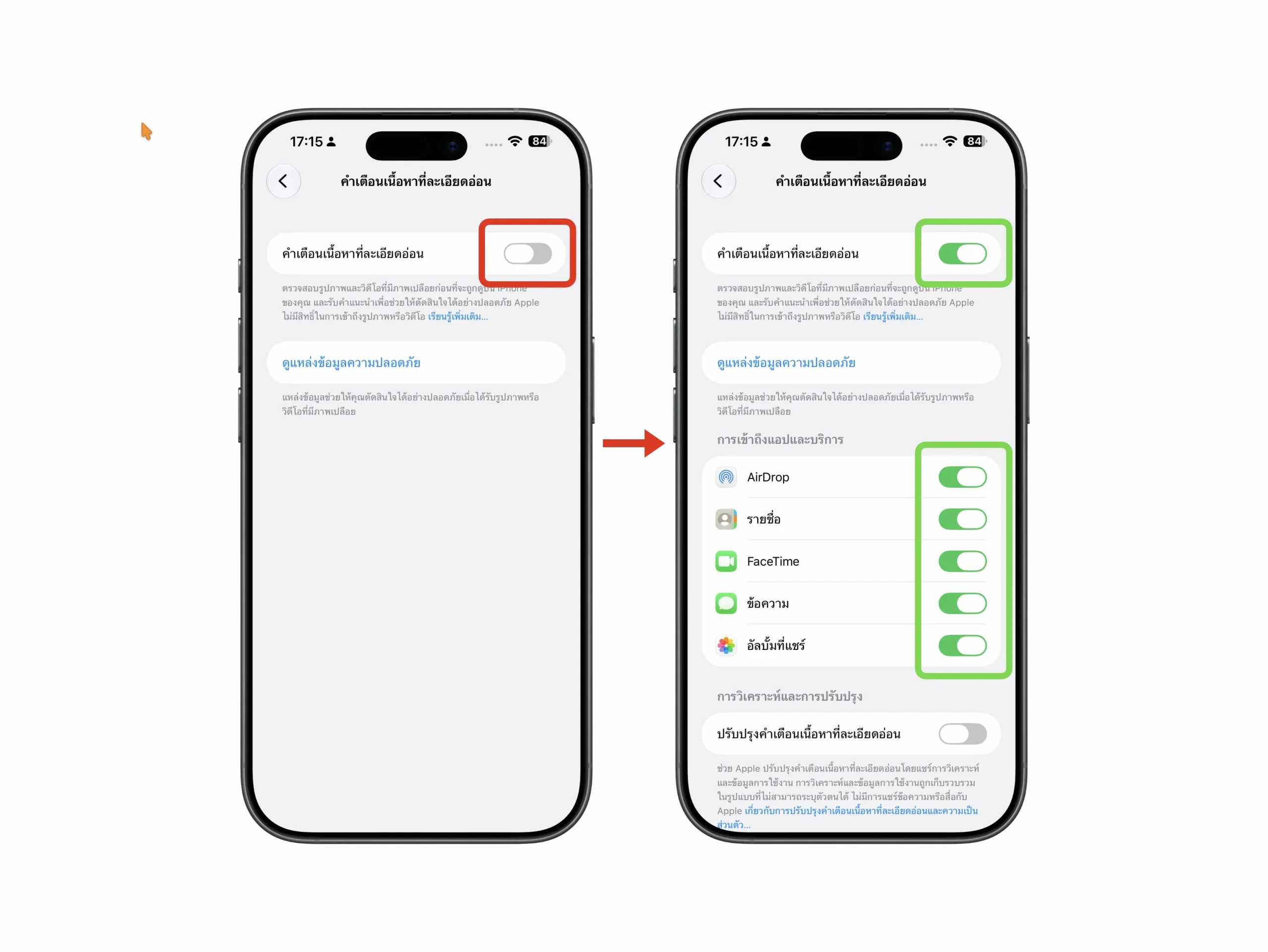
- เลื่อนลงไปหาฟีเจอร์ คำเตือนเนื้อหาที่ละเอียดอ่อน หรือ Sensitive Content Warning
- สลับปุ่มเพื่อเปิดใช้งานฟีเจอร์
- เลือกแอปและบริการที่ต้องการให้ระบบตรวจจับเนื้อหาที่ละเอียดอ่อน เช่น FaceTime หรือบริการอื่นที่ต้องการ
- หากต้องการเปิดเฉพาะ FaceTime ให้ไปที่ การตั้งค่า → Apps → FaceTime แล้วเปิด คำเตือนเนื้อหาที่ละเอียดอ่อน จากในเมนูของแอป
เมื่อเปิดใช้แล้ว หากระบบตรวจพบเนื้อหาที่เสี่ยงระหว่างวิดีโอคอล ระบบจะหยุดสายชั่วคราวและให้เราเลือกว่าจะคุยต่อหรือวางสาย ทำให้เรามีเวลาตัดสินใจและควบคุมสถานการณ์ได้มากขึ้น โดยไม่ต้องพึ่งคนอื่นช่วยกดปิดสายให้
ใช้ Handoff สลับวิดีโอคอลระหว่าง iPhone iPad และ Mac แบบไม่สะดุด
FaceTime Handoff คือฟีเจอร์ที่ช่วยย้ายสายสนทนา FaceTime จาก iPhone ไปยัง Mac หรือ iPad ได้อย่างต่อเนื่อง โดยไม่ต้องวางสายแล้วโทรใหม่ เหมาะมากเวลาคุยงานอยู่ข้างนอกแล้วกลับถึงโต๊ะทำงาน อยากย้ายสายไปจอใหญ่ หรือเวลาถือ iPhone นานๆ แล้วเมื่อยมือ
ก่อนใช้ต้องเช็กก่อนว่าอุปกรณ์ลงชื่อเข้าใช้ Apple Account เดียวกัน เชื่อมต่อ Wi Fi เครือข่ายเดียวกัน และเปิด Bluetooth ทั้งสองเครื่อง ฟีเจอร์นี้รองรับ iPhone 8 หรือใหม่กว่าที่ใช้ iOS 16 หรือใหม่กว่า iPad ที่ใช้ iPadOS 16 หรือใหม่กว่า และ Mac ที่ใช้ macOS Ventura 13 หรือใหม่กว่า โดยปกติ Handoff จะเปิดใช้งานเป็นค่าเริ่มต้นอยู่แล้ว แต่เราควรเข้าไปตรวจสอบให้แน่ใจ
- บน iPhone เปิดแอป การตั้งค่า แล้วเลือกเมนู ทั่วไป หรือ General
- แตะ AirPlay & Continuity หรือ AirPlay และความต่อเนื่อง
- เปิดสวิตช์ Handoff และเปิด กล้องต่อเนื่อง หรือ Continuity Camera
- เริ่มวิดีโอคอลผ่าน FaceTime บน iPhone ตามปกติ
- นำ iPhone ไปอยู่ใกล้ Mac หรือ iPad ที่ต้องการรับสายต่อ จะมีการแจ้งเตือน Move call to this device บนอุปกรณ์ปลายทาง
- แตะการแจ้งเตือน แล้วเลือก Switch หรือ Join ตามตัวเลือกที่แสดง จากนั้นกด Switch อีกครั้งเพื่อยืนยันการย้ายสาย
เมื่อย้ายสายสำเร็จ เราจะสามารถสนทนาต่อผ่านอุปกรณ์อีกเครื่องได้โดยไม่ต้องโทรใหม่ ช่วยให้การวิดีโอคอลขั้นสูงสะดวกขึ้นมาก เช่น เริ่มคุยจากมือถือแล้วต่อบน Mac เพื่อใช้คีย์บอร์ดพิมพ์โน้ตไปพร้อมกัน หรือย้ายไปยัง iPad เพื่อใช้ Apple Pencil จดบันทึก
สรุป ใช้ครบทั้ง 3 ฟีเจอร์ วิดีโอคอลปลอดภัยและควบคุมได้มากขึ้น
เมื่อเปิดใช้ทั้ง Eye Contact Sensitive Content Warning และ Handoff แล้ว เราจะได้ประสบการณ์วิดีโอคอลที่ครบทั้งความเป็นธรรมชาติ ความปลอดภัย และความยืดหยุ่นในการสลับอุปกรณ์ ฟีเจอร์ทั้งหมดถูกฝังอยู่ใน FaceTime และต้องตั้งค่าเพียงไม่กี่ขั้นตอนก็พร้อมใช้งาน
สิ่งที่ควรระวังคือเรื่องความเข้ากันได้ของอุปกรณ์และเวอร์ชันระบบปฏิบัติการ ถ้าเครื่องเก่ากว่ารุ่นที่รองรับ ฟีเจอร์บางตัวอาจไม่ขึ้นให้เลือก และในบางกรณี Apple เปิดฟีเจอร์บางอย่างเป็นค่าเริ่มต้นอยู่แล้ว เช่น Eye Contact ดังนั้นควรเข้าไปตรวจสอบในเมนูการตั้งค่าก่อนทุกครั้ง
ถ้าเพื่อนอยากให้ FaceTime ความปลอดภัยดีขึ้น ควบคุมเนื้อหาที่ไม่เหมาะสมได้ และสลับวิดีโอคอลระหว่างอุปกรณ์ได้ลื่นขึ้น การสละเวลาตั้งค่าไม่กี่นาทีถือว่าคุ้มมาก เพราะหลังจากนั้นทุกสายที่โทรก็จะได้ประโยชน์จากฟีเจอร์เหล่านี้โดยอัตโนมัติ