
WhatsApp ไม่ได้มีไว้แค่แชต: ทำไมคุณควรเริ่มปลดล็อกฟีเจอร์ลับ
เคล็ดลับ WhatsApp ที่ซ่อนอยู่คือชุดฟีเจอร์ด้านความเป็นส่วนตัว ความปลอดภัย AI การรับส่งข้อความ สื่อ กลุ่ม และสติ๊กเกอร์ ที่ถูกฝังไว้ในเมนูการตั้งค่าและการใช้งานเชิงลึกของแอป ซึ่งผู้ใช้ส่วนใหญ่ไม่เคยเปิดดู แต่สามารถช่วยจัดระเบียบการสนทนา ปรับแต่งประสบการณ์ใช้งาน ปรับปรุงคุณภาพการสื่อสาร และเพิ่มประสิทธิภาพการทำงานในชีวิตประจำวันได้อย่างชัดเจน.
มุมมองของผมคือ หากคุณยังใช้ WhatsApp แค่ส่งข้อความ โทร และส่งรูป คุณกำลังทิ้งศักยภาพของเครื่องมือสื่อสารที่ทรงพลังที่สุดตัวหนึ่งไปอย่างน่าเสียดาย เพราะแอปนี้ถูกออกแบบให้ “ฟีเจอร์แน่นไม่แพ้แอปอื่น” แต่ส่วนใหญ่ถูกฝังอยู่ลึกในเมนูที่หลายคนไม่เคยแตะ. ฟีเจอร์เหล่านี้แยกออกเป็นด้านตั้งค่า WhatsApp เพื่อความเป็นส่วนตัว, ฟีเจอร์เพื่อความปลอดภัย, เครื่องมือช่วยอ่าน–เขียนข้อความเร็วขึ้น และความสามารถใหม่ ๆ ที่ขับเคลื่อนด้วย AI เพื่อสรุปหรือแปลงคอนเทนต์ในแชตของคุณ. การเมินฟังก์ชันเหล่านี้เท่ากับคุณยอมเสียเวลาไปกับการไล่อ่านข้อความเก่า จัดการกลุ่มด้วยมือ และรับความเสี่ยงด้านข้อมูลส่วนตัวโดยไม่จำเป็น ทั้งที่โซลูชันอยู่ในมือคุณแล้ว
สิ่งที่สำคัญคือการเปลี่ยนทัศนคติจาก “ใช้ WhatsApp แบบเดิม ๆ ก็พอ” ไปเป็น “ให้ WhatsApp ทำงานแทนเราให้มากที่สุด” เพราะทุกเคล็ดลับที่ซ่อนอยู่ควรมีแอ็กชันชัดเจนและเหตุผลรองรับ ไม่ใช่ฟีเจอร์ไว้โชว์เฉย ๆ. เมื่อคุณเริ่มคุ้นกับการเข้าเมนู Settings เป็นประจำ คุณจะพบว่าการจัดการชีวิตดิจิทัลผ่าน WhatsApp ทั้งงาน ครอบครัว หรือสังคมออนไลน์ กลายเป็นเรื่องเป็นระบบและเครียดน้อยลงอย่างเห็นได้ชัด

WhatsApp ชื่อผู้ใช้: เปลี่ยนจากการแชร์เบอร์ มาแชร์ตัวตนที่ควบคุมได้
หนึ่งในฟีเจอร์ WhatsApp ที่ไม่รู้จักมากที่สุดคือระบบ WhatsApp ชื่อผู้ใช้ ซึ่งกำลังเปลี่ยนกติกาเดิมที่บังคับให้ทุกคนต้องใช้หมายเลขโทรศัพท์เป็นตัวระบุตัวตนหลัก. ก่อนหน้านี้ ถ้าคุณอยากให้ใครติดต่อผ่าน WhatsApp คุณต้องให้เบอร์ และเบอร์นั้นก็ถูกนำไปใช้ในช่องทางอื่นได้โดยที่คุณควบคุมไม่ได้. ตอนนี้คุณสามารถสร้างชื่อผู้ใช้และแชร์แค่ handle แทน ทำให้คนติดต่อคุณได้โดยไม่ต้องเห็นหมายเลขโทรศัพท์ของคุณ. ในเชิงความเป็นส่วนตัว นี่คือ “จุดเปลี่ยน” เพราะคุณเพิ่มชั้นของการเชื่อมต่อที่คุณควบคุมได้เอง
- เปิด WhatsApp แตะจุดสามจุดมุมขวาบน แล้วเข้า Settings
- แตะที่โปรไฟล์ของคุณ แล้วเลือกเมนู Username
- แตะ Create Username แล้วพิมพ์ชื่อที่ต้องการ เมื่อชื่อว่างปุ่ม Save จะติดขึ้นมา กด Save แล้ว Done ก็เสร็จ
หากคุณอยู่ในพื้นที่ที่ฟีเจอร์ยังปล่อยไม่เต็ม คุณอาจเห็นคำว่า Reserve Username แทน ซึ่งหมายถึงการจองชื่อผู้ใช้ไว้ล่วงหน้า ระบบจะเปิดใช้งานให้เองทันทีเมื่อฟีเจอร์เข้ามาในบัญชีคุณ โดยไม่ต้องทำขั้นตอนเพิ่ม. มีบางภูมิภาคที่การปล่อยชื่อผู้ใช้ถูกจำกัด เนื่องจากความเสี่ยงด้านการปลอมแปลงตัวตน เพราะชื่อผู้ใช้ไม่เปิดเผยข้อมูลส่วนตัวอย่างเบอร์โทร. นั่นยิ่งตอกย้ำว่า ฟีเจอร์นี้ทรงพลังต่อความเป็นส่วนตัวแค่ไหน. หากคุณเชื่อมบัญชีกับ Meta Accounts Center คุณสามารถดึง handle จาก Instagram หรือ Facebook มาใช้กับ WhatsApp ได้โดยตรง และภายหลังยังแก้ไขหรือลบชื่อผู้ใช้ได้ถ้าต้องการ. ในมุมมองผม ฟีเจอร์นี้คือ baseline ใหม่ของการติดต่อคนแปลกหน้าและการใช้งานเพื่อธุรกิจที่ไม่ควรถูกมองข้าม

สองบัญชี หนึ่งเครื่อง: เพิ่มประสิทธิภาพ WhatsApp สำหรับชีวิตหลายบทบาท
อีกเคล็ดลับ WhatsApp ที่ซ่อนอยู่ซึ่งคนทำงานและเจ้าของกิจการควรรู้ คือความสามารถในการใช้สองบัญชี WhatsApp บนโทรศัพท์เครื่องเดียว โดยไม่ต้องติดตั้งแอปเวอร์ชันธุรกิจแยกต่างหาก. เดิมคุณต้องโยนงานไปไว้ใน WhatsApp Business หรือใช้เครื่องสำรอง แต่ตอนนี้คุณสร้างบัญชีที่สองในแอปเดียว จากนั้นสลับไปมาได้แบบเนียน ๆ เพียงมีหมายเลขโทรศัพท์อีกชุดสำหรับบัญชีที่สอง. มองในมุมเพิ่มประสิทธิภาพ WhatsApp นี่คือวิธีแยกชีวิตส่วนตัวกับงาน หรือแบ่งแชตเป็นโปรเจ็กต์ต่าง ๆ โดยไม่ต้องปนกันในบัญชีเดียวให้วุ่นวาย
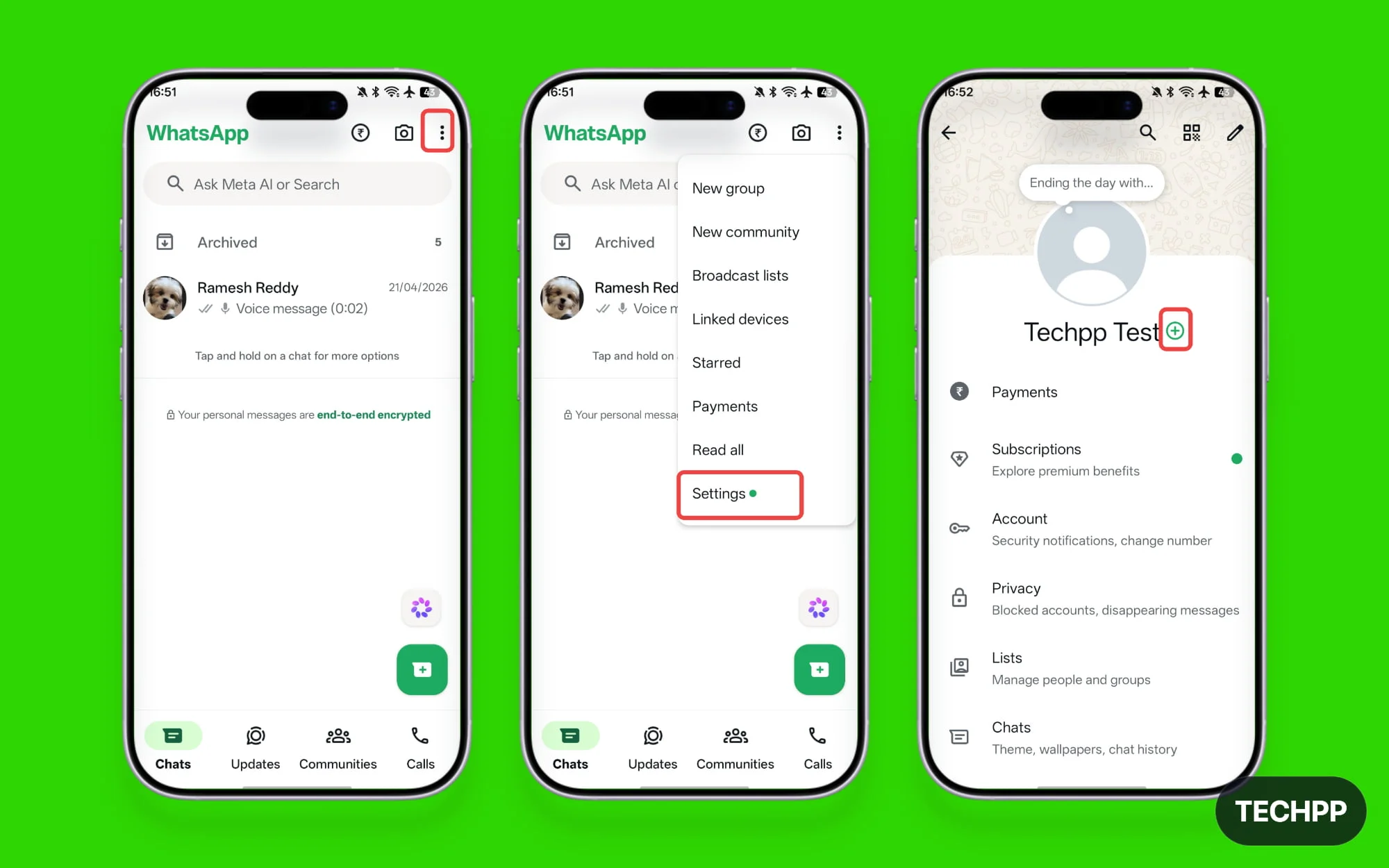
- เปิด WhatsApp แล้วแตะเมนูแนวนอนมุมขวาบน จากนั้นเข้า Settings
- แตะไอคอนเครื่องหมายบวกข้างชื่อโปรไฟล์ของคุณ
- เลือก Add New WhatsApp Account ยอมรับนโยบายความเป็นส่วนตัว แล้วกรอกหมายเลขโทรศัพท์ใหม่ กรอก OTP และ PIN ยืนยัน (ถาตั้งไว้) ก็พร้อมใช้งาน
เวลาต้องสลับบัญชี คุณเพียงกลับไปแตะเครื่องหมายบวกเดิม แล้วเลือกบัญชีที่ต้องการสลับ ไม่ต้องล็อกอินออกเข้าใหม่ให้เสียเวลา. ในมุมมองผม นี่คือฟีเจอร์ที่ช่วย “จัดระเบียบชีวิตดิจิทัล” ได้แบบมีโครงสร้าง คุณอาจใช้บัญชีหนึ่งสำหรับครอบครัวและเพื่อน อีกบัญชีสำหรับลูกค้าและทีมงาน แยกข้อความ แจ้งเตือน และไฟล์งานออกจากการคุยเล่นอย่างชัดเจน. เมื่อผูกกับฟีเจอร์อื่น เช่น การตั้งค่า WhatsApp เพื่อความเป็นส่วนตัวแตกต่างกันในแต่ละบัญชี คุณสามารถสร้างโซนปลอดภัยสำหรับงานและโซนสบาย ๆ สำหรับชีวิตส่วนตัวได้โดยไม่ต้องซื้ออุปกรณ์เพิ่ม
ฟีเจอร์ความเป็นส่วนตัวและ AI: ให้ WhatsApp ทำงานแทนสายตาและสมองของคุณ
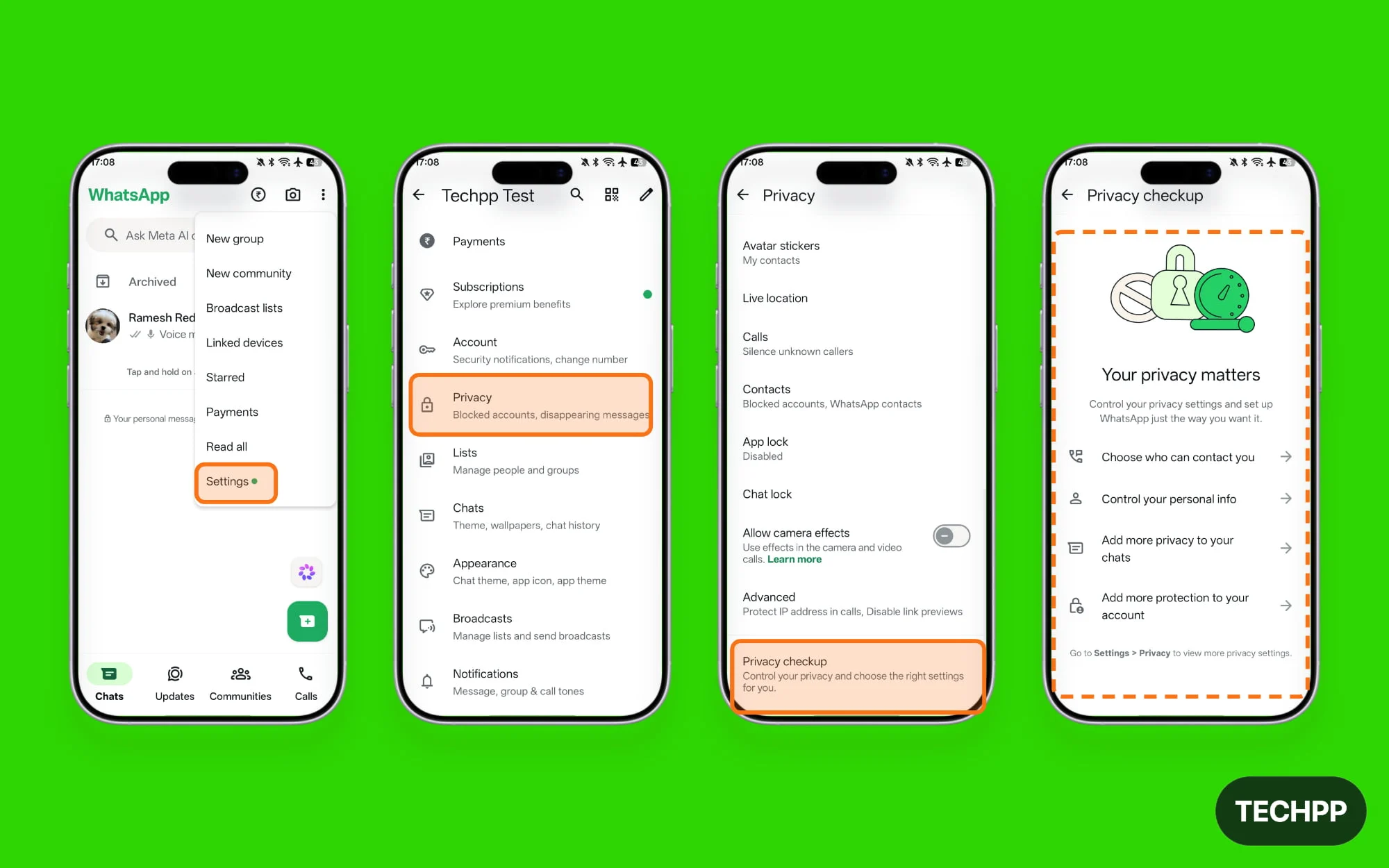
หลายคนคิดว่า Privacy ใน WhatsApp คือแค่ปิด Last seen หรือซ่อนรูปโปรไฟล์ แต่จริง ๆ แล้วการตั้งค่า WhatsApp เพื่อความเป็นส่วนตัวกินความกว้างกว่านั้นมาก ตั้งแต่การกำหนดว่าใครเห็นข้อมูลของคุณ ใครเพิ่มคุณเข้ากลุ่มได้ ไปจนถึงการตั้งเวลาให้ข้อความหายเองโดยอัตโนมัติ. เพราะเมนูพวกนี้กระจายอยู่หลายจุด WhatsApp จึงเพิ่มฟีเจอร์ Privacy Checkup ซึ่งเป็นแดชบอร์ดที่รวบทุกอย่างให้คุณตรวจทีละขั้นตอน ทำให้คนเริ่มต้นไม่หลงทางในป่าการตั้งค่า. ในเชิงมุมมอง นี่คือการผลักผู้ใช้ให้คิดถึง “ขอบเขตดิจิทัล” ของตัวเองอย่างเป็นระบบ
- เปิด WhatsApp แตะจุดสามจุดมุมขวาบน แล้วเข้า Settings จากนั้นเลือกเมนู Privacy
- เลื่อนลงจนเจอ Privacy Checkup แล้วเข้าไปทำตามขั้นตอนเพื่อตั้งค่าความเป็นส่วนตัวของคุณทีละหัวข้อ
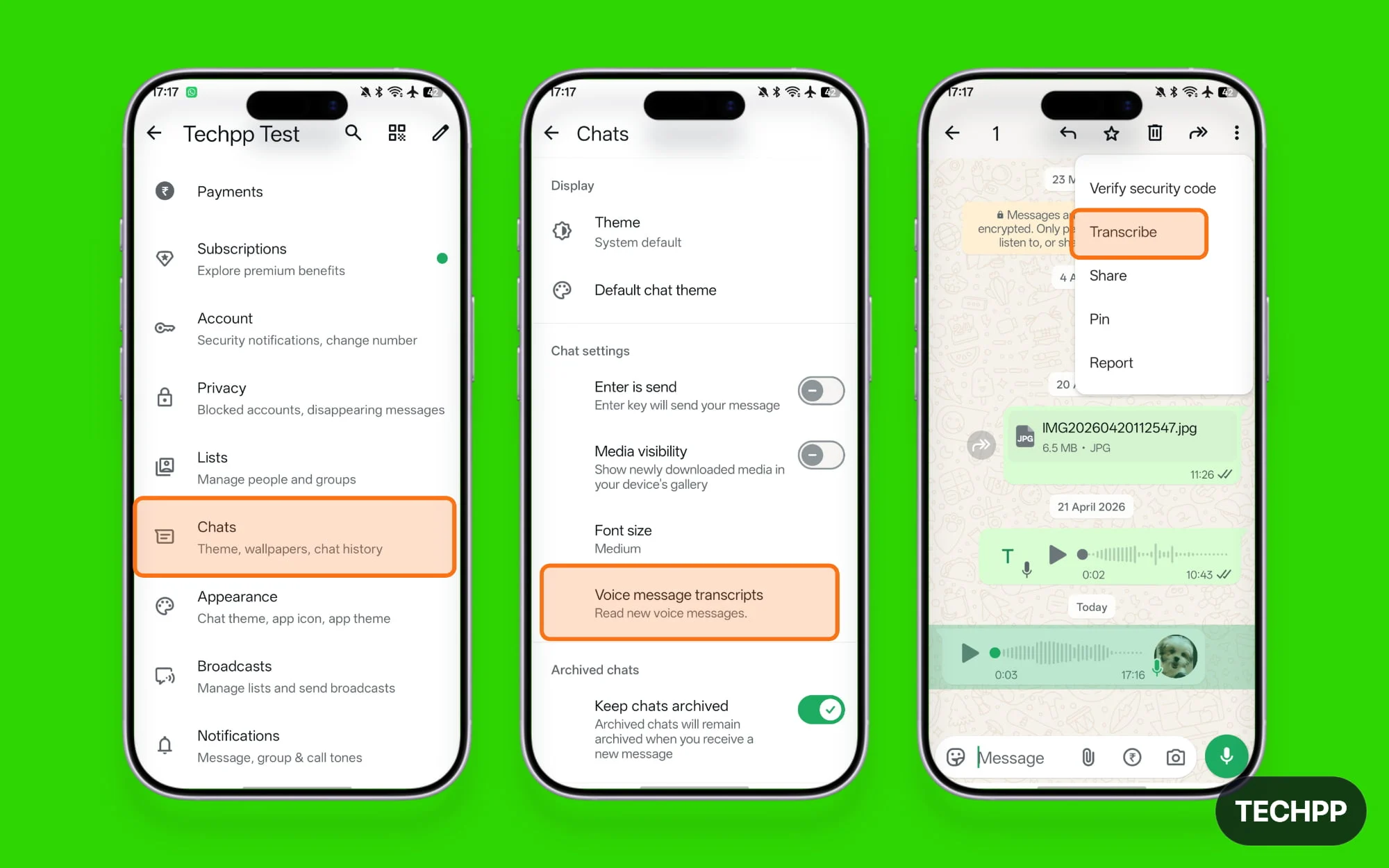
ด้าน AI WhatsApp เพิ่มความสามารถอย่างการถอดเสียงข้อความเสียงเป็นข้อความตัวหนังสือ ซึ่งช่วยคุณอ่าน voice note ได้แม้อยู่ในที่ที่เปิดเสียงไม่ได้. คุณต้องเปิดฟีเจอร์ Voice message transcripts ใน Settings > Chats ก่อน จากนั้นเวลาได้รับข้อความเสียง เพียงแตะค้าง เลือก Transcribe ก็จะเห็นข้อความแบบอ่านได้ทันที. อีกฟีเจอร์ที่ทรงพลังคือ Meta AI สำหรับสรุปข้อความที่ยังไม่ได้อ่าน โดยระบบอ่านและสรุปข้อความบนเครื่องของคุณโดยระบุว่าเป็น private processing ไม่ส่งเนื้อหากลับไปที่เซิร์ฟเวอร์. เมื่อเปิด Meta Private Processing ในเมนู Chats แล้ว คุณสามารถเข้าไปยังห้องหรือกลุ่มที่ข้อความค้างอยู่ แตะที่แถบ Unread Messages แล้วให้ระบบสรุปสิ่งสำคัญให้แทนการไล่เลื่อนทีละบรรทัด. ในโลกที่ข้อความกลุ่มพุ่งขึ้นเป็นร้อย การใช้ AI เป็น “ผู้ช่วยอ่าน” ไม่ใช่ทางเลือกอีกต่อไป แต่เป็นสิ่งที่ช่วยรักษาสมาธิและเวลาของคุณ
ฟีเจอร์จัดการไฟล์และข้อความ: ประหยัดเวลาจากงานจุกจิกที่ WhatsApp ทำแทนได้
เมื่อพูดถึง เพิ่มประสิทธิภาพ WhatsApp คนจะนึกถึงแค่การพิมพ์เร็วหรือส่งรูปไว ทั้งที่ฟีเจอร์ด้านสื่อและเอกสารถูกพัฒนาไปไกลกว่านั้น. ตัวอย่างชัดคือความสามารถในการแก้ไขและเขียนโน้ตบนไฟล์ PDF ที่ส่งเข้ามาในแชตบน WhatsApp Web หรือเดสก์ท็อป โดยไม่ต้องดาวน์โหลดออกไปเปิดในโปรแกรมอื่น. ระบบนี้ใช้เครื่องมือจาก Adobe Acrobat เพื่อให้คุณทำงานพื้นฐานอย่างขีดเส้นใต้ ไฮไลต์ ขีดฆ่า หรือวาดเพิ่มเติมบนเอกสารได้ทันทีในหน้าต่าง WhatsApp. หากคุณมีไฟล์นอกแชต คุณยังอัปโหลดเข้าไปในแชตของตัวเอง (Message yourself) แล้วเปิดแก้ไขจากเมนู Edit PDF ได้ด้วย. นี่คือการเปลี่ยน WhatsApp จากแค่ช่องทางรับเอกสาร เป็นพื้นที่ลงมือทำงานเอกสารเบื้องต้นโดยไม่ต้องสลับแอปไปมา
- บนเดสก์ท็อป เปิด WhatsApp แล้วแตะไอคอนข้อความ จากนั้นเลือก Message yourself เพื่อเปิดแชตกับตัวเอง
- อัปโหลดไฟล์ PDF ลงในแชต แตะที่ไฟล์ แล้วเลือก Edit PDF จากเมนูด้านบนเพื่อเริ่มแก้ไข
เมื่อแก้ไขเสร็จ คุณสามารถส่งต่อให้คนอื่นในแชตทันที หรือดาวน์โหลดลงเครื่องเก็บไว้ใช้ต่อ. แม้ตอนนี้เครื่องมือจะยังเป็นระดับพื้นฐาน เช่น การวาด ไฮไลต์ เส้นใต้ และขีดฆ่า แต่ในมุมการทำงานจริง แค่ฟังก์ชันเหล่านี้ก็ช่วยลดเวลาที่คุณต้องโอนไฟล์ไปมาได้มาก. เมื่อรวมกับฟีเจอร์ AI สรุปข้อความและถอดเสียง รวมถึงฟีเจอร์จัดการความเป็นส่วนตัวและสองบัญชีในเครื่องเดียว ภาพรวมจะเห็นชัดว่า WhatsApp กำลังจะกลายเป็นศูนย์กลางการทำงานและการสื่อสารที่ครบเครื่องกว่าที่หลายคนรับรู้. ถ้าคุณยังใช้มันเหมือนเมื่อหลายปีก่อน คุณไม่ได้ใช้ศักยภาพที่มีอยู่ในมือให้คุ้มค่าเลย