
WhatsApp แอบกินพื้นที่โทรศัพท์อย่างไร และใครควรสนใจ
การลบข้อมูลใน WhatsApp เพื่อเพิ่มพื้นที่เก็บข้อมูล คือกระบวนการตรวจสอบและลบไฟล์สื่อ แคช และไฟล์สำรองที่แอปสร้างและเก็บสะสมเองโดยอัตโนมัติจากแชตและช่องต่างๆ จนกลายเป็นหน่วยความจำที่ซ่อนอยู่ซึ่งอาจกินพื้นที่โทรศัพท์ไปหลายกิกะไบต์ หากไม่จัดการอย่างเป็นระบบ รวมถึงการปิดการดาวน์โหลดสื่ออัตโนมัติและปรับการตั้งค่าการมองเห็นสื่อเพื่อป้องกันไม่ให้ไฟล์ใหม่เข้ามาเพิ่มภาระหน่วยความจำอีกในอนาคต
ถ้าช่วงหลังคุณรู้สึกว่าโทรศัพท์เริ่มช้า โหลดแอปนาน หรือขึ้นแจ้งเตือนว่าพื้นที่ใกล้เต็ม ทั้งที่ไม่ได้ลงแอปใหม่เยอะ มีโอกาสสูงว่าข้อมูลจาก WhatsApp นี่แหละเป็นตัวการใหญ่ เพราะวิดีโอและข้อความเสียงจากแชตและช่องต่างๆ มักสะสมแบบไม่รู้ตัวและใช้พื้นที่หลายกิกะไบต์บนเครื่องโทรศัพท์ ยิ่งคุณอยู่ในหลายช่อง อัปเดตตลอดวัน หรือมีคนส่งรูปและวิดีโอให้บ่อย ปัญหานี้ยิ่งชัด แต่ข่าวดีคือ ปรับไม่กี่อย่างและล้างข้อมูลให้ถูกจุด คุณจะ reclaim พื้นที่คืนได้ภายในไม่กี่นาที
ตอนนี้ WhatsApp กำลังทดสอบฟีเจอร์จัดการสื่อจากช่องบนแอป Android เวอร์ชัน beta 2.26.30.4 ฟีเจอร์ใหม่นี้ช่วยให้ลบข้อมูลจากช่องได้แบบเลือกประเภทไฟล์ ทำให้ WhatsApp ลบข้อมูลที่กินพื้นที่ได้ตรงจุดมากขึ้นโดยยังรักษาเนื้อหาสำคัญไว้ได้ แต่ถ้าคุณใช้เวอร์ชันมาตรฐานก็ไม่ต้องกังวล ยังมีวิธีจัดการผ่านหน้า Settings และการจัดการแคชของระบบช่วยเพิ่มพื้นที่เก็บข้อมูลได้เหมือนกัน เพียงต้องรู้ว่าตรงไหนควรลบ และตรงไหนควรเก็บ
รู้จักฟีเจอร์ใหม่: ลบสื่อจากช่องโดยไม่กระทบคอนเทนต์สำคัญ
ก่อนลงมือจัดการหน่วยความจำโทรศัพท์จากฝั่ง WhatsApp ลบข้อมูล เราควรเข้าใจก่อนว่าฟีเจอร์ใหม่ที่กำลังทดสอบนั้นทำอะไรได้บ้าง และใครใช้ได้ ฟีเจอร์จัดการสื่อจากช่องแบบละเอียดนี้ปัจจุบันรองรับเฉพาะผู้ใช้ Android ที่ติดตั้งแอป WhatsApp เวอร์ชัน beta หมายเลข 2.26.30.4 ผ่าน Google Play Store เท่านั้น ส่วนผู้ใช้เวอร์ชันปกติจะต้องรอให้อัปเดตถูกปล่อยในรอบถัดไป ระหว่างนี้คุณยังใช้เครื่องมือจัดการพื้นที่จัดเก็บข้อมูลใน WhatsApp เวอร์ชันเดิมควบคู่ไปกับการล้างแคชของระบบได้ตามปกติ
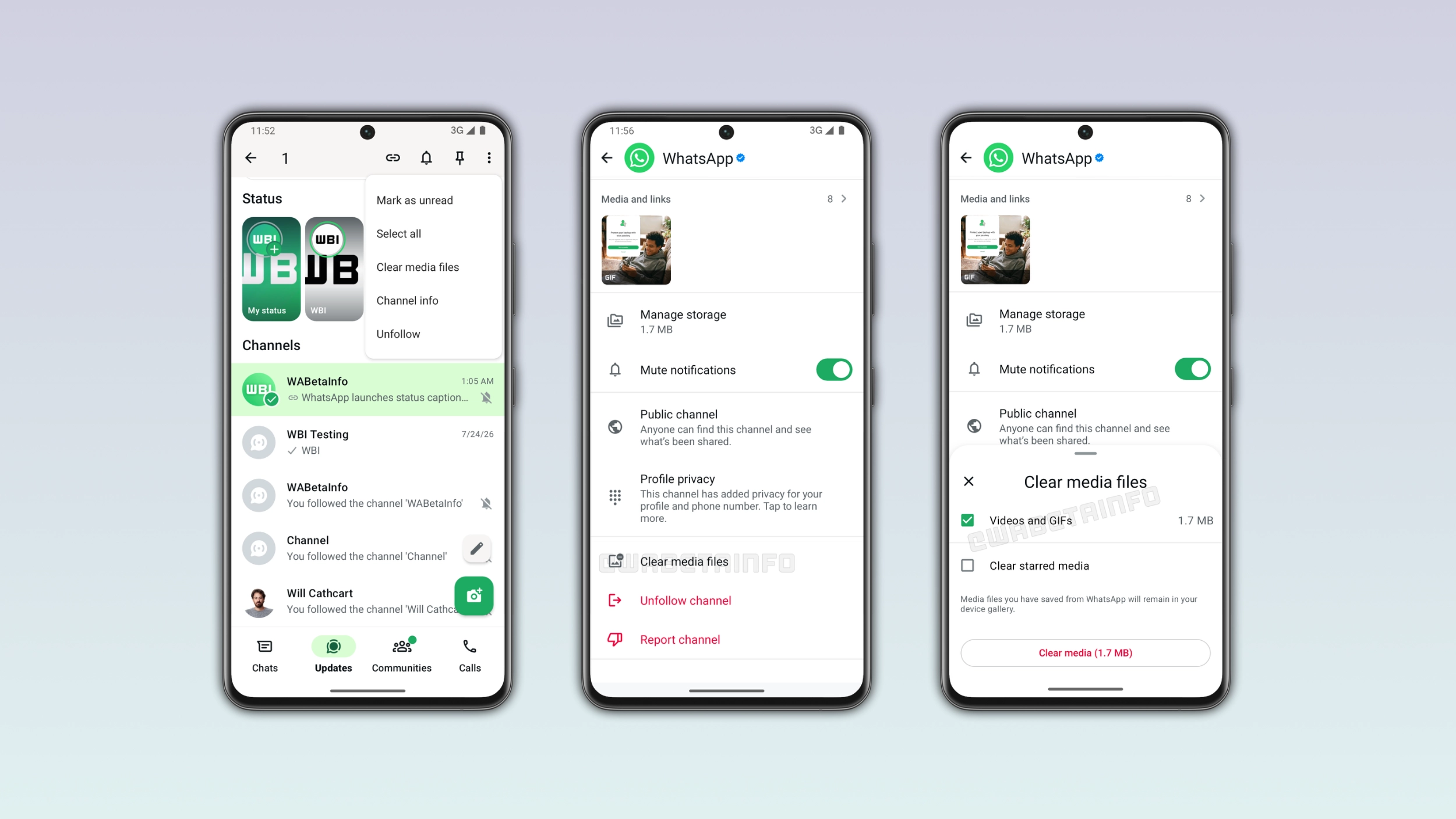
หัวใจของฟีเจอร์ใหม่นี้คือการ “ลบสื่อจากช่องแบบเจาะจง” เพื่อเพิ่มพื้นที่เก็บข้อมูล โดยไม่ต้องไปยุ่งกับข้อความหรือเนื้อหาที่คุณอยากเก็บไว้ มันช่วยจัดการปัญหาไฟล์สื่อจากช่องที่ทำงานอยู่ตลอดเวลา เช่น ช่องข่าวหรือช่องครีเอเตอร์ ที่ส่งรูป วิดีโอ สติกเกอร์ และข้อความเสียงหลายครั้งต่อวัน สื่อเหล่านี้สะสมบนเครื่องเป็นเวลานานแบบไม่ถูกสังเกต ทำให้หน่วยความจำโทรศัพท์บวมขึ้นเรื่อยๆ ฟีเจอร์ใหม่จะเปิดให้คุณเลือกประเภทสื่อที่ต้องการลบ แยกเป็น รูปถ่าย วิดีโอ สติกเกอร์ และข้อความเสียง โดยไม่ต้องลบทั้งหมดแบบเหมา
อีกจุดที่น่าสนใจคือ ระบบการทำเครื่องหมายไฟล์แชตด้วยดาว ทำให้คุณสามารถ “ปักหมุด” สื่อที่สำคัญ เช่น รูปเอกสาร วิดีโองาน หรือเสียงที่ต้องใช้ในภายหลัง ก่อนจะสั่งลบชุดใหญ่จากช่องที่รกอยู่ เพื่อกันไม่ให้ข้อมูลสำคัญหายไปพร้อมไฟล์อื่น แนวคิดนี้เหมาะมากสำหรับคนที่ติดตามหลายช่อง ทั้งข่าว สังคม และคอนเทนต์จากแบรนด์ต่างๆ เพราะคุณไม่จำเป็นต้องทิ้งทุกอย่าง สามารถให้ WhatsApp ลบข้อมูลเฉพาะส่วนที่เป็นตัวกินพื้นที่ชัดๆ แล้วเก็บส่วนที่จำเป็นไว้
ขั้นตอนทีละสเต็ป: ล้างช่องและแชตให้ WhatsApp เลิกกินพื้นที่
ตรงนี้คือขั้นตอนที่เราไปทีละสเต็ปเหมือนทำด้วยกันต่อหน้าเครื่องคุณ เพื่อจัดการหน่วยความจำโทรศัพท์จาก WhatsApp ให้ได้ผล ทั้งใช้ฟีเจอร์ใหม่สำหรับช่อง (ถ้าคุณอยู่ในกลุ่มผู้ทดสอบ beta) และใช้เครื่องมือจัดการพื้นที่ของแอปที่มีอยู่แล้วบนทั้ง Android และ iPhone ฟีเจอร์ใหม่ช่วยให้ลบสื่อจากช่องได้สะดวกกว่าการไล่กดทีละไฟล์ เพราะสามารถกรองตามประเภทไฟล์และลบเป็นชุด แต่ก็ยังต้องระวังไม่ลบสิ่งที่จำเป็น จึงควรใช้การทำดาวและเครื่องมือจัดการไฟล์ขนาดใหญ่ประกอบกัน
- เปิด WhatsApp แล้วเข้าไปที่หน้า “ข้อมูลช่อง” ของช่องที่คุณสงสัยว่ากินพื้นที่เยอะ จากตรงนี้คุณจะเห็นว่าช่องนั้นเก็บสื่ออะไรบนเครื่อง และสามารถจัดการเนื้อหาได้โดยตรง
- ในหน้า “ข้อมูลช่อง” เลือกตัวเลือกจัดการสื่อ แล้วกรองตามประเภทไฟล์ที่ต้องการลบ เช่น รูปถ่าย วิดีโอ สติกเกอร์ หรือข้อความเสียง เพื่อให้ WhatsApp ลบข้อมูลที่ไม่จำเป็นออกไปโดยไม่กระทบทุกอย่าง
- หากต้องการลบสื่อจากหลายช่องพร้อมกัน ให้ไปที่แท็บ “อัปเดต” กดค้างบนช่องที่ต้องการ เลือกหลายช่อง แล้วเปิดเมนูเพื่อใช้คำสั่ง “ลบไฟล์มีเดีย” ซึ่งจะลบสื่อที่เก็บบนเครื่องจากช่องเหล่านั้นแบบรวดเดียว
- ก่อนลบครั้งใหญ่ ให้เข้าเมนูจัดการพื้นที่จัดเก็บข้อมูลของ WhatsApp เพื่อค้นหาไฟล์ขนาดใหญ่กว่า 5 เมกะไบต์และแชตที่กินพื้นที่เยอะ แล้วเลือกแชตหรือไฟล์ที่จะลบออกเพื่อเพิ่มพื้นที่เก็บข้อมูลอย่างมีเป้าหมาย
- บน Android เข้าไปที่การตั้งค่าระบบ เลือกแอป WhatsApp แล้วล้างแคช เพื่อเคลียร์ข้อมูลชั่วคราวอย่างรูปตัวอย่างและไฟล์ที่ไม่สำคัญ ซึ่งช่วยให้เพิ่มหน่วยความจำโทรศัพท์ได้รวดเร็วโดยไม่กระทบเนื้อหาหลัก
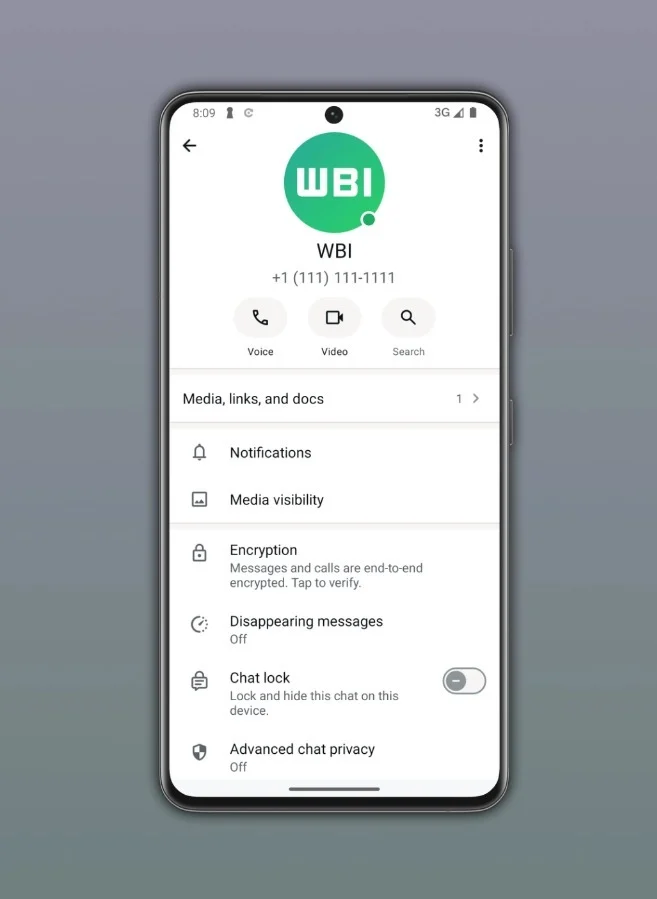
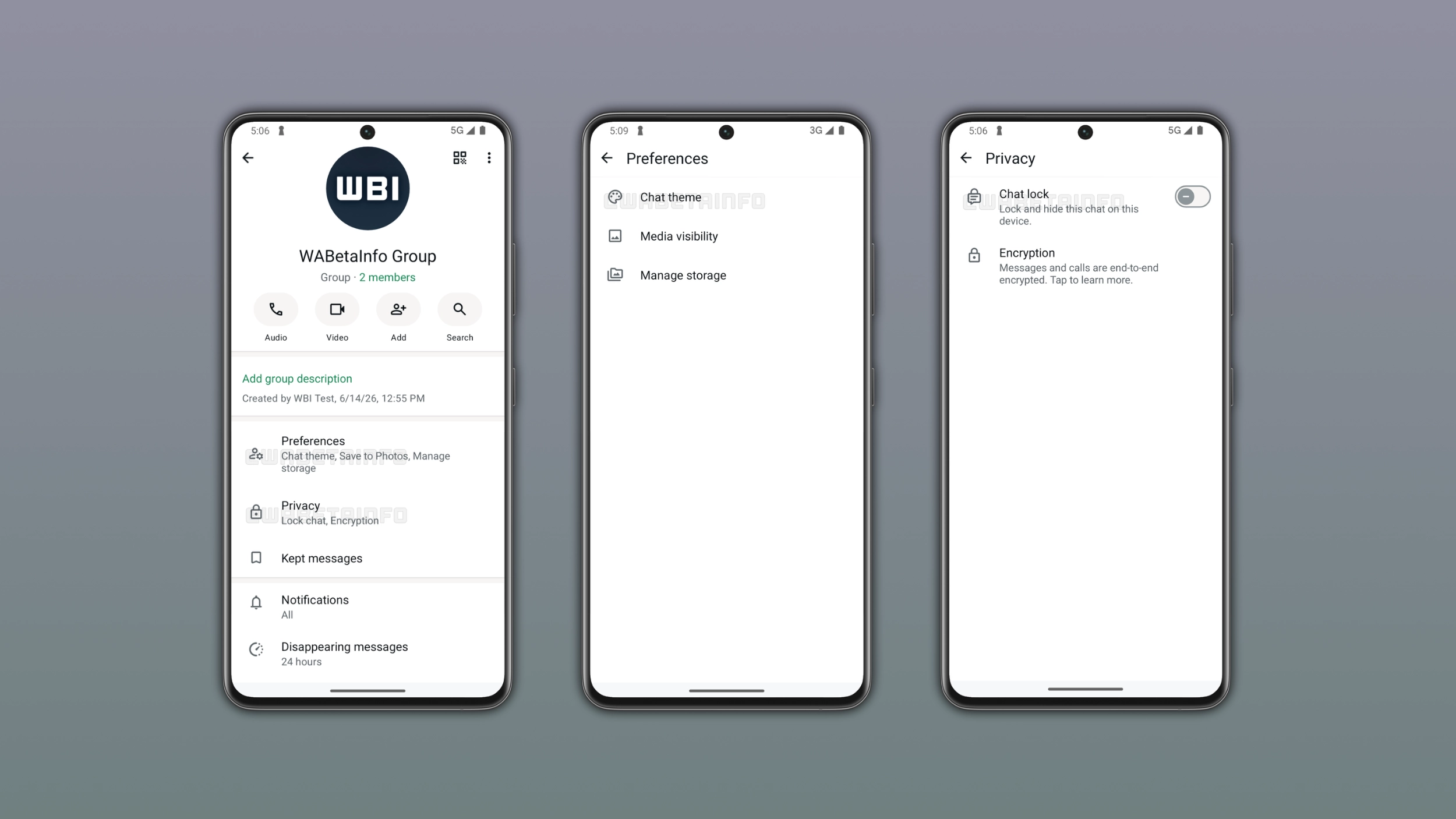
- ปรับการตั้งค่าการดาวน์โหลดสื่อและการมองเห็นสื่อบนเครื่อง เช่น ปิดการบันทึกสื่ออัตโนมัติลงในคลังรูปบน iPhone หรือใช้เมนู “ความสามารถในการมองเห็นสื่อ” บน Android เพื่อกันไม่ให้รูปและวิดีโอใหม่เติมคลังภาพและหน่วยความจำเกินจำเป็น
ผลลัพธ์ที่คาดหวังจากขั้นตอนเหล่านี้คือ พื้นที่เก็บข้อมูลของโทรศัพท์จะโล่งขึ้นอย่างเห็นได้ชัด เพราะไฟล์จากช่องที่ทำงานบ่อยๆ และไฟล์สื่อขนาดใหญ่ถูกลบออกไปจากเครื่อง โดยข้อความสำคัญหรือสื่อที่คุณทำดาวไว้ยังคงอยู่ตามเดิม สิ่งที่ควรระวังคือการลบสื่อจากแกลเลอรีบน Android อาจกระทบไปถึงเนื้อหาในแชตด้วยหากเกี่ยวข้องกัน ดังนั้นเวลาจะจัดบ้านครั้งใหญ่ ให้จำไว้ว่าควรใช้เมนูจัดการพื้นที่ของ WhatsApp และฟีเจอร์ลบสื่อจากช่องเป็นหลัก แทนการไล่ลบไฟล์จากคลังภาพแบบสุ่ม
ปิดรูรั่วระยะยาว: ล้างแคชและลดการดาวน์โหลดอัตโนมัติ
คนส่วนใหญ่ล้าง WhatsApp ครั้งเดียวแล้วปล่อยให้กลับมารกใหม่ในไม่กี่เดือน ถ้าคุณอยากจัดการหน่วยความจำโทรศัพท์แบบยั่งยืนต้องคิดเรื่อง “ป้องกันไม่ให้บวมใหม่” ไปพร้อมกับการลบข้อมูล ฟีเจอร์ลบสื่อจากช่องช่วยจัดการไฟล์ที่สะสมมานาน แต่การตั้งค่าแอปและระบบจะช่วยลดไฟล์ใหม่ที่จะเข้ามากินพื้นที่ในอนาคต เช่น ปิดการบันทึกสื่ออัตโนมัติลงคลังรูปบน iPhone หรือใช้เมนูความสามารถในการมองเห็นสื่อบน Android เพื่อกันไม่ให้รูปและวิดีโอใหม่เข้าไปเติมแกลเลอรีจนรก
บน Android การล้างแคชของ WhatsApp ผ่านการตั้งค่าแอปในระบบ เป็นอีกวิธีที่ช่วยเพิ่มพื้นที่เก็บข้อมูลได้เร็ว เพราะจะลบไฟล์ชั่วคราวอย่างรูปตัวอย่างและข้อมูลที่แอปสร้างขึ้นระหว่างใช้งานโดยไม่ลบเนื้อหาหลักหรือแชต ควรทำเป็นระยะ เช่น เดือนละครั้ง หรือเมื่อรู้ว่าหน่วยความจำเริ่มแน่น โดยไม่ต้องกังวลเรื่องข้อความหาย ส่วนการตั้งค่าดาวน์โหลดสื่อในแชตทั่วไปและกลุ่มควรปรับให้ดาวน์โหลดเฉพาะเมื่อคุณกดดู ลดการดาวน์โหลดอัตโนมัติที่ทำให้เครื่องได้รับไฟล์จำนวนมากเกินความจำเป็น นี่คือส่วนสำคัญของการจัดการหน่วยความจำโทรศัพท์ระยะยาวที่ช่วยให้ WhatsApp ลบข้อมูลให้น้อยลงเพราะมีไฟล์ใหม่เข้ามาไม่มากตั้งแต่แรก
คำพูดที่ควรจำไว้เวลาจัดการ WhatsApp คือ “วิดีโอและข้อความเสียงใน WhatsApp มักจะกินพื้นที่หลายกิกะไบต์บนสมาร์ทโฟนโดยไม่ถูกสังเกต” ถ้าคุณควบคุมให้สองประเภทนี้ไม่ไหลเข้ามาอัตโนมัติ และหมั่นล้างแคชกับจัดการสื่อจากช่องเป็นครั้งคราว คุณจะพบว่าหน่วยความจำของเครื่องไม่กลับไปแน่นอีกง่ายๆ ช่วยให้โทรศัพท์ทำงานได้คล่องขึ้นและลดโอกาสต้องลบรูปหรือแอปอื่นที่คุณอยากเก็บไว้เพียงเพราะพื้นที่เต็ม
สรุป: คุ้มไหมที่ต้องมานั่งล้าง WhatsApp บ่อยๆ
ถ้ามองแบบเพื่อนที่ใช้โทรศัพท์ทุกวันเหมือนกัน ผมว่ามันคุ้มอย่างชัดเจนที่จะเสียเวลาสัก 10–15 นาทีไปจัดการ WhatsApp ลบข้อมูลให้ถูกที่ เพราะผลตอบแทนคือได้พื้นที่เก็บข้อมูลคืนหลายกิกะไบต์จากวิดีโอและข้อความเสียงที่สะสมมานานโดยที่เราไม่รู้ตัว ยิ่งถ้าคุณอยู่ในหลายช่องหรือกลุ่ม การใช้ฟีเจอร์ใหม่เพื่อจัดการสื่อจากช่อง โดยเลือกลบตามประเภทไฟล์และใช้การทำดาวป้องกันเนื้อหาสำคัญ จะยิ่งช่วยให้กระบวนการนี้ง่ายและปลอดภัยขึ้น
สิ่งที่ต้องจับตาคือ ฟีเจอร์ลบสื่อจากช่องแบบละเอียดในตอนนี้ยังเปิดให้เฉพาะผู้ทดสอบ beta บน Android ผู้ใช้เวอร์ชันมาตรฐานหรือแพลตฟอร์มอื่นยังต้องอาศัยการจัดการผ่านเมนูพื้นที่จัดเก็บข้อมูลของ WhatsApp และการล้างแคชจากระบบเป็นหลัก แต่ไม่ว่าจะใช้ฟีเจอร์ใหม่ได้หรือไม่ แนวคิดสำคัญก็เหมือนกันคือ ตรวจสอบว่าอะไรเป็นตัวกินพื้นที่ แล้วลบเฉพาะส่วนที่ไม่จำเป็น พร้อมปรับการดาวน์โหลดสื่อให้เหมาะสม ถ้าคุณทำตามนี้เป็นนิสัย โทรศัพท์จะโล่งขึ้น ใช้งานลื่นขึ้น และไม่ต้องกลัวข้อความสำคัญหายไปกับการล้างใหญ่แบบไม่ระวังอีกต่อไป