
WhatsApp คือแอปแชต หรือเครื่องดูดความจุในมือถือคุณกันแน่
การจัดการ WhatsApp ให้ไม่เปลืองความจุ คือการตั้งค่าปิดการบันทึกสื่อซ้ำซ้อน ปรับการดาวน์โหลดไฟล์อัตโนมัติ ล้างแคชเป็นระยะ และใช้การจัดเรียง WhatsApp ด้วยฟีเจอร์ Archive เพื่อให้รูป วิดีโอ และข้อความยังอยู่ครบ แต่ไม่กินพื้นที่เกินจำเป็นและไม่รกหน้าจอแชตของคุณมากเกินไปในระยะยาว.
ปัญหาใหญ่ของ WhatsApp เก็บข้อมูลคือรูป วิดีโอ ข้อความเสียง และ GIF ที่สะสมเงียบๆ ในพื้นหลังจนกลายเป็นหลายกิกะไบต์ โดยที่ผู้ใช้ส่วนใหญ่ไม่รู้ตัวเลยว่าไฟล์พวกนี้กำลังกัดกินพื้นที่เครื่องอย่างหนัก. ยิ่งใครอยู่ในกรุ๊ปครอบครัวหรือกรุ๊ปทำงานที่ส่งรูปตลกคลิปยาวทั้งวัน ความจุยิ่งหายไปแบบไม่ได้ตั้งใจ และพอเครื่องใกล้เต็ม แบตเตอรี่ WhatsApp ก็มักดูหมดไวขึ้น เพราะระบบต้องคอยจัดการไฟล์จำนวนมากตลอดเวลา
จุดที่น่าหงุดหงิดคือ WhatsApp ไม่ได้เก็บสื่อไว้แค่ในแชต แต่ยังแอบสำรองลงแกลเลอรีของมือถืออีกชุด ทำให้เกิดไฟล์ซ้ำหนึ่งก๊อปปี้เต็มๆ โดยไม่มีความจำเป็นเลย. ถ้าคุณไม่เริ่มจัดการวันนี้ วันหนึ่งคุณจะต้องมานั่ง ลบไฟล์ WhatsApp แบบยกแชต ซึ่งเสี่ยงต่อการเผลอลบความทรงจำสำคัญไปพร้อมกัน
ปิดไฟล์ซ้ำบน iPhone: หยุดให้รูป WhatsApp ขึ้นแกลเลอรีอัตโนมัติ
ผู้ใช้ iPhone มีข้อได้เปรียบสำคัญ คือสามารถหยุดการสร้างไฟล์ซ้ำจาก WhatsApp ได้แบบเด็ดขาด ด้วยการปิดการส่งออกไฟล์ไปยังแอปรูปภาพ เมื่อปิดแล้ว รูปและวิดีโอจะอยู่ในแชตเท่านั้น ไม่ไปกินพื้นที่ในคลังรูปอีกชุดหนึ่ง ซึ่งช่วยเคลมพื้นที่กลับมาได้หลายกิกะไบต์ในเครื่องที่ความจุไม่มากนัก.
- เปิด WhatsApp
- เข้าเมนู การตั้งค่า (Settings)
- แตะที่เมนู แชต (Chats)
- ปิดสวิตช์ตัวเลือก “บันทึกในรูปภาพ” หรือ “In Photos speichern” ตามที่แอปแสดง
ผลลัพธ์คือ ตั้งแต่วินาทีนั้นเป็นต้นไป สื่อที่คุณได้รับจะถูกเก็บเฉพาะในแชต WhatsApp ไม่ถูกส่งต่อไปสร้างก๊อปปี้ใหม่ใน Photos อีกต่อไป. ควรเข้าใจให้ชัดว่า ใน iOS รูปที่อยู่ในแอปรูปภาพเป็นคนละไฟล์กับที่อยู่ในแชต หากคุณ ลบไฟล์ WhatsApp ใน Photos ตัวแชตยังอยู่ครบ ต่างจาก Android ที่หลายครั้งเป็นเพียงลิงก์และการลบจากแกลเลอรีหมายถึงการลบจากแชตด้วย.
ประโยคที่ควรจำคือ “การปิดการส่งออกสื่อไปแกลเลอรีช่วยหยุดการใช้ความจุซ้ำซ้อน และประหยัดพื้นที่ได้หลายกิกะไบต์ในเครื่องหนึ่งเครื่อง”. ใครที่รู้สึกว่าแบตเตอรี่ WhatsApp หมดเร็วเพราะต้องคอยโหลดและบันทึกไฟล์จำนวนมาก จะสัมผัสได้ว่าการทำงานของเครื่องลื่นขึ้นทันทีหลังตั้งค่าถูกจุด
จัดการสื่อและแคชบน Android: หยุดรูปขึ้นแกลเลอรีและเคลียร์ขยะ
ฝั่ง Android จะปิดการบันทึกไฟล์อัตโนมัติแบบฝั่ง iPhone ไม่ได้ทั้งหมด แต่ยังมีทริกสำคัญที่ช่วยให้ WhatsApp เก็บข้อมูลแบบไม่รกแกลเลอรีและไม่กินพื้นที่มากเกินไป นั่นคือการซ่อนสื่อจากแกลเลอรีแล้วตามด้วยการล้างแคชของแอปอย่างสม่ำเสมอ.
- เปิด WhatsApp บนสมาร์ตโฟนของคุณ
- เข้าเมนู การตั้งค่า
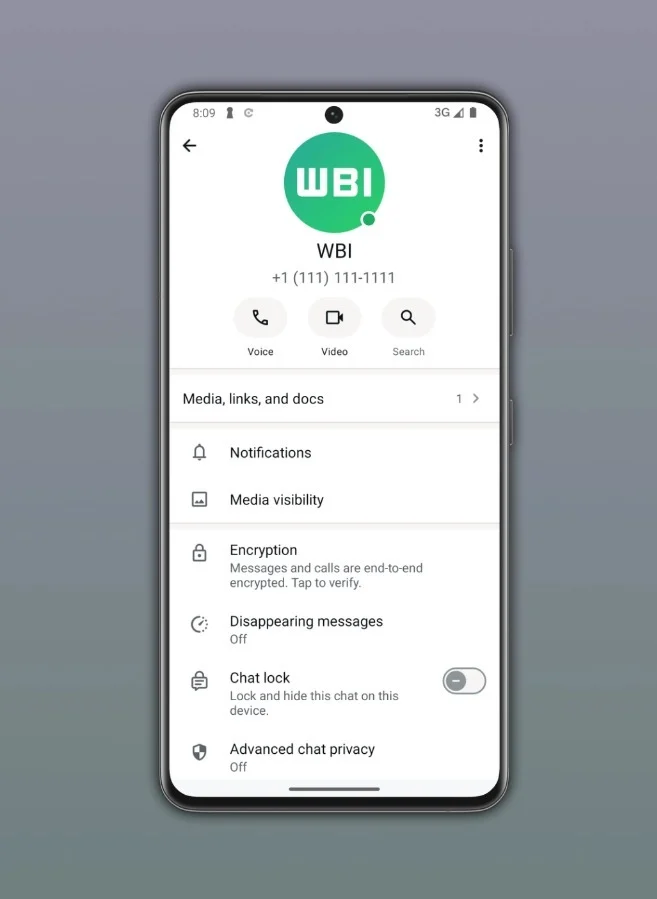
- ไปที่แท็บ “แชต” แล้วหาเมนู “การมองเห็นของสื่อ” หรือ “Sichtbarkeit von Medien”
- ปิดตัวเลือก “แสดงสื่อที่ดาวน์โหลดใหม่ในแกลเลอรีของโทรศัพท์” เพื่อไม่ให้รูปและวิดีโอขึ้นในแกลเลอรีอีก
เมื่อปิดแล้ว รูปและวิดีโอจาก WhatsApp จะไม่ขึ้นในแกลเลอรี แต่ยังดูได้ในแชตตามปกติ. สิ่งที่ผู้ใช้ Android มักพลาดคือไปลบไฟล์จากแกลเลอรี โดยคิดว่าเป็นเพียงสำเนา แต่ในระบบนี้ไฟล์จำนวนมากเป็นแค่ลิงก์ไปยังไฟล์หลักใน WhatsApp หากลบจากแกลเลอรี ไฟล์ก็หายจากแชตไปด้วยทันที ซึ่งต่างจาก iOS ที่เป็นไฟล์คนละชุด.
- เปิดการตั้งค่าเครื่อง
- เลือกเมนู “แอป” หรือ “แอปและการแจ้งเตือน”
- ค้นหาและแตะ WhatsApp
- เข้าเมนู “ที่เก็บข้อมูลและแคช” แล้วแตะ “ล้างแคช” หรือ “Cache leeren” เพื่อเคลียร์ข้อมูลชั่วคราวภายในไม่กี่วินาที
Android จะเก็บข้อมูลชั่วคราว เช่น ภาพตัวอย่าง รูปโปรไฟล์ และเศษไฟล์ของสื่อที่เคยดูแล้วไว้เป็นจำนวนมาก. การล้างแคชเหล่านี้เป็นประจำไม่เพียงช่วยคืนพื้นที่ แต่ยังช่วยให้แบตเตอรี่ WhatsApp ไม่ต้องแบกภาระการจัดการไฟล์เก่าๆ ที่ไม่ได้ใช้แล้วอยู่ตลอดเวลา
ใช้เครื่องมือจัดเก็บของ WhatsApp ให้คุ้ม: ลบไฟล์ใหญ่แบบไม่ลบแชต
ต่อให้ปิดการสร้างไฟล์ซ้ำแล้ว ถ้าไม่จัดการไฟล์เก่าที่สะสมมานาน WhatsApp เก็บข้อมูลต่อไปก็ยังพองตัวอยู่ดี วิธีที่เหมาะคือใช้ระบบจัดการพื้นที่ในแอปเองเพื่อไล่ลบไฟล์ใหญ่และไฟล์ที่ถูกส่งต่อเกินความจำเป็น แทนการลบทั้งแชตให้เสียประวัติการสนทนา.
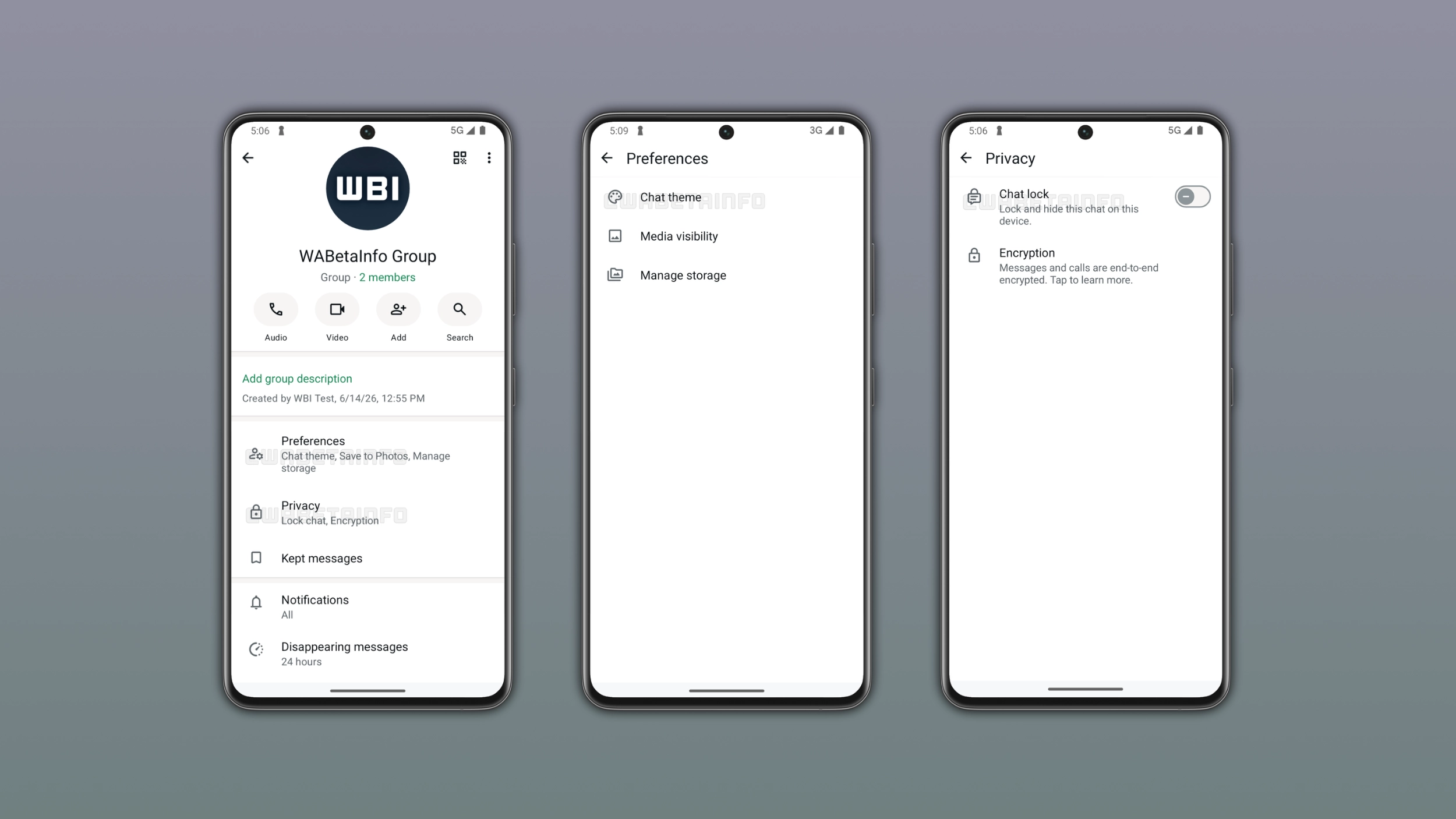
- เข้า การตั้งค่า ใน WhatsApp
- เลือกเมนู “ที่เก็บข้อมูลและข้อมูล” หรือ “Speicher und Daten”
- แตะ “การจัดการที่เก็บข้อมูล” เพื่อเปิดหน้าแสดงการใช้พื้นที่ภายในแอป
ในหน้านี้คุณจะเห็นไฟล์ที่ถูกส่งต่อ ภาพ วิดีโอ และสื่อจากแต่ละแชต เพื่อเลือกลบเฉพาะไฟล์ที่ไม่จำเป็นได้อย่างละเอียด. หากโฟกัสที่แถบ “ใหญ่กว่า 5 MB” คุณจะเจอคลิปวิดีโอหรือไฟล์ที่หนักเป็นพิเศษ ซึ่งมักใช้พื้นที่มากกว่า 100 MB ต่อไฟล์ ทำให้คืนพื้นที่จำนวนมากได้รวดเร็วเมื่อ ลบไฟล์ WhatsApp กลุ่มนี้ออก.
ข้อผิดพลาดที่พบบ่อยคือผู้ใช้ชอบลบแชตทั้งห้อง เพราะคิดว่าง่ายกว่า แต่สุดท้ายต้องเสียดายข้อมูลสำคัญ เช่น รูปงานหรือเอกสารจากที่ทำงาน วิธีที่สมเหตุสมผลกว่าคือใช้หน้า “การจัดการที่เก็บข้อมูล” ไล่ลบเฉพาะไฟล์ที่ใหญ่และซ้ำซ้อน ปล่อยให้ข้อความและไฟล์ที่มีคุณค่าจริงยังอยู่ครบ ซึ่งช่วยให้การใช้งานยาวๆ ไม่กินความจำเครื่องเกินจำเป็น
จัดเรียง WhatsApp ด้วย Archive: เก็บแชตแต่ไม่ลบ ช่วยทั้งสมองและความจุ
คนส่วนใหญ่บ่นว่า WhatsApp รก เพราะแชตเก่าและกรุ๊ปเงียบที่ไม่กล้าลบ ความจริงแล้วคุณไม่จำเป็นต้องลบเพื่อให้หน้าแชตโล่ง แค่ใช้ฟีเจอร์ Archive ก็พอ ฟีเจอร์นี้จะย้ายแชตออกจากหน้าหลักโดยไม่ลบข้อความ รูป หรือวิดีโอใดๆ ทำให้จัดเรียง WhatsApp ได้เป็นระเบียบและลดสิ่งรบกวนสายตาโดยยังเปิดดูย้อนหลังได้เสมอ.
- บน Android: เปิด WhatsApp แตะค้างที่แชตหรือกรุ๊ปที่ต้องการจัดเก็บจนถูกเลือก จากนั้นแตะไอคอนโฟลเดอร์พร้อมลูกศรชี้ลงเพื่อ Archive แชต
- บน iPhone: เปิด WhatsApp ปัดแชตที่ต้องการไปทางซ้ายอย่างช้าๆ แล้วแตะ “Archive” เพื่อย้ายแชตไปคลังเก็บ
ข้อดีคือ แชตที่ถูก Archive จะอยู่ในโฟลเดอร์ “แชตที่เก็บถาวร” ด้านบนสุดของหน้ารายการแชต และถึงแม้จะมีข้อความใหม่เข้ามา แชตก็ยังคงอยู่ในโฟลเดอร์นี้ ทำให้หน้ารายการหลักของคุณสะอาด ไม่ถูกรบกวนจากกรุ๊ปที่ไม่สำคัญอีกต่อไป. ถ้าต้องการนำกลับมาก็เพียงเข้าโฟลเดอร์นี้ เลือกแชต แล้วแตะไอคอนลูกศรชี้ขึ้นเพื่อคืนสู่หน้าหลัก.
ความเข้าใจผิดที่ต้องเตือนคือ Archive ไม่ใช่การล็อกแชต ฟังก์ชันนี้แค่ซ่อนแชตจากหน้าหลัก แต่ไม่ได้ล็อกด้วยรหัสหรือไบโอเมตริก หากต้องการกันคนแอบอ่านต้องใช้ฟีเจอร์ล็อกแชตคนละส่วน. อย่างไรก็ตาม Archive ยังเป็นเครื่องมือที่ทรงพลังที่สุดในการทำให้แชตดูโล่งสมองโล่ง โดยไม่เสียไฟล์และประวัติเดิมแม้แต่นิดเดียว