
ทำความเข้าใจก่อนเริ่ม: ตั้งค่าเสียง iPhone แบบยืดหยุ่น
การตั้งค่าเสียง iPhone คือการปรับค่าการแจ้งเตือน เสียงกระดิ่ง เสียงปลุก เสียงคีย์บอร์ด และฟีเจอร์การอ่านออกเสียง ให้เหมาะกับการใช้งานของแต่ละคน เพื่อควบคุมว่าช่วงไหนอยากให้มือถือเงียบ ช่วงไหนอยากให้ดัง และจะแยกเสียงสำคัญออกจากเสียงรบกวนได้อย่างไร โดยไม่ต้องปิดเสียงทั้งเครื่อง
บทความนี้เหมาะกับคนที่อยากลดความรำคาญจากการแจ้งเตือน แต่ยังไม่อยากพลาดเรื่องสำคัญ เช่น เสียงปลุกตอนเช้า หรือการเตือนนัดหมาย ข้อแม้สำคัญคือคุณต้องใช้ iOS 27 เพื่อให้แยกเสียงปลุก iPhone ออกจากเสียงกระดิ่งได้เต็มรูปแบบ เพราะระบบนี้เพิ่งถูกเพิ่มเข้ามาใหม่และไม่ได้เปิดอัตโนมัติ นอกจากนี้การปิด Time Sensitive ต้องทำเป็นรายแอป ไม่มีสวิตช์รวมให้กดครั้งเดียว ดังนั้นต้องใจเย็นและค่อยๆ ตั้งค่าไปทีละส่วน
โครงเรื่องหลักที่เราจะทำคือ ปิด Time Sensitive เฉพาะแอปที่ไม่จำเป็น แยกเสียงปลุกออกจากเสียงกระดิ่ง iOS 27 ตั้งค่าเสียงคีย์บอร์ดไม่ให้ดังรบกวน และเปิดฟีเจอร์อ่านข้อความให้ฟัง เพื่อให้ iPhone ทำงานเงียบขึ้น แต่ยังช่วยเตือนและช่วยอ่านเนื้อหาต่างๆ ได้สะดวก
- ปิด Time Sensitive ของแอปที่ไม่จำเป็น เพื่อลดการแทรกโฟกัสโดยไม่ปิดการแจ้งเตือนทั้งหมด
- แยกเสียงปลุกออกจากเสียงกระดิ่งในเมนู Sounds & Haptics บน iOS 27
- ปิดเสียงกดคีย์บอร์ดและเสียงระบบบางอย่างเพื่อลดเสียงรบกวน
- เปิดฟีเจอร์อ่านออกเสียงและทดลองให้ iPhone อ่านข้อความให้ฟัง
ควบคุม Time Sensitive ลดการรบกวนโดยไม่พลาดเรื่องสำคัญ
Time Sensitive notifications คือการแจ้งเตือนสำคัญที่ถูกออกแบบให้ทะลุโหมดโฟกัสและสรุปการแจ้งเตือนมาขึ้นบนหน้าจอล็อกแบบเด่นเป็นพิเศษ แม้คุณจะเปิดโหมดห้ามรบกวน การแจ้งเตือนแบบนี้ก็ยังปลุกหน้าจอและส่งเสียงได้ หากไม่ได้เปิดโหมดปิดเสียง เมื่อขึ้นบนหน้าจอแล้ว การแจ้งเตือน Time Sensitive จะกลายเป็นเหมือนโพสต์ปักหมุด ทำให้แจ้งเตือนอื่นที่มาทีหลังถูกดันไปอยู่ข้างล่าง
ข้อดีคือคุณไม่พลาดเรื่องเร่งด่วน เช่น เตือนยาหรือนัดสำคัญ แต่ข้อเสียคือถ้าแอปบางตัวเตือนบ่อย เช่น แอปเตือนงานที่คุณทำเสร็จแล้วแต่ยังไม่ได้ติ๊กออก การแจ้งเตือนเหล่านี้จะค้างอยู่บนหน้าจอและบดบังการแจ้งเตือนใหม่ๆ ได้ ทางออกคือปิด Time Sensitive เฉพาะแอปที่คุณไม่อยากให้แทรกโฟกัส แต่ยังคงเปิดสำหรับแอปสำคัญเช่นสุขภาพหรือบ้าน เพราะยังมีแจ้งเตือนระดับ Critical ที่ทะลุทุกอย่างเพื่อความปลอดภัย
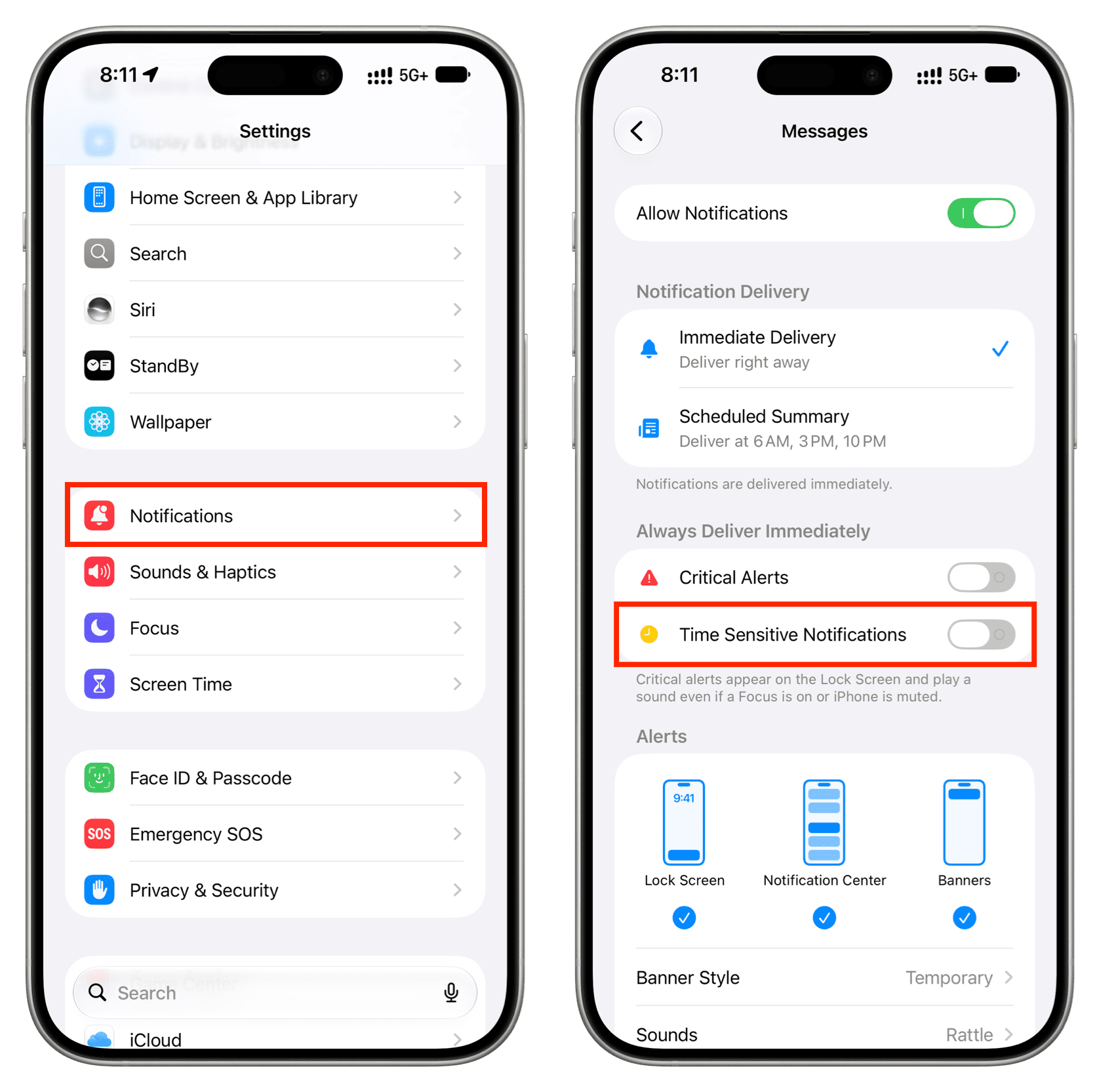
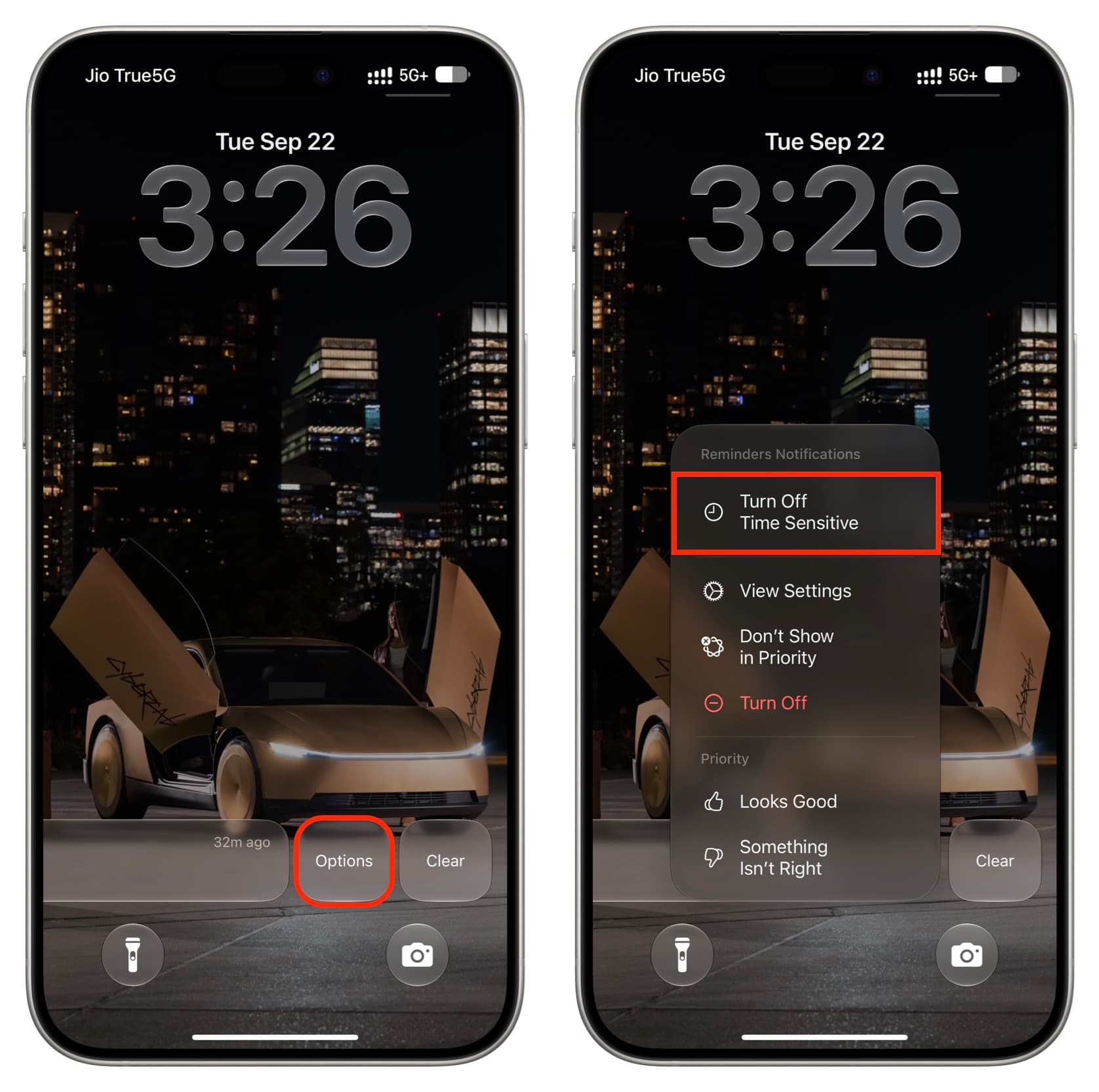
วิธีปิด Time Sensitive จากหน้า Settings ทำแบบนี้ 1 เข้าแอป การตั้งค่า แล้วแตะ การแจ้งเตือน 2 เลือกแอปที่ต้องการปิด Time Sensitive เช่น แอปเตือนงานบางตัว 3 มองหาตัวเลือก Time Sensitive Notifications แล้วปิดสวิตช์ลง เพื่อให้การแจ้งเตือนจากแอปนั้นกลับมาอยู่ในระดับปกติ อีกทางหนึ่งคือปิดจากหน้าแจ้งเตือนเอง เลื่อนแจ้งเตือน Time Sensitive ไปทางซ้ายเล็กน้อย แตะตัวเลือก แล้วเลือกปิด Time Sensitive เพื่อหยุดการปักหมุดของแจ้งเตือนแบบนั้น
แยกเสียงปลุก iPhone ออกจากเสียงกระดิ่งใน iOS 27
ปัญหาคลาสสิกของผู้ใช้ iPhone คือพอกดลดเสียงกระดิ่งก่อนนอน กลายเป็นไปลดเสียงปลุกตอนเช้าไปด้วย ทำให้ต้องลุ้นทุกเช้าว่าปลุกจะดังหรือไม่ ใน iOS 27 แอปเปิลเพิ่มความสามารถให้เราแยกเสียงปลุกออกจากเสียงกระดิ่งได้เต็มรูปแบบ โดยการปิดตัวเลือกที่ให้เสียงปลุกผูกกับระดับเสียงกระดิ่ง ฟีเจอร์นี้ไม่ได้เปิดอัตโนมัติ และถูกซ่อนอยู่ในเมนูย่อยที่คนส่วนใหญ่มักเลื่อนผ่านไป
ข้อดีคือคุณสามารถทำให้เสียงกระดิ่งเงียบหรือเบามากในช่วงกลางคืน แต่ยังล็อกเสียงปลุกให้ดังตามที่ต้องการได้ตลอด ตามคำอธิบายในแหล่งข้อมูลหนึ่ง เมื่อปิดตัวเลือก Match Ringtone Volume แล้ว สไลเดอร์เสียงปลุกจะไม่ผูกกับปุ่มเสียงด้านข้างอีกต่อไป และการกดปุ่มเสียงภายหลังจะเปลี่ยนแค่เสียงสื่อและเสียงกระดิ่ง แต่เสียงปลุกจะคงระดับเดิมที่ตั้งไว้
วิธีตั้งเสียงปลุกแยกจากเสียงกระดิ่งใน iOS 27 1 เปิด การตั้งค่า แล้วแตะเมนู Sounds & Haptics เพื่อเข้าเมนูตั้งค่าเสียง iPhone 2 เลื่อนลงไปจนเจอส่วน Alarms & Timers แล้วปิดสวิตช์ Match Ringtone Volume เพื่อยกเลิกการผูกเสียงปลุกกับเสียงกระดิ่ง 3 หลังจากปิดแล้ว จะมีสไลเดอร์ Alarm & Timer Volume โผล่ขึ้นมา ให้ลากปรับระดับเสียงปลุกตามที่ต้องการ เสียงนี้จะใช้กับนาฬิกาปลุกในแอปนาฬิกาและตัวจับเวลาเสียงมาตรฐาน หากคุณใช้ Wake-Up Alarm ที่ตั้งผ่านแอปสุขภาพหรือใช้ Sleep Focus ระบบจะจัดการระดับเสียงตามโปรไฟล์การนอนของคุณเอง ฟีเจอร์เสียงปลุกแยกนี้จะใช้กับปลุกและตัวจับเวลาปกติที่คุณสร้างในแอปนาฬิกาหรือผ่าน Siri
ปิดเสียงคีย์บอร์ดและเสียงระบบยิบย่อยให้เงียบขึ้น
เสียงกดแป้นพิมพ์เวลาแชตหรือกรอกแบบฟอร์มอาจสนุกในช่วงแรก แต่ถ้าต้องพิมพ์เยอะๆ หรืออยู่ในที่เงียบ เสียงติ๊กๆ ตลอดเวลาอาจทั้งรำคาญตัวเองและคนรอบข้าง การตั้งค่าเสียง iPhone ให้เงียบลงเริ่มได้จากการปิดเสียงคีย์บอร์ด รวมถึงเสียงล็อกหน้าจอและการสั่นของระบบบางอย่างเพื่อให้โฟกัสกับงานได้มากขึ้น
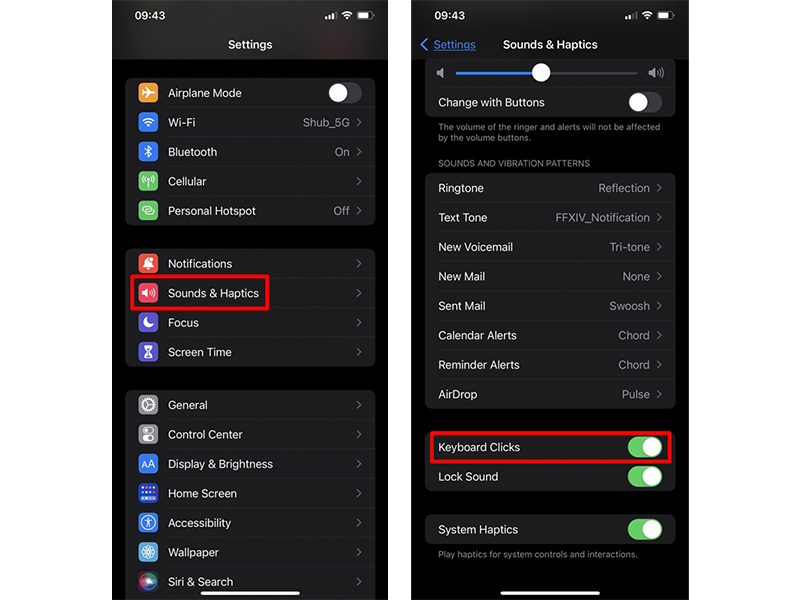
วิธีปิดเสียงคีย์บอร์ด iPhone ทำได้จากเมนูเดียวกับการตั้งค่าเสียงหลัก แหล่งข้อมูลหนึ่งอธิบายว่า ให้เข้าไปที่ Settings หรือ การตั้งค่า จากนั้นเลือกหัวข้อ Sounds & Haptics แล้วเลื่อนลงไปด้านล่างเพื่อปิด Keyboard Clicks เมื่อทำแบบนี้แล้ว เสียงกดแป้นพิมพ์และตัวเลขจะไม่ดังรบกวนอีกต่อไป
หากอยากให้เงียบกว่านั้นยังสามารถปิดเสียงตอนล็อกเครื่องและการสั่นของระบบได้เพิ่มเติม ในเมนูเดียวกันให้ปิด Lock Sound และ System Haptics เพื่อไม่ให้มีเสียงคลิกตอนล็อกหน้าจอ และลดการสั่นของระบบลง ถ้าในบางสถานการณ์คุณต้องการเงียบทุกอย่างรวมถึงเสียงโทรเข้า การเลื่อนสวิตช์ด้านข้างตัวเครื่องให้เห็นแถบสีส้มก็จะเป็นการเข้าสู่โหมดปิดเสียง โดยจะยังได้ยินเฉพาะเสียงเพลงหรือวิดีโอเท่านั้น
เปิดฟีเจอร์อ่านข้อความให้ฟัง เพิ่มความสะดวกและการเข้าถึง
นอกจากการจัดการเสียงแจ้งเตือนแล้ว iPhone ยังมีฟีเจอร์อ่านข้อความให้ฟังสำหรับคนที่ไม่อยากจ้องหน้าจอนานหรืออยากฝึกฟังภาษาอื่น ฟีเจอร์นี้คือการให้เครื่องอ่านข้อความที่เราเลือกบนหน้าจอออกเสียง โดยเหมาะมากทั้งกับคนที่อ่านบทความยาวๆ แล้วตาล้า หรือคนที่อยากฟังสำเนียงภาษาอังกฤษผ่านข้อความที่มีอยู่ในเครื่อง เพราะระบบสามารถอ่านข้อความภาษาอังกฤษได้และการออกเสียงถือว่าใช้ได้ดี
การเปิดใช้งานเริ่มจากเมนูการช่วยการเข้าถึง แหล่งข้อมูลหนึ่งอธิบายขั้นตอนว่า ให้เข้าไปที่ การตั้งค่า แล้วเลือกเมนู การช่วยการเข้าถึง จากนั้นเลือกหัวข้อ การอ่านเนื้อหา แล้วเปิดตัวเลือกที่เกี่ยวกับการอ่านออกเสียง เมื่อเปิดแล้วคุณจะเห็นเมนูสำหรับให้ iPhone อ่านออกเสียงสิ่งที่เลือก เพื่อเตรียมพร้อมใช้งานในทุกแอปที่รองรับ
เมื่อเปิดฟีเจอร์เรียบร้อย วิธีให้ iPhone อ่านข้อความให้ฟังทำได้ง่ายมาก เลือกหรือไฮไลต์ข้อความที่ต้องการบนหน้าจอ แตะค้างที่ข้อความที่ไฮไลต์ แล้วเลือกคำสั่ง อ่านออกเสียง จากเมนูที่โผล่ขึ้นมา iPhone จะเริ่มอ่านข้อความที่คุณเลือกทันทีตามลำดับ การรวมฟีเจอร์นี้เข้ากับการตั้งค่าเสียงที่สงบลงช่วยให้คุณใช้มือถือเป็นเครื่องอ่านหนังสือหรือบทความแทนสายตาได้สะดวกขึ้นในชีวิตประจำวัน
เมื่อคุณปรับ Time Sensitive ให้พอดีกับการใช้งาน แยกเสียงปลุกออกจากเสียงกระดิ่ง ปิดเสียงคีย์บอร์ดที่รบกวน และเปิดอ่านข้อความให้ฟังแล้ว iPhone ของคุณจะกลายเป็นเครื่องมือที่เงียบลงแต่ฉลาดขึ้น เตือนเฉพาะเรื่องที่ต้องรู้ และช่วยอ่านเนื้อหาที่คุณสนใจแทนสายตาได้ สิ่งที่ควรระวังคือทุกการตั้งค่าต้องทำทีละแอป ทีละเมนู ถ้าเผลอปิดแจ้งเตือนสำคัญมากเกินไป อาจทำให้พลาดเรื่องจำเป็นได้ จึงควรลองใช้สักพักแล้วปรับให้เหมาะกับจังหวะชีวิตของตัวเอง