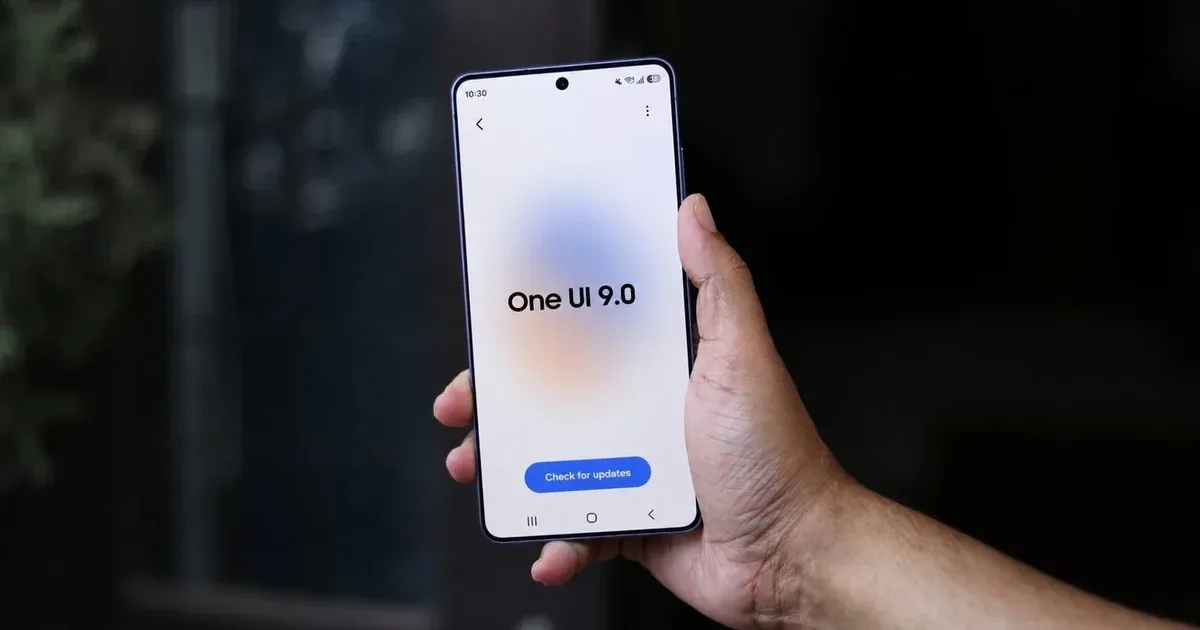

ทำไมการลบแอป Samsung One UI ถึงเพิ่มพื้นที่ได้เป็นกิ๊ก
การลบแอป Samsung One UI คือการคัดแยกและถอนการติดตั้งแอปที่มากับระบบ One UI 9 ซึ่งไม่จำเป็นต่อการใช้งานของเราออกไป เพื่อลด One UI 9 bloatware เพิ่มพื้นที่เก็บข้อมูล Galaxy และลดการทำงานเบื้องหลังที่ไม่จำเป็น โดยเน้นลบแอปที่ซ้ำซ้อนกับแอป Google หรือแอปที่เราไม่เคยเปิดใช้เลย พร้อมระวังไม่ยุ่งกับแอประบบสำคัญที่ทำให้เครื่องทำงานผิดปกติ
บน One UI 9 มีทั้งแอประบบ แอป Samsung และแอป Google ที่ติดมากับเครื่องจำนวนมาก และไม่ใช่ทุกตัวที่จำเป็นต่อทุกคน One UI 9 bloatware เหล่านี้กินพื้นที่เก็บข้อมูลไปเรื่อยๆ โดยที่เราแทบไม่รู้ตัว มีการทดสอบลบแอประบบ 6 แอปแล้วได้พื้นที่คืน 9.15GB และลบแอป Samsung อีก 16 แอปได้เพิ่ม 3.3GB รวมแล้วมากกว่า 13GB ซึ่งถือว่าเยอะมากสำหรับมือถือหนึ่งเครื่อง
อย่างไรก็ตาม ไม่ใช่ทุกแอปจะลบได้อย่างปลอดภัย บางตัวเกี่ยวข้องกับ Galaxy AI หรือบริการเบื้องหลังของ Google ที่จำเป็นต่อการทำงานของเครื่อง ถ้าลบผิดอาจทำให้ฟีเจอร์สำคัญหายไป หรือระบบรวนได้ บทความนี้เลยจะพาไล่ทีละขั้น ว่าอะไรควรเก็บ อะไรควรลบ และต้องระวังตรงไหน

รู้ก่อนลบ แยกให้ออกว่าแอปไหนจำเป็น แอปไหนคือ bloatware
ก่อนเริ่มลบแอป Samsung One UI สิ่งสำคัญคือแยกให้ออกว่าแอปไหนลบได้ แอปไหนควรเก็บไว้ แอประบบบางตัวเกี่ยวข้องกับ Galaxy AI เช่น AI Core และ Samsung Language Core ซึ่งใช้โมเดลในเครื่องเพื่อให้ฟีเจอร์ AI ทำงาน ถ้าไม่ใช้ AI เลย การลบแอปกลุ่มนี้สามารถช่วยเพิ่มพื้นที่ได้มาก แต่ถ้าชอบใช้ฟีเจอร์ AI ควรเก็บไว้
ในทางกลับกัน มีแอประบบบางตัวที่ควรเก็บไว้แม้จะกินพื้นที่ เช่น Google Play Services และ Android System Intelligence เพราะเป็นตัวขับเคลื่อนฟีเจอร์ของ Google และฟังก์ชันอัจฉริยะหลายอย่างในเครื่อง ถ้าลบออกอาจทำให้การแจ้งเตือน การล็อกอิน หรือฟีเจอร์แนะนำต่างๆ ทำงานผิดปกติ
ส่วนฝั่งแอป Samsung เอง มักมีแอปซ้ำกับของ Google เช่น เบราว์เซอร์ โน้ต คีย์บอร์ด หรือแอปสุขภาพ ถ้าเราใช้ของ Google เป็นหลัก การลบแอปที่ซ้ำซ้อนเหล่านี้ถือว่าเป็นการลบแอปที่ไม่จำเป็น และช่วยเพิ่มพื้นที่เก็บข้อมูล Galaxy ได้โดยไม่กระทบการใช้งานจริง

ขั้นตอนทีละสเต็ป ลบ One UI 9 bloatware อย่างปลอดภัย
ส่วนนี้คือหัวใจของการลบแอป Samsung One UI ให้ได้พื้นที่คืนเยอะสุดโดยไม่ทำเครื่องรวน เราจะเริ่มจากวิธีในเมนูปกติ แล้วค่อยพูดถึงการลบแอปที่เหมือนจะลบไม่ได้ผ่าน ADB สำหรับคนที่ต้องการเคลียร์แบบจริงจัง
- เปิด การตั้งค่า แล้วเข้าเมนู แอป จากนั้นแตะไอคอนสามจุดมุมขวาบน เลือกเมนู Filter and sort แล้วเปิดสวิตช์ Show system apps และตั้งค่า Sort by size เพื่อให้แสดงแอปเรียงตามขนาดจากใหญ่ไปเล็ก
- ไล่ดูรายชื่อแอปจากบนลงล่าง จดหรือจำชื่อแอปที่กินพื้นที่มาก และประเมินว่าเกี่ยวข้องกับการใช้งานของเราหรือไม่ โดยแยกเป็นสามกลุ่มคือ แอประบบสำคัญ แอป AI ที่ไม่ใช้ และแอป Samsung หรือ Google ที่ซ้ำซ้อน
- สำหรับแอปที่ไม่จำเป็น เช่น แอป AI ที่เราไม่ใช้ หรือแอป Samsung ที่ซ้ำกับของ Google ให้แตะชื่อแอป แล้วเลือก ถอนการติดตั้ง หรือ ปิดใช้งาน ตามตัวเลือกที่ระบบอนุญาต ทำซ้ำกับแอปอื่นๆ ที่อยู่ในกลุ่ม “ลบได้ปลอดภัย”
- เมื่อจัดการแอปที่ลบได้ผ่านเมนูปกติแล้ว หากยังอยากลบแอปที่ระบบไม่ให้ถอนการติดตั้ง สามารถใช้ Android Debug Bridge หรือ ADB เพื่อจัดการแอปที่เหมือนจะลบไม่ได้ และคืนพื้นที่เก็บข้อมูลเพิ่มขึ้นอีก โดยมีเครื่องมือช่วยอย่างแอป proxy เช่น Universal Android Debloater Next Generation หรือ UAD NG ให้ใช้งาน
- หลังลบเสร็จ รีสตาร์ตเครื่องหนึ่งรอบ แล้วลองใช้งานฟีเจอร์หลัก เช่น โทร แชต กล้อง การแจ้งเตือน และแอปที่ใช้ประจำ ถ้าทุกอย่างทำงานปกติ แสดงว่าการลบผ่านไปได้ดี และสามารถเช็กพื้นที่เก็บข้อมูลที่เพิ่มขึ้นได้ในเมนู การดูแลเครื่อง
ข้อควรระวังคือ การใช้ ADB หรือเครื่องมือ debloater ควรทำเมื่อเข้าใจแล้วว่าแอปไหนเกี่ยวกับระบบหลัก เพราะถ้าลบผิดอาจทำให้ต้องรีเซ็ตเครื่องใหม่ แนะนำให้เริ่มจากแอปที่ลบได้ผ่านเมนูปกติ และสำรองข้อมูลก่อนเสมอ
ตัวอย่างแอปที่ลบได้และควรเก็บไว้ เพื่อไม่ให้ Galaxy พัง
เพื่อให้เห็นภาพว่าการลบแอปที่ไม่จำเป็นช่วยเพิ่มพื้นที่เก็บข้อมูล Galaxy ได้แค่ไหน มีการทดสอบลบแอประบบ 6 แอปที่เกี่ยวกับ AI เช่น AI Core, Samsung Language Core, Samsung Vision Model และ Samsung Semantic Core รวมถึงบริการอย่าง Samsung Pay Framework และ Samsung Intelligence Service แล้วได้พื้นที่คืนรวม 9.15GB
จากนั้นยังลบแอป Samsung ที่ซ้ำซ้อนกับการใช้งานจริง เช่น Samsung Wallet, Samsung Health, Samsung Browser, Samsung Notes, Samsung Keyboard และ SmartThings รวม 16 แอป ได้พื้นที่เพิ่มอีก 3.3GB เมื่อรวมกับการลบแอป Google ที่ไม่ใช้บางส่วนอีก 271MB พื้นที่ที่ได้คืนทั้งหมดเกิน 13GB ซึ่งถือว่าเปลี่ยนประสบการณ์ใช้งานได้ชัดเจน
ในทางกลับกัน แอปที่ควรเก็บไว้แม้จะกินพื้นที่คือ Google Play Services และ Android System Intelligence เพราะเป็นตัวช่วยให้บริการของ Google และฟีเจอร์อัจฉริยะในเครื่องทำงานได้อย่างสมบูรณ์ การลบสองตัวนี้ไม่ถือเป็นการลบแอป Samsung One UI แต่เป็นการเสี่ยงให้ระบบรวนโดยไม่จำเป็น
สรุป ลบ bloatware ให้คุ้มและปลอดภัย ควรโฟกัสตรงไหน
ถ้าพื้นที่เก็บข้อมูล Galaxy ใกล้เต็ม การลบแอปที่ไม่จำเป็นบน One UI 9 เป็นวิธีที่คุ้มมาก เพราะมีตัวอย่างชัดเจนว่าการลบแอประบบ 6 แอปและแอป Samsung 16 แอปช่วยคืนพื้นที่ได้มากกว่า 13GB โดยไม่ต้องซื้อเครื่องใหม่หรือเพิ่มความจุ
แนวทางที่ปลอดภัยคือ เริ่มจากเข้า การตั้งค่า แล้วจัดเรียงแอปตามขนาด ดูว่าอะไรใหญ่ผิดปกติ จากนั้นแยกให้ออกว่าอะไรคือ One UI 9 bloatware ที่ซ้ำซ้อนกับการใช้งานของเรา และอะไรคือแอประบบสำคัญที่ต้องเก็บไว้ ถ้าต้องใช้ ADB หรือเครื่องมือ debloater ให้สำรองข้อมูลและศึกษาให้ดีทุกครั้ง
เมื่อทำครบตามขั้นตอน คุณจะได้เครื่องที่โล่งขึ้น เร็วขึ้น และจัดการง่ายขึ้น โดยยังคงฟีเจอร์หลักของ Galaxy ไว้ครบ การลบแอป Samsung One UI จึงไม่ใช่เรื่องน่ากลัว ถ้ารู้ว่าควรลบตรงไหนและหยุดตรงไหน