
Samsung One UI launcher คืออะไร และทำไมไม่ควรมองข้าม
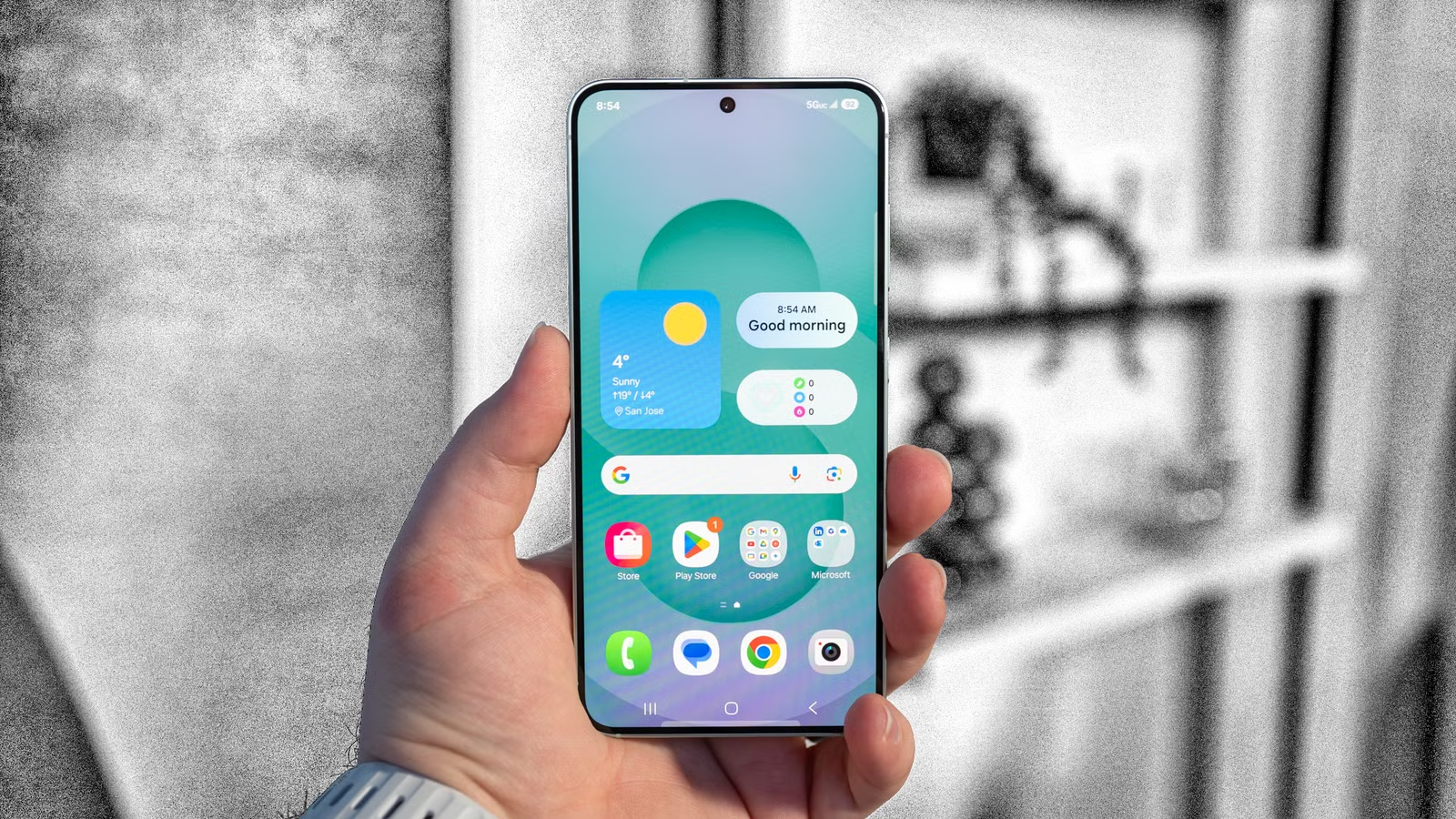
Samsung One UI launcher คือระบบ launcher พื้นฐานบนสมาร์ทโฟน Galaxy ที่ใช้ควบคุมโฮมสกรีน ลิ้นชักแอป วิดเจ็ต และท่าทางการปัดต่างๆ โดยเปิดให้ผู้ใช้ปรับแต่งเลย์เอาต์ ไอคอน และพฤติกรรมการใช้งานได้หลายระดับ โดยไม่ต้องติดตั้งแอปเพิ่ม ทำให้จัดระเบียบเครื่อง ลดสิ่งรบกวน และเพิ่มความคล่องตัวในชีวิตประจำวันได้จากเมนูที่อยู่ในเครื่องอยู่แล้ว.
มุมมองส่วนตัวของผมคือ หลายคนรีบตามหา third-party launcher alternative ทั้งที่ One UI launcher เดิมๆ บนเครื่องของตัวเองตอบโจทย์ได้เกินพอ สิ่งที่น่าเสียดายคือฟีเจอร์ดีๆ จำนวนมากกลับถูกเปิดเป็นค่าเริ่มต้นแบบปิดไว้ ต้องเข้าเมนูถึงจะเห็นว่าเครื่องเราทำอะไรได้บ้าง เช่น การตั้งค่าท่าทางปัดเพื่อเปิด notification panel หรือปรับโฮมสกรีนให้มินิมอลเพื่อลดสิ่งรบกวนสายตา. ถ้าคุณยอมสละเวลาไม่กี่นาทีเข้าไปสำรวจ การใช้งานในแต่ละวันจะสบายขึ้นอย่างชัดเจน
เคลียร์โฮมสกรีน: จากหน้ารกกลายเป็นมินิมอลที่ใช้การได้จริง
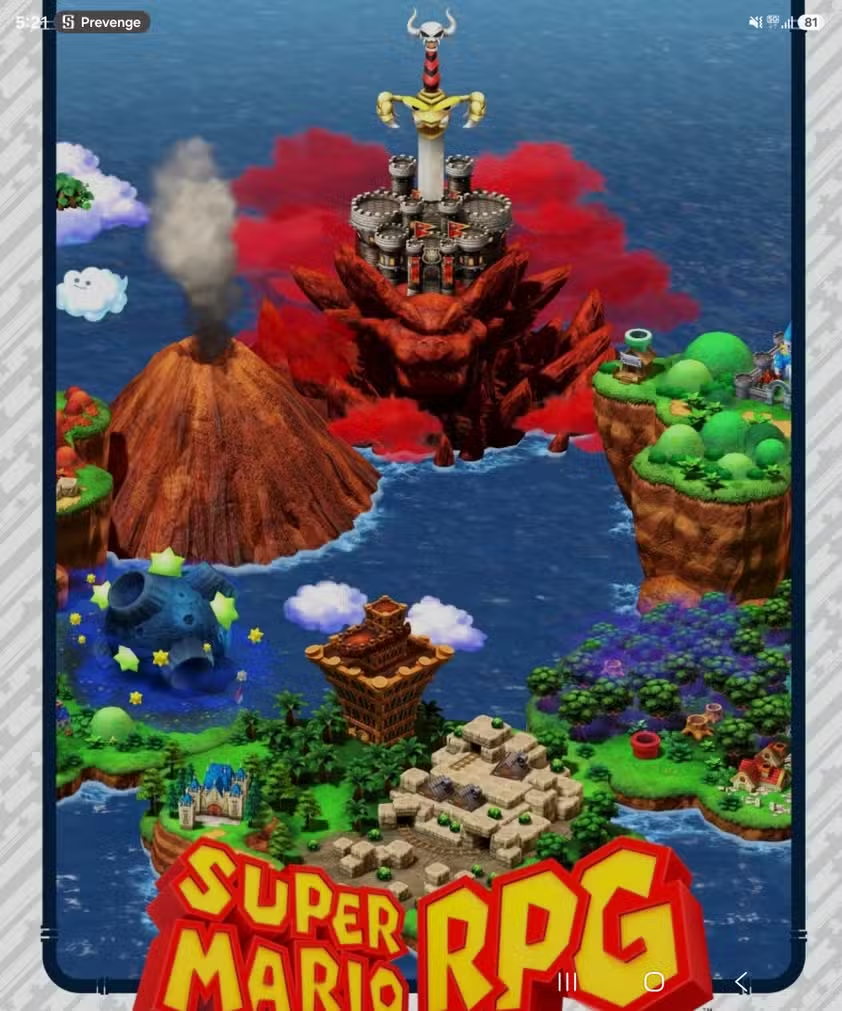
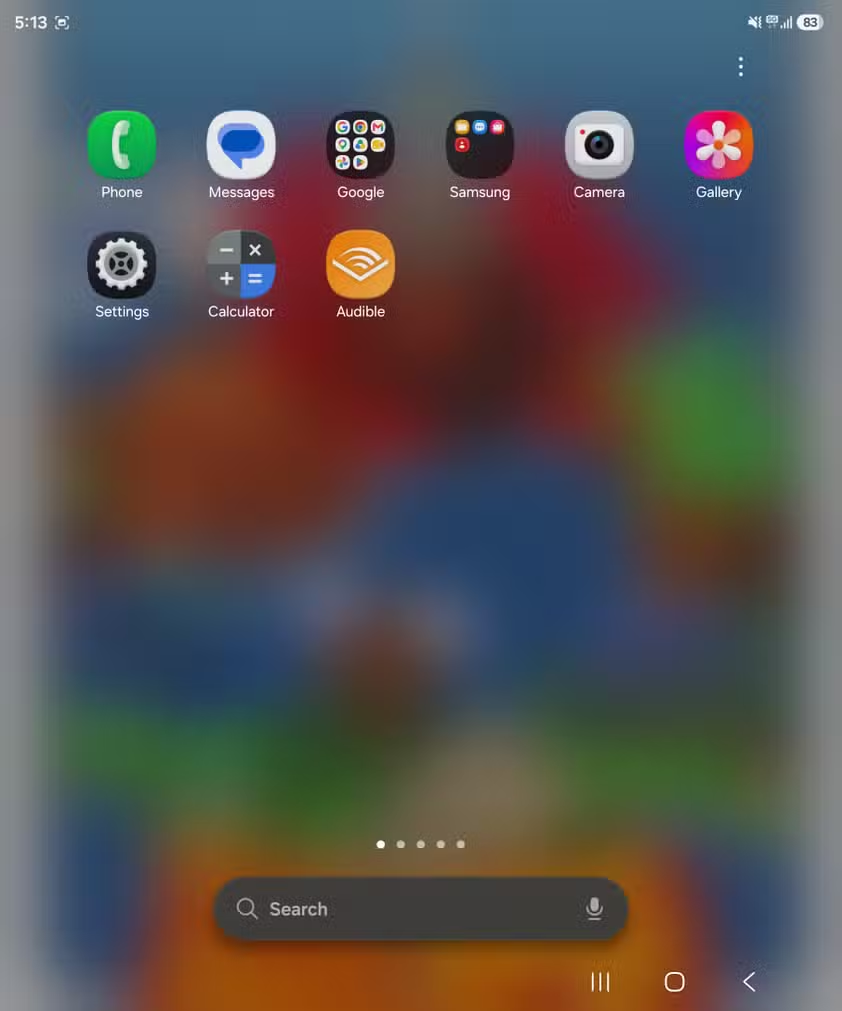
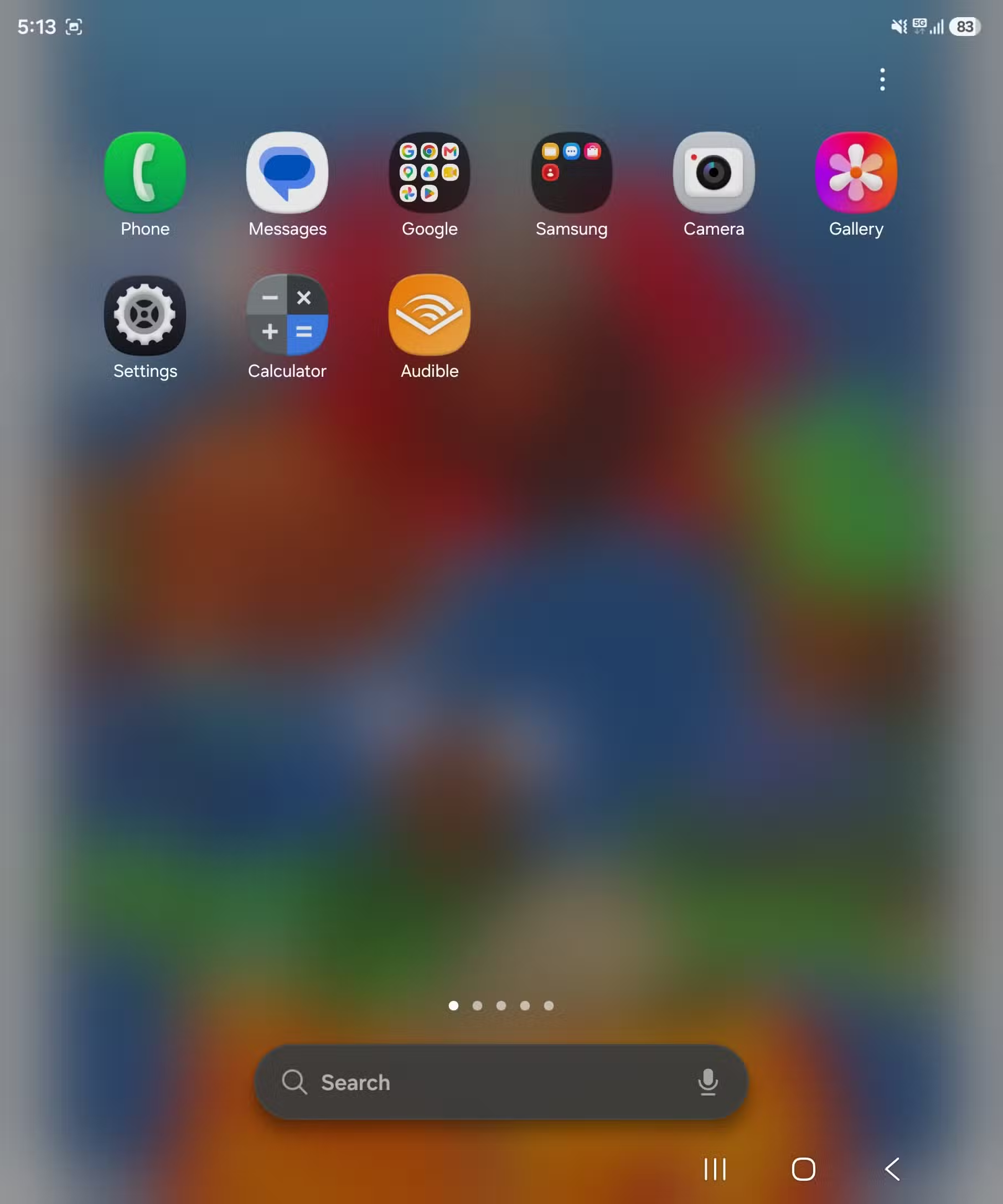
จุดเปลี่ยนของการใช้ Samsung One UI launcher อยู่ที่การกล้าล้างหน้าโฮมให้โล่ง แล้วเริ่มออกแบบใหม่ตามการใช้ชีวิตของตัวเอง ผู้ใช้รายหนึ่งลบไอคอนแอปทั้งหมดออกจากโฮมสกรีนที่เคยรก จนเหลือเพียงภาพพื้นหลังหมุนเวียนสวยๆ แล้วหันไปใช้แค่ app tray เวลาอยากเปิดแอปแทน. สำหรับผม นี่ไม่ใช่แฟชั่นมินิมอล แต่คือการตัดสิ่งล่อใจออกจากสายตา ทุกครั้งที่ปลดล็อกเครื่องจะไม่ถูกดึงไปกดโซเชียลหรือเกมแบบเผลอๆ อีกต่อไป
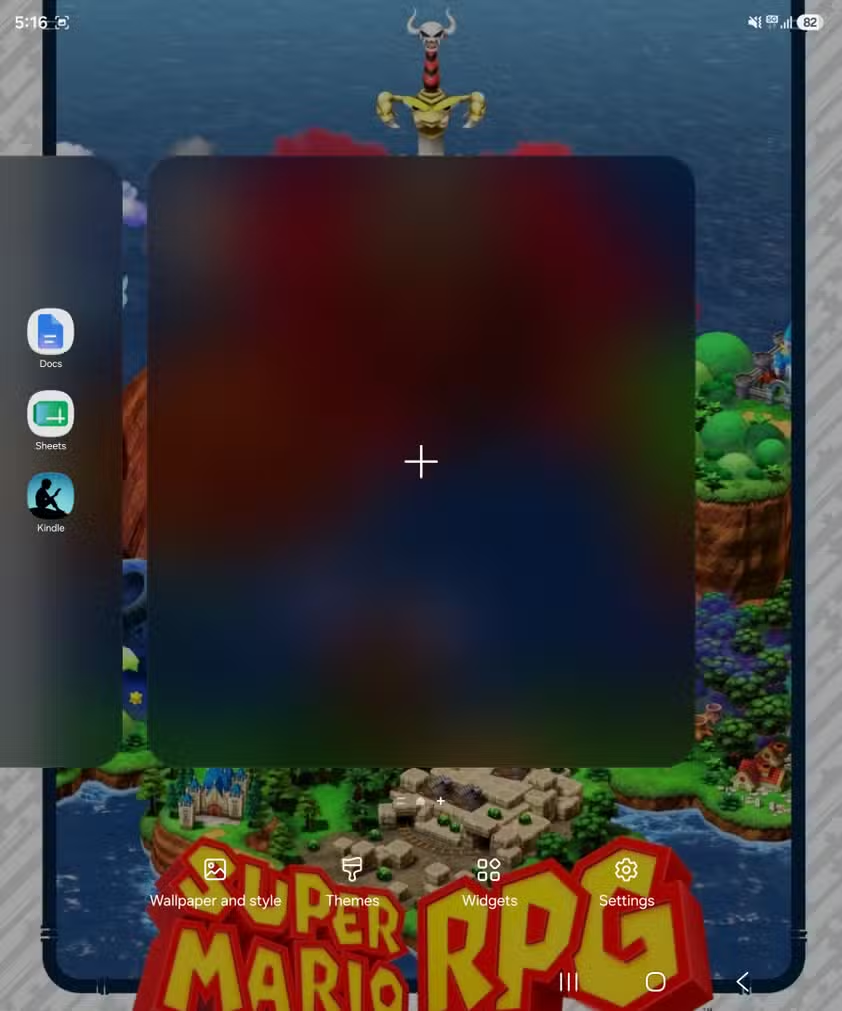
การจัดการทำได้ไม่ยาก: ไปที่ Settings > Home Screen แล้วปิดตัวเลือก Add new apps to home screen เพื่อตัดปัญหาแอปใหม่โผล่มารกเอง. จากนั้นแตะสองนิ้วแล้วจีบเข้ากลางจอ (pinch in) บนหน้าว่างๆ เพื่อเข้าเมนูจัดการหน้าโฮม แล้วลบหน้าที่ไม่จำเป็นออกหรือเพิ่มหน้าที่ต้องใช้ขึ้นมาได้. เมื่อโฮมสกรีนโล่งลง คุณจะเริ่มคิดอย่างมีสติว่าอะไรควรอยู่ตรงหน้าเวลาเปิดเครื่อง และอะไรควรถูกย้ายไปอยู่ใน app tray แทน
เปลี่ยนไอคอนเป็นวิดเจ็ต: โฮมสกรีนที่เน้นการลงมือทำ ไม่ใช่การเสียเวลา
คนส่วนมากใช้โฮมสกรีนเป็นที่วางไอคอนแอป แต่แนวคิดของ One UI launcher ทำให้คุณยกระดับตรงนี้เป็นแดชบอร์ดสำหรับการลงมือทำได้ด้วยวิดเจ็ต วิดเจ็ตเปิดทางให้เข้าฟังก์ชันเฉพาะของแอป เช่นเริ่มเล่น audiobook ได้ทันทีโดยไม่ต้องเปิดแอปขึ้นมาก่อน. ผมมองว่าโฮมสกรีนที่เต็มไปด้วยวิดเจ็ตที่มีความหมายต่อชีวิตจริง เช่น ปฏิทิน งานที่ต้องทำ หรือรูทีนอัตโนมัติ ช่วยเตือนให้เราใช้มือถือเพื่อ “ทำสิ่งที่ตั้งใจ” แทนการไถฟีดไปเรื่อย
วิธีลงมือคือ จีบจอเข้าหรือแตะค้างบนพื้นที่ว่างของโฮมสกรีน เลือก Widgets แล้ววางสิ่งที่ต้องใช้บ่อย เช่น ปฏิทิน แกลเลอรี กล้อง หรือวิดเจ็ตสภาพอากาศและเวลา. คุณยังแบ่งหน้าโฮมออกเป็นธีมได้ เช่น หน้าแรกสำหรับชีวิตส่วนตัว อีกหน้าสำหรับงาน ที่ใส่วิดเจ็ตอย่าง Slack หรือตัวแก้งาน. ข้อดีคือทุกอย่างอยู่ตรงหน้า แทบไม่ต้องเปิดแอปเต็มๆ ให้เสียเวลา และช่วยลดโอกาสหลุดเข้าโซเชียลโดยไม่ได้ตั้งใจ
ใช้ท่าทางปัดและแถบค้นหาให้คุ้ม: ฟีเจอร์ที่ถูกซ่อนไว้ในเมนู
อีกพลังสำคัญของ Samsung One UI launcher คือ hidden launcher settings ที่ซ่อนอยู่ในเมนู Home Screen options ซึ่งเปิดแล้วชีวิตเปลี่ยน ผู้ใช้บางรายเปิดตัวเลือก Swipe down for notification panel เพื่อดึงแผงแจ้งเตือนและปุ่มทางลัดจากหน้าโฮมหน้าใดก็ได้ แค่ปัดลงครั้งเดียวก็ถึง quick settings ไม่ต้องเอื้อมนิ้วขึ้นไปด้านบน. น่าแปลกที่ตัวเลือกนี้ปิดอยู่เป็นค่าเริ่มต้น และต้องเข้าไปเปิดเองในเมนู ทั้งที่ควรเป็นฟีเจอร์หลักตั้งแต่แรก
อีกจุดที่มักถูกมองข้ามคือ app tray ที่เรียกขึ้นมาด้วยการปัดขึ้นจากโฮมสกรีน ซึ่งด้านล่างของหน้ารวมแอปจะมีแถบค้นหาให้พิมพ์ชื่อแอปหาได้ทันที. สำหรับคนที่ชอบลงแอปเยอะ การจำตำแหน่งไอคอนแทบเป็นไปไม่ได้ การใช้แถบค้นหาจึงเร็วกว่า และบังคับให้โฮมสกรีนมินิมอลได้โดยไม่ลดความคล่องตัวในการเข้าแอป ผมถือว่าทั้งท่าปัดและแถบค้นหาเป็น “กล้ามเนื้อมือใหม่” ที่ควรฝึกให้ติด เพราะเมื่อชินแล้ว การกลับไปกดหาแอปตามไอคอนจะรู้สึกเชื่องช้าทันที
ต่อยอดด้วย Good Lock และโฮมสกรีนสายโฟกัส
เมื่อบีบเค้นความสามารถของ Samsung One UI launcher จนคล่องแล้ว ขั้นต่อไปคือใช้แอปเสริมของซัมซุงเองอย่าง Good Lock เพื่อจูนประสบการณ์ให้ตรงใจยิ่งขึ้น Good Lock เป็นเหมือนศูนย์รวมปลั๊กอินแต่งเครื่องที่เปิดให้คุณปรับแต่งธีมและองค์ประกอบต่างๆ ใน UI ได้ละเอียดกว่าปกติ. แน่นอนว่ามันต้องใช้เวลาเรียนรู้ แต่ข้อดีคือทุกอย่างยังทำงานสอดคล้องกับระบบเดิม ไม่ต้องเสี่ยงกับแอปแปลกๆ จากภายนอก
จากมุมมองของผม โฮมสกรีนที่ดีไม่ใช่โฮมสกรีนที่ “สวยที่สุด” แต่คือโฮมสกรีนที่พาเราไปสู่สิ่งสำคัญได้เร็วที่สุด ผู้ใช้ที่เคลียร์แอปออกทั้งหมดเล่าว่าพอทำแล้วก็สนุกกับเลย์เอาต์ที่มินิมอลและภาพพื้นหลังที่เปลี่ยนไป พร้อมใช้ app tray แทนการเปิดแอปจากโฮมสกรีน. นั่นคือหัวใจของโฮมสกรีนสายโฟกัส: โล่งพอให้สมองหายใจ แต่ฉลาดพอให้เราทำงานและใช้ชีวิตได้ในไม่กี่แตะ ถ้าคุณยอมสละเวลาช่วงสั้นๆ ไปสำรวจเมนู One UI launcher วันนี้ การใช้มือถือของคุณในระยะยาวจะเปลี่ยนไปอย่างถาวร