
Windows 11 26H2 คืออะไร และทำไมสายพีซีควรสนใจ
Windows 11 26H2 คือรุ่นอัปเดตประจำปีของ Windows 11 ที่เน้นปรับปรุงประสบการณ์ใช้งานมากกว่าการเปลี่ยนหน้าตาระบบ โดยใช้โครงสร้างโค้ดและ Service Branch เดียวกับเวอร์ชัน 24H2 และ 25H2 ทำให้ส่วนใหญ่ของฟีเจอร์ใหม่ถูกติดตั้งล่วงหน้าแบบเบื้องหลังผ่านอัปเดตความปลอดภัย และถูกเปิดใช้งานด้วยแพ็กเกจขนาดเล็ก ช่วยลดเวลาติดตั้งและลดผลกระทบต่อการทำงานของผู้ใช้ โดยเฉพาะเครื่องที่ใช้งานในองค์กรและผู้ใช้ที่ต้องการความต่อเนื่องในการทำงานบนพีซีหลักของตน ประเด็นสำคัญของ Windows 11 26H2 ไม่ใช่การยัดฟีเจอร์ฉูดฉาดเข้าไปเพิ่ม แต่เป็นการให้ผู้ใช้ที่เข้าใจเครื่องของตัวเองเลือกเปิดฟีเจอร์ที่มีประโยชน์จริง ฟีเจอร์หลายอย่างถูกซ่อนอยู่ใน Settings และปิดไว้โดยค่าพื้นฐาน ทำให้สายพีซีที่ชอบจูนระบบมีพื้นที่ให้ปรับให้เข้ากับสไตล์การใช้งานของตัวเองมากขึ้น ขณะเดียวกันกระบวนการอัปเดตก็ถูกออกแบบเพื่อลดการรีสตาร์ตและลดช่วงเวลาที่เครื่องใช้การไม่ได้เหมาะกับทั้งคนทำงานและคนเล่นเกมที่ไม่อยากเสียจังหวะ
อัปเดตแบบไม่สะดุด แนวคิดแพ็กเกจเปิดใช้งานและ Windows update guide
สำหรับผู้ใช้ที่อยู่บน Windows 11 24H2 หรือ 25H2 อยู่แล้ว การขยับขึ้น Windows 11 26H2 แทบไม่ต่างจากอัปเดตรายเดือน เพราะไมโครซอฟท์ส่งฟีเจอร์หลักติดตั้งรอไว้ผ่านอัปเดตความปลอดภัยมาก่อนแล้ว จากนั้นใช้แพ็กเกจเปิดใช้งานขนาดเล็กในการปลดล็อกฟีเจอร์ ทำให้ดาวน์โหลดเร็ว ติดตั้งไว และส่วนมากรีสตาร์ตเพียงครั้งเดียว ลดผลกระทบต่อการทำงานลงอย่างชัดเจน แนวทางอัปเดตที่เหมาะคือเข้า Settings แล้วเปิดตัวเลือกใน Windows Update ให้รับการอัปเดตล่าสุดทันทีเมื่อพร้อมใช้งาน เพื่อให้เครื่องอยู่ในกลุ่มที่ได้รับแพ็กเกจก่อน แต่ยังอยู่ในกรอบการทยอยปล่อยแบบเป็นขั้นซึ่งช่วยป้องกันเครื่องที่มีปัญหาความเข้ากันได้ไม่ให้พังรวดเดียว ข้อดีอีกจุดคือ Windows Update สามารถจัดกลุ่มอัปเดตหลายรายการให้รีสตาร์ตพร้อมกัน เพื่อลดจำนวนครั้งที่ผู้ใช้ต้องหยุดงานลง ประโยคที่ชวนหยิบมาอ้างคือ “อุปกรณ์ที่ทำงานบนเวอร์ชัน 24H2 และ 25H2 สามารถขยับสู่เวอร์ชัน 26H2 ได้ผ่านแพ็กเกจขนาดเล็ก โดยใช้เวลาดาวน์โหลดสั้น ติดตั้งรวดเร็ว และต้องการการรีสตาร์ตเครื่องเพียงครั้งเดียวเท่านั้น”
แถบงานย้ายได้สี่มุม และ Start เมนูที่ยืดหยุ่นมากขึ้น
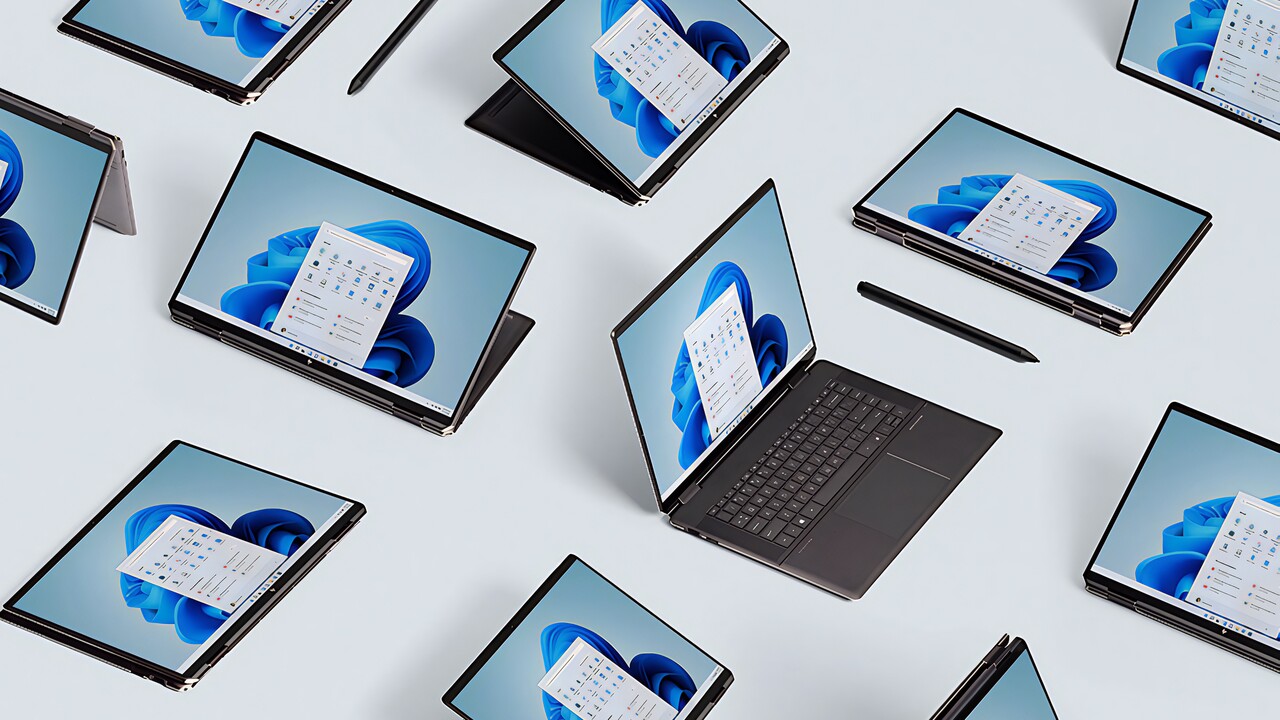
หนึ่งในฟีเจอร์ที่กระแทกใจสายแต่งเดสก์ท็อปคือการปรับตำแหน่งแถบงาน ผู้ใช้ Windows 11 26H2 สามารถวางแถบงานไว้ด้านบน ด้านล่าง ด้านซ้าย หรือด้านขวาของหน้าจอได้แล้ว ถือเป็นการนำความยืดหยุ่นยุค Windows รุ่นก่อนกลับมา หลังจากที่ Windows 11 ตอนเปิดตัวล็อกแถบงานไว้เฉพาะด้านล่างมานาน นี่คือฟีเจอร์ที่มีเหตุผลให้เปิดใช้ทันทีสำหรับคนใช้จออัลตร้าไวด์ จอแนวตั้ง หรือคนที่อยากปรับเลย์เอาต์ให้เข้ากับสไตล์การทำงานของตัวเอง นอกจากแถบงาน เมนู Start ก็ถูกปรับปรุงให้จริงจังขึ้น ส่วน “ทั้งหมด” สามารถเลื่อนดูได้ เลือกจัดวางแบบหมวดหมู่หรือแบบตารางได้ และรองรับการปรับขนาดหน้าจออัตโนมัติ ผู้ใช้ยังเลือกซ่อนได้ว่าจะแสดงส่วน “ปักหมุด” “ล่าสุด” และ “ทั้งหมด” หรือไม่ ช่วยลดความรกบนหน้าจอ และจัดระเบียบให้เมนู Start แสดงเฉพาะสิ่งที่ต้องการเห็นเมื่อกดปุ่มเริ่มเท่านั้น ถ้ามองจากมุมสายพีซี ความเปลี่ยนแปลงกลุ่มนี้คือ Windows 11 26H2 กลับมาให้เราคุมเดสก์ท็อปได้เหมือนเครื่องตัวเองจริงๆ ไม่ใช่แค่หน้าตาตายตัวที่ระบบกำหนดมา
Settings backup และฟีเจอร์ซ่อนที่ควรเปิดกับควรปล่อยไว้
จุดที่เงียบแต่มีผลกับชีวิตสายลงวินโดว์บ่อยคือความสามารถด้านการสำรองและกู้คืนการตั้งค่า Windows 11 26H2 เพิ่มฟีเจอร์ “ย้อนเวลา” เพื่อช่วยกู้คืนแอป การตั้งค่า และไฟล์ส่วนตัวกลับไปยังจุดกู้คืนอัตโนมัติล่าสุด เมื่อระบบมีปัญหา ฟีเจอร์ “กู้คืนเครื่องอย่างรวดเร็ว” ก็ถูกอัปเดตให้สแกนหาข้อผิดพลาดเมื่อ Windows ทำงานผิดปกติ ช่วยลดเวลาวิเคราะห์ปัญหาด้วยตัวเองสำหรับคนที่ไม่อยากลงใหม่ทุกครั้ง Windows 11 ยังมีฟีเจอร์ย่อยจำนวนมากที่ถูกปิดไว้โดยค่าพื้นฐาน ทั้งฟีเจอร์ด้านความปลอดภัยอย่าง Smart App Control ที่เปิดหรือปิดเองได้โดยไม่ต้องติดตั้ง Windows ใหม่ และฟีเจอร์ด้านประสิทธิภาพระบบ เช่น File Explorer ที่เปิดเร็วขึ้นและจำโหมดการแสดงผลกับการเรียงลำดับ รวมถึงความสามารถในการจัดกลุ่มการอัปเดตเพื่อลดการรีสตาร์ต บทเรียนจากผู้ใช้ที่ลองเปิดฟีเจอร์ที่ถูกปิดไว้เจ็ดอย่างแล้วเหลือใช้จริงเพียงสามอย่างคือ ไม่ใช่ทุกสวิตช์ใน Settings จะช่วยให้ชีวิตดีขึ้นทันที การเลือกเปิดเฉพาะฟีเจอร์ที่เพิ่มความเร็วหรือความชัดเจนในการทำงาน และเลี่ยงสิ่งที่เพิ่มความรกหรือเพิ่มหน้าต่างแจ้งเตือนมากเกินไป จะทำให้ Windows 11 26H2 เป็นระบบที่เบาแต่ตอบโจทย์
ฟีเจอร์เล็กแต่มีผลจริง และข้อคิดก่อนกดสวิตช์ทุกอัน
นอกจากฟีเจอร์ใหญ่ๆ Windows 11 26H2 ยังมีของเล็กที่มีผลกับสายไอทีและสายพีซีจริง เช่น การรองรับกล้องหลายแอปพร้อมกัน การรวมข้อมูลกับ Sysmon การตรวจสอบ NPU ใน Task Manager และการปรับปรุงความเสถียรของ Bluetooth สิ่งเหล่านี้อาจไม่หวือหวาแต่ส่งผลให้เครื่องทำงานนิ่งขึ้น โดยเฉพาะคนใช้ฮาร์ดแวร์ใหม่หรือทำงานด้านตรวจสอบระบบ เมื่อจับคู่กับแนวคิดที่ว่า Windows 11 มีฟีเจอร์หลายอย่างที่ถูกสร้างมาแต่ถูกทิ้งไว้ใน Settings แบบปิด การอัปเดตครั้งนี้จึงเหมาะกับคนที่กล้าเข้าไปไล่ดูเมนู แต่ต้องมีวินัยในการเปิดเฉพาะสิ่งที่เข้าใจและต้องการใช้จริง ผู้ใช้ที่เปิดฟีเจอร์ปิดไว้เจ็ดอย่างแล้วสุดท้ายปิดทิ้งสี่อย่างสะท้อนว่า การทดลองเป็นเรื่องดี แต่การกลับมาใช้ค่าเดิมเมื่อฟีเจอร์เริ่มเกะกะก็สำคัญไม่แพ้กัน ก่อนสรุป การอัปเดต Windows 11 26H2 จึงไม่ใช่การไล่ตามกระแสฟีเจอร์ใหม่ แต่เป็นโอกาสให้เรารีเซ็ตวิธีใช้ Windows ของตัวเอง ตั้งแต่ตำแหน่งแถบงาน วิธีสำรองการตั้งค่า ไปจนถึงการคุม Windows Update ให้ไม่รบกวนงาน หลักคิดง่ายๆ คือ ให้ทุกฟีเจอร์ใหม่ตอบคำถามว่า “ช่วยให้เครื่องเราใช้งานง่ายขึ้นหรือไม่” ถ้าไม่ สวิตช์นั้นก็ไม่จำเป็นต้องเปิด