
สรุปสั้นๆ สำหรับคนรีบ: ทำไมต้องเตรียมเครื่องตั้งแต่วันนี้
เช็กลิสต์ฮาร์ดแวร์ Modern Warfare 4 คือแนวทางตรวจสอบและเตรียมสเปก PC และคอนโซลให้ผ่านความต้องการระบบ Modern Warfare 4 ทั้งด้านความปลอดภัย TPM 2.0 Secure Boot และจอภาพที่รองรับ VRR เพื่อให้เข้าเล่นโหมดออนไลน์ได้เต็มรูปแบบ ลดปัญหาถูกบล็อกหน้าเมนูหรือเฟรมเรตล็อกในวันเปิดให้บริการ และช่วยให้ผู้เล่นวางแผนอัปเกรดอุปกรณ์สำคัญล่วงหน้าอย่างคุ้มค่า
คำแนะนำตรงไปตรงมา คือ ถ้าคุณเล่นบน PC ให้โฟกัสที่ TPM 2.0 Secure Boot และ BIOS update เกม ส่วนถ้าเล่นบน Xbox หรือ PS5 ให้โฟกัสที่จอ VRR monitor Xbox ที่รองรับ 120Hz ขึ้นไป ความต้องการระบบ Modern Warfare 4 ฝั่งออนไลน์กำหนดชัดว่าโหมด multiplayer และ DMZ บน PC ต้องเปิดทั้ง TPM 2.0 และ Secure Boot จึงจะเข้าเล่นได้ ขณะเดียวกันเวอร์ชัน Xbox Series X|S และ PS5 ต้องใช้จอที่รองรับ Variable Refresh Rate และเปิด VRR เพื่อให้ Performance Mode ทำงานเต็มประสิทธิภาพ

เช็กลิสต์ฝั่ง PC: TPM 2.0 Secure Boot และ BIOS ที่ต้องพร้อมก่อนวันจริง
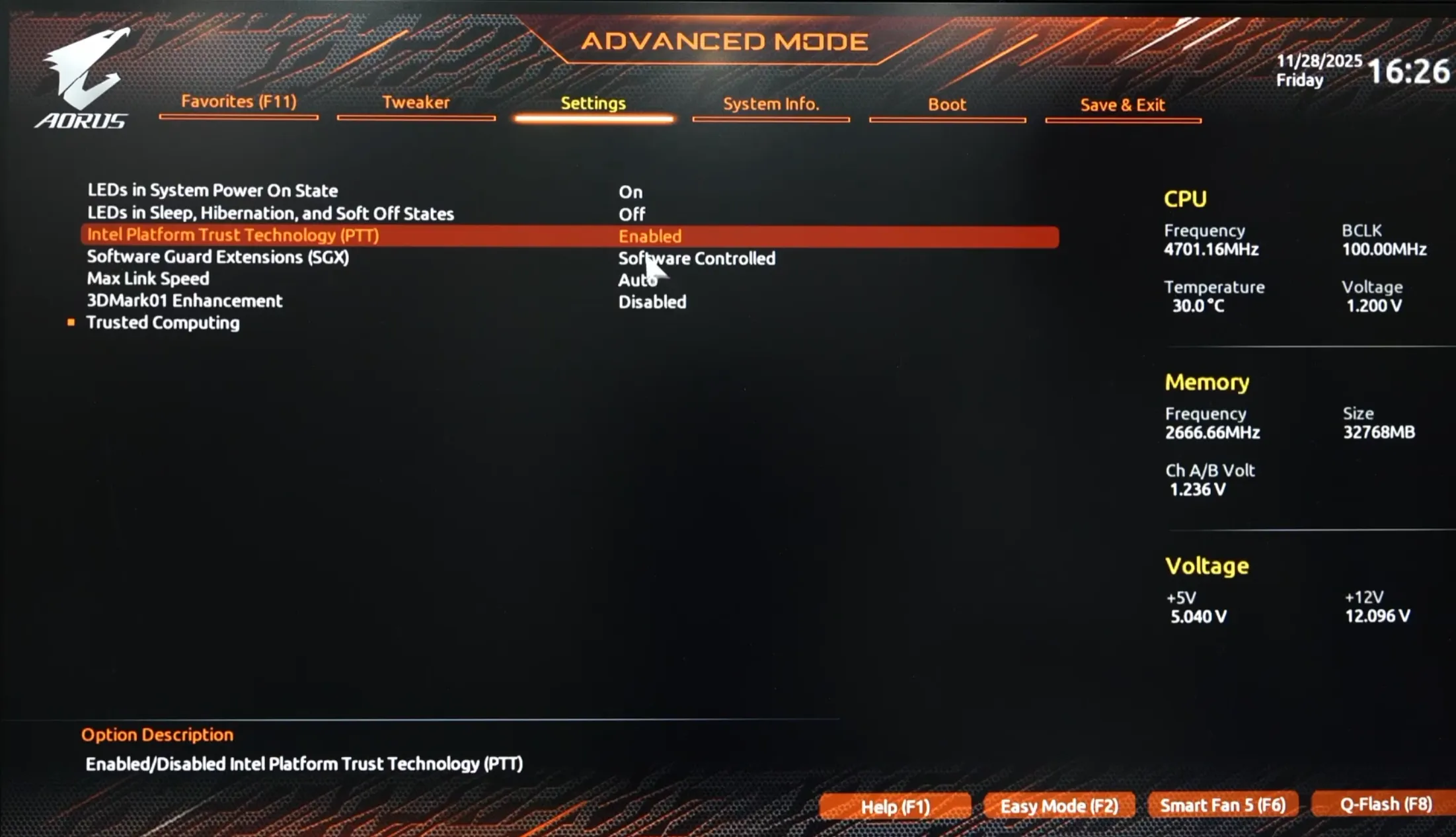
ถ้าคุณตั้งใจเล่น Modern Warfare 4 บน PC และเน้นโหมดออนไลน์ สิ่งที่ห้ามมองข้ามคือ TPM 2.0 Secure Boot และเวอร์ชัน BIOS ปัจจุบัน ความต้องการระบบ Modern Warfare 4 ระบุชัดว่าโหมด multiplayer และ DMZ ต้องเปิดทั้ง TPM 2.0 และ Secure Boot จึงจะเข้าเล่นได้ ระบบเหล่านี้ใช้เป็นเครื่องมือป้องกันโปรแกรมโกง โดย Secure Boot ตรวจสอบลายเซ็นเฟิร์มแวร์และเคอร์เนลให้ถูกต้อง ส่วน TPM ตรวจสอบขั้นตอนบูตไม่ให้มีซอฟต์แวร์หรือเฟิร์มแวร์อันตรายแทรกเข้ามา
ปัญหาที่ทำให้หลายคนเข้าเกมไม่ได้คือ แม้จะมี TPM 2.0 แล้ว แต่เวอร์ชัน PTT บน Intel หรือ fTPM บน AMD เก่าเกินไป ทำให้เกมไม่ยอมให้เข้าออนไลน์ ผู้ผลิตเกมระบุว่าหากตรวจสอบแล้วพบเวอร์ชัน PTT หรือ fTPM ตามช่วงที่ไม่รองรับ จะต้องอัปเดต BIOS เพื่ออัปเดต PTT หรือ fTPM ให้ใหม่ขึ้น วิธีเช็กคือกด Win+R แล้วพิมพ์ tpm.msc จากนั้นดูเวอร์ชันในหัวข้อ TPM Manufacturer Information หากตรงกับเวอร์ชันที่ไม่รองรับ ควรเตรียมทำ BIOS update เกม ก่อนวันเปิดให้เล่นเพื่อลดความเสี่ยงโดนเตะออกจากโหมดออนไลน์
ขั้นตอน BIOS update เกม แบบเน้นปลอดภัย และการตั้งค่าใหม่หลังอัปเดต
ถ้าคุณเช็กแล้วว่าเวอร์ชัน TPM ไม่ผ่าน การอัปเดต BIOS คือทางออกที่ควรทำก่อนเกมเปิดให้เล่นเต็มรูปแบบ ผู้ผลิตเมนบอร์ดส่วนใหญ่มีไฟล์ BIOS รุ่นเสถียรล่าสุดให้ดาวน์โหลดบนเว็บไซต์ ขั้นตอนโดยรวมคือ ดาวน์โหลดเวอร์ชันล่าสุดที่ตรงกับเมนบอร์ดของคุณ เก็บไฟล์ลงแฟลชไดรฟ์ USB เสียบเข้าพอร์ตด้านหลังเครื่อง รีสตาร์ตแล้วเข้า BIOS จากนั้นไปยังเมนูอัปเดต BIOS เลือกติดตั้งแบบ local หรือ offline แล้วชี้ไปที่ไฟล์ BIOS ที่ดาวน์โหลดมา ระหว่างติดตั้งอย่าปิดเครื่องหรือถอดปลั๊ก เพื่อหลีกเลี่ยงปัญหาเฟิร์มแวร์เสีย
หลัง BIOS update เกม เสร็จ ระบบจะรีเซ็ตค่าหลายอย่างกลับเป็นค่าเริ่มต้น คุณต้องกลับไปเปิด TPM 2.0 Secure Boot และ PTT หรือ fTPM อีกครั้งในเมนู Security หรือ Boot ของ BIOS จากนั้นตรวจสอบโปรไฟล์แรม เช่น XMP สำหรับ Intel หรือ EXPO สำหรับ AMD ให้กลับมาเปิดเพื่อให้แรมวิ่งเต็มความเร็ว รวมถึงตั้งค่าพัดลมและลำดับบูตไดรฟ์ใหม่ตามที่ต้องการ การเตรียมทุกอย่างล่วงหน้าแบบนี้ช่วยลดโอกาสที่คุณจะต้องมานั่งแก้ปัญหาในวันเปิดเกม ซึ่งอาจทำให้พลาดการเข้าเล่นกับเพื่อนตั้งแต่วันแรกได้
เช็กลิสต์ฝั่งคอนโซล: ทำไม VRR monitor Xbox กลายเป็นของต้องมี
ถ้าคุณเล่น Modern Warfare 4 บน Xbox Series X|S หรือ PS5 และอยากได้เฟรมเรตสูงสุดใน Performance Mode จอที่รองรับ Variable Refresh Rate หรือ VRR คืออุปกรณ์ที่ต้องมี ผู้พัฒนาเกมประกาศว่าเวอร์ชัน Xbox Series X|S และ PS5 ต้องรันบนจอที่เปิด VRR เพื่อให้ Performance Mode ทำงานระหว่างเล่นโหมดแคมเปญและ DMZ หากจอของคุณไม่รองรับ VRR และ 120Hz ขึ้นไป เฟรมเรตใน Performance Mode จะถูกล็อกไว้ที่ 60Hz นั่นหมายความว่าต่อให้จอคุณมีรีเฟรชเรตสูงแค่ไหน แต่ไม่มี VRR คุณก็จะไม่ได้ประสบการณ์เฟรมเรตสูงที่เกมออกแบบมา
ข้อกำหนดนี้ยังขยายไปถึง Call of Duty Warzone เมื่อ Season 1 เริ่มต้น ซึ่งทำให้ VRR monitor Xbox กลายเป็นฮาร์ดแวร์สำคัญสำหรับสายแข่งขันบนคอนโซล การมี VRR ช่วยให้จอปรับรีเฟรชเรตให้ตรงกับเฟรมเรตของเกมแบบไดนามิก ลดอาการภาพฉีกและกระตุก ทำให้การเล็งและการแพนกล้องลื่นขึ้นอย่างชัดเจน สำหรับคนที่เน้นเล่นโหมดออนไลน์หรืออยากได้ input lag ต่ำที่สุด การลงทุนกับจอ VRR จึงไม่ใช่แค่ของเสริม แต่กลายเป็นส่วนหนึ่งของความต้องการระบบ Modern Warfare 4 ฝั่งคอนโซลไปแล้ว
จอแนะนำ: HP Omen 27 ตัวเลือกเดียวที่แนะนำสำหรับสายหลายเครื่อง
ถ้าคุณต้องการคำตอบสั้นๆ ว่าควรซื้อจอไหนเพื่อให้ Modern Warfare 4 บน Xbox ทำงานได้เต็มประสิทธิภาพ แนะนำตรงๆ ว่า HP Omen 27 คือจอที่เหมาะกับคนส่วนใหญ่ที่สุด จอนี้รองรับ HDMI 2.1 รีเฟรชเรต 144Hz เวลาตอบสนอง 1ms มีเทคโนโลยี VSync และช่วงสีที่กว้าง ทำให้เป็นตัวเลือกที่ลงตัวทั้งสำหรับเกมเมอร์คอนโซลและ PC จุดเด่นสำคัญคือมี KVM switch ในตัว ทำให้สลับใช้คีย์บอร์ดเมาส์ชุดเดียวกับหลายเครื่องได้สะดวก จึงเหมาะมากสำหรับคนที่มีทั้ง PC และคอนโซลต่อเข้าจอเดียวกัน
ข้อดีของ HP Omen 27 คือคุณได้จอที่พร้อมสำหรับ Performance Mode บน Xbox Series X|S และ PS5 รวมถึงเล่นบน PC ด้วยเฟรมเรตสูงและสีสันสวยงามในจอเดียว อย่างไรก็ตาม ด้วยสเปกระดับนี้จึงจัดอยู่ในกลุ่มจอระดับพรีเมียม ไม่เหมาะกับคนที่ต้องการจอราคาประหยัด หรือคนที่เล่นเกมแบบสบายๆ ที่ไม่เน้นเฟรมเรตเกิน 60Hz นอกจากนี้ขนาด 27 นิ้วอาจเล็กไปสำหรับคนที่ชอบจอใหญ่เกิน 32 นิ้ว แต่สำหรับสายแข่งขันหรือคนที่ต้องการจอเดียวจบทั้ง PC และคอนโซล HP Omen 27 คือคำแนะนำหลักที่ควรซื้อก่อนเกมเปิด
| สเปกหลัก | HP Omen 27 |
|---|---|
| พอร์ตหลัก | HDMI 2.1 รองรับคอนโซลเจนใหม่ |
| รีเฟรชเรต | 144Hz รองรับเฟรมเรตสูง |
| เวลาตอบสนอง | 1ms ลดภาพเบลอและ ghosting |
| เทคโนโลยีภาพ | VSync และช่วงสีดี เหมาะกับเกมและงานภาพ |
| ฟีเจอร์เสริม | KVM switch สำหรับใช้หลายเครื่องในจอเดียว |
Buy if / Skip if
- Buy the HP Omen 27 if คุณต้องการจอเดียวที่ใช้ได้ทั้ง PC และ Xbox/PS5 พร้อมรองรับ VRR และ Performance Mode เต็มรูปแบบ
- Skip the HP Omen 27 if คุณเล่นเกมที่ 60Hz เป็นหลักและไม่รู้สึกถึงความต่างของเฟรมเรตสูงกว่า 120Hz
- Buy the HP Omen 27 if คุณเป็นสายแข่งขันที่ต้องการรีเฟรชเรต 144Hz เวลาตอบสนอง 1ms และต้องการลด input lag ให้ต่ำที่สุด
- Skip the HP Omen 27 if คุณมีงบจำกัดและให้ความสำคัญกับขนาดจอใหญ่เกิน 32 นิ้วมากกว่าฟีเจอร์ขั้นสูงอย่าง KVM switch
- Buy the HP Omen 27 if คุณมีหลายเครื่อง เช่น PC และคอนโซล และอยากสลับใช้อุปกรณ์ชุดเดียวผ่าน KVM switch ในตัวจอ
- Skip the HP Omen 27 if คุณยังใช้คอนโซลรุ่นเก่าที่ไม่รองรับ VRR และไม่มีแผนอัปเกรดเป็น Xbox Series X|S หรือ PS5 ในเร็วๆ นี้