
ทำไมควรเปลี่ยน iPad ให้เป็น WiFi hotspot ส่วนตัว
การตั้งค่า hotspot iPad คือการเปิดใช้งานฟีเจอร์ฮอตสปอตส่วนตัวบน iPad เพื่อแชร์อินเทอร์เน็ตมือถือให้กับอุปกรณ์อื่นผ่าน WiFi Bluetooth หรือสาย USB โดยอาศัยการเชื่อมต่อเซลลูลาร์ของ iPad แทนเราเตอร์ ทำให้ iPhone แล็ปท็อป หรือคอมพิวเตอร์สามารถออนไลน์ได้เมื่อไม่มี WiFi ท้องถิ่น เหมาะกับการทำงานนอกสถานที่ เดินทาง หรือใช้เป็นอินเทอร์เน็ตสำรองและยังควบคุมรหัสผ่าน จำนวนอุปกรณ์ที่เชื่อมต่อ และการใช้ดาต้าได้ด้วยตนเองเพื่อความปลอดภัยและประหยัดแบตเตอรี่
ถ้าให้เลือกอุปกรณ์พกพาสำหรับแชร์อินเทอร์เน็ตหลายคนมักนึกถึงมือถือ แต่ในมุมมองของผู้ใช้ที่ต้องทำงานกับหน้าจอใหญ่ การใช้ WiFi hotspot ไอแพดกลับมีเหตุผลมากกว่า การแชร์อินเทอร์เน็ต iPad ทำให้เราได้ทั้งเครื่องทำงานและเราเตอร์พกพาในอุปกรณ์เดียว ลดของที่ต้องพกและจัดการสายชาร์จ เมื่อเปิด Personal Hotspot iOS อย่างถูกวิธี iPad กลายเป็นศูนย์กลางเครือข่ายย่อยที่พาไปได้ทุกที่ ข้อเสียคือกินแบตและดาต้าเร็ว แต่ถ้ารู้วิธีตั้งค่าและบริหารทรัพยากร อินเทอร์เน็ตส่วนตัวแบบพกพานี้จะคุ้มค่ามากกว่าซื้อเราเตอร์เฉพาะทางในหลายสถานการณ์
เช็กก่อนเปิด Personal Hotspot: รุ่น แพ็กเกจ และการตั้งค่าเครือข่าย
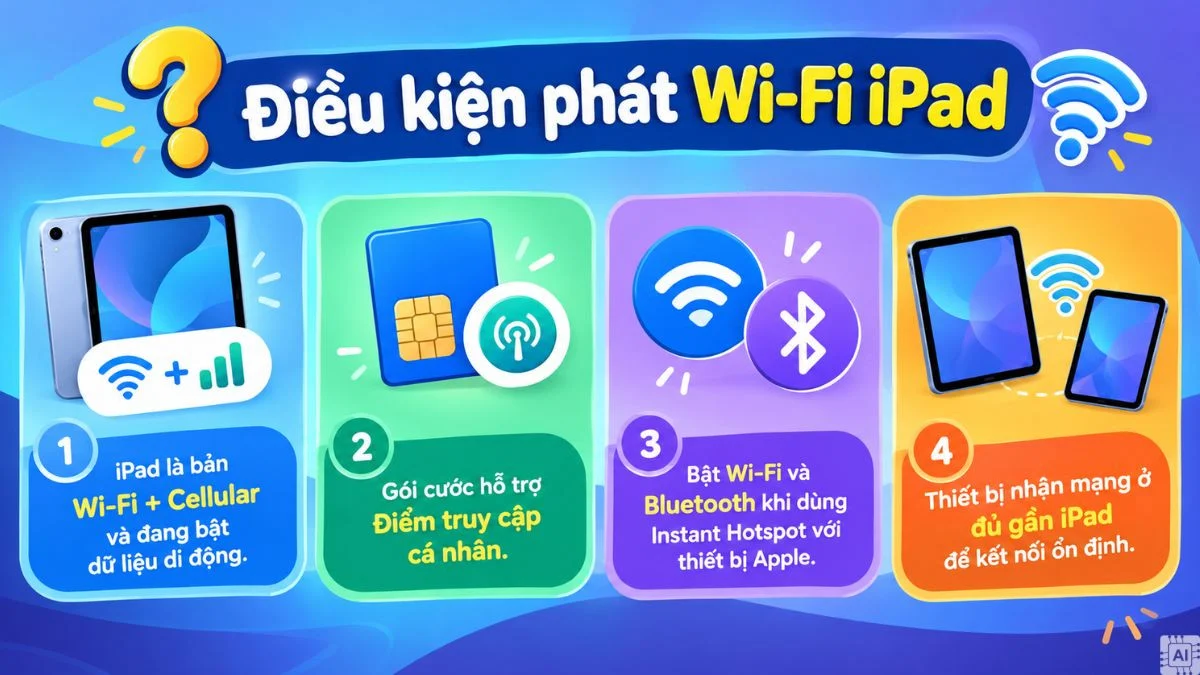
ก่อนคิดจะแชร์อินเทอร์เน็ต iPad ต้องเริ่มจากถามตัวเองก่อนว่าเครื่องที่ถืออยู่ทำได้จริงหรือไม่ ฟีเจอร์ Personal Hotspot iOS ใช้ได้เฉพาะกับ iPad รุ่น WiFi + Cellular ที่ใส่ซิมหรือ eSIM และลงทะเบียนใช้งานดาต้าเซลลูลาร์แล้วเท่านั้น รุ่น WiFi ล้วนไม่มีโมเด็มเซลลูลาร์และไม่สามารถเปิดฮอตสปอตได้ จุดที่คนพลาดบ่อยคือซื้อ iPad มาเพื่อใช้เป็นเราเตอร์แต่ดันเลือกเครื่องที่มีแต่ WiFi ผลคือไม่มีทางแก้ ต้องเปลี่ยนเครื่องอย่างเดียว อีกชั้นหนึ่งคือแพ็กเกจเครือข่าย มือถือบางแพ็กเกจไม่อนุญาตให้แชร์ฮอตสปอตมือถือ ถ้าเปิดแล้วเมนูฮอตสปอตส่วนตัวไม่ขึ้น แปลว่าต้องโทรหาผู้ให้บริการทันที
ข้อกำหนดทางเทคนิคยังไม่จบแค่นั้น เมื่อจะตั้งค่า hotspot iPad ให้เสถียรควรเปิดใช้งานทั้ง WiFi และ Bluetooth เพื่อให้อุปกรณ์อื่นมองเห็นและจับคู่ได้ สัญญาณของ iPad ก็มีระยะจำกัด การจะใช้แท็บเล็ตเป็นเราเตอร์กลางห้องประชุมหรือในร้านกาแฟต้องจำไว้ว่าอุปกรณ์รับสัญญาณต้องอยู่ในรัศมีที่เสถียร ไม่อยู่ไกลจนมีผนังหรือโครงสร้างเหล็กบังมากเกินไป สุดท้ายอย่าลืมตั้งชื่อเครื่องให้จำง่าย เพราะชื่อเครือข่ายฮอตสปอตจะตรงกับชื่ออุปกรณ์ ทำให้หาเจอเร็วและลดโอกาสต่อผิดเครื่อง
| หัวข้อ | สิ่งที่ต้องมี | ความเสี่ยงหากขาด |
|---|---|---|
| รุ่น iPad | WiFi + Cellular ใส่ซิมหรือ eSIM ใช้งานดาต้าแล้ว | ไม่มีเมนู Personal Hotspot แชร์อินเทอร์เน็ตไม่ได้ |
| แพ็กเกจมือถือ | รองรับการแชร์ฮอตสปอตมือถือ | เมนูฮอตสปอตส่วนตัวไม่ปรากฏ ต้องติดต่อเครือข่าย |
| การตั้งค่าไร้สาย | เปิด WiFi และ Bluetooth เพื่อระบุอุปกรณ์ | เชื่อมต่อยาก สัญญาณไม่เสถียร |
| ระยะสัญญาณ | อุปกรณ์รับอยู่ในรัศมีที่เสถียร | อินเทอร์เน็ตหลุด บัฟเฟอร์สูง |
ขั้นตอนตั้งค่าและเชื่อมต่อผ่าน WiFi Bluetooth และสาย USB
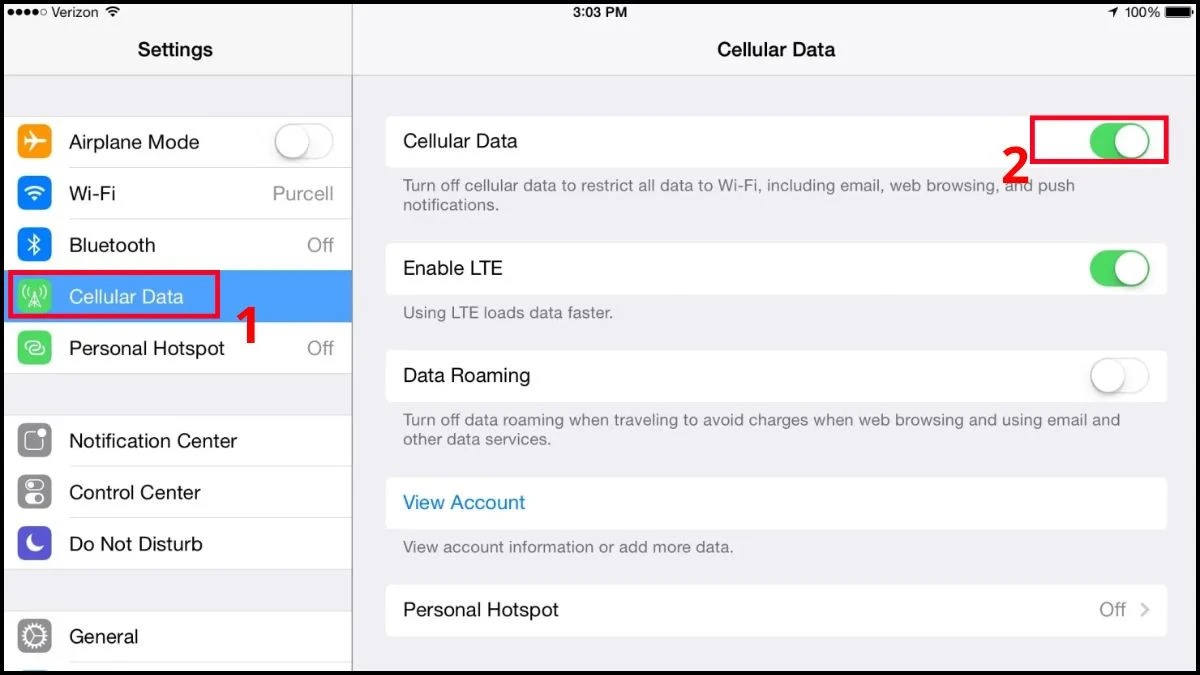
การเปิด Personal Hotspot ผ่านการตั้งค่าเป็นหัวใจของการเปลี่ยน iPad ให้เป็น WiFi hotspot ไอแพด เริ่มจากเข้าแอปการตั้งค่า เลือกเมนูข้อมูลมือถือ แล้วเปิดการเชื่อมต่อหากยังปิดอยู่ จากนั้นแตะ “ฮอตสปอตส่วนตัว” และเปิดตัวเลือก “อนุญาตให้ผู้อื่นเชื่อมต่อ” เพื่อให้เครื่องอื่นเข้ามาต่อ วิธีเชื่อมต่อผ่าน WiFi เหมาะที่สุดเวลาอยากให้หลายอุปกรณ์เข้าเน็ตพร้อมกัน ไปที่เมนูฮอตสปอตส่วนตัว เปิดอนุญาตให้ผู้อื่นเชื่อมต่อ แล้วไปเปิดรายการ WiFi บนอุปกรณ์ปลายทาง เลือกชื่อเครือข่ายที่ตรงกับชื่อ iPad ใส่รหัสผ่านตามที่หน้าจอ iPad แสดงให้ถูกต้องแล้วรอให้เชื่อมต่อเสร็จ
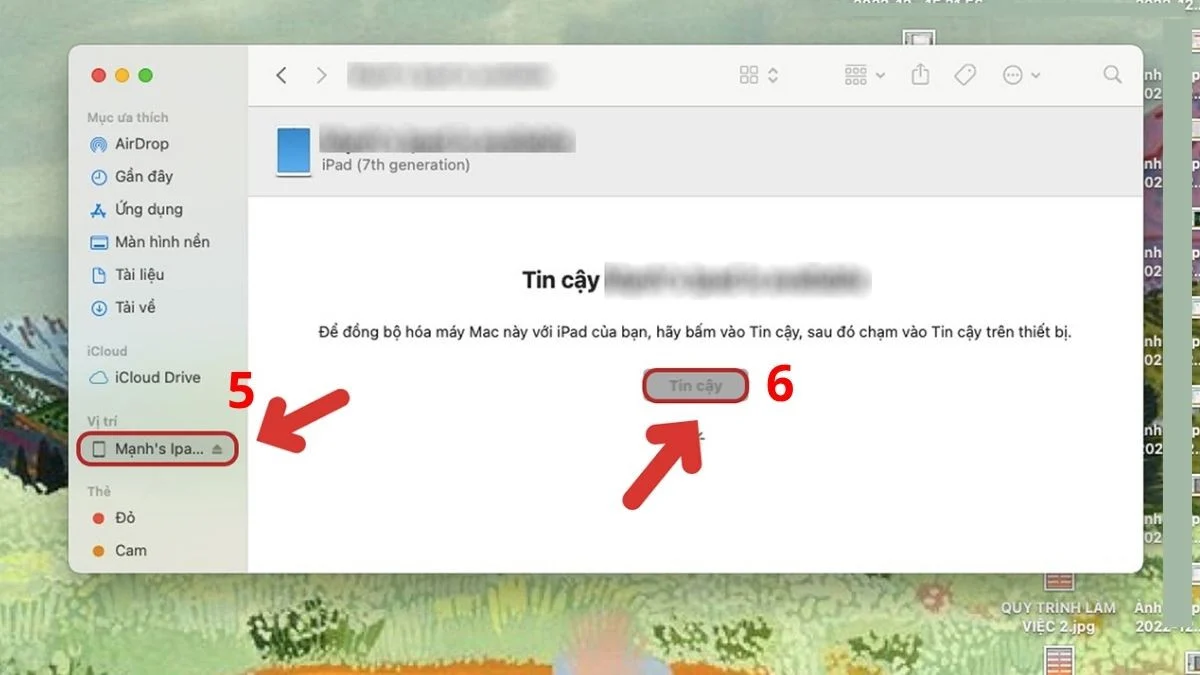
ถ้าอยากประหยัดแบตมากขึ้น การจับคู่ผ่าน Bluetooth PAN เป็นอีกทางเลือกที่น่าสนใจ โดยเฉพาะเมื่อใช้กับคอมพิวเตอร์ Mac หรือ Windows ผู้ใช้ต้องเปิดหน้าจอตั้งค่าบลูทูธบน iPad ค้างไว้ให้เครื่องอยู่ในโหมดค้นหา จากนั้นให้คอมพิวเตอร์สแกนอุปกรณ์ เจอชื่อ iPad แล้วกดจับคู่ ระบบจะแสดงรหัสการจับคู่ซึ่งต้องยืนยันทั้งสองฝั่งเพื่อเริ่มแชร์เครือข่าย ส่วนสาย USB เหมาะกับการทำงานหนักบนแล็ปท็อปเพราะมีความหน่วงต่ำ การเชื่อมต่อไม่สะดุดและชาร์จ iPad ไปพร้อมกัน เมื่อเสียบสายเข้ากับ MacBook หรือคอมพิวเตอร์ Windows ระบบจะถามให้กด “Trust” ทั้งสองฝั่ง และฝั่ง Windows ต้องมี iTunes หรือซอฟต์แวร์สำหรับอุปกรณ์ Apple ติดตั้งก่อน
ข้อดี
- WiFi แชร์ได้หลายอุปกรณ์ ความเร็วสูง รองรับอุปกรณ์ที่มี WiFi มาตรฐาน
- Bluetooth PAN ใช้พลังงานน้อยกว่า WiFi เชื่อมต่อเบื้องหลังได้เสถียร
- USB สัญญาณนิ่ง หน่วงต่ำ แถมชาร์จ iPad ไปด้วยได้
ข้อเสีย
- WiFi ทำให้แบตเตอรี่ iPad หมดเร็ว
- Bluetooth แบนด์วิดท์จำกัด ความเร็วน้อยกว่า WiFi
- USB ต้องมีสายและซอฟต์แวร์รองรับบนคอมพิวเตอร์
เพิ่มอายุแบตและคุมดาต้าเมื่อใช้ WiFi hotspot ไอแพด
การส่งดาต้ามือถือจาก iPad อย่างต่อเนื่องย่อมทำให้แบตหมดเร็วและตัวเครื่องมีโอกาสร้อนขึ้น ถ้าอยากใช้ Personal Hotspot iOS ให้คุ้มโดยไม่ทรมานแบต เราควรมีวินัยในการเปิดปิดฟีเจอร์และจัดการแอปเบื้องหลังทันที เมื่อแชร์อินเทอร์เน็ตเสร็จควรปิดฮอตสปอตส่วนตัวเพื่อหยุดการกระจายสัญญาณและการใช้ดาต้าโดยไม่จำเป็น อีกฟีเจอร์ที่มักถูกมองข้ามคือโหมดประหยัดข้อมูลในการตั้งค่าเครือข่ายมือถือ ซึ่งช่วยจำกัดงานซิงค์เบื้องหลังที่กินแบนด์วิดท์มาก และโหมดประหยัดพลังงานที่ลดการทำงานของแอปในพื้นหลังเมื่อแบตเหลือน้อย
หนึ่งในตัวการกินแบตที่คนหลายคนไม่สนใจคือ Background App Refresh ฟีเจอร์นี้ให้แอปรีเฟรชข้อมูลในพื้นหลังแบบอัตโนมัติ เมื่อปิดฟังก์ชันนี้บน iPad ผู้ใช้รายหนึ่งพบว่าแบตอยู่ได้นานขึ้นอีกสองสามชั่วโมงต่อรอบการชาร์จ วิธีปิดทำได้ง่าย แค่เข้าแอปการตั้งค่า ไปที่เมนูทั่วไป แล้วเลือก Background App Refresh จากนั้นสลับให้เป็นสถานะปิด หรือจะเลือกปิดเฉพาะบางแอปก็ได้ การปิดหลายแอปมากเท่าไรยิ่งช่วยยืดอายุแบตมากขึ้น แน่นอนว่าต้องแลกกับการแจ้งเตือนที่อาจมาช้าลง ดังนั้นควรเปิดไว้เฉพาะแอปนำทาง แอพอากาศ หรือแอปสื่อสารที่จำเป็นจริงๆ แล้วปิดสำหรับโซเชียลและแอปบันเทิงเพื่อลดภาระเครื่อง
- ปิดฮอตสปอตส่วนตัวทันทีเมื่อใช้งานเสร็จ เพื่อลดการใช้ไฟและดาต้า
- เปิดโหมดประหยัดข้อมูลในเครือข่ายมือถือ ลดการซิงค์เบื้องหลังที่ใช้แบนด์วิดท์
- ใช้โหมดประหยัดพลังงานเมื่อแบตใกล้หมด ลดการทำงานแอปพื้นหลัง
- ปิด Background App Refresh ทั้งระบบหรือเฉพาะแอปที่ไม่จำเป็นเพื่อเพิ่มเวลาการใช้งาน
จัดการอุปกรณ์ที่เชื่อมต่อและแก้ปัญหาเชื่อมต่อหลุดอย่างเป็นระบบ
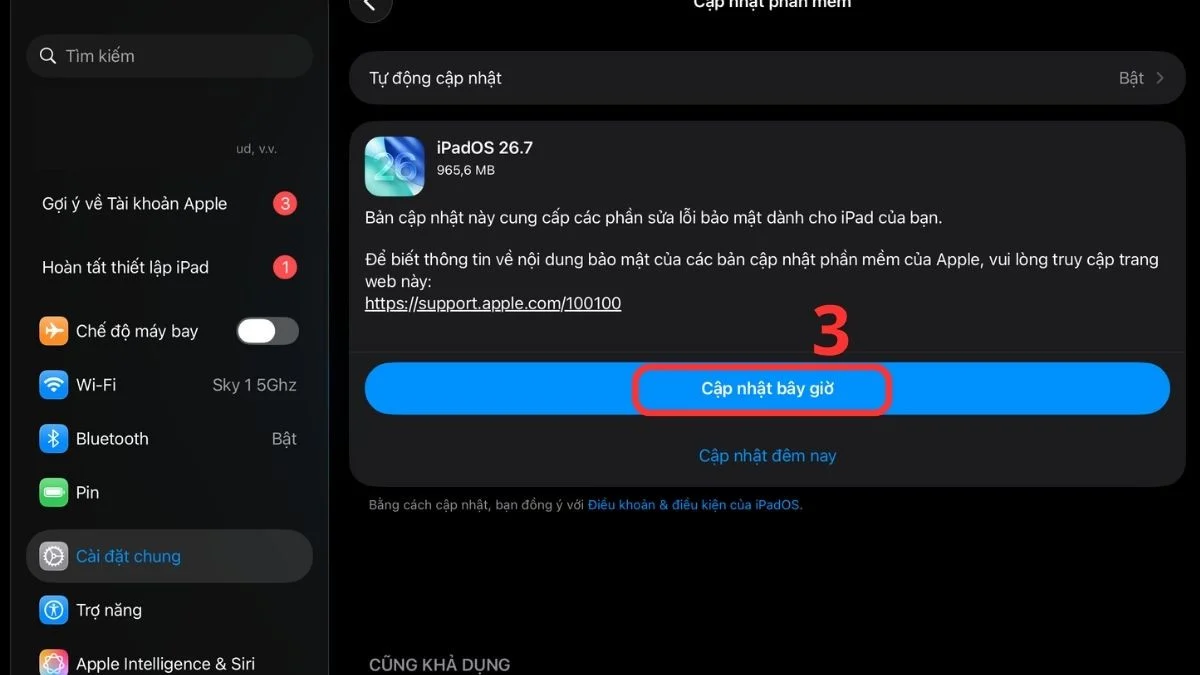
หลายคนโทษฮาร์ดแวร์ทันทีเมื่อ WiFi hotspot ไอแพดหลุด แต่ในความเป็นจริง iPadOS มีระบบจัดการพลังงานที่ตัดการเชื่อมต่อฮอตสปอตโดยอัตโนมัติเมื่อไม่มีการใช้งานระยะหนึ่งเพื่อประหยัดแบต ไม่ใช่ความเสียหายของตัวเครื่อง เวลาจะเชื่อมกลับให้กดเข้าเมนูฮอตสปอตส่วนบุคคลบน iPad ค้างไว้ในขณะที่อุปกรณ์อีกฝั่งพยายามเชื่อมต่อใหม่ หากยังมีปัญหา การรีสตาร์ท iPad ด้วยการกดปุ่มเปิดปิดและปุ่มปรับเสียงค้างไว้เพื่อปิดเครื่องให้หมดแล้วเปิดใหม่ ช่วยรีเฟรชบริการเครือข่ายเบื้องหลังได้ดี อย่าลืมตรวจสอบอัปเดตระบบปฏิบัติการในเมนูทั่วไป แล้วไปที่การอัปเดตซอฟต์แวร์เพื่อให้แน่ใจว่า iPadOS เข้ากันได้กับโมเด็มเครือข่ายรุ่นที่ใช้อยู่
ถ้าตั้งค่าเครือข่ายจนงงและเชื่อมต่อไม่ติด การรีเซ็ตการตั้งค่าเครือข่ายเป็นทางออกที่ดีแต่ต้องใช้ด้วยความระวัง เข้าไปที่เมนูทั่วไป เลือกสลับหรือรีเซ็ต iPad แล้วไปที่รีเซ็ตการตั้งค่าเครือข่าย การทำเช่นนี้จะลบรหัสผ่าน WiFi การตั้งค่า VPN และ APN ที่บันทึกทั้งหมดออกไป จึงควรจดข้อมูลสำคัญไว้ก่อนทำ ในด้านความปลอดภัยและการจัดการอุปกรณ์ การเปลี่ยนรหัสผ่านเข้าใช้งานฮอตสปอตเป็นประจำและจำกัดสิทธิ์ให้เฉพาะอุปกรณ์ที่จำเป็นเท่านั้นจะช่วยลดความเสี่ยงการถูกใช้ดาต้าโดยไม่ได้รับอนุญาต ผู้เขียนเชื่อว่าการคุมจำนวนอุปกรณ์ที่เชื่อมต่อไว้ไม่ให้เกินความสามารถของแพ็กเกจมือถือและสัญญาณ จะได้อินเทอร์เน็ตที่เสถียรกว่าการปล่อยให้ทุกคนต่อแบบไม่จำกัด
ถ้าเมนูฮอตสปอตส่วนตัวไม่ขึ้นต้องทำอย่างไร
ตรวจสอบก่อนว่ารุ่น iPad เป็น WiFi + Cellular และเปิดดาต้าเซลลูลาร์แล้ว ถ้ายังไม่เห็นเมนูฮอตสปอตส่วนตัวให้ติดต่อผู้ให้บริการเครือข่ายมือถือเพื่อตรวจสิทธิ์การแชร์ฮอตสปอตของแพ็กเกจ
ทำไม iPad ตัดฮอตสปอตเองเมื่อไม่มีการใช้งาน
ระบบ iPadOS มีกลไกจัดการพลังงานที่ตัดการเชื่อมต่อฮอตสปอตเมื่อไม่มีการใช้งานระยะหนึ่งเพื่อประหยัดแบต ไม่ใช่ปัญหาฮาร์ดแวร์ เพียงเข้าเมนูฮอตสปอตส่วนบุคคลแล้วลองเชื่อมใหม่