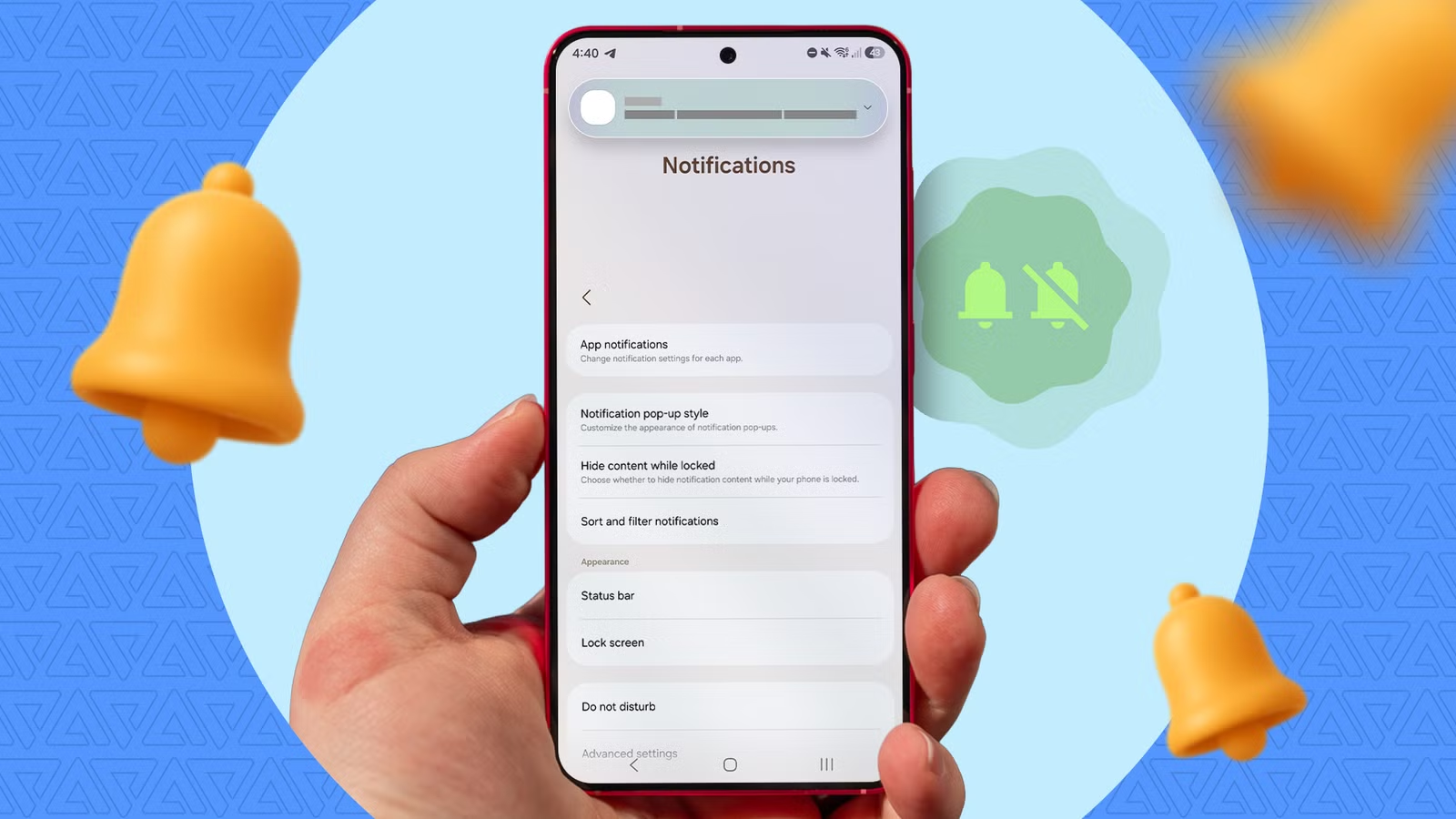

ฟีเจอร์ซ่อนของ Samsung คืออะไร และทำไมถึงเปลี่ยนวิธีทำงานของคุณ
ฟีเจอร์ซ่อนของ Samsung คือชุดความสามารถและการตั้งค่า Galaxy ขั้นสูงที่ถูกฝังอยู่ใน One UI แต่ไม่เปิดให้เห็นจากหน้าโฮมหรือเมนูหลักทันที โดยผู้ใช้ต้องเข้าไปค้นผ่านแอป Settings หรือ Galaxy Store เพื่อเปิดใช้งาน Modes and Routines, Notification Categories และแอปเฉพาะของ Galaxy ซึ่งฟีเจอร์เหล่านี้ต้องการการตั้งค่าเพียงเล็กน้อยก็สามารถทำให้โทรศัพท์ทำงานอัตโนมัติ จัดระเบียบการแจ้งเตือน และเพิ่มประสิทธิภาพ Android ให้ตอบโจทย์การทำงานและชีวิตประจำวันมากขึ้น โดยไม่ต้องลงแอปเสริมจำนวนมากหรือปรับแต่งเชิงลึกให้ยุ่งยาก.
มุมมองของผมคือ ถ้าคุณใช้ Galaxy แล้วปล่อยให้มันอยู่ในค่าโรงงาน คุณกำลังเสียโอกาสสำคัญในการให้โทรศัพท์ทำงานแทนคุณ ฟีเจอร์เหล่านี้ถูกออกแบบมาเพื่อให้คุณใช้เวลาไปกับงานจริง แทนที่จะเสียเวลาไปกับการจัดการการแจ้งเตือน ตั้งค่าเสียง หรือเปลี่ยนโหมดทีละอย่างตลอดวัน.
Modes and Routines: ออโต้ไพลอตให้โทรศัพท์ทำงานแทนคุณ
Modes and Routines คือหัวใจของการทำให้ Galaxy ฉลาดขึ้นแบบไม่ต้องลงแอปอัตโนมัติภายนอก แอปนี้พัฒนามาจาก Bixby routines เดิม และถูกรีแบรนด์ใน One UI รุ่นใหม่ให้เน้นการใช้งานง่ายขึ้น. Modes ทำงานเหมือนโปรไฟล์ที่รวบรวมหลายการกระทำในสถานการณ์เดียว เช่น Sleep mode ที่ปิดการแจ้งเตือน ตัดสิ่งรบกวน และดูแลให้คุณพักผ่อนได้ต่อเนื่องจนกว่าจะครบเงื่อนไข. Routines ทำงานแบบ “If this, then that” เหมาะกับแอ็กชันเดี่ยวหรือสถานการณ์ซับซ้อนเฉพาะทาง.
จุดที่ทรงพลังมากคือการผูกฟีเจอร์เข้ากับ Wi-Fi และโลเคชัน เช่น การตั้งให้โทรศัพท์เข้า Sleep mode โดยอัตโนมัติเมื่อหลุดจาก Wi-Fi บ้าน แทนการกำหนดเวลาแบบตายตัว ซึ่งแก้ปัญหาคนที่มีตารางนอนแปรปรวนได้ตรงจุด. คุณเพียงใช้ตัวเลือก Add condition เลือกเงื่อนไข Wi-Fi ใส่ชื่อเครือข่าย และตั้งให้ทำงานเมื่อ Disconnected จากนั้นโทรศัพท์จะสลับโหมดเองทุกครั้งที่ออกจากบ้านโดยไม่ต้องกดอะไรเลย. นี่คือตัวอย่างชัดเจนว่าการตั้งค่า Galaxy ขั้นสูงสามารถเปลี่ยนโทรศัพท์จากอุปกรณ์ให้คุณคอยปรับ เป็นผู้ช่วยที่ปรับตัวเองให้เข้ากับชีวิตคุณ.
ข้อเสียเดียวของ Modes and Routines คือมันถูกซ่อนเองตั้งแต่แรก การเข้าถึงต้องไปที่ Settings → Modes and Routines จากนั้นแตะไอคอนจุดสามจุดด้านบน เลือก Settings แล้วเปิดตัวเลือก “Show Modes and Routines on Apps screen” เพื่อให้แอปปรากฏบนหน้ารวมแอป. สำหรับผม นี่คือฟีเจอร์ที่ถ้าไม่เปิดไอคอน คุณแทบจะไม่มีวันเจอ แต่เมื่อเริ่มใช้งานแล้ว โทรศัพท์จะเปลี่ยนเป็นระบบอัตโนมัติที่ลดการปรับแต่งมืออย่างเห็นได้ชัด.
Notification Categories: อาวุธลับจัดระเบียบแจ้งเตือนและเพิ่มประสิทธิภาพ Android
หากคุณรู้สึกว่าพื้นที่แจ้งเตือนของ Galaxy กลายเป็นถังขยะของแอปทุกตัว Notification Categories คือฟีเจอร์ซ่อนของ Samsung ที่ควรเปิดเป็นอันดับแรก ฟีเจอร์นี้ทำหน้าที่เหมือน Notification Channels บน Android ตระกูลอื่น ให้คุณควบคุมระดับละเอียดว่าแต่ละแอปสามารถส่งการแจ้งเตือนประเภทไหนบ้าง. ผลลัพธ์คือ คุณไม่ต้องปิดการแจ้งเตือนทั้งแอป แต่กรองเฉพาะประเภทที่รบกวน แล้วปล่อยให้สิ่งสำคัญอย่างการเตือนสภาพอากาศหรือข่าวด่วนแสดงต่อไป.
ตัวอย่างเช่น คุณสามารถอนุญาตเฉพาะอัปเดตพยากรณ์อากาศและข่าวด่วนจากแอปข่าว แต่บล็อกคะแนนกีฬาและการเตือนฟีเจอร์เสริมที่ไม่จำเป็น. เมื่อเปิดใช้ Notification Categories แล้ว ผู้เขียนต้นทางระบุว่า “มันทำให้ผมยึดพื้นที่แจ้งเตือนกลับคืนจากสแปม และจัดการได้ฉลาดขึ้น”. สิ่งที่ผมชอบคือ มันช่วยลดจำนวนการแจ้งเตือนที่ต้องอ่าน ทำให้เสี่ยงน้อยลงที่จะปัดผ่านแจ้งเตือนสำคัญเพราะมีของรกอยู่เต็ม. นี่คือทางลัดเพิ่มประสิทธิภาพ Android แบบไม่ต้องพึ่งระบบ AI ใหม่ใดๆ เพราะต่อให้ไม่มี Notification Highlights ฟีเจอร์นี้ก็เพียงพอในการลดเวลาที่เสียไปกับการจัดการการแจ้งเตือน.
ข้อเสียคือ Samsung ปิดฟีเจอร์นี้ไว้โดยค่าเริ่มต้นตั้งแต่ One UI 6.1 และฝังมันไว้ลึกในเมนู Advanced Settings คู่กับตัวเลือกแจ้งเตือนอื่นๆ ทำให้ผู้ใช้ทั่วไปแทบไม่เคยเห็น. การค้นหาง่ายสุดคือใช้การค้นหาด้วย AI ใน Settings พิมพ์ “notification categories” แล้วเลือกตัวเลือก “Manage notification categories for each app” ที่อยู่ใน Advanced Settings. อย่างไรก็ตาม การกรองแจ้งเตือนแบบนี้ยังต้องพึ่งฮาร์ดแวร์ระดับใหม่สำหรับการคัดกรองอัตโนมัติด้วย AI ทำให้ Galaxy รุ่นกลางหรือเก่าไม่ได้ใช้ความสามารถเต็มชุดของระบบแจ้งเตือนสมัยใหม่. แต่สำหรับผม แม้จะไม่มี AI การตั้ง Notification Categories ก็ยังเป็นการอัพเกรดสมองให้โทรศัพท์อย่างแท้จริง.
แอป Galaxy ที่ถูกมองข้าม แต่ช่วยยกระดับการใช้งานจริง
นอกจากการตั้งค่า Galaxy ขั้นสูงใน Settings แล้ว Samsung ยังมีแอปเฉพาะของ Galaxy ที่หลายคนไม่เคยแตะ ทั้งที่มันช่วยเพิ่มประสิทธิภาพ Android และประสบการณ์ใช้งานอย่างชัดเจน ผู้เขียนต้นทางเล่าว่า แอปเหล่านี้บางตัวถูกฝังอยู่ในบันเดิลแอปของเครื่องตั้งแต่แรก บางตัวต้องโหลดเพิ่มจาก Galaxy Store แต่ทั้งหมดมีสิ่งเฉพาะตัวที่ทำให้การใช้ Galaxy ดีขึ้นกว่าระดับ Android มาตรฐาน.
ตัวอย่างแรกคือ Good Lock ซึ่งทำหน้าที่เป็นฮับรวมเครื่องมือปรับแต่งหน้าตาและพฤติกรรมของ One UI ตั้งแต่ธีมไปจนถึงส่วนย่อยของอินเทอร์เฟส พร้อมปลั๊กอินจำนวนมากที่เพิ่มความสามารถใหม่ให้ระบบ เช่น การสร้างการเตือนแบบกำหนดเองผ่าน Routines+. ถัดมาคือ Quick Measure แอป AR ที่ใช้กล้องของโทรศัพท์วัดขนาดวัตถุ พื้นที่ ระยะ และแม้กระทั่งความสูงของคนในสถานที่ที่มีแสงเหมาะสม. แอปนี้เหมาะกับงานประจำวันที่ต้องจำขนาดกระถางต้นไม้หรือเฟรมรูปมากกว่าการวัดพื้นที่สวนใหญ่ แต่จุดเด่นคือความสะดวกและการบันทึกผลลัพธ์เป็นรูปภาพใน Gallery เพื่ออ้างอิงภายหลัง.
แอปเหล่านี้ถูกอธิบายว่าเป็น “แอปที่มีประโยชน์มากจนอยากให้ค้นพบตั้งแต่หลายปีก่อน” และ “ทุกตัวทำให้ประสบการณ์ Galaxy ดีขึ้น”. ในมุมมองของผม หากคุณไม่เคยเปิด Galaxy Store หรือหมวด Good Lock เลย คุณกำลังใช้งาน Galaxy แบบครึ่งเดียว การให้แอปอย่าง Quick Measure หรือยูทิลิตีอย่าง Nice Catch เข้ามาช่วยงาน จะทำให้โทรศัพท์กลายเป็นกล่องเครื่องมือสารพัด ซึ่งตอบโจทย์ทั้งงานบ้าน งานออกแบบ และการวิเคราะห์พฤติกรรมแอปที่ปลุกเครื่องบ่อยได้ครบ. สิ่งที่ดีคือแอปเหล่านี้ฟรี ผู้เขียนจึงแนะนำว่า “คุณไม่มีอะไรจะเสีย” หากลองใช้งานดู.
วิธีค้นหาฟีเจอร์ซ่อนเหล่านี้ และข้อจำกัดที่ควรรู้ก่อนใช้
หัวใจของการปลดล็อกฟีเจอร์ซ่อนของ Samsung คือการยอมเสียเวลาเข้า Settings สักเล็กน้อย แทบทุกฟีเจอร์ที่กล่าวมาสามารถพบได้จากเมนูการตั้งค่า Galaxy ขั้นสูง ไม่ว่าจะเป็น Modes and Routines ที่ต้องเปิดไอคอนบน Apps screen ก่อนจึงจะเห็นเป็นแอป หรือ Notification Categories ที่ถูกฝังอยู่ใน Advanced Settings และปิดไว้โดยค่าเริ่มต้น. ผู้เขียนบางคนถึงกับต้องใช้การค้นหาด้วย AI ใน Settings เพื่อหาเมนูที่ถูกซ่อน เพราะแทรกอยู่ใต้หลายชั้นของซับเมนู.
เมื่อคุณค้นพบแล้ว การตั้งค่ามักไม่ซับซ้อนมาก ฟีเจอร์อย่าง Modes and Routines ถูกออกแบบให้ตั้งค่าอัตโนมัติได้ง่าย จนมีคนถึงกับบอกว่าต้องการให้บริษัทอื่นดูเป็นตัวอย่าง เพราะมันทำให้แอปอัตโนมัติรู้สึกง่ายกว่าที่เคยลองมา. ส่วน Notification Categories ก็เป็น Android utility แบบดั้งเดิมที่ยังมีความจำเป็น เพราะช่วยลดเวลาที่ต้องใช้คัดกรองการแจ้งเตือนบนอุปกรณ์ Galaxy ให้เหลือเฉพาะสิ่งสำคัญ.
อย่างไรก็ตาม คุณควรรู้ข้อจำกัดก่อนพึ่งพาฟีเจอร์เหล่านี้ทั้งหมด ระบบกรองแจ้งเตือนด้วย AI และความสามารถบริบทเต็มรูปแบบยังสงวนไว้ให้ Galaxy รุ่นใหม่ระดับเรือธง ทำให้ผู้ใช้รุ่นกลางและเก่าไม่ได้รับประโยชน์เต็มชุด. ส่วนฟีเจอร์อัตโนมัติแบบผูก Wi-Fi หรือโลเคชันใน Modes and Routines ต้องใช้เวลาเรียนรู้เล็กน้อยเพื่อกำหนดเงื่อนไขให้ตรงกับวิถีชีวิต เช่น การตั้ง Sleep mode ตามการหลุดจาก Wi-Fi บ้านแทนเวลาคงที่ เพื่อแก้ปัญหาตารางนอนที่ไม่แน่นอน. แต่ในภาพรวม ผมเชื่อว่าการลงทุนเวลาชั่วครั้งเพื่อเปิดและลองฟีเจอร์เหล่านี้ กลับคืนมาด้วยประสิทธิภาพ Android ที่ดีขึ้นทุกวัน และโทรศัพท์ที่ปรับตัวให้เข้ากับคุณแทนที่คุณต้องปรับตัวเข้ากับมัน.