
Wi‑Fi หลุดการเชื่อมต่อคืออะไร และทำไมคุณควรหยุดทน
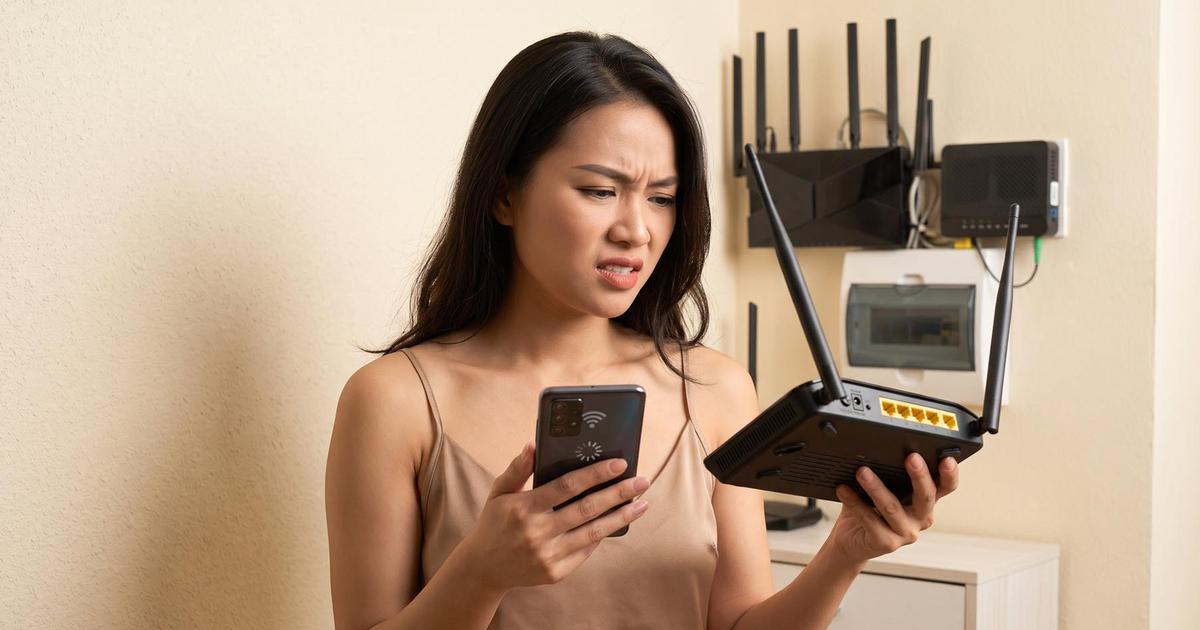
Wi‑Fi หลุดการเชื่อมต่อคืออาการที่สัญญาณไร้สายขาดช่วงหรือดับไปชั่วคราวระหว่างใช้งาน ทำให้การทำงานจากบ้าน การสตรีมหนัง การประชุมวิดีโอ และการเล่นเกมออนไลน์สะดุด เสียงค้าง ภาพหมุน และต้องต่อใหม่ซ้ำแล้วซ้ำเล่าจนเสียอารมณ์และเสียเวลา ซึ่งมักเกิดจากปัจจัยรวมกันทั้งตัวเราเตอร์ สภาพแวดล้อม และวิธีใช้งานเครือข่ายในบ้านมากกว่าจะเป็นปัญหาอินเทอร์เน็ตภายนอกเพียงอย่างเดียว หากปล่อยไว้ ความเสถียรเครือข่ายจะยิ่งแย่ลงและกระทบทุกอุปกรณ์ที่เชื่อมต่อพร้อมกันในบ้านตั้งแต่ทีวีอัจฉริยะ แล็ปท็อป ไปจนถึงสมาร์ตโฟนและกล้องวงจรปิด.
มุมมองสำคัญคือ คุณไม่ควรรีบโทษผู้ให้บริการอินเทอร์เน็ตหรือซื้อเราเตอร์ใหม่ทันที ส่วนใหญ่แล้วการแก้ไขปัญหา Wi‑Fi เริ่มได้จากการสังเกตอาการและลงมือปรับสภาพแวดล้อมในบ้านด้วยตัวเองก่อน เพราะบ่อยครั้งสาเหตุอยู่ใกล้ตัวกว่าที่คิด เช่น ไปวางเราเตอร์หลังตู้เหล็ก ข้างไมโครเวฟ หรือปล่อยให้เชื่อมต่ออุปกรณ์มากเกินไปจนแย่งแบนด์วิดท์กันเอง การเข้าใจต้นเหตุและทดลองแก้ทีละจุด จึงเป็นวิธีที่คุ้มและเห็นผลจริงกว่าโวยวายหรือเปลี่ยนทุกอย่างใหม่โดยไม่วิเคราะห์.
ต้นเหตุที่แท้จริง: การรบกวนสัญญาณ Wi‑Fi จากเครื่องใช้ไฟฟ้าและเพื่อนบ้าน
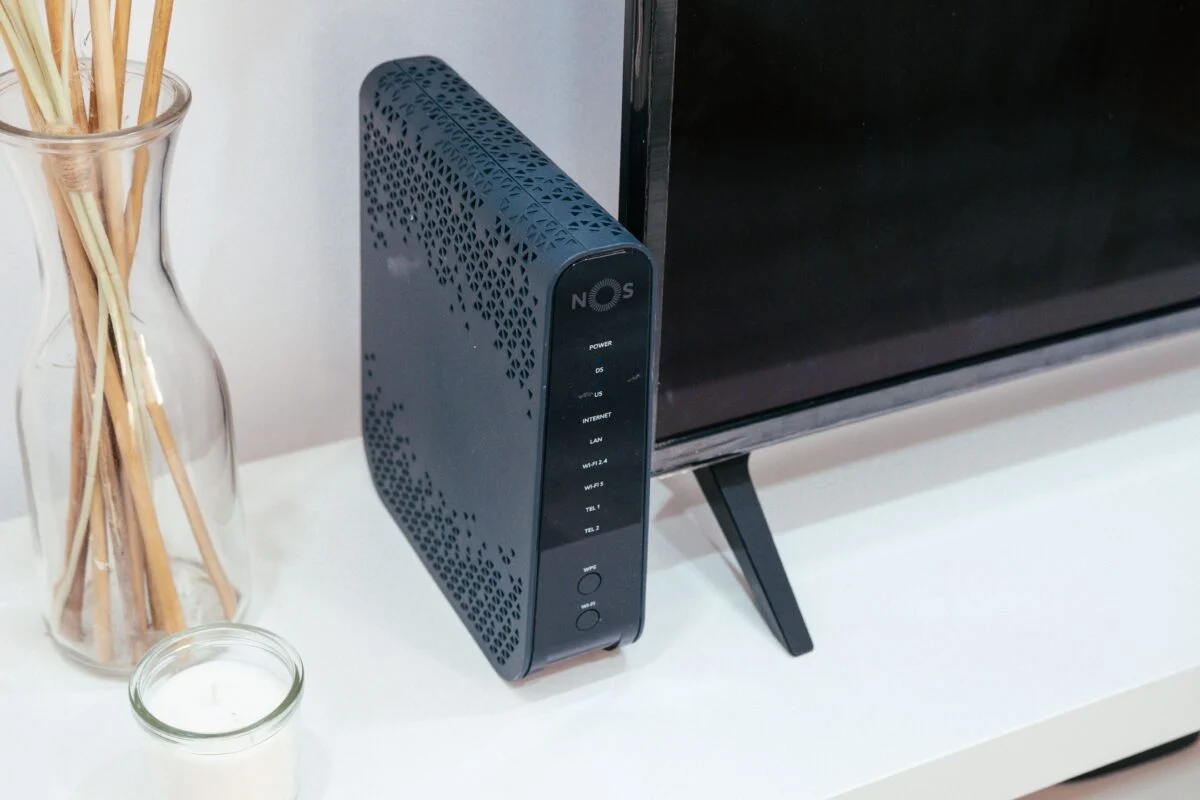
ถ้า Wi‑Fi หลุดการเชื่อมต่อเฉพาะช่วงเย็นหรือคืนวันหยุด ทั้งที่อินเทอร์เน็ตปกติ สาเหตุมักไม่ใช่สายสัญญาณ แต่คือการรบกวนสัญญาณ Wi‑Fi รอบตัวคุณ โดยเฉพาะคลื่น 2.4GHz ที่อุปกรณ์จำนวนมากใช้ร่วมกัน. ไมโครเวฟ โทรศัพท์ไร้สาย เบบี้มอนิเตอร์ อุปกรณ์ Bluetooth และเครือข่าย Wi‑Fi จากห้องข้าง ๆ ล้วนปล่อยคลื่นเข้าแชนเนลเดียวกันจนเกิดความหนาแน่น ทำให้สัญญาณเบาบางและหลุดเป็นพัก ๆ. ยิ่งอยู่ในคอนโดหรืออพาร์ตเมนต์ที่มีเราเตอร์หลายสิบตัวอยู่ในอาคารเดียวกัน โอกาสที่สัญญาณจะชนกันก็ยิ่งสูง.
ทางเลือกง่ายที่สุดที่คนมักทำคือสลับไปใช้คลื่น 2.4GHz เพราะคิดว่าทะลุกำแพงได้ดีกว่า แต่ในทางปฏิบัติคลื่นนี้กลับโดนรบกวนหนักที่สุดจากทั้งเครื่องใช้ไฟฟ้าและเครือข่ายเพื่อนบ้าน. แนวทางที่มีเหตุผลกว่าคือเลี่ยงแหล่งรบกวนให้มากที่สุด เช่น ย้ายเราเตอร์ออกห่างจากไมโครเวฟและเครื่องใช้โลหะขนาดใหญ่ ปิดอุปกรณ์ที่ไม่จำเป็นระหว่างทำงาน หรือแยกอุปกรณ์สำคัญไปใช้บนคลื่น 5GHz ที่มีช่องสัญญาณไม่ทับกันมากกว่า การจัดสิ่งแวดล้อมให้เป็นมิตรต่อสัญญาณไร้สายคือก้าวแรกของการเพิ่มความเสถียรเครือข่าย.
เลือกแชนเนลให้ฉลาด: หยุดปล่อยเราเตอร์เลือกเองแบบสุ่มเสี่ยง
หนึ่งในสาเหตุใหญ่ที่หลายบ้านมองข้ามคือเราเตอร์ปล่อยให้ระบบเลือกแชนเนล Wi‑Fi อัตโนมัติ เมื่อเปิดเครื่องครั้งแรกเราเตอร์จะเลือกช่องที่ดูโล่งที่สุด ณ ตอนนั้น แต่สภาพเครือข่ายรอบบ้านคุณไม่ได้หยุดนิ่ง แชนเนลที่เคยโล่งอาจกลายเป็นช่องยอดฮิตของเพื่อนบ้านในอีกไม่กี่วัน ทำให้สัญญาณคุณแออัดและหลุดถี่ขึ้นโดยที่เราเตอร์ไม่ยอมเปลี่ยนช่องเองเลย. "The problem is that your Wi‑Fi environment isn't static" คือประโยคที่สะท้อนความจริงข้อนี้ได้ชัดเจน.
ทางออกเชิงรุกคือเข้าเมนูเราเตอร์แล้วล็อกแชนเนลที่เหมาะสมด้วยตัวคุณเอง โดยเฉพาะคลื่น 2.4GHz ที่มีเพียงไม่กี่แชนเนลที่ไม่ทับกันเลย ได้แก่ช่อง 1, 6 และ 11 ซึ่งให้ความเสถียรและลดการรบกวนได้ดีที่สุด. ส่วนคลื่น 5GHz มีช่องไม่ทับกันราว 24 ช่อง ความหนาแน่นจึงน้อยกว่า แต่ช่อง 36, 40, 44 และ 48 มักเป็นจุดเริ่มต้นที่ดีในการตั้งค่า. การทดลองเปลี่ยนแชนเนลแล้ววัดผลความนิ่งของสัญญาณ จะช่วยให้คุณพบจุดสมดุลระหว่างความเร็วและความเสถียรเครือข่ายได้โดยไม่ต้องเปลี่ยนอุปกรณ์ใหม่.
จัดบ้านใหม่ให้เข้าขา Wi‑Fi: ตำแหน่งเราเตอร์และจำนวนอุปกรณ์
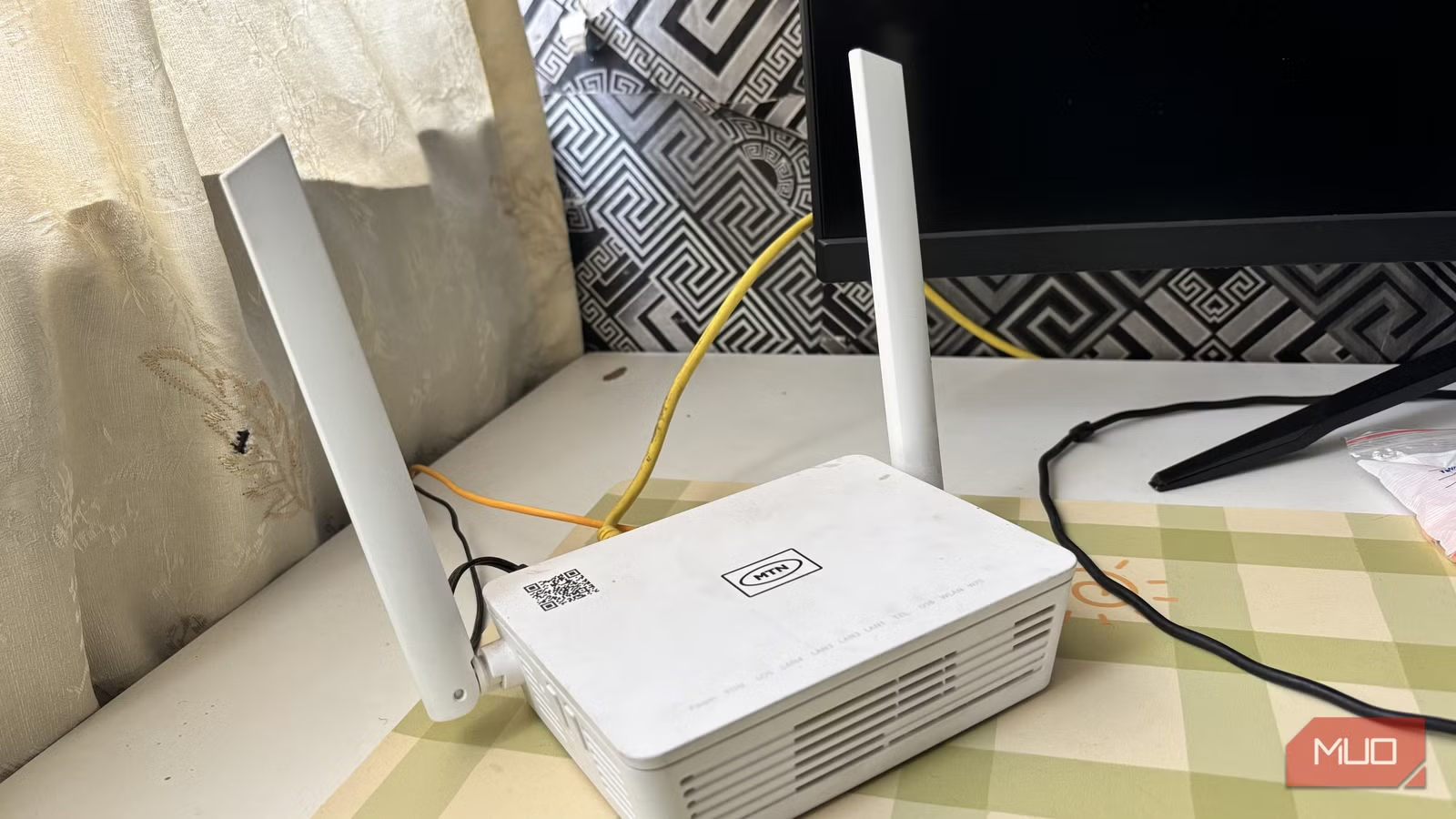
หลายคนติดนิสัยวางเราเตอร์ตรงปลั๊กที่ใกล้ที่สุด ไม่สนว่าคลื่นจะเดินทางอย่างไร ผลคือ Wi‑Fi หลุดการเชื่อมต่อในมุมบ้านที่ใช้งานหนักที่สุด อย่างมุมทำงานหรือห้องนั่งเล่น แนวคิดที่ควรยึดคือวางตำแหน่งเราเตอร์ให้อยู่ใกล้ศูนย์กลางบ้านมากที่สุด บนโต๊ะหรือชั้นวางแทนการวางบนพื้น และไม่ซ่อนอยู่ในตู้หรือหลังเฟอร์นิเจอร์โลหะ. ผนัง พื้น และเครื่องใช้โลหะใหญ่สามารถกินสัญญาณก่อนถึงอุปกรณ์ของคุณ การขยับเราเตอร์แค่ไม่กี่เมตรอาจเปลี่ยนคุณภาพสัญญาณอย่างเห็นได้ชัด.
อีกปัจจัยคือจำนวนอุปกรณ์ที่แย่งแบนด์วิดท์ในบ้าน คุณอาจมีสมาร์ตทีวี กล่องสตรีม เกมคอนโซล กล้องวงจรปิด ลำโพงอัจฉริยะ แท็บเล็ต และโทรศัพท์หลายเครื่องออนไลน์พร้อมกัน โดยที่ไม่มีใครปิดใช้เลย. เมื่อทุกอุปกรณ์ดึงข้อมูลพร้อมกัน ความเสถียรเครือข่ายย่อมลดลงเป็นธรรมดา วิธีแก้คือถอดการเชื่อมต่ออุปกรณ์ที่ไม่ได้ใช้ รีสตาร์ตอุปกรณ์ที่ค้างออนไลน์มานาน และจัดลำดับความสำคัญในชีวิตจริง เช่น ให้เครื่องทำงานและการประชุมวิดีโอใช้คลื่น 5GHz ในช่วงเวลาสำคัญ ส่วนการสตรีมบนทีวีหรือมือถือเลื่อนไปใช้ช่วงที่เครือข่ายไม่แน่น.
5 วิธีแก้ Wi‑Fi หลุดที่ลงมือทำได้ทันทีโดยไม่ต้องซื้อของเพิ่ม
- รีสตาร์ตเราเตอร์อย่างถูกวิธี: ถอดปลั๊กไฟออก รอประมาณ 30 วินาที เสียบกลับเข้าไป แล้วรอไม่กี่นาทีให้สัญญาณกลับมา. หากช่วยได้แค่ชั่วคราว แปลว่ามีปัญหาอื่นร่วมด้วยในระบบ.
- ย้ายตำแหน่งเราเตอร์ให้อยู่กลางบ้าน ในพื้นที่โล่ง ห่างจากไมโครเวฟ โทรศัพท์ไร้สาย และเครื่องใช้โลหะขนาดใหญ่ เพื่อลดการรบกวนสัญญาณ Wi‑Fi.
- ปรับเลือกแชนเนลเองบนคลื่น 2.4GHz ไปใช้ช่อง 1, 6 หรือ 11 ที่ไม่ทับกัน และบนคลื่น 5GHz ลองเริ่มที่ช่อง 36, 40, 44 หรือ 48 เพื่อลดการชนกันของสัญญาณ.
- ลดจำนวนอุปกรณ์ที่เชื่อมต่อโดยไม่จำเป็น ถอด Wi‑Fi อุปกรณ์ที่ไม่ได้ใช้งานและรีสตาร์ตอุปกรณ์ที่เปิดทิ้งไว้นาน เพื่อคืนทรัพยากรเครือข่ายให้กับงานสำคัญ.
- ตรวจสอบและอัปเดตเฟิร์มแวร์เราเตอร์ให้เป็นรุ่นล่าสุด เพราะผู้ผลิตออกอัปเดตเพื่อเพิ่มความเสถียร ความเข้ากันได้ และความปลอดภัย ซึ่งช่วยลดโอกาสหลุดการเชื่อมต่อจากปัญหาซอฟต์แวร์.
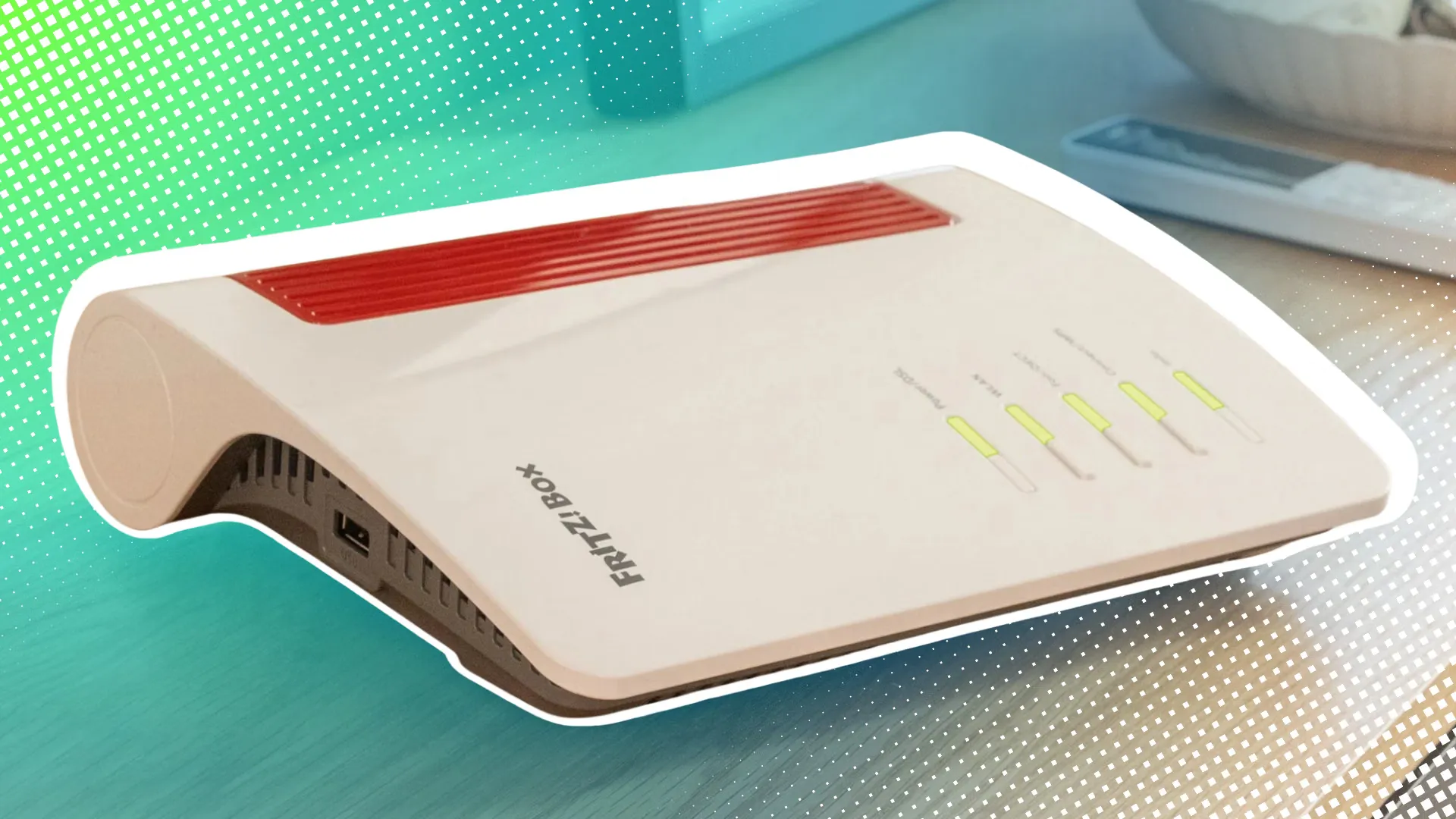
เมื่อคุณทำครบทั้งห้าวิธีนี้แล้วแต่ Wi‑Fi ยังหลุดพร้อมกันทุกอุปกรณ์อยู่เสมอ นั่นชี้ว่าปัญหาอาจอยู่ที่ตัวเราเตอร์ที่เก่าจนรองรับเทคโนโลยีปัจจุบันไม่ไหว หรือเป็นประเด็นจากฝั่งบริการอินเทอร์เน็ตภายนอก. อย่าลืมดูอายุเราเตอร์ของคุณ หากใช้มานานหลายปีและรองรับมาตรฐานเก่า การพิจารณาเปลี่ยนอุปกรณ์เป็นรุ่นใหม่ที่รองรับคลื่น 5GHz หรือ 6GHz อาจให้ความเสถียรเครือข่ายที่ดีกว่าในระยะยาว แต่ควรใช้การวินิจฉัยและปรับตั้งค่าทุกข้อในบทความนี้ให้เต็มที่ก่อน เพื่อไม่ให้เสียค่าใช้จ่ายโดยไม่จำเป็น.