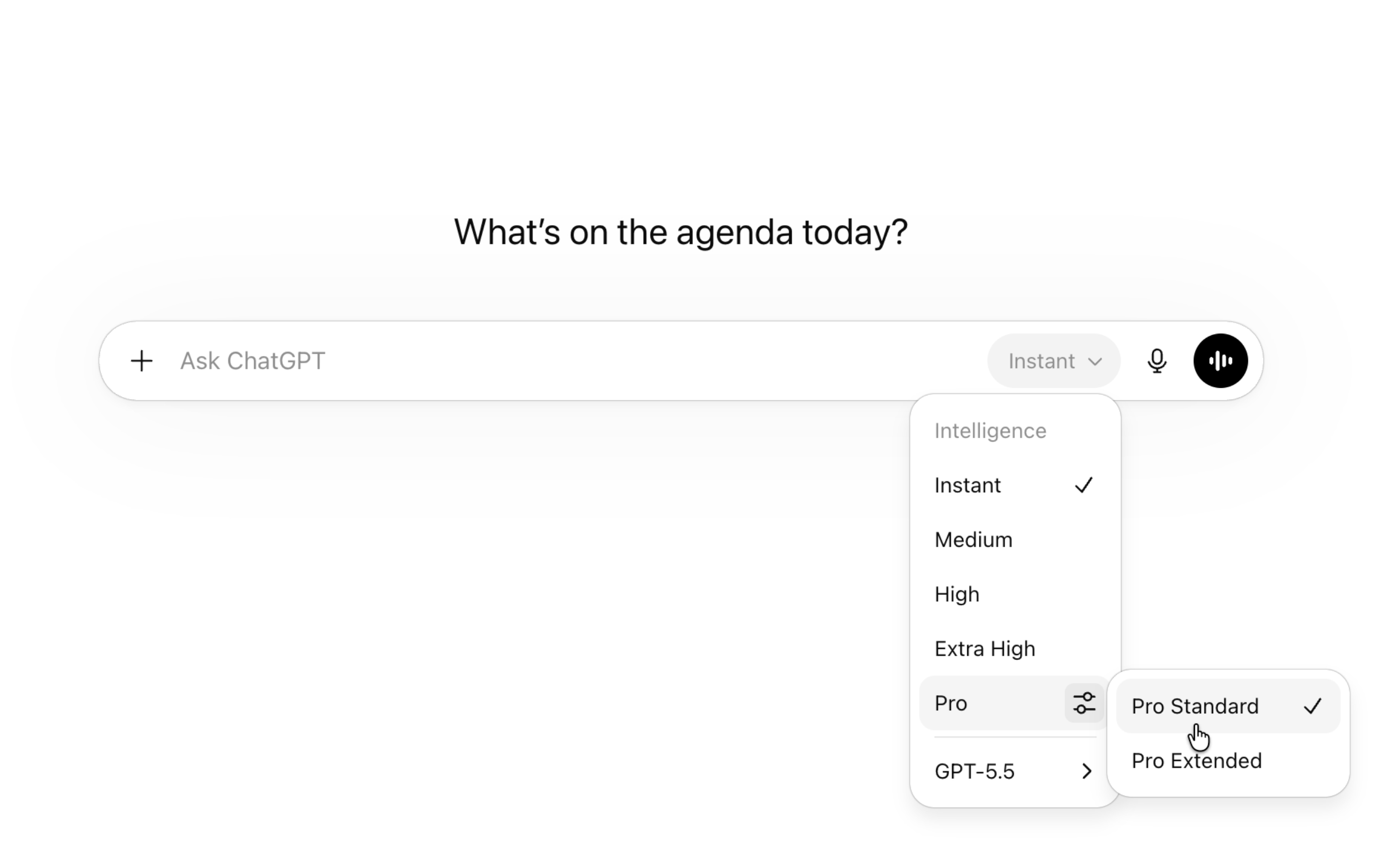

ภาพรวมการคุยกับ ChatGPT บนมือถือปี 2026
การใช้ ChatGPT บนมือถือในปี 2026 กลายเป็นเรื่องปกติของทั้งนักเรียน คนทำงาน และผู้ใช้ทั่วไป ช่วยตอบคำถาม ทำงานเอกสาร วางแผน หรือแม้แต่คุยด้วยเสียงและวิเคราะห์รูปภาพได้ แต่เมื่อใช้งานจริง หลายคนเริ่มเจอปัญหา เช่น แอปช้า เครื่องร้อน เน็ตหมด หรือแบตไหลเร็ว
จากข้อมูลในเอกสาร พบว่าปัจจัยสำคัญมีทั้งด้านตัวแอปเอง (เช่น เวอร์ชันเก่า ฟีเจอร์ใหม่ยังไม่เปิด) ด้านมือถือ (สเปก เครื่อง ตั้งค่า) และด้านเครือข่าย (แพ็กเกจเน็ต ความเร็ว สัญญาณ) ดังนั้น การตั้งค่ามือถือและการเลือกแพ็กเกจให้เหมาะกับการใช้ AI จึงมีผลโดยตรงกับความลื่นและความคุ้มค่าในการใช้งาน
บทความนี้จะสรุปภาพรวมตั้งแต่พื้นฐานการกินแบต/เน็ต วิธีเลือกแพ็กเกจ การมองสเปกมือถือ การตั้งค่าลดการกินพลังงาน การเลือกแอป/บราวเซอร์ รวมถึงเช็กลิสต์ก่อนเริ่มคุยกับ ChatGPT บนมือถือ
พื้นฐานการกินแบตและเน็ตเวลาใช้ ChatGPT
เวลาคุยกับ ChatGPT บนมือถือ จะมีการใช้ทรัพยากรหลัก ๆ คือ อินเทอร์เน็ต หน้าจอ และการประมวลผลของเครื่อง ซึ่งเชื่อมโยงกับแบตเตอรี่โดยตรง
ปัจจัยด้านเน็ตและสัญญาณ
ความเร็วเน็ตที่ใช้งานได้จริงมีผลต่อความรู้สึกว่า “ช้า” หรือ “ลื่น” ขณะคุยกับ ChatGPT
ถ้าเน็ตช้าหรือไม่เสถียร อาจรู้สึกว่าแชตหน่วง หรือฟีเจอร์บางอย่าง เช่น การเรียกดูเว็บ หรือโหลดรูปภาพ ตอบช้าหรือ Error ได้ง่าย
ปัจจัยด้านหน้าจอและความร้อนเครื่อง
การเปิดหน้าจอนาน ๆ ขณะรอคำตอบ ทำให้กินแบตมากขึ้นโดยตรง
ถ้าใช้ต่อเนื่องยาว ๆ หรือเปิดหลายแอปพร้อมกัน เครื่องมีโอกาสร้อนขึ้น ซึ่งสัมพันธ์กับการใช้พลังงานของ CPU/GPU
โหมดประหยัดพลังงานและแอปเบื้องหลัง
เมื่อเปิดโหมดประหยัดพลังงาน ระบบอาจจำกัดการประมวลผล หรือจำกัดกิจกรรมเบื้องหลังของแอป ซึ่งช่วยลดการกินแบต แต่ก็อาจทำให้บางกระบวนการเบื้องหลังช้าลง
การเปิดหลายแอปทิ้งไว้ ทำให้ใช้ RAM/CPU เพิ่มขึ้นโดยไม่จำเป็น และกินแบตมากกว่าการปิดแอปที่ไม่ได้ใช้
สรุปคือ การใช้ ChatGPT จะกินแบตและเน็ตตามระดับความแรงของสัญญาณ การเปิดจอ และจำนวนแอป/กระบวนการที่ทำงานพร้อมกัน หากจัดการสามส่วนนี้ดี ก็ช่วยลดภาระต่อแบตและเน็ตได้มาก
วิธีเลือกแพ็กเกจอินเทอร์เน็ตสำหรับคุยกับ ChatGPT
การคุยกับ ChatGPT ส่วนใหญ่เป็นการรับส่งข้อความและบางครั้งอาจมีข้อมูลรูปภาพหรือเสียงร่วมด้วย ปริมาณเน็ตที่ใช้จึงไม่เท่ากับการดูวิดีโอ 4K แต่ก็ต้องพอสำหรับการใช้งานต่อเนื่องทั้งวัน โดยเฉพาะคนที่ใช้ทำงานจริงจัง
ความเร็วเน็ตเหมาะกับรูปแบบการใช้งาน
จากตารางเปรียบเทียบความเร็วเน็ตมือถือปี 2026:
1–5 Mbps: เพียงพอสำหรับการแชต อ่านข่าว ใช้ LINE เหมาะกับคนที่เน้นประหยัด และใช้ ChatGPT แบบข้อความล้วน
5–10 Mbps: ใช้โซเชียลทุกวัน ดูวิดีโอ SD / TikTok ฟังเพลงออนไลน์ เหมาะกับคนที่สลับใช้ ChatGPT กับโซเชียลอื่นไปด้วย
10–30 Mbps: เหมาะกับสายดูคอนเทนต์ ดู YouTube HD, Video Call, แชร์ Hotspot เล็กน้อย ถ้าใช้ ChatGPT แบบมีรูปและสลับวิดีโอบ้าง ระดับนี้ถือว่าพอ
30–50 Mbps ขึ้นไป: เหมาะกับคนที่เล่นเกมออนไลน์ ดูวิดีโอ 4K หรือ Live พร้อมใช้ ChatGPT ช่วยวิเคราะห์/สรุปข้อมูลควบคู่กัน
สำหรับคนที่ใช้ ChatGPT เป็นหลักในรูปแบบข้อความ การเลือกแพ็กความเร็วระดับ 5–10 Mbps ขึ้นไปถือว่าเพียงพอ หากมีการสลับดูวิดีโอหรือทำงานอื่นควบคู่ แนะนำอย่างน้อย 10–30 Mbps เพื่อให้ประสบการณ์โดยรวมลื่นขึ้น
4G vs 5G vs Wi‑Fi
จากข้อมูลความเร็วและการใช้งาน:
หากพื้นที่มีสัญญาณ 5G ดี การเลือกแพ็กเกจ 5G จะช่วยให้การโหลดคำตอบและรูปภาพรวดเร็วและเสถียรมากขึ้น โดยเฉพาะคนที่ใช้หลายแอปพร้อมกัน
ถ้าเน้นประหยัด ค่าใช้จ่ายต่อเดือนและความเสถียรสามารถบาลานซ์ด้วยแพ็ก 4G ความเร็ว 10–30 Mbps
สำหรับการใช้งานหนักหรือดาวน์โหลดไฟล์/รูปภาพจำนวนมาก การใช้ Wi‑Fi ที่บ้านหรือที่ทำงานจะช่วยลดภาระแพ็กเกจมือถือได้อย่างชัดเจน
ซิมเน็ตรายปีสำหรับคนใช้ ChatGPT ทุกวัน
ซิมเน็ตรายปีเป็นตัวเลือกที่ช่วยลดค่าใช้จ่ายเฉลี่ยต่อเดือนสำหรับคนที่ใช้เน็ตค่อนข้างสม่ำเสมอ
ตัวอย่างตารางเปรียบเทียบซิมรายปี 2026 (ความเร็วสูงสุดและปริมาณเน็ตต่อเดือนเท่ากันที่ 100 GB แต่ราคาและความเร็วแตกต่างกัน):
AIS Net Marathon Max: ความเร็วสูงสุด 15 Mbps ราคา 2,650 บาท/ปี (≈221 บาท/เดือน)
GOMO 5G by AIS: ความเร็วสูงสุด 10 Mbps มี Wi‑Fi ไม่จำกัด ราคา 2,699 บาท/ปี (≈225 บาท/เดือน)
true 5G: ความเร็วสูงสุด 30 Mbps ราคา 2,474 บาท/ปี (≈206 บาท/เดือน)
dtac: ความเร็วสูงสุด 20 Mbps ราคา 2,376 บาท/ปี (≈198 บาท/เดือน)
ในบริบทของการใช้ ChatGPT:
ความเร็ว 10–20 Mbps เพียงพอสำหรับการแชต ใช้แอป และดูคอนเทนต์ HD เล็กน้อย
หากต้องการความลื่นในงานอื่นร่วมด้วย เช่น วิดีโอ 4K หรือ Live ระดับ 30 Mbps ให้ความเผื่อมากกว่า
การเลือกซิมรายปีเหมาะกับคนที่ไม่อยากจ่ายทุกเดือน และใช้งานเน็ตปริมาณคงที่ เช่น ใช้ ChatGPT บนแท็บเล็ตหรือมือถือเครื่องประจำทุกวัน
เลือกมือถือให้คุยกับ ChatGPT ลื่น ๆ
แม้ข้อมูลที่มีไม่ได้ระบุสเปกตัวเลขชัดเจน แต่จากลักษณะฟีเจอร์ของ ChatGPT บนมือถือและแอป Android/ iOS ทำให้เห็นภาพสเปกขั้นต่ำที่ควรพิจารณาในเชิงแนวคิดดังนี้
ระบบปฏิบัติการและแอปทางการ
แอป ChatGPT บน Android รองรับ Android 10 ขึ้นไป และแนะนำให้ติดตั้งครั้งแรกจาก Google Play Store เพื่อความถูกต้องและปลอดภัย
หลังจากติดตั้งแล้ว สามารถอัปเดตผ่านไฟล์ APK/XAPK ได้ แต่การอัปเดตผ่าน Play Store ยังเป็นวิธีที่มั่นใจได้ที่สุดว่ารองรับระบบล่าสุด
ประสบการณ์จริงจากผู้ใช้ใน Play Store
รีวิวในหน้าแอป ChatGPT สะท้อนปัญหาและความคาดหวังของผู้ใช้ เช่น
บางคนพบว่าการสร้างรูปภาพมีปัญหา รอนาน หรือ Error แม้เน็ตวิ่งเต็ม
บางคนรู้สึกว่าเวอร์ชันหลัง ๆ มีช่วงที่คุณภาพการสร้างภาพเปลี่ยนไป ก่อนจะถูกปรับปรุงดีขึ้นในอัปเดตต่อมา
มีความคิดเห็นเรื่องความแตกต่างของราคาแพ็กเกจ (Free, Go, Plus) ที่ทำให้ผู้ใช้ให้ความสำคัญกับประสบการณ์ที่ลื่นและเสถียรมากขึ้น
จุดนี้สะท้อนว่า แม้เครื่องจะแรงหรือเน็ตดี แต่ถ้าแอปไม่อัปเดต หรือเวอร์ชันไม่เสถียร ก็เกิดปัญหาได้ จึงต้องดูทั้งสเปกเครื่องและเวอร์ชันแอปควบคู่กัน
ตั้งค่าเครื่องให้คุยกับ ChatGPT ไม่กินแบตเกินจำเป็น
จากข้อมูลเกี่ยวกับการอัปเดตแอป การรีสตาร์ตเครื่อง และการจัดการ Cache สามารถสรุปหลักการตั้งค่าลดการกินแบตได้ดังนี้
ปรับจอและความสว่าง
หน้าจอคือส่วนที่ใช้พลังงานมากที่สุด หากปรับแสงให้เหมาะกับสภาพแวดล้อม ไม่สว่างเกินไป จะช่วยลดการกินแบตโดยตรง
ปิดแอปเบื้องหลังที่ไม่จำเป็น
กระบวนการเก่าหรือแอปที่เปิดทิ้งไว้ทำให้ RAM และ CPU ทำงานต่อเนื่อง
การรีสตาร์ตเครื่องหลังอัปเดตหรือล้าง Cache ช่วย “โหลดระบบใหม่” และปิด Process เก่าที่กินทรัพยากรโดยไม่จำเป็น ทำให้รู้สึกว่าแอปลื่นขึ้น
โหมดประหยัดพลังงาน
การเปิดโหมดประหยัดพลังงานช่วยยืดอายุแบต โดยเฉพาะช่วงที่ต้องใช้ ChatGPT นาน ๆ แต่ไม่ได้ใช้ฟีเจอร์หนัก เช่น วิดีโอหรือรูปความละเอียดสูง
การจัดการ Cache และข้อมูลเก่า
หลังอัปเดตแอปหรือบราวเซอร์ การล้าง Cache ช่วยลดปัญหาไฟล์เก่าชนกับระบบใหม่ และลดกรณีแอปโหลดไฟล์เก่าที่ทำให้เกิด Error หรือหน่วง
แนวทางเหล่านี้ไม่ได้ขึ้นกับ ChatGPT โดยเฉพาะ แต่เป็นหลักการตั้งค่ามือถือให้เหมาะกับการใช้แอปที่ต้องเชื่อมเน็ตและประมวลผลต่อเนื่อง ซึ่งนำมาใช้กับ ChatGPT ได้ตรง ๆ
เลือกแอปและบราวเซอร์สำหรับใช้ ChatGPT
จากข้อมูลในเอกสาร มีการกล่าวถึงทั้งการใช้แอปทางการของ ChatGPT และการใช้ผ่านเว็บบราวเซอร์ รวมถึงความสำคัญของการอัปเดตทั้งสองส่วน
แอป ChatGPT ทางการบน Android
- มีให้ดาวน์โหลดใน Google Play พร้อมรายละเอียดเช่น
รองรับ GPT‑4o และโมเดลใหม่ล่าสุด
มีโหมดเสียง (แตะไอคอนหูฟังเพื่อคุยด้วยเสียง)
รองรับการอัปโหลดรูปภาพ
มีคำแนะนำเฉพาะบุคคล และการเรียนรู้เฉพาะผู้ใช้
แอปแสดงคำเตือนด้านความปลอดภัย เช่น การแชร์ข้อมูลกับบุคคลที่สาม การเข้ารหัสข้อมูล และการร้องขอลบข้อมูล ซึ่งผู้ใช้ควรอ่านเพื่อประเมินความเหมาะสมกับการใช้งานของตัวเอง
การใช้ผ่านบราวเซอร์
สำหรับคนที่ใช้ ChatGPT ผ่านเว็บ:
การอัปเดตบราวเซอร์มีความสำคัญ เพราะบราวเซอร์เก่าอาจไม่รองรับฟีเจอร์ใหม่ของ ChatGPT
บราวเซอร์ที่กล่าวถึง ได้แก่ Google Chrome, Microsoft Edge, Mozilla Firefox พร้อมวิธีอัปเดตพื้นฐาน เช่น ไปที่เมนู Settings > About > Update แล้วรีสตาร์ต
หลังอัปเดตบราวเซอร์ แนะนำให้ล้าง Cache และปิด/เปิดใหม่ เพื่อหลีกเลี่ยงการโหลดไฟล์เก่าที่อาจชนกับระบบใหม่
ทริคประหยัดเน็ตเวลาใช้ ChatGPT
แม้ ChatGPT จะไม่ใช้ข้อมูลมากเท่าการดูวิดีโอ แต่การใช้ทุกวันตลอดทั้งวันก็ทำให้เน็ตหมดได้ โดยเฉพาะคนใช้แพ็กเกจจำกัดปริมาณ แนะนำแนวทางจากข้อมูลที่เกี่ยวกับความเร็วเน็ตและรูปแบบการใช้งานดังนี้
ใช้โหมดข้อความเป็นหลัก
การคุยแบบข้อความล้วนใช้ข้อมูลน้อยกว่าการใช้รูปภาพหรือเสียงอย่างเห็นได้ชัด
ฟีเจอร์อย่าง ChatGPT Images หรือการวิเคราะห์รูป ช่วยให้เข้าใจง่ายขึ้น แต่ก็แลกมาด้วยการใช้ข้อมูลเพิ่มขึ้น
ใช้ Wi‑Fi สำหรับงานหนัก
ดาวน์โหลดไฟล์หรือสร้างรูปภาพจำนวนมาก ควรทำผ่าน Wi‑Fi เพื่อลดการใช้ดาต้ามือถือ
ถ้ารู้ล่วงหน้าว่าจะใช้ ChatGPT กับไฟล์ใหญ่ ให้เตรียมการอัปโหลด/ดาวน์โหลดผ่านเครือข่ายบ้านหรือออฟฟิศแทน
จำกัดการใช้เน็ตเบื้องหลังจากแอปอื่น
แม้ในเอกสารไม่ได้เจาะจงการตั้งค่าบนระบบปฏิบัติการ แต่หลักการทั่วไปคือยิ่งแอปเบื้องหลังใช้งานเน็ตมาก ดาต้าแพ็กเกจจะหมดไวขึ้น
การเลือกแพ็ก ความเร็ว และปริมาณดาต้าให้เหมาะกับจำนวนแอปที่ใช้พร้อมกัน เป็นอีกจุดที่ช่วยให้ไม่ต้องกังวลว่าเน็ตจะหมดกลางทางเมื่อคุยกับ ChatGPT
สรุปเช็กลิสต์ตั้งค่ามือถือก่อนเริ่มคุยกับ ChatGPT
จากข้อมูลทั้งหมด สามารถสรุปเป็นเช็กลิสต์สั้น ๆ สำหรับผู้ใช้มือถือดังนี้
1. แพ็กเกจเน็ต
เลือกความเร็วอย่างน้อย 5–10 Mbps หากใช้ ChatGPT แบบข้อความเป็นหลัก
ถ้าดูวิดีโอ/Live ควบคู่ แนะนำ 10–30 Mbps ขึ้นไป
พิจารณาซิมรายปีถ้าใช้เน็ตคงที่และต้องการค่าเฉลี่ยต่อเดือนถูกลง
2. เครื่องและระบบ
ใช้ Android 10 ขึ้นไป (สำหรับผู้ใช้ Android) และติดตั้งแอปทางการจาก Google Play ครั้งแรก
อัปเดตแอป ChatGPT เสมอเพื่อรับการแก้ Bug และฟีเจอร์ใหม่
อัปเดตบราวเซอร์หากใช้ผ่านเว็บ เช่น Chrome/Edge/Firefox
3. แอปและ Cache
หลังอัปเดต ล้าง Cache ของแอปหรือบราวเซอร์เมื่อเจออาการหน่วงหรือ Error บ่อย
รีสตาร์ตเครื่องเป็นครั้งคราวเพื่อเคลียร์ RAM และปิด Process เก่า
4. การตั้งค่าแบตและหน้าจอ
ปรับความสว่างหน้าจอให้เหมาะ ไม่สว่างเกินจำเป็น
ปิดแอปเบื้องหลังที่ไม่ใช้
เปิดโหมดประหยัดพลังงานเมื่อจำเป็น
5. การใช้เน็ตอย่างเหมาะสม
ใช้โหมดข้อความเป็นหลักเมื่ออยากประหยัดดาต้า
ใช้ Wi‑Fi สำหรับการสร้างและดาวน์โหลดรูปภาพหรือไฟล์ใหญ่
ด้วยการจัดการแพ็กเน็ต เครื่อง แอป และการตั้งค่าเหล่านี้ ผู้ใช้สามารถคุยกับ ChatGPT บนมือถือได้ลื่นขึ้น ลดปัญหา Error และช่วยประหยัดทั้งแบตและเน็ต โดยไม่ต้องเพิ่มค่าใช้จ่ายหรือเปลี่ยนพฤติกรรมมากเกินไป