
ทำไมสแกนเอกสารด้วย iPhone โดยไม่ใช้แอปเสริมถึงคุ้ม
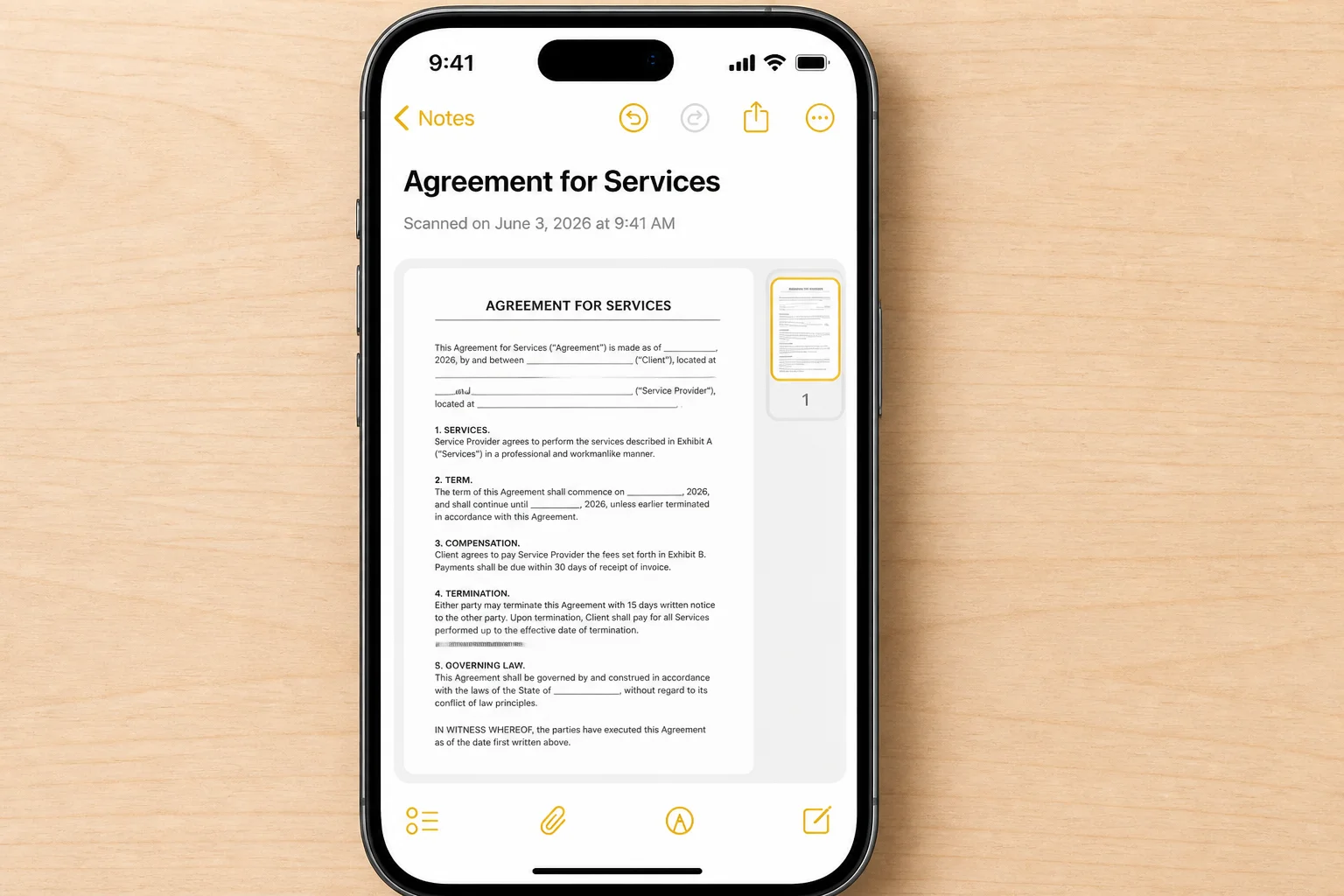
การสแกนเอกสารด้วย iPhone คือการใช้แอปพื้นฐานอย่าง Notes และ Files เพื่อถ่ายภาพเอกสาร ตรวจจับขอบ ปรับแสง และแปลงรูปเป็น PDF ที่ค้นหาได้ โดยไม่ต้องติดตั้งแอปสแกนเนอร์เพิ่มหรือส่งข้อมูลขึ้นบริการคลาวด์ภายนอก ทำให้กระบวนการสแกนเอกสารในชีวิตประจำวันเร็วขึ้น เป็นส่วนตัวมากขึ้น และเหมาะกับคนที่ต้องจัดการใบเสร็จ สัญญา หรือเอกสารงานผ่านมือถืออยู่แล้ว.
หัวใจของบทความนี้คือแนวคิด “สแกนไม่ต้องแอป” เพราะ iPhone มีระบบสแกนเอกสารติดมากับ iOS อยู่แล้วในแอป Notes และ Files ซึ่งสามารถตรวจจับขอบกระดาษ ปรับให้ตรง และเก็บเป็นไฟล์ PDF แบบค้นหาได้เหมือนแอปสแกนเนอร์ระดับมืออาชีพ แต่ไม่มีโฆษณา ลายน้ำ หรือระบบสมัครสมาชิกมากวนใจ. การทำงานส่วนใหญ่ประมวลผลบนเครื่องผ่านเทคโนโลยี VisionKit ของ Apple จึงให้ทั้งความเร็วและความเป็นส่วนตัวมากกว่าบริการสแกนผ่านคลาวด์.
คนที่ควรสนใจวิธีนี้มีตั้งแต่ฟรีแลนซ์ที่ต้องเก็บใบเสร็จ นักเรียนที่ต้องส่งงานเป็น PDF ไปจนถึงคนทำงานเอกสารที่ต้องสแกนสัญญาหลายหน้า จุดสำคัญคือคุณมี iPhone ที่มีกล้องหลังใช้งานได้ และอัปเดต iOS ไม่น้อยกว่าเวอร์ชัน 11 (แนะนำ 15 ขึ้นไปเพราะตรวจจับขอบเอกสารได้เนียนกว่า) และให้สิทธิการใช้กล้องกับ Notes/Files ไว้แล้ว แค่นี้ก็พร้อมสแกนเอกสารได้ทุกที่.
ก่อนเริ่มสแกนไม่ต้องแอป เตรียม iPhone ให้พร้อม
ก่อนจะลงมือสแกนเอกสารด้วย iPhone สิ่งที่ควรเช็กก่อนคือเครื่องมือและสภาพแวดล้อม เพราะแม้ระบบสแกนจะฉลาด แต่ถ้ากล้องมีปัญหา หรือแสงไม่ดี ผลลัพธ์ก็ออกมาไม่สวยเท่าที่ควร การเตรียมให้พร้อมช่วยลดปัญหาภาพเบลอ ขอบเอกสารหาย หรือหาไฟล์ไม่เจอภายหลัง.
| สิ่งที่ต้องมี | รายละเอียด | เหตุผลที่สำคัญ |
|---|---|---|
| iPhone ที่มีกล้องหลัง | ทุกโมเดลที่มี iOS 11 ขึ้นไปและกล้องหลังใช้งานได้ | ต้องใช้กล้องหลังในการสแกนให้คมและจับขอบได้แม่น |
| เวอร์ชัน iOS | รองรับตั้งแต่ iOS 11 แนะนำ iOS 15 หรือใหม่กว่า | เวอร์ชันใหม่ช่วยให้การตรวจจับเอกสารและการทำงานของตัวสแกนเสถียรกว่า |
| แอป Notes และ Files | ติดมากับเครื่อง ไม่ต้องโหลดเพิ่ม | ใช้สแกนและเก็บไฟล์ PDF เป็นหลัก ส่วน Camera ใช้ดึงเฉพาะข้อความเท่านั้น |
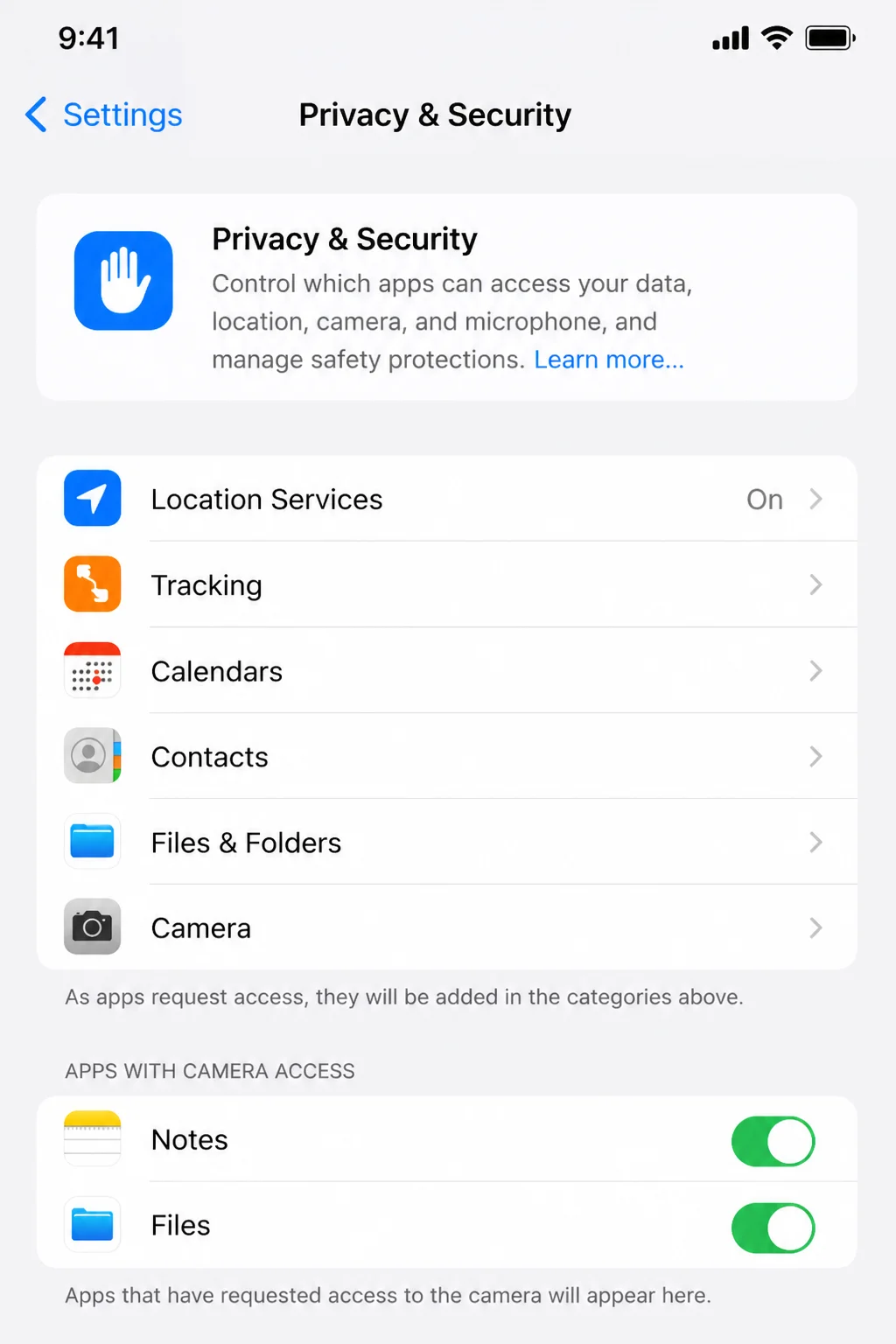
| การอนุญาตกล้อง | ให้สิทธิกล้องกับ Notes และ Files ใน Settings > Privacy & Security > Camera | ถ้าไม่ได้ให้สิทธิ จะไม่มีเมนู Scan Documents ปรากฏขึ้น |
| พื้นที่เก็บข้อมูล | เลือกได้ทั้ง On My iPhone หรือ iCloud Drive | ใช้วางระบบจัดเก็บเอกสารเป็นโฟลเดอร์งานหรือโฟลเดอร์ใบเสร็จ |
| Apple ID (ถ้าต้องการซิงค์) | ลงชื่อเข้าใช้ใน Settings > [ชื่อคุณ] | ช่วยให้ไฟล์สแกนซิงค์ไป iPad หรือ Mac แบบอัตโนมัติ |
| แสงสว่างในห้อง | แสงเรียบ ไม่สะท้อน ไม่มืดเกิน | ช่วยให้ตัวสแกนจับขอบและตัวหนังสือได้ชัดเจน ลดภาพเบลอ |
ถ้าคุณเปิด Notes หรือ Files แล้วไม่เห็นเมนูสแกนเอกสาร ให้เริ่มจากอัปเดต iOS ผ่าน Settings > General > Software Update ก่อน จากนั้นเข้าไปเช็กสิทธิกล้องใน Settings > Privacy & Security > Camera ว่าปุ่ม Notes และ Files เปิดอยู่หรือไม่. การเตรียมส่วนนี้ให้เรียบร้อยเป็นจุดเล็กๆ ที่คนมักมองข้าม และทำให้คิดไปว่าเครื่องตัวเองไม่มีฟีเจอร์สแกน ทั้งที่จริงแค่ยังไม่ได้เปิดสิทธิ.
ขั้นตอนทีละสเต็ป สแกนเอกสารด้วย iPhone โดยไม่ต้องลงแอป
มาถึงส่วนสำคัญคือขั้นตอนลงมือจริง ส่วนนี้จะเป็นลำดับเดียวที่คุณต้องจำ เพราะครอบคลุมทั้งการสแกนเอกสารด้วย Notes การสแกนตรงไปใส่โฟลเดอร์ใน Files และการใช้ Camera เพื่อดึงเฉพาะข้อความ เมื่อทำครบหนึ่งครั้ง คุณจะรู้สึกว่าการแปลงรูปเป็น PDF บน iPhone นั้นเร็วและง่ายกว่าการเปิดคอมพิวเตอร์ต่อสแกนเนอร์มาก.
- อัปเดต iOS ให้เป็นเวอร์ชันล่าสุด ผ่าน Settings > General > Software Update เพื่อให้เมนูสแกนทำงานเสถียรและไม่หายไป.
- เช็กสิทธิกล้องที่ Settings > Privacy & Security > Camera แล้วเปิดให้ Notes และ Files เพื่อให้แอปเหล่านี้เรียกใช้กล้องได้.
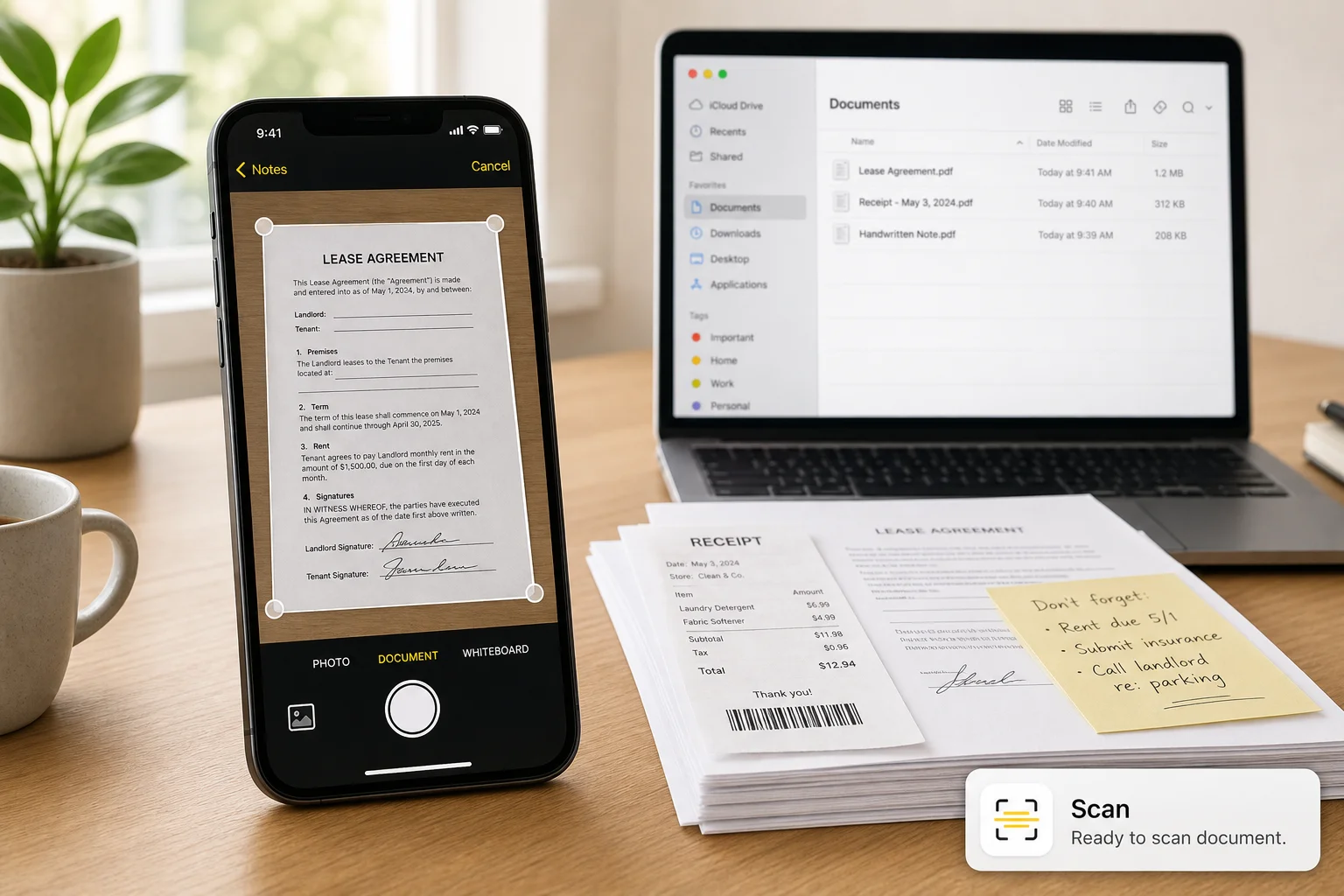
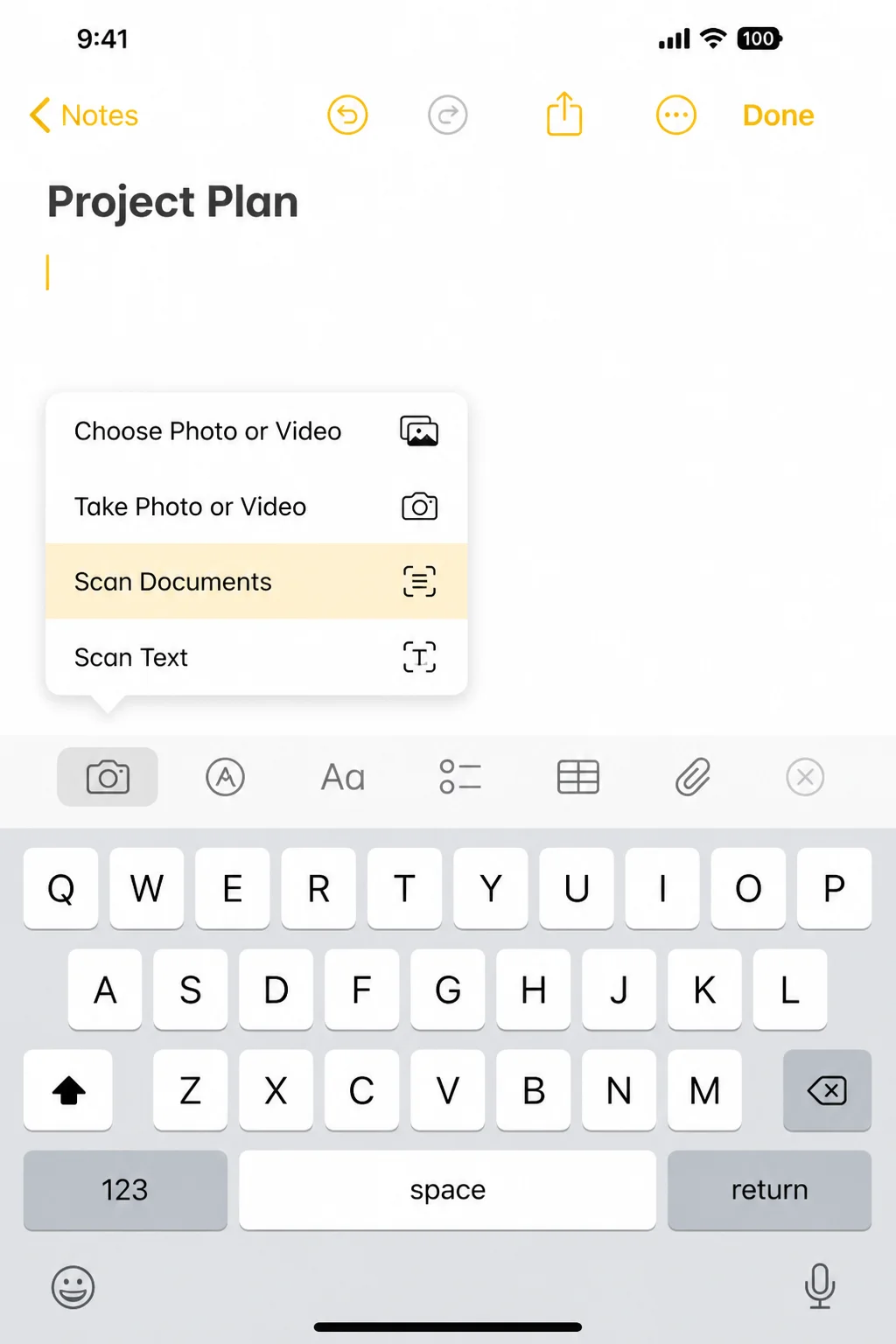
- สแกนเอกสารด้วย Notes: เปิดแอป Notes สร้างโน้ตใหม่หรือลโน้ตเดิม แตะไอคอนกล้องเหนือแป้นพิมพ์ เลือก Scan Documents จากนั้นเล็งกล้องไปที่เอกสาร ปล่อยให้ระบบจับขอบแล้วถ่ายเอง หรือกดปุ่มชัตเตอร์เองก็ได้.
- หลังถ่ายแต่ละหน้า ให้แตะ Keep Scan ถ้าพอใจ หรือ Retake ถ้าต้องการถ่ายใหม่ ทำซ้ำทีละหน้าเพื่อรวมเป็นเอกสารหลายหน้า แล้วค่อยแตะ Save เมื่อถ่ายครบทุกหน้าไฟล์จะถูกบันทึกเป็น PDF อยู่ในโน้ต.
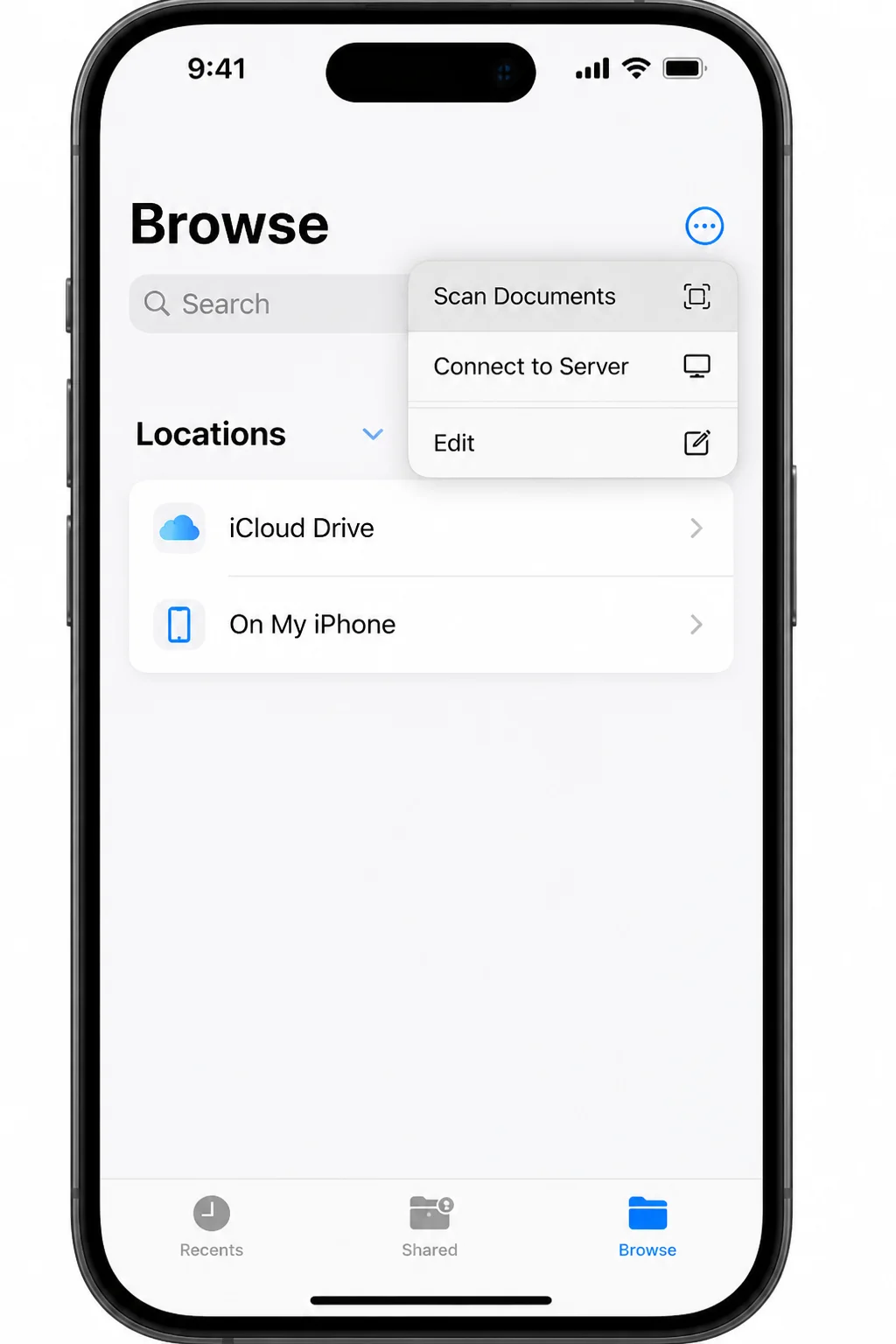
- สแกนเอกสารด้วย Files: เปิดแอป Files ไปที่แท็บ Browse แตะปุ่ม … มุมขวาบน เลือก Scan Documents แล้วถ่ายทีละหน้าเหมือนใน Notes แตะ Keep Scan ทุกหน้าและ Save เมื่อครบ จากนั้นเลือกโฟลเดอร์ปลายทางทั้งบน On My iPhone หรือ iCloud Drive แล้วแตะ Save อีกครั้ง.
- ในกรณีที่ต้องการแค่คัดลอกข้อความ ไม่ใช่ไฟล์ PDF ให้เปิดแอป Camera เล็งไปที่เอกสาร ถ้ามีตัวหนังสือ ระบบจะแสดง Live Text ให้แตะข้อความบนหน้าจอแล้วคัดลอกไปใช้ แต่ส่วนนี้จะไม่สร้าง PDF หลายหน้า จึงเหมาะกับการดึงประโยคหรือเลขเล็กๆ เท่านั้น.
- ระหว่างสแกนแต่ละหน้า ให้สังเกตเส้นกรอบสีที่ระบบวาดล้อมเอกสาร ถ้าขอบเอกสารไม่ตรง ให้แตะปรับมุมด้วยการลากจุดทั้งสี่มุมจนกรอบตรงกับกระดาษ แล้วแตะ Keep Scan เพื่อให้ไฟล์ออกมาเรียบร้อย.
- หลังสแกน คุณสามารถเลือกตัวกรองภาพ เช่น สี, Grayscale, Black & White หรือ Photo เพื่อให้ตัวหนังสือชัดขึ้นหรือทำให้ไฟล์เล็กลง โดยเอกสารขาวดำมักเหมาะกับ Black & White เพราะตัวอักษรตัดกับพื้นดีและประหยัดพื้นที่.
- เมื่อสแกนเสร็จแล้ว ไฟล์จาก Notes และ Files จะถูกบันทึกเป็น PDF โดยอัตโนมัติ ไม่ว่ามีกี่หน้า ซึ่งเหมาะมากสำหรับสัญญา ฟอร์ม หรือใบเสร็จที่ต้องเก็บไว้ดูทีหลังและต้องการยืนยันหลายหน้าอยู่ในไฟล์เดียว.
- หากต้องการแชร์หรือส่งออก ให้เปิดไฟล์ใน Notes หรือ Files แล้วเรียกเมนูแชร์เพื่อส่งทาง AirDrop, อีเมล, ข้อความ หรือบันทึกลงโฟลเดอร์อื่นต่อไป เอกสารเหล่านี้สามารถเซ็น เขียนโน้ต หรือใส่คำอธิบายเพิ่มเติมด้วยเครื่องมือ Markup ได้เหมือน PDF ที่สร้างจากคอมพิวเตอร์.
จุดที่หลายคนพลาดบ่อยคือรีบกด Save หลังสแกนหน้าแรก ทำให้ไฟล์ออกมาเป็น PDF แค่หน้าเดียว ทั้งที่ตั้งใจจะเก็บทั้งเอกสารหลายหน้า. วิธีเลี่ยงคือจำไว้ว่าให้แตะ Keep Scan ไปเรื่อยๆ ทุกหน้าจนกว่าจะครบ แล้วค่อยกด Save ตอนสุดท้ายเท่านั้น. อีกเรื่องคือการใช้ Camera เพื่อสแกนทั้งเอกสารแล้วหวังว่าจะได้ PDF หลายหน้า ซึ่งจะไม่มีทางเกิดขึ้น เพราะ Camera มี Live Text สำหรับคัดลอกตัวหนังสือเท่านั้น ไม่ใช่ตัวสแกนเอกสารหลักของระบบ.
การจัดการไฟล์ PDF และข้อผิดพลาดที่เจอบ่อย
เมื่อคุณเริ่มสแกนเอกสารด้วย iPhone บ่อยขึ้น สิ่งที่จะตามมาคือการจัดการไฟล์จำนวนมาก ถ้าไม่มีระบบเล็กๆ ช่วยจัดระเบียบ แป๊บเดียวโฟลเดอร์ก็จะยุ่งเหยิงและหาไฟล์ไม่เจอ สิ่งที่ดีคือ Notes และ Files รองรับการซิงค์ผ่าน iCloud สามารถเซ็นเอกสาร เขียนโน้ต และแชร์ได้เหมือนไฟล์อื่นๆ ในเครื่อง ทำให้คุณจัดการเอกสารงานได้ครบทั้งสแกน เก็บ แก้ไข และส่ง.
ข้อดี
- สแกนไม่ต้องแอป ลดการใช้แอปเสริมที่มีโฆษณาหรือลายน้ำกวนใจ เพราะฟีเจอร์ใน iOS ทำงานเทียบเท่าแอปที่คิดค่าบริการ.
- ไฟล์ PDF จาก Notes/Files ซิงค์ผ่าน iCloud ทำให้เปิดบนเครื่องอื่นได้ทันที และใช้ Markup เซ็นหรือเขียนโน้ตในเอกสารได้.
- แปลงรูปเป็น PDF รวมหลายหน้าในครั้งเดียว ทำให้สัญญาและฟอร์มอยู่ในไฟล์เดียว ไม่ต้องคอยรวมทีหลัง.
ข้อควรระวัง
- ถ้าอัปเดต iOS ไม่ทันหรือไม่ให้สิทธิกล้อง เมนู Scan Documents อาจไม่ปรากฏ ทำให้หลายคนเข้าใจผิดว่าฟีเจอร์ไม่รองรับในเครื่องตัวเอง.
- การถือเครื่องด้วยมือเดียวหรือสแกนในที่แสงน้อยทำให้ภาพเบลอ ระบบโฟกัสไปพื้นหลังแทนเอกสาร ต้องระวังเรื่องแสงและการถือให้แน่น.
- ถ้าไม่จดจำว่าไฟล์สแกนสร้างจากโน้ตไหน หรือเก็บลงโฟลเดอร์ไหนใน Files อาจตามหาไม่เจอในภายหลัง ต้องใช้การค้นหาชื่อไฟล์หรือคำในโน้ตช่วย.
ปัญหาที่คนใช้บ่อยเจอคือสแกนออกมาแล้วภาพเบลอหรือไม่คม สาเหตุหลักมักมาจากมือสั่น แสงไม่พอ หรือกล้องไปโฟกัสพื้นหลัง วิธีแก้คือถือเครื่องสองมือให้มั่นคง สแกนใต้แสงเรียบ ไม่จ้าหรือมืดเกิน และแตะบนเอกสารบนหน้าจอเพื่อบังคับให้กล้องโฟกัสก่อนสแกน. อีกปัญหาคือหาไฟล์ไม่เจอหลังสแกนเสร็จ เพราะลืมว่าเก็บไว้ในโน้ตไหนหรือโฟลเดอร์อะไร ทางออกคือใช้ช่องค้นหาใน Notes และ Files ช่วยหา โดยค้นจากชื่อไฟล์หรือคำในโน้ตที่แนบ PDF นั้น.
สรุป: สแกนไม่ต้องแอป คุ้มทั้งเวลาและความเป็นส่วนตัว
เมื่อมองภาพรวม วิธีสแกนเอกสารด้วย iPhone โดยใช้ Notes และ Files ไม่เพียงช่วยให้คุณแปลงรูปเป็น PDF ได้สะดวกขึ้น แต่ยังตัดปัญหาการโหลดแอปสแกนเนอร์เสริมที่ชอบมีโฆษณา ลายน้ำ หรือข้อเสนอให้ซื้อแพ็กเกจเพิ่มออกไปด้วย. ทุกอย่างอยู่ในเครื่อง ใช้กล้องหลังเป็นตัวสแกน และประมวลผลส่วนใหญ่แบบออฟไลน์ ทำให้เอกสารส่วนตัวไม่ต้องถูกอัปโหลดไปยังบริการภายนอกโดยไม่จำเป็น.
สิ่งที่ต้องระวังคือการรู้ให้ชัดว่าตัวสแกนอยู่ใน Notes และ Files ไม่ใช่ Camera และต้องให้สิทธิกล้องกับแอปทั้งสองเพื่อให้เมนู Scan Documents ปรากฏ พร้อมทั้งจำให้ได้ว่า Keep Scan คือปุ่มที่ใช้เพิ่มหน้า ส่วน Save ไว้กดตอนท้ายสุดเท่านั้น เพื่อไม่ให้เอกสารหลายหน้ากลายเป็นไฟล์หน้าเดียวโดยไม่ตั้งใจ. ถ้าคุณลงมือทำตามขั้นตอนในบทความนี้หนึ่งรอบเต็มๆ คราวหน้าการสแกนเอกสาร ใบเสร็จ และสัญญาในชีวิตประจำวันจะกลายเป็นเรื่องเบาสำหรับปลายนิ้วบน iPhone เครื่องเดิมที่คุณมีอยู่แล้ว.