
เปิดโหมดสายคอนเทนต์: ใช้ AI ช่วยโพสต์โซเชียลให้ไวและปัง
ถ้าคุณต้องนั่งคิดแคปชั่นทีหนึ่งจนกาแฟเย็นเป็นน้ำแข็ง ถึงเวลายกงานให้ AI ช่วยแล้ว โดยเฉพาะคนที่ใช้ HubSpot อยู่แล้ว คุณสามารถใช้ Breeze Assistant มาช่วยเขียน ปรับแต่ง และสรุปคอนเทนต์สำหรับโซเชียลได้แบบอัตโนมัติ ทั้งบนเดสก์ท็อปและแอปมือถือ
ไอเดียคือง่ายมาก: คุณใส่ข้อความแจ้งเตือน (prompt) → AI สร้างเนื้อหาให้ → คุณเลือก ปรับ หรือแทรกลงโพสต์ได้ทันที
หมายเหตุ: หลีกเลี่ยงการใส่ข้อมูลลับหรือข้อมูลสำคัญในข้อความแจ้งเตือนสำหรับฟีเจอร์ AI ทุกครั้ง
สร้างโพสต์โซเชียลด้วย Breeze บนเดสก์ท็อป
อยากให้ AI ช่วยร่างโพสต์บนโซเชียลจากศูนย์หรือจากไอเดียคร่าวๆ ลองใช้ Breeze Assistant บนเดสก์ท็อปตามขั้นตอนนี้
ขั้นตอนเริ่มสร้างโพสต์ใหม่
ในบัญชี HubSpot ของคุณ ไปที่เมนู การตลาด > โซเชียล
มุมขวาบนคลิก สร้างโพสต์ทางสังคม
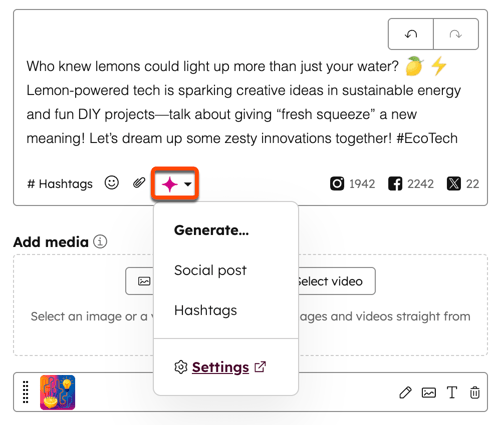
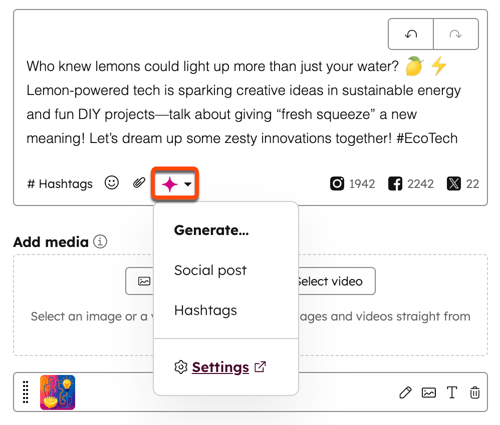
ในกล่องข้อความ ให้คลิกไอคอน AI ปัญญาประดิษฐ์ จากนั้นเลือกว่าจะให้ช่วยสร้าง:
โพสต์โซเชียล (Social post)
หรือ แฮชแท็ก (Hashtags)
ใช้ Breeze ให้เขียนโพสต์จากข้อความแจ้งเตือน
เมื่อหน้าต่าง Breeze Assistant เปิดขึ้น คุณสามารถให้ AI คิดคอนเทนต์ให้เลยจากข้อความสั้นๆ ที่คุณป้อน
พิมพ์ ข้อความแจ้งเตือน ที่บอกโทน/เนื้อหา/จุดประสงค์ของโพสต์
คลิก ไอคอนส่ง เพื่อให้ Breeze สร้างเนื้อหาตามคำขอ
- จากนั้นเลือกว่าจะทำอะไรต่อ:
ถ้าชอบแล้ว ให้คลิก แทรก เพื่อนำเนื้อหาไปใส่ในโพสต์ทันที
ถ้ายังอยากให้ปรับเพิ่ม คลิก ปรับแต่ง แล้วพิมพ์ข้อความแจ้งเตือนเพิ่มเติมด้านล่าง
ใช้ Breeze ปรับแต่งข้อความที่มีอยู่แล้ว
ถ้าคุณเขียนโพสต์ไว้คร่าวๆ แล้วอยากให้ AI ช่วยขัดเกลา ขยาย หรือย่อ ก็ทำได้เช่นกัน
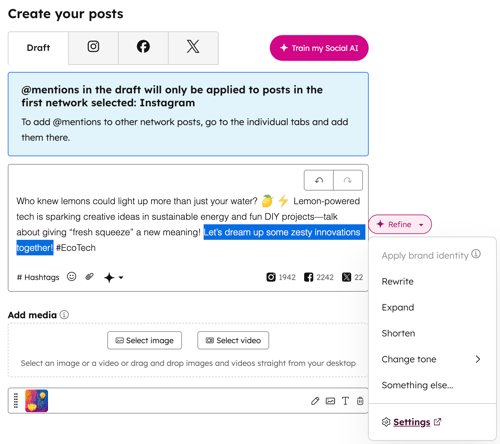
ไฮไลต์ข้อความที่ต้องการปรับในกล่องข้อความ
คลิกไอคอน AI ปัญญาประดิษฐ์ แล้วเลือกคำสั่งในส่วน Refine เช่น รีไรท์ ขยาย หรือปรับโทน
Breeze จะสร้างเวอร์ชันใหม่ให้ตามคำสั่งของคุณ
- จากนั้นเลือก:
แทนที่ เพื่อใช้ข้อความใหม่แทนของเดิม
หรือคลิก ปรับแต่ง แล้วใส่ข้อความแจ้งเตือนเพิ่มเติม เพื่อให้ AI แก้ให้ตรงใจยิ่งขึ้น
ป้ายกำกับโพสต์ที่ใช้ AI
เมื่อคุณเผยแพร่โพสต์ที่มีการใช้ AI จะมีการระบุสถานะให้รู้ชัดเจนว่า AI มีส่วนช่วยแค่ไหน
ถ้าเนื้อหาที่สร้างจาก AI ถูกแก้ไขต่อโดยมนุษย์ โพสต์จะถูกติดป้ายว่า AI ช่วย
ถ้าโพสต์เผยแพร่ด้วยเนื้อหาที่สร้างจาก AI ล้วนๆ โดยไม่มีการแก้ไข จะถูกติดป้ายว่า AI ที่สร้างขึ้น
ข้อดีคือ: คุณยังควบคุมคุณภาพได้เต็มที่ แต่ก็โปร่งใสกับทีมและผู้เกี่ยวข้องว่าโพสต์นี้มี AI ช่วยอยู่เบื้องหลัง
ใช้บล็อกของคุณ แปลงเป็นโพสต์โซเชียลแบบรวดเดียว
คุณมีบล็อกดีๆ แต่อยากให้คนเห็นมากขึ้นบนโซเชียล? ใช้ AI ช่วยสรุปแล้วแตกเป็นโพสต์โปรโมตได้เลย
แปลงบล็อกเป็นโพสต์โซเชียล
ในบัญชี HubSpot ไปที่เมนู เนื้อหา > บล็อก
วางเมาส์บนโพสต์บล็อกที่ต้องการโปรโมต คลิก เพิ่มเติม แล้วเลือก Share
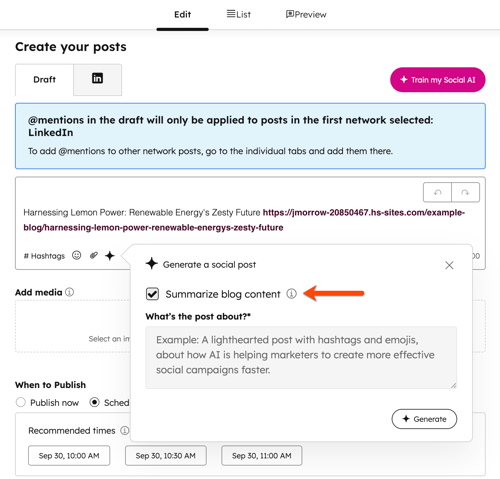
ในแผงด้านขวา คลิกไอคอน AI ปัญญาประดิษฐ์
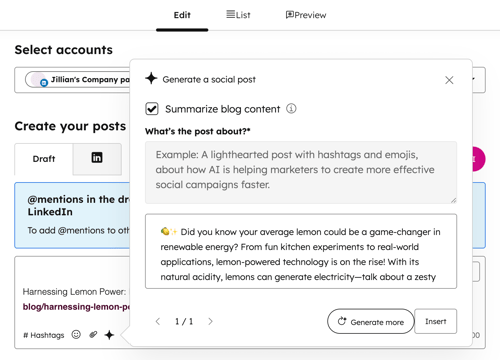
ในกล่องโต้ตอบ ให้ทำเครื่องหมายที่ตัวเลือก สรุปเนื้อหาบล็อก
คลิก สร้าง เพื่อให้ระบบสร้างโพสต์โซเชียลแบบสรุปออกมาให้คุณ
หมุนเวอร์ชัน ลองหลายสไตล์ในคลิกเดียว
หลังจากได้ร่างโพสต์จากบล็อกแล้ว คุณยังสามารถให้ AI ลองเขียนหลายๆ เวอร์ชันได้
คลิก สร้างอีกครั้ง เพื่อให้ได้ข้อความเวอร์ชันใหม่
สร้างได้สูงสุด 6 เวอร์ชัน จากข้อความเดียว
อยากดูโพสต์เวอร์ชันก่อนหน้า/ถัดไป ใช้ปุ่ม ลูกศรซ้าย–ขวา ที่ด้านล่างกล่องโต้ตอบเพื่อเลื่อนดู
เมื่อเจอเวอร์ชันที่ใช่:
คลิก แทรก เพื่อนำเนื้อหานั้นไปใช้ในโพสต์จริง
ปรับความยาวโพสต์ด้วย AI
ถ้าอยากให้โพสต์ยาวขึ้นหรือละเอียดน้อยลง คุณก็สั่ง AI ได้เช่นกัน
- วางเมาส์เหนือโพสต์ที่สร้างขึ้น:
ถ้าต้องการให้เนื้อหา ยาวขึ้น คลิกไอคอน ขยาย (enlarge)
ถ้าต้องการให้เนื้อหา กระชับลง คลิกไอคอน ย่อขนาด (exitFullScreen)
เช่นเดียวกับบนเดสก์ท็อป ถ้าโพสต์สุดท้ายที่เผยแพร่มีการแก้ไขเนื้อหาที่สร้างโดย AI จะถูกระบุว่า AI-assisted และถ้าใช้เนื้อหา AI แบบตรงๆ ไม่แตะเพิ่มเลย จะถูกระบุว่า AI ที่สร้างขึ้น
ใช้ Breeze บนแอปมือถือ: คิดไอเดียระหว่างเดินทางก็ทำโพสต์ได้
คนทำคอนเทนต์ไม่ได้ติดโต๊ะตลอดเวลา และ HubSpot ก็รองรับจุดนี้ คุณสามารถใช้ Breeze บนแอปมือถือเพื่อสร้างโพสต์ได้จากทุกที่ที่นึกไอเดียออก
เริ่มสร้างโพสต์โซเชียลบนมือถือ
เปิดแอป HubSpot บนอุปกรณ์ของคุณ
ด้านล่างของหน้าจอ แตะ + สร้าง
เลือก โพสต์โซเชียล
เลือกทำเครื่องหมายเฉพาะบัญชีโซเชียลที่คุณต้องการเผยแพร่
ในกล่องข้อความ แตะไอคอน AI ปัญญาประดิษฐ์ เพื่อเรียก Breeze ขึ้นมา
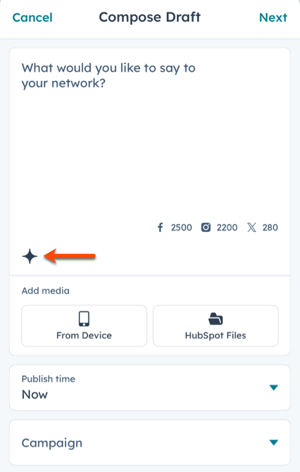
ให้ AI แต่งโพสต์ให้จากคำอธิบายสั้นๆ
ในช่องข้อความ โพสต์เกี่ยวกับอะไร ให้คุณอธิบายแนวคิดของโพสต์สั้นๆ
พิมพ์ เนื้อหา หรือคำอธิบายอย่างน้อย 2 คำ
แตะ สร้าง เพื่อให้ AI ช่วยเขียนโพสต์ให้
จากนั้นคุณสามารถ:
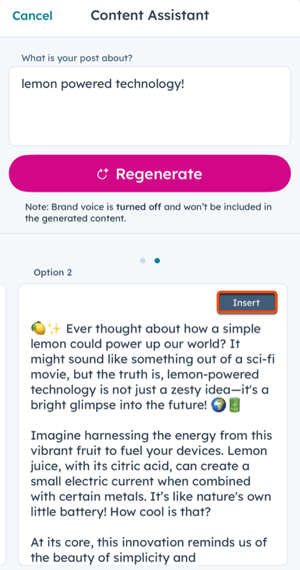
แตะ สร้างใหม่ เพื่อให้ระบบสร้างตัวเลือกอื่น (ได้สูงสุด 6 ตัวเลือก)
ปัดหน้าจอไปทาง ซ้าย หรือ ขวา เพื่อเลื่อนดูตัวเลือกแต่ละอัน
แทรก แก้ และจัดการตัวเลือกที่สร้างขึ้น
เมื่อเลือกตัวเลือกที่ถูกใจแล้ว:
แตะ แทรก เพื่อนำเนื้อหานั้นไปใส่ในตัวแก้ไขโพสต์
ในตัวแก้ไข คุณยังสามารถปรับแก้ข้อความต่อไป หรือจะเผยแพร่ได้ทันทีตามต้องการ
ระวังเล็กน้อยเรื่องการจัดการตัวเลือก:
ถ้าอยากเปลี่ยนใจไปใช้ตัวเลือกอื่นแทนที่เคยแทรกไว้แล้ว คุณต้อง ลบข้อความเก่าเองก่อน เนื้อหาใหม่ถึงจะแทรกเข้ามาได้
ถ้าต้องการแทรกเนื้อหาเพิ่มในตำแหน่งใดตำแหน่งหนึ่งของโพสต์ ให้แตะเลือกตำแหน่งในข้อความก่อน แล้วค่อยสร้างเนื้อหาใหม่ เนื้อหาที่สร้างจะถูกแทรกลงในตำแหน่งที่คุณเลือก
การติดป้ายโพสต์ที่ใช้ตัวเลือกจาก AI บนมือถือ
ทุกครั้งที่คุณใช้ตัวเลือกโพสต์ที่สร้างจาก AI บนมือถือและนำไปใช้จริง ระบบจะระบุโพสต์นั้นว่า AI ช่วย โดยอัตโนมัติ
สรุป: ใช้ AI ให้คุ้มแต่ยังคุมคอนเทนต์ได้อยู่
เมื่อใช้ Breeze Assistant ร่วมกับ HubSpot อย่างเป็นระบบ คุณจะได้:
ลดเวลา คิดและเขียนโพสต์โซเชียลจากศูนย์
รีไซเคิลบล็อก ให้กลายเป็นโพสต์โปรโมตได้หลายเวอร์ชัน
ทดลองหลายสไตล์ ทั้งยาว–สั้น จริงจัง–เป็นกันเอง ได้ในไม่กี่คลิก
ยังสามารถ แก้ไข เพิ่มสไตล์และเสียงของแบรนด์ ลงไปเองได้เสมอ
AI ไม่ได้มาแทนครีเอเตอร์ แต่ช่วยให้คุณปลดล็อกเวลาไปคิดกลยุทธ์และสร้างสรรค์ไอเดียใหม่ๆ ได้มากขึ้นต่างหาก