
เปิดใจหนีบั๊ก Windows มาลอง Ubuntu กันเถอะ
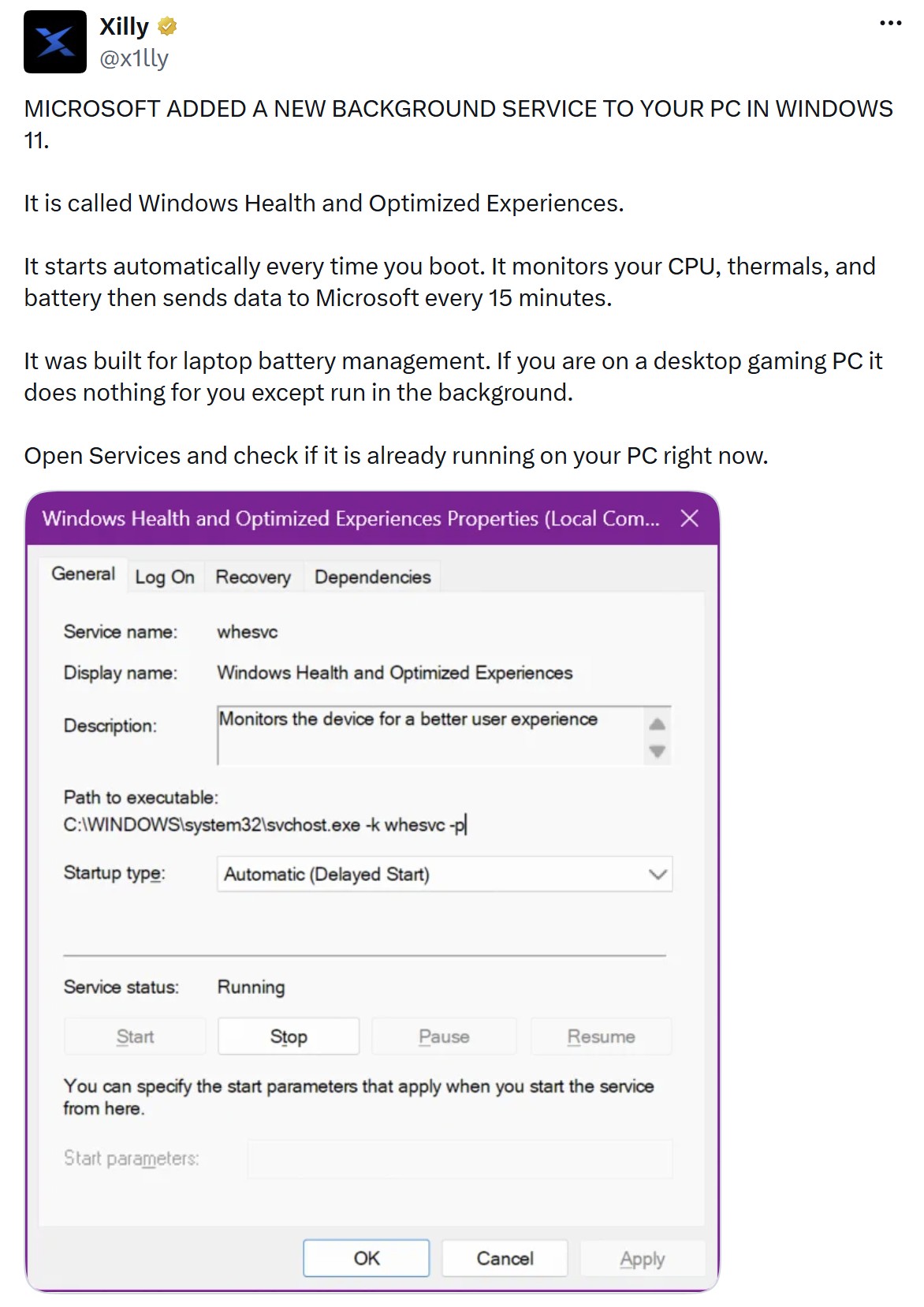
Windows 10 ก็หยุดอัปเดตแล้ว ส่วน Windows 11 เองก็ยังมีบั๊กกวนใจให้ต้องมานั่งแก้ไม่รู้จบ หลายคนเลยเริ่มคิดจริงจังว่าจะลองย้ายมาใช้ Ubuntu บนพีซีหรือโน๊ตบุ๊คแทน เพื่อเอาเวลาไปโฟกัสที่การใช้งาน ไม่ใช่ตามล่าหาสาเหตุบั๊กทั้งวัน
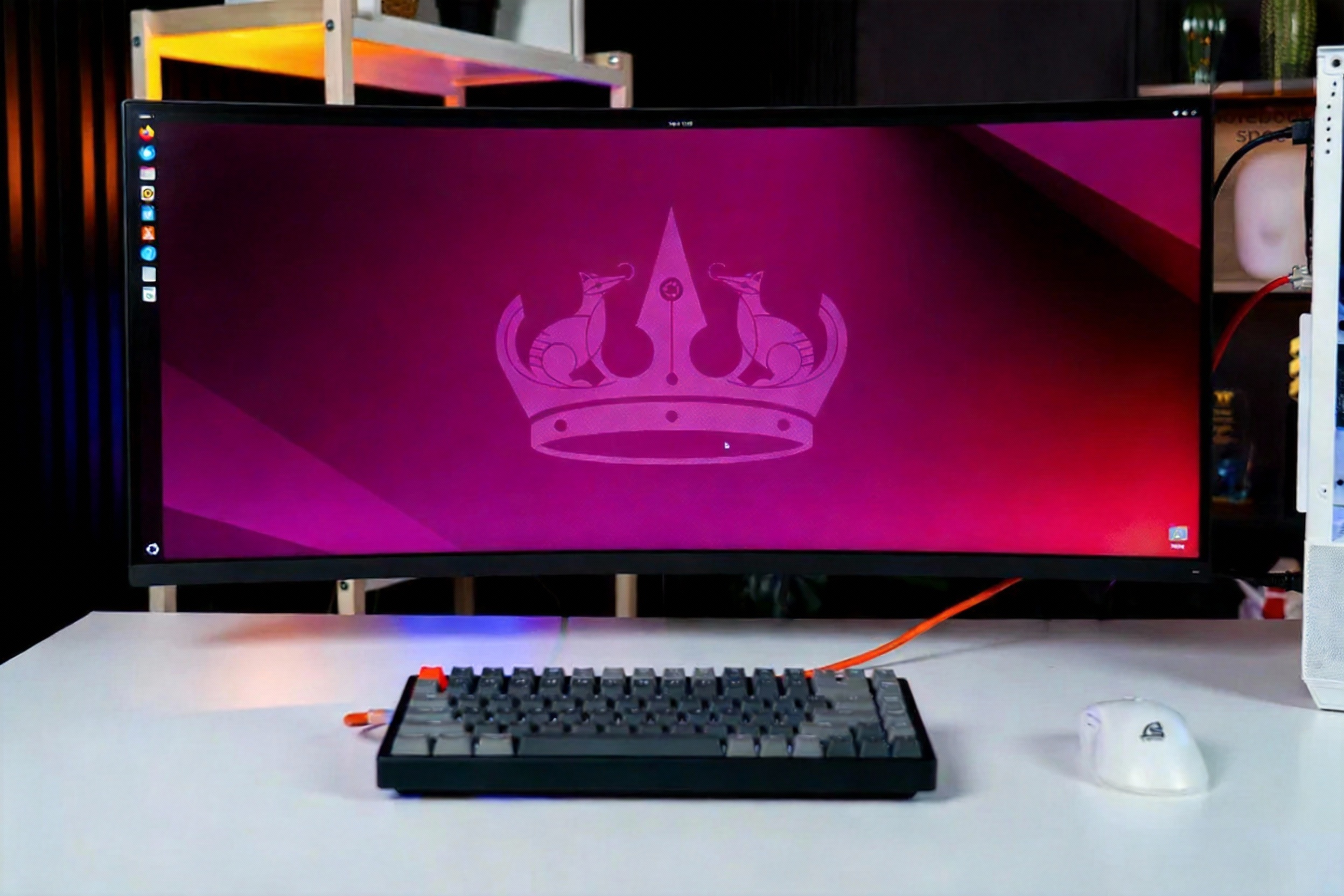
จุดเด่นของ Ubuntu และ Linux Distro อีกหลายตัวคือ กินสเปคเครื่องน้อยมาก สามารถชุบชีวิตคอมเก่าหลายปีให้กลับมาใช้งานได้แบบสบายๆ แถมหน้าตาเป็นแบบ GUI ใช้งานง่าย อ่านทีละขั้นแล้วทำตามได้ไม่ยาก โดยเฉพาะมือใหม่ที่เคยติดตั้งแต่ Windows มาก่อนก็ยังทำได้ไม่หลงทาง
บทความนี้เลยจะพาไล่ตั้งแต่การเตรียมสื่อการติดตั้ง ไปจนถึงตั้งค่าพร้อมใช้งานจริงแบบทีละคลิก ไม่ต้องมีพื้นฐานก็ทำตามได้ครบจบในรอบเดียว
ทำความรู้จัก Ubuntu ให้ชัดก่อนลงมือ
Ubuntu เป็น Linux Distro ที่ได้รับความนิยมสูง และถูกนำไปต่อยอดเป็นดิสโทรอื่นๆ อีกเพียบ เช่น Linux Mint, Pop!_OS, Zorin OS, AnduinOS ซึ่งต่างก็ใช้ฐานเดียวกัน แต่มีจุดเด่นและหน้าตาเป็นของตัวเอง
ปัจจุบัน Ubuntu มีเวอร์ชั่น 25.04 และออกเวอร์ชั่นใหม่ปีละ 2 ครั้ง คือเดือนเมษายนและตุลาคม
ถ้าต้องการระบบที่อัปเดตได้นาน ให้เลือกเวอร์ชั่น LTS (Long-Term Support)
Ubuntu LTS ล่าสุดคือเวอร์ชั่น 24.04 LTS ออกทุก 2 ปี มีแพตช์อัปเดตให้ยาว 5 ปี
Ubuntu 24.04 LTS เปิดตัวเมษายน 2024 และมีซัพพอร์ตต่อเนื่องถึงปี 2029 ถ้าใช้บริการ Ubuntu Pro จะยืดได้ยาวไปถึงปี 2034 และแบบ Legacy support ไปจนถึงเมษายน 2036
รูปแบบเลขเวอร์ชั่นของ Ubuntu คือ YY.MM เช่น 24.04 คือปี 2024 เดือนเมษายน ถ้ามีคำว่า LTS ก็หมายถึงเป็นรุ่น Long-Term Support
Ubuntu Pro เป็นรุ่นสำหรับองค์กรที่ต้องการซัพพอร์ตยาวนาน 10–12 ปี และแพตช์ด้านความปลอดภัยระดับสูงอย่างต่อเนื่อง
สายเกมไม่ต้องกังวล เพราะตอนนี้ Ubuntu และ Linux หลายตัวเล่นเกมได้แล้ว รองรับ Launcher หลักๆ อย่าง Steam, Lutris, Heroic Games Launcher เป็นต้น
ถ้าอยากเช็คว่าเกมไหนรันบน Linux ได้ แนะนำดูเพิ่มจาก ProtonDB จะช่วยให้เลือกเกมมาลงได้ง่ายกว่าเดิม
Ubuntu เวอร์ชั่นรายปี vs LTS เลือกแบบไหนดี?
ก่อนโหลดไฟล์มาติดตั้ง ควรเข้าใจระบบเวอร์ชั่นของ Ubuntu ให้ชัดก่อน จะได้ไม่ต้องล้างเครื่องบ่อย
Ubuntu รายปี
ได้ฟีเจอร์ใหม่ล่าสุด ทั้งตัว GNOME และ Kernel ตามนโยบายของ Canonical
แต่เพราะใหม่มาก บางส่วนก็อาจยังมีบั๊กหรือยังปรับแต่งไม่สมบูรณ์ ต้องรอแพตช์แก้เพิ่ม
จุดน่าสนใจของเวอร์ชั่น 25.04 คือมีรุ่นสถาปัตยกรรม ARM 64-bit ให้เลือก ทำให้โน๊ตบุ๊คชิป ARM ก็ใช้ Ubuntu ได้
Ubuntu Long-Term Support (LTS)
ออกทุก 2 ปี เน้น เสถียร ใช้นาน ไม่ต้องล้างเครื่องบ่อย
อัปเดตแพตช์ความปลอดภัยให้ 5 ปีสำหรับผู้ใช้ทั่วไป และอัปเดตได้ถึง 12 ปีกับ Ubuntu Pro
เหมาะกับคนที่เน้นทำงานจริงจัง ต้องการความนิ่ง และไม่เน้นลองของใหม่ตลอดเวลา
สรุปให้เร็ว:
ถ้าคุณชอบลองของใหม่ แก้ปัญหาเองได้บ้าง หาข้อมูลได้ และไม่กลัวงงเวลาเจอปัญหา เลือก เวอร์ชั่นรายปี ได้เลย
ถ้าเป็น มือใหม่เพิ่งมา Ubuntu ครั้งแรก หรืออยากใช้ทำงานแทน Windows แบบยาวๆ แนะนำให้เริ่มจาก LTS ไปก่อน พอเริ่มคุ้นแล้วค่อยขยับไปใช้รุ่นรายปีก็ยังไม่สาย
เตรียมของก่อนเริ่มติดตั้ง Ubuntu
ก่อนจะกดติดตั้งอะไรทั้งนั้น สิ่งที่ต้องมีก่อนคือ
แฟลชไดรฟ์อย่างน้อย 8 GB (แนะนำ 32 GB ยิ่งดี จะได้เก็บไฟล์ ISO อื่นไว้ด้วย)
โปรแกรมสำหรับสร้างสื่อการติดตั้ง (Bootable USB) อย่างน้อย 1 ตัว
ตอนนี้ตัวเลือกยอดนิยมมี 2 โปรแกรมหลักคือ Rufus และ Ventoy
Rufus – ตัวเล็ก ใช้ง่าย เน้นจบทีละระบบ
เป็นโปรแกรมฟรี ใช้งานง่าย หน้าตาไม่ซับซ้อน
เลือกแฟลชไดรฟ์, เลือกไฟล์ Ubuntu/ Linux Distro, เลือก File system แล้วกดเริ่มงานได้เลย
มีเวอร์ชั่น Portable โหลดแล้วใช้ได้ทันทีโดยไม่ต้องติดตั้งลงเครื่อง
ข้อจำกัดคือ แฟลชไดรฟ์ 1 ตัวจะบูตได้ แค่ 1 OS ต่อครั้ง ถ้าจะเปลี่ยน OS ก็ต้องล้างทำใหม่
Ventoy – แฟลชไดรฟ์เดียว บูตได้หลาย ISO
- แนวคิดคล้าย Rufus แต่พอลง Ventoy ลงในแฟลชไดรฟ์แล้ว จะมี 2 ส่วนคือ
พาร์ทระบบ Ventoy (VTOYEFI)
พาร์ทเก็บไฟล์ ISO (Ventoy)
เวลาใช้งาน แค่โยนไฟล์ .iso ของ Ubuntu หรือ OS อื่นเข้าไดรฟ์ Ventoy ก็พร้อมบูตเลย
ไม่ต้องฟอร์แมตใหม่ทุกครั้งแบบ Rufus เหมาะมากสำหรับคนที่มี ISO หลายตัวในแฟลชไดรฟ์เดียว
แต่ควรอ่านคู่มือการใช้งานสักนิด เพราะมีตัวเลือกละเอียดพอสมควร
เมื่อมีแฟลชไดรฟ์และโปรแกรมพร้อมแล้ว ก็ดาวน์โหลด Ubuntu ในเวอร์ชั่นที่ต้องการเป็นไฟล์ .iso แล้วค่อยเขียนลงแฟลชไดรฟ์ตามโปรแกรมที่เลือก
อุปกรณ์ต่อพ่วงที่ห้ามลืม
ตอนติดตั้งระบบปฏิบัติการ อย่าพึ่งพาเมาส์/คีย์บอร์ดไร้สาย โดยเฉพาะบนพีซี แนะนำให้ต่อเมาส์และคีย์บอร์ดแบบสาย USB เข้าที่เครื่องตรงๆ โดยเฉพาะทาง Back I/O panel ของเมนบอร์ด จะช่วยลดโอกาสที่ BIOS มองไม่เห็นอุปกรณ์
บนโน๊ตบุ๊คยังพอใช้แป้นพิมพ์กับทัชแพดในตัวเครื่องได้ แต่ถ้ามีเมาส์ USB เสียบไว้ก็มักจะสะดวกกว่าเยอะ
เริ่มบูตเครื่องจากแฟลชไดรฟ์
ก่อนกดปุ่มเปิดเครื่อง ให้ต่อทุกอย่างให้พร้อมก่อน ได้แก่
จอภาพ
เมาส์
คีย์บอร์ด
แฟลชไดรฟ์ที่มี Ubuntu อยู่
จากนั้นกดเปิดเครื่อง พอโลโก้เมนบอร์ดขึ้น ให้ กด F2 หรือ Del รัวๆ เพื่อเข้าสู่หน้า BIOS
ใน BIOS ให้สลับเป็น Advanced Mode แล้วหาเมนู Boot Option Priority ดูว่าเครื่องจะบูตจากอะไรเป็นลำดับแรก
โดยทั่วไปจะเป็นแบบนี้
Boot Option #1 = Windows Boot Manager (บูตเข้า Windows)
Boot Option #2 = UEFI: USB, Partition 2 (แฟลชไดรฟ์ Ubuntu)
ให้สลับให้ USB ที่มี Ubuntu อยู่ขึ้นมาเป็น Boot Option #1 เช่น
บางเมนบอร์ดใช้ F5/F6 ในการสลับลำดับ
บางยี่ห้อเช่น ASRock ใช้วิธีกด Enter แล้วเลือกอุปกรณ์จากรายการ
เมื่อจัดลำดับเสร็จแล้ว กด F10 เพื่อ Save & Exit และตอบ Yes เพื่อให้เครื่องรีบูตใหม่
เลือกไฟล์ ISO และเริ่มติดตั้งจริง
ตัวอย่างนี้ใช้ Ventoy บนแฟลชไดรฟ์ 32 GB จึงสามารถเก็บ ISO ของหลาย OS ได้ในไดรฟ์เดียว พอบูตจากแฟลชไดรฟ์หน้าต่าง Ventoy จะขึ้นรายการ OS ทั้งหมดที่อยู่ในนั้น
ให้ใช้ลูกศรเลื่อนลงมาเลือกไฟล์เช่น `Ubuntu 24.04.2.iso` แล้วกด Enter ไม่นานจะเข้าสู่หน้าจอ GNU GRUB สีดำ
ให้เลือกเมนู Try or Install Ubuntu จากนั้นรอจนเข้าโหลดหน้าเริ่มต้นติดตั้ง ซึ่งจะมีโลโก้ Ubuntu อยู่ด้านล่าง
ตั้งค่าภาษาและคีย์บอร์ด
ขั้นตอนแรก ระบบจะถามว่าต้องการใช้ภาษาอะไรสำหรับการติดตั้ง ตัวอย่างนี้เลือกภาษาอังกฤษ แล้วกด Next
ต่อมาจะมีหน้า Accessibility in Ubuntu สำหรับเพิ่มฟังก์ชันช่วยเหลือผู้พิการ หากไม่ต้องใช้สามารถกด Next ผ่านไปได้เลย
ถ้ามาถึงจุดนี้ได้ แสดงว่าไฟล์ ISO สมบูรณ์ ไม่มีปัญหา สามารถติดตั้งจนจบได้แน่นอน
ตามมาด้วยหน้าตั้งค่า Select your keyboard layout ให้เลือกภาษาคีย์บอร์ดที่ใช้ โดยส่วนมากจะเลือก English ก่อน แล้วค่อยไปเพิ่มภาษาไทยภายหลังเมื่อเข้าสู่ระบบ
Ubuntu ยังแยกเลย์เอาต์ของภาษาเดียวกันออก เช่น English (UK) กับ English (US) ซึ่งอาจมีตำแหน่งปุ่มบางตัวต่างกันเล็กน้อย สามารถทดลองพิมพ์ในช่อง “Type here to test your keyboard” ให้ชัวร์ก่อนกด Next
เชื่อมต่อ Wi‑Fi และอัปเดตตั้งแต่แรก
ถ้าเครื่องไม่ได้ต่อ LAN อยู่ ระบบจะถามว่าจะเชื่อมต่อ Wi‑Fi หรือไม่ โดยมีตัวเลือกอย่าง
Connect to a Wi-Fi network
Connect to a hidden Wi-Fi network (กรณีเป็นเครือข่ายที่ซ่อน SSID)
Do not connect to the internet (จะติดตั้งแบบออฟไลน์ไปเลยก็ได้)
แนะนำจากประสบการณ์ว่า เชื่อมต่ออินเทอร์เน็ตไปเลยจะดีที่สุด เพราะจะได้อัปเดตแพตช์ต่างๆ ตั้งแต่ขั้นตอนติดตั้ง ไม่ต้องมานั่งรันอัปเดตทีหลังยาวเป็นหางว่าว
เมื่อกดให้ Update now ระบบจะโหลดแพตช์ต่างๆ แล้วรีเซ็ตกลับมาหน้าติดตั้งช่วงต้นอีกรอบ แต่จะข้ามขั้นต่อ Wi‑Fi และหน้าขออัปเดต
เลือกรูปแบบการติดตั้งและแพ็กเกจพื้นฐาน
ระบบจะถามว่าจะใช้แบบการติดตั้งไหน
Interactive installation – โหมดปกติ ให้เราเลือกทุกอย่างเองทีละขั้น เหมาะกับการติดตั้งทั่วๆ ไป
Automated installation – สำหรับผู้เชี่ยวชาญที่มีไฟล์ `autoinstall.yami` เพื่อรันสคริปต์ติดตั้งอัตโนมัติ เหมาะกับองค์กรที่ต้องติดตั้งหลายเครื่องให้เหมือนกัน
สำหรับผู้ใช้ทั่วไปให้เลือก Interactive เพื่อจะได้เห็นทุกตัวเลือกชัดเจน
ต่อมาจะให้เลือกว่าต้องการติดตั้งชุดโปรแกรมแบบไหน
Default selection – ติดตั้งโปรแกรมพื้นฐานกับเว็บเบราว์เซอร์ให้พอใช้งาน
Extended selection – เพิ่มโปรแกรมทำงานอย่าง LibreOffice และอื่นๆ มาให้พร้อมใช้งานทันที
ส่วนใหญ่จะเลือก Extended เพื่อให้มีเครื่องมือครบๆ ตั้งแต่แรก
ในหน้าถัดไป Install recommended proprietary software สามารถติ๊กให้ Ubuntu ช่วยติดตั้งไดรเวอร์, Codec และซอฟต์แวร์เสริมแนะนำต่างๆ ตั้งแต่แรกได้เลย ช่วยลดภาระหลังติดตั้งไปได้เยอะมาก
จัดการพาร์ทิชันและเลือกแบบ Dual‑boot หรือล้างทั้งไดรฟ์
ขั้นตอนสำคัญสุดอย่างหนึ่งคือหน้า Disk setup ซึ่งจะมีตัวเลือกหลักๆ ดังนี้
Install Ubuntu alongside Windows Boot Manager
ให้ Ubuntu อยู่คู่กับ Windows 11 ในเครื่องเดียวกัน
เปิดเครื่องแล้วเลือกได้ว่าจะเข้าระบบไหน
Erase disk and install Ubuntu
ล้างข้อมูลทั้งไดรฟ์ แล้วลง Ubuntu อย่างเดียว
เหมาะกับเครื่องที่ไม่ต้องการ Windows อีกต่อไป
Manual installation
เลือกแบ่งพาร์ทิชันด้วยตัวเอง
เหมาะกับคนที่มีประสบการณ์แล้วเท่านั้น
ถ้าเลือก Manual installation ระบบจะแสดงสตอเรจทั้งหมด ไม่ว่าจะเป็น SSD, HDD หรือแม้แต่แฟลชไดรฟ์ด้วย จึงต้อง ดูชื่อและขนาดไดรฟ์ให้ดีมากๆ ไม่งั้นมีสิทธิลบผิดลูกได้
ตัวอย่างเช่น ไดรฟ์ที่มี Windows มักจะเป็น SSD ขนาด 512 GB พร้อมป้าย Windows Boot Manager ให้เห็นชัดๆ จากนั้นภายในจะมีพาร์ทิชันย่อยอย่าง sda1, sda2, sda3, Free space, sda4 ฯลฯ
วิธีจัดการคือ
เลือกพาร์ทิชันที่ไม่ต้องการ
กดปุ่มลบทีละตัวจนเหลือเป็นพื้นที่ว่าง
จากนั้นกดปุ่มบวกเพื่อสร้างพาร์ทิชันใหม่ กำหนดขนาดแล้วกด Next ต่อไป
ถ้าทำอะไรผิดไป ยังพอมีปุ่ม Revert ให้ย้อนกลับค่าก่อนหน้า แต่ถ้าเป็นมือใหม่ แนะนำให้เลี่ยง Manual ไปก่อน จะปลอดภัยกว่า
กรณีเลือกติดตั้ง Ubuntu คู่กับ Windows ระบบจะให้เลือกพาร์ทิชันที่ใช้ติดตั้งและกำหนดขนาดพื้นที่สำหรับ Ubuntu โดยตรง
แม้ Canonical จะระบุขั้นต่ำแถวๆ 25 GB แต่เพื่อความสบายใจ แนะนำให้เผื่อไว้ ราว 100–150 GB ขึ้นไป (ไม่รวมเนื้อที่ของ Windows) เพื่อให้ลงโปรแกรมและเก็บไฟล์ได้อย่างไม่อึดอัด
สามารถกำหนดพื้นที่ได้ทั้งจากแถบเลื่อนด้านบนหรือกรอกตัวเลขเองในช่องด้านล่าง
สร้างบัญชีผู้ใช้และรหัสผ่าน
ต่อมาจะเข้าสู่หน้าสำคัญอีกจุดคือ Create your account ซึ่งต้องกรอกข้อมูลดังนี้
Your name – ชื่อเจ้าของเครื่อง จะเป็นชื่อจริงหรือนามแฝงก็ได้
Your computer’s name – ชื่อเครื่องคอมพิวเตอร์ ใช้โชว์ในระบบและเวลาพิมพ์คำสั่งใน Terminal
Your username – ชื่อผู้ใช้ในเครื่องเผื่อในอนาคตมีหลายคนใช้ร่วมกัน
Password / Confirm password – ตั้งรหัสผ่านและยืนยันอีกครั้ง ถ้ารหัสมีทั้งตัวพิมพ์เล็กใหญ่และสัญลักษณ์ ระบบจะบอกว่าเป็น Strong password
ข้อควรรู้คือ ห้ามใส่เว้นวรรคในชื่อส่วนต่างๆ ถ้าใส่ไม่ถูกต้องจะมีสัญลักษณ์แจ้งเตือนขึ้นหลังช่อง ต้องแก้ให้เป็นเครื่องหมายถูกสีเขียวก่อนจะกดต่อได้
แนะนำเปิดตัวเลือก Require my password to log in เพื่อป้องกันไม่ให้ใครมาเปิดเครื่องใช้งานได้โดยไม่รู้รหัส และภายหลังยังสามารถเพิ่มการยืนยันด้วยใบหน้าหรือลายนิ้วมือผ่านการติดตั้งและตั้งค่าพิเศษเพิ่มได้
ตั้งค่า Timezone และรอติดตั้งจนเสร็จ
ช่วงสุดท้ายก่อนเริ่มติดตั้งจริง ระบบจะให้เลือก Timezone ผ่านแผนที่โลก ถ้าต่ออินเทอร์เน็ตอยู่ก็มักจะเลือกประเทศไทยให้โดยอัตโนมัติ ถ้าต้องการเปลี่ยนก็คลิกบนแผนที่หรือเลือกจากช่องด้านบนได้
จากนั้นระบบจะเริ่มติดตั้งไฟล์ทั้งหมดลงในเครื่อง ขั้นตอนนี้ใช้เวลาประมาณ 10–30 นาที ขึ้นกับความเร็วของสตอเรจ ระหว่างนี้ Ubuntu จะโชว์หน้าต่างแนะนำโปรแกรมและฟีเจอร์ให้ดูไปพลางๆ
เมื่อติดตั้งเสร็จจะมีข้อความแจ้งว่า Ubuntu พร้อมใช้งานแล้ว พร้อมตัวเลือก
Continue testing – ทดลองใช้งาน Live session ต่อจากแฟลชไดรฟ์
Restart now – รีสตาร์ทเครื่องเพื่อเข้า Ubuntu ที่เพิ่งติดตั้ง
แนะนำให้กด Restart now ได้เลย
ถอดแฟลชไดรฟ์ แล้วบูตเข้า Ubuntu รอบแรก
หลังจากกด Restart now ระบบจะขึ้นข้อความว่า
Please remove the installation medium, then press ENTER
ให้ถอดแฟลชไดรฟ์ที่ใช้ติดตั้งออกจากเครื่อง แล้วกด Enter เพื่อบูตเข้าไดรฟ์หลัก
ถ้าเลือกติดตั้งแบบคู่กับ Windows 11 (Dual‑boot) BIOS จะส่งต่อมายังหน้าจอเลือกระบบปฏิบัติการ ซึ่งมักจะมีตัวเลือกประมาณนี้
Ubuntu – เข้า Ubuntu ปกติ
Advanced options for Ubuntu – เปิดหน้า Advanced สำหรับแก้ไขปัญหาหรือบูตเคอร์เนลอื่น
Memory test (memtest86+x64.efi) – ทดสอบ RAM ว่ามีปัญหาหรือไม่
Memory test (memtest86+x64.efi, serial console) – ทดสอบ RAM แบบส่งผลลัพธ์ผ่าน serial port
Windows Boot Manager (on /dev/sda1) – บูตเข้า Windows 11
UEFI Firmware Settings – กลับเข้าสู่หน้า UEFI/BIOS
ตัวเลือกนี้จะตั้งเวลานับถอยหลังประมาณ 5 วินาที ถ้าไม่กดอะไร มักจะบูตเข้า Ubuntu อัตโนมัติ แต่ถ้าต้องการเข้า Windows ก็เลื่อนลงไปเลือก Windows Boot Manager ได้เลย
ในหน้าล็อกอิน Ubuntu จะโชว์ชื่อ Username ที่มีในเครื่อง เช่น NBS ให้คลิกเลือกแล้วพิมพ์รหัสผ่านเพื่อเข้า Desktop และมีตัวเลือก Not listed? เผื่อจะล็อกอินด้วยผู้ใช้อื่น
ตั้งค่าครั้งแรกหลังเข้า Desktop
ช่วงเริ่มต้นใช้งานครั้งแรก Ubuntu จะมีหน้าต้อนรับ พร้อมบอกเวอร์ชั่นและลิงก์อ่าน release notes ถ้าอยากดูรายละเอียดเพิ่มเติมก็เปิดอ่านได้ หรือจะกด Next มุมขวาบนเพื่อไปต่อ
หลังจากนั้นจะถามเพิ่มว่า ต้องการใช้บริการ Ubuntu Pro หรือไม่ ถ้าเป็นผู้ใช้ทั่วไปสามารถกด Skip for now ข้ามไปได้เลย
จะมีอีกหน้าถามเรื่องการแชร์ข้อมูลการใช้งานกับทีมพัฒนา เพื่อเอาข้อมูลเชิงสถิติไปใช้พัฒนาระบบต่อ โดยมีให้เลือกสองแบบ
Yes, share system data with the ubuntu team
No, don’t share system data.
เลือกเสร็จแล้วกด Next ต่อไป
ขั้นตอนท้ายๆ ระบบจะแนะนำ App Center ซึ่งเป็นศูนย์รวมแอปให้โหลดมาติดตั้งได้ง่ายๆ ไม่ต้องพิมพ์คำสั่งหรือหาไฟล์ .deb เอง เหมาะมากสำหรับมือใหม่ที่ยังไม่คุ้น Terminal
จะเปิด App Center เลยหรือกด Finish เพื่อเข้าสู่ Desktop ก็ได้ตามสะดวก
หลังติดตั้งเสร็จ ควรทำอะไรเป็นอย่างแรก?
เมื่อเข้าหน้า Desktop ได้แล้ว ก่อนจะเริ่มลงเกมหรือติดตั้งโปรแกรมอื่น แนะนำให้เปิด Terminal แล้วรันคำสั่งอัปเดตแพ็กเกจทั้งหมดให้เรียบร้อยก่อน เพื่อให้ระบบเสถียรที่สุดและลดปัญหาในอนาคต
แนวคิดสำคัญของการใช้ Linux ทุกตัวคือ
ต้องเปิดใจกับโปรแกรมใหม่ๆ ที่ไม่ใช่ตัวเดิมบน Windows
ฝึกพิมพ์คำสั่งใน Terminal ให้คล่องขึ้นเรื่อยๆ
เวลาเจอปัญหา ให้ใจเย็น อ่านข้อความแจ้งเตือนในหน้าจอให้จบ แล้วค่อยหาคำตอบจากชุมชนหรือคู่มือต่างๆ
พอคุ้นมือแล้วจะพบว่า Ubuntu สามารถแทน Windows ได้จริง ทั้งงานทั่วไป ทำงานเอกสาร ท่องเว็บ ไปจนถึงเล่นเกมหลายๆ เกมที่รองรับบน Linux อย่างเต็มรูปแบบ แถมยังช่วยยืดอายุพีซีเก่าให้กลับมาใช้งานได้นานอีกหลายปี ไม่ต้องรีบควักเงินเปลี่ยนเครื่องใหม่เร็วๆ นี้
สุดท้ายนี้ ถ้าคุณอ่านมาถึงตรงนี้แล้วตามทุกขั้นตอนได้แบบไม่หลุด เชื่อได้เลยว่า การติดตั้ง Ubuntu ด้วยตัวเองไม่ใช่เรื่องยากอีกต่อไป และอาจจะกลายเป็นสเต็ปพื้นฐานที่คุณทำซ้ำได้ชิลๆ เวลาอยากลอง Linux Distro อื่นในอนาคตด้วยเช่นกัน