
ทำไมต้องปรับการตั้งค่าจอแสดงผล Samsung ตั้งแต่วันนี้
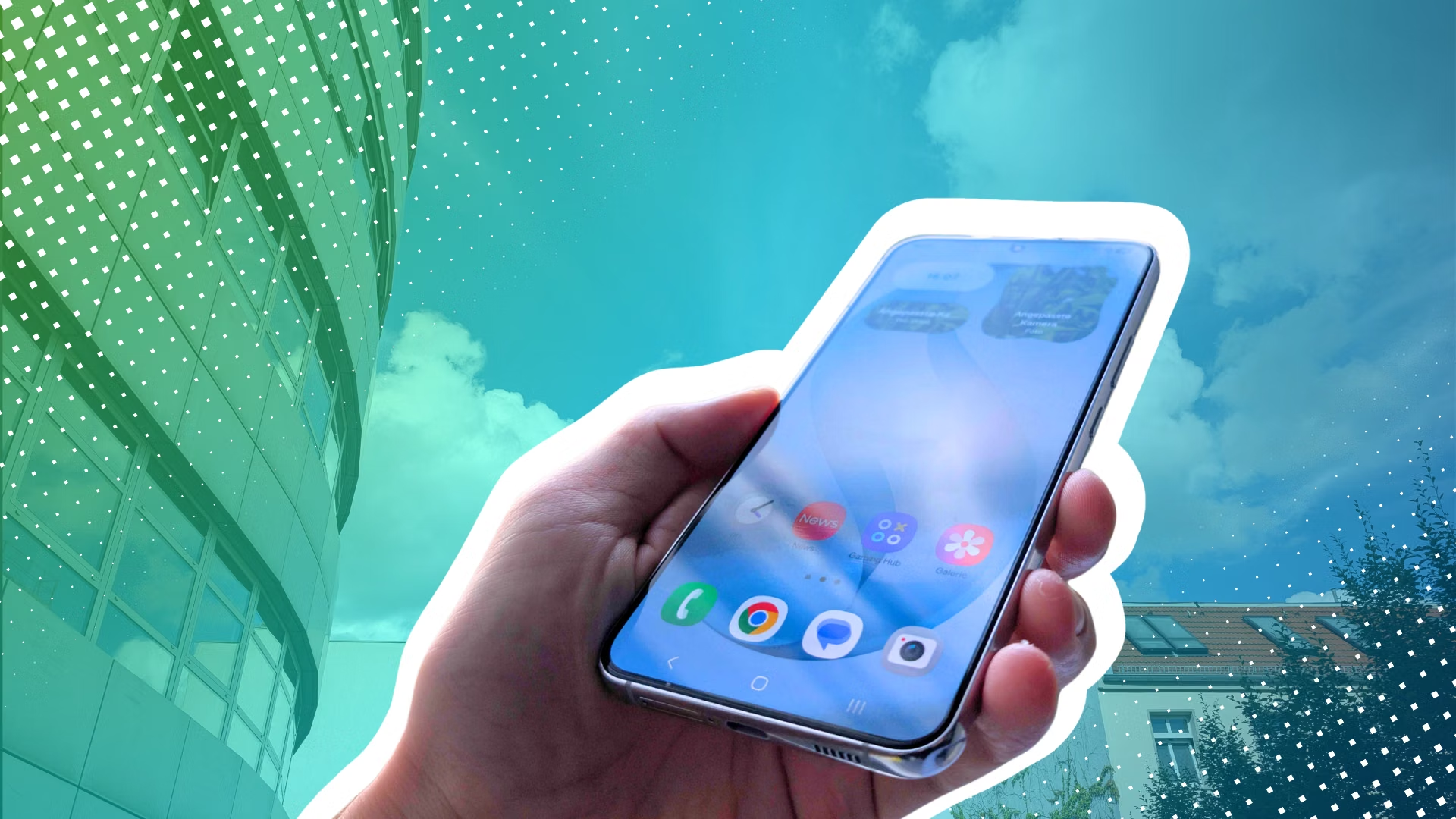
การตั้งค่าจอแสดงผล Samsung คือการปรับความสว่าง อัตรารีเฟรชสี และโหมดหน้าจอในเมนูการแสดงผลของเครื่อง เพื่อให้ได้ภาพที่ลื่นตา สีสันตรงใจ และใช้งานแบตเตอรี่ได้อย่างคุ้มค่าที่สุด ผู้ใช้สามารถเลือกให้จอสว่างขึ้นหรือลดความสว่าง ปรับความถี่การแสดงผลให้เหมาะกับการใช้งาน และตั้งค่าการกรองแสงสีฟ้าเพื่อถนอมสายตา การตั้งค่าเหล่านี้มีผลโดยตรงต่อคุณภาพการดูวิดีโอ ความลื่นไหลของการเลื่อนหน้าจอ และอายุการใช้งานแบตเตอรี่ในแต่ละวัน ความจริงที่ไม่ค่อยมีใครพูดคือ สมาร์ทโฟน Samsung ส่วนใหญ่ไม่ได้เปิดใช้ศักยภาพของจอเต็มที่ตั้งแต่ออกจากกล่อง หลายคนใช้ค่าเริ่มต้นที่ผู้ผลิตตั้งมา ซึ่งเน้นความกลางๆ มากกว่าความคมชัดหรือความแรงของจอ ส่งผลให้เสียโอกาสทั้งด้านคุณภาพภาพและการบริหารแบตเตอรี่ ผู้ใช้จำนวนมากไม่ดึงศักยภาพของจอสมาร์ทโฟน Samsung มาใช้เต็มที่ นั่นหมายความว่า หากคุณไม่เข้าไปปรับตั้งค่าเอง คุณกำลังปล่อยให้จอที่มีความสามารถสูงทำงานแบบตัดตอน มุมมองเชิงความเห็นของบทความนี้ชัดเจน คุณควรเลิกพึ่งค่าโรงงานและลงมือปรับ ตั้งค่าจอแสดงผล Samsung ให้ตรงกับพฤติกรรมตัวเอง เพราะไม่มีการตั้งค่ากลางๆ ไหนตอบโจทย์ได้ดีกว่าการปรับแบบเฉพาะตัว เมื่อจอถูกตั้งมาแบบยอมความสว่าง ความละเอียด และอัตรารีเฟรชที่ต่ำกว่าที่ทำได้ คุณภาพวิดีโอและความลื่นไหลก็ลดลงโดยไม่จำเป็น ขณะเดียวกันแบตเตอรี่ก็อาจถูกใช้ไปกับโหมดอัตโนมัติที่ไม่สอดคล้องกับการใช้งานจริง การเข้าไปที่การตั้งค่า และเลือกเมนูการแสดงผลคือจุดเริ่มต้นสำคัญของการดึงศักยภาพจอออกมา
เริ่มต้นที่ความสว่าง: ปิดอัตโนมัติ เปิดพลังเพิ่มความสว่าง
ขั้นตอนแรกของการปลดล็อกศักยภาพจอ Samsung คือการจัดการเรื่องความสว่าง เพราะนี่คือปัจจัยที่ส่งผลทั้งต่อความคมชัดและแบตเตอรี่ในทันที เข้าไปที่การตั้งค่า จากนั้นเลือกเมนูการแสดงผล ที่นี่คุณจะพบแถบปรับความสว่างที่คุ้นตา แต่สิ่งที่ผู้ใช้จำนวนมากไม่รู้คือ นี่ไม่ใช่ความสว่างสูงสุดของเครื่อง หากคุณเปิดโหมดปรับความสว่างอัตโนมัติไว้ ระบบจะประเมินจากสภาพแสงรอบตัว ซึ่งบางครั้งทำให้จอมืดเกินไปเวลาคุณดูวิดีโอ หรือสว่างเกินความจำเป็นจนแบตไหล วิธีปรับให้มีตัวเลือกมากขึ้นคือ ปิดโหมดความสว่างแบบปรับตามสภาพแวดล้อม จากนั้นใช้ตัวเลือกความสว่างเพิ่มเติมเพื่อดันระดับจอให้สว่างกว่าปกติได้อีกขั้น มุมมองเชิงการใช้งานคือ ถ้าคุณดูวิดีโอบ่อย เล่นเกม หรือใช้งานกลางแจ้ง การมีตัวเลือกความสว่างสูงขึ้นคือข้อได้เปรียบที่ชัดเจน แต่ก็ต้องรู้จักใช้ให้เหมาะกับสถานการณ์ ไม่เปิดทิ้งตลอดทั้งวัน เพราะแม้จะให้ภาพที่ดูชัดขึ้น แต่ก็อาจกินแบตมากกว่าที่จำเป็น การควบคุมเองแทนที่จะปล่อยระบบอัตโนมัติทำงานคือการเลือกคุณภาพภาพเหนือความสะดวกแบบครึ่งๆ กลางๆ
อัตรารีเฟรชและโหมดจอ: เลือกความลื่นไหลหรือความอึดของแบต
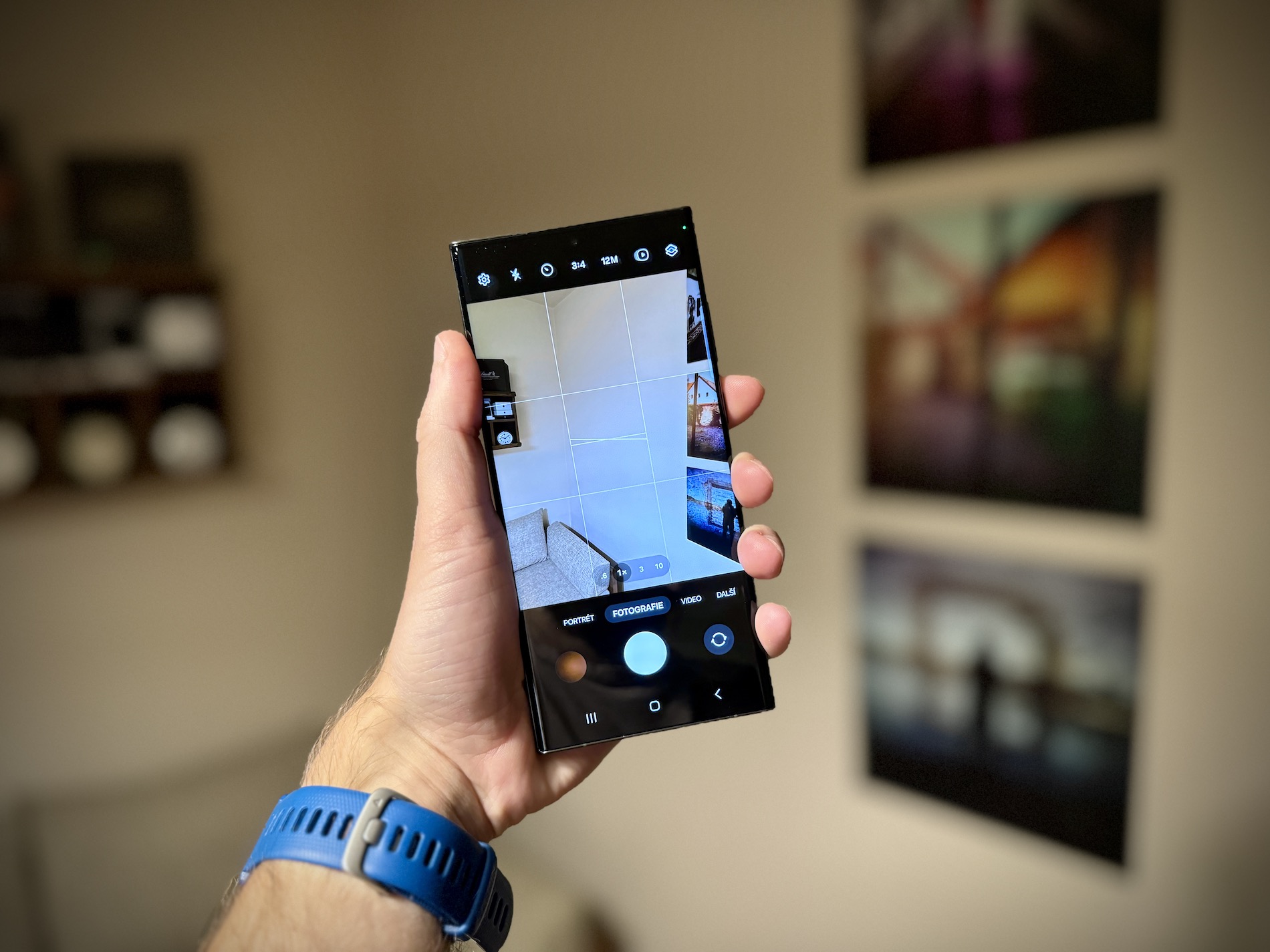
เมื่อจัดการเรื่องความสว่างแล้ว ขั้นต่อไปคือการเปลี่ยนอัตรารีเฟรชของจอ ซึ่งมีผลชัดเจนต่อความลื่นไหลทุกครั้งที่คุณเลื่อนหน้าจอหรือดูภาพเคลื่อนไหว ในเมนูการแสดงผล เลือกหัวข้ออัตราการรีเฟรชภาพ แล้วตั้งค่าเป็นโหมดปรับได้ เมื่อทำเช่นนี้ คุณจะเพิ่มความถี่จากสูงสุด 60 Hz ไปจนถึง 120 Hz และได้ภาพที่ลื่นและเร็วขึ้นอย่างเห็นได้ชัด นี่คือการตัดสินใจเชิงประสบการณ์ คุณภาพการเลื่อนหน้าจอ วิดีโอ และเกม จะเปลี่ยนไปทันทีจากภาพที่ดูหนืดกลายเป็นภาพที่เคลื่อนไหวธรรมชาติมากขึ้น อย่างไรก็ตาม อัตรารีเฟรชที่สูงย่อมมีราคาในแง่แบตเตอรี่ คุณต้องเลือกระหว่างภาพลื่นสุดกับความอึดสุดของแบต ถ้าเน้นประหยัดแบตเตอรี่ Samsung ในวันทำงานที่ใช้แค่แชตหรืออ่านข่าว คุณอาจตั้งค่ากลับมาใช้โหมดมาตรฐาน เพื่อให้จอทำงานที่ 60 Hz แต่ในวันที่ต้องการดูคอนเทนต์ภาพเคลื่อนไหว หรือเล่นเกม คุณสามารถสลับไปใช้โหมดปรับได้เพื่อดึงพลังจอออกมา ความสำคัญคือ การรู้ว่าการปรับค่าต่างๆ ให้เหมาะกับความต้องการ จะช่วยให้คุณดึงประสิทธิภาพสูงสุดของจอออกมา โดยไม่ปล่อยให้เครื่องทำงานแบบอัตโนมัติที่ไม่ตรงกับการใช้งานจริง
| การตั้งค่า | เน้นประสบการณ์ภาพ | เน้นประหยัดแบต |
|---|---|---|
| อัตรารีเฟรชปรับได้ 120 Hz | เลื่อนหน้าจอและวิดีโอลื่นไหลเหมาะกับเกมและคอนเทนต์ภาพเคลื่อนไหว | ใช้แบตมากขึ้นเมื่อจอทำงานที่ความถี่สูง |
| อัตรารีเฟรชมาตรฐาน 60 Hz | ภาพลื่นไหลปานกลางพอเหมาะกับงานทั่วไป | ประหยัดแบตมากกว่าและยืดเวลาการใช้งานต่อวัน |
ถนอมสายตาและปรับโหมดจอให้เหมาะกับวิดีโอแต่ละแบบ
คุณภาพการดูวิดีโอไม่ได้ขึ้นกับแค่ความสว่างและอัตรารีเฟรช แต่ยังขึ้นกับโทนสีและการกรองแสงสีฟ้าอีกด้วย ในเมนูการแสดงผล ให้มองหาตัวเลือกที่เกี่ยวกับความสบายตา ระบบจะลดแสงสีฟ้าของหน้าจอลง ทำให้การใช้งานช่วงค่ำหรือก่อนนอนรู้สึกสบายตาและจอมีโทนอุ่นขึ้น อย่างไรก็ตาม โทนสีที่อุ่นกว่านี้อาจทำให้ภาพและวิดีโอดูเปลี่ยนไปจากสีเดิม ผู้เขียนมองว่าทางออกที่เหมาะสมคือ เลือกโหมดปรับตามเวลา เช่นจากพระอาทิตย์ตกจนถึงพระอาทิตย์ขึ้น หรือใช้โหมดปรับอัตโนมัติ เพื่อให้จอปรับตามช่วงเวลาที่คุณใช้งานจริง อีกส่วนที่มีผลต่อการดูวิดีโอคือโหมดหน้าจอ หากคุณชอบสีสันจัดและภาพที่มีความเปรียบต่างสูง ให้ลองเลือกโหมดจอแบบสดใส จากนั้นปรับสีเพิ่มเติมเล็กน้อยตามที่ระบบเปิดให้ตั้ง แม้การปรับสีจะไม่หวือหวา แต่ก็ช่วยจูนให้สีผิวในวิดีโอ ภาพวิว หรือคอนเทนต์ที่คุณดูมีบุคลิกชัดขึ้นตามรสนิยมส่วนตัว การตั้งค่าเหล่านี้เมื่อปรับให้เข้ากับความชอบและรูปแบบการใช้งาน จะช่วยให้คุณดึงศักยภาพสูงสุดของจอออกมาได้ และทำให้การดูวิดีโอบนเครื่อง Samsung ของคุณรู้สึกแตกต่างจากค่าเริ่มต้นอย่างชัดเจน
สรุปมุมมอง: ดึงพลังจอให้สุด แล้วคุมแบตด้วยสติของผู้ใช้
เมื่อมองย้อนกลับไปที่ทุกขั้นตอน จะเห็นภาพชัดว่า การตั้งค่าจอแสดงผล Samsung ไม่ใช่เรื่องเทคนิคซับซ้อน แต่เป็นเรื่องการเลือกให้สอดคล้องกับชีวิตประจำวัน ในมุมมองของผู้เขียน ค่าโรงงานคือจุดเริ่มต้นที่ปลอดภัยแต่ไม่ใช่จุดที่ดีที่สุด จอที่รองรับอัตรารีเฟรชสูงกว่า สีสันสดกว่า และมีตัวเลือกความสว่างเพิ่ม ถูกจำกัดไว้เพราะผู้ใช้จำนวนมากไม่เคยเข้าไปปรับแตะการตั้งค่าดังกล่าว บทสรุปสำคัญคือ คุณควรเข้าไปที่การตั้งค่า เลือกเมนูการแสดงผล แล้วปรับความสว่าง อัตรารีเฟรช ความสบายตา และโหมดหน้าจอให้ตรงกับความต้องการของตัวเอง เมื่อปรับให้เหมาะ คุณจะดึงประสิทธิภาพสูงสุดจากหน้าจอได้ตามที่เครื่องรองรับ โดยไม่ปล่อยให้ระบบอัตโนมัติหรือค่าเริ่มต้นเป็นคนตัดสินแทน การตั้งค่าที่คิดมาดีช่วยให้คุณได้ทั้งภาพสวยและการประหยัดแบตเตอรี่ Samsung ที่เหมาะสมตามการใช้งานจริง มุมมองสุดท้ายคือ ผู้ใช้ควรเป็นคนคุมเครื่อง ไม่ใช่ปล่อยให้เครื่องคุมประสบการณ์ของเรา