
สลับจาก iPhone ไป Android คืออะไร และทำไมยุคนี้ถึงง่ายกว่าที่คิด
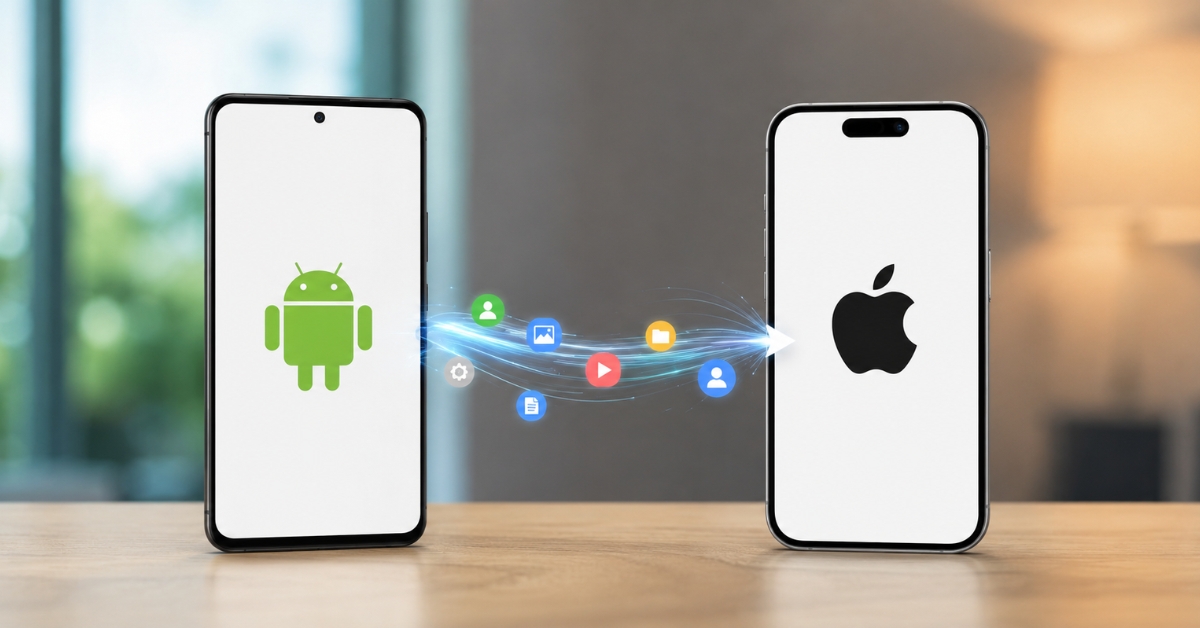
การสลับจาก iPhone ไป Android คือการย้ายเครื่องหลักที่ใช้ทุกวันทั้งสำหรับโทรคุย แชต ทำงาน และจัดการบัญชีออนไลน์ จากระบบปฏิบัติการ iOS ไปยัง Android พร้อมโอนข้อมูลสำคัญอย่างรูปภาพ รายชื่อ ข้อความ รหัสผ่าน บัญชี และ eSIM ให้ใช้งานต่อเนื่องโดยไม่ต้องเริ่มใหม่ทั้งหมด เพื่อให้ประสบการณ์ใช้งานเครื่องใหม่ยังรู้สึกคุ้นมือและไม่เสียเวลาไปกับการตั้งค่าซ้ำซ้อนที่น่าเบื่อ
ถ้าคุณเคยคิดว่าการย้ายจาก iPhone ไป Android คือฝันร้ายของการรีเซ็ตรหัสผ่านและไล่กรอก Wi‑Fi ทีละบ้าน ตอนนี้ภาพนั้นเริ่มหายไปแล้ว เพราะ Android 17 เพิ่มเครื่องมือโอนข้อมูลแบบไร้สายที่ฝังอยู่ในขั้นตอนตั้งค่าเครื่องใหม่โดยตรง เครื่องมือชุดนี้ไม่ใช่แค่โอนรูปภาพหรือรายชื่อ แต่รวมถึงบัญชี Google รหัสผ่านที่บันทึกไว้ ข้อมูลประจำตัว Wi‑Fi และแม้แต่ eSIM โดยไม่ต้องติดตั้งแอปเพิ่ม ทำให้การตั้งค่า Android ใหม่สำหรับคนย้ายค่ายเป็นเรื่องธรรมดาเหมือนเปลี่ยนเครื่องในระบบเดิม
เข้าใจให้ชัด: อะไรโอนให้อัตโนมัติ และอะไรต้องตั้งค่าเอง
ก่อนลงมือสลับจาก iPhone ไป Android สิ่งแรกที่ควรรู้คือ ขอบเขตของคำว่า “โอนให้อัตโนมัติ” ทำได้ถึงไหน และเรายังต้องลงแรงเองตรงไหนบ้าง เพื่อจะได้วางแผนเวลาและไม่กังวลเกินไประหว่างตั้งค่า Android ใหม่
ใน Android 17 ระบบใหม่จะช่วยให้คุณถ่ายโอนบัญชี Google รหัสผ่านที่บันทึกไว้ ข้อมูลประจำตัว Wi‑Fi และ eSIM โดยไม่ต้องติดตั้งแอปเพิ่มเติม พร้อมโอนรูปภาพ วิดีโอ รายชื่อติดต่อ ข้อความ และปฏิทินเหมือนเวอร์ชันก่อน พูดง่ายๆ คือของสำคัญที่ทำให้คุณ “ล็อกอินชีวิตดิจิทัล” ถูกขนไปด้วยแทบทั้งหมด
แต่ก็ยังมีบางอย่างที่ต้องตั้งค่าเอง เช่น เลือกแอปเริ่มต้น ปรับการแจ้งเตือน และฟีเจอร์เล็กๆ อย่างโหมดใช้งานมือเดียวหรือทางลัดสกรีนช็อต ซึ่งเป็นส่วนที่ระบบทำแทนไม่ได้ ต้องพึ่งความชอบเฉพาะของแต่ละคน จุดนี้เองที่ “การตั้งค่าหนึ่งข้อแรก” จะช่วยให้คุณคุ้นมือเร็วและลดความรู้สึกว่าเปลี่ยนระบบใหญ่เกินไป
ขั้นตอนทีละข้อ: โอนข้อมูลจาก iPhone แล้วตั้งค่าหนึ่งข้อที่ต้องเปลี่ยนก่อน
มาดูภาพรวมให้เหมือนเพื่อนคนนึงนั่งข้างๆ แล้วพาคุณสลับจาก iPhone ไป Android แบบไม่งง จุดสำคัญคือ เราปล่อยให้เครื่องดูแลเรื่องข้อมูลให้มากที่สุด แล้วโฟกัสที่การตั้งค่าการควบคุมหน้าจอ เพราะนี่คือสิ่งที่นิ้วโป้งคุณจำมาจาก iOS หลายปี การแก้ตรงนี้ก่อนทำให้ส่วนที่เหลือเบาขึ้นมาก
- เตรียมอุปกรณ์: อัปเดต iPhone ให้เป็น iOS 26.3 หรือใหม่กว่า เพราะระบบโอนข้อมูลใหม่นี้ต้องใช้เวอร์ชันนี้ขึ้นไป และเปิดเครื่อง Android ที่รองรับ Android 17
- เริ่มตั้งค่า Android ใหม่: เปิดเครื่อง Android แล้วทำตามวิซาร์ดเริ่มต้นจนถึงหน้าถามว่าจะโอนข้อมูลจากอุปกรณ์อื่น ให้เลือกโอนข้อมูลจาก iPhone
- เชื่อมต่อทั้งสองเครื่องแบบไร้สาย: ทำตามคำแนะนำบนหน้าจอเพื่อเชื่อม iPhone และ Android เข้าด้วยกันแบบไร้สาย จากนั้นเลือกประเภทข้อมูลที่ต้องการโอน เช่น รูปภาพ รายชื่อ ข้อความ บัญชี และรหัสผ่าน
- ให้ระบบโอนบัญชีและ eSIM ให้อัตโนมัติ: ในขั้นตอนเดียวกัน ระบบจะจัดการถ่ายโอนบัญชี Google รหัสผ่านที่บันทึกไว้ ข้อมูลประจำตัว Wi‑Fi และ eSIM เข้าเครื่อง Android ใหม่โดยไม่ต้องติดตั้งแอปเพิ่มเติม
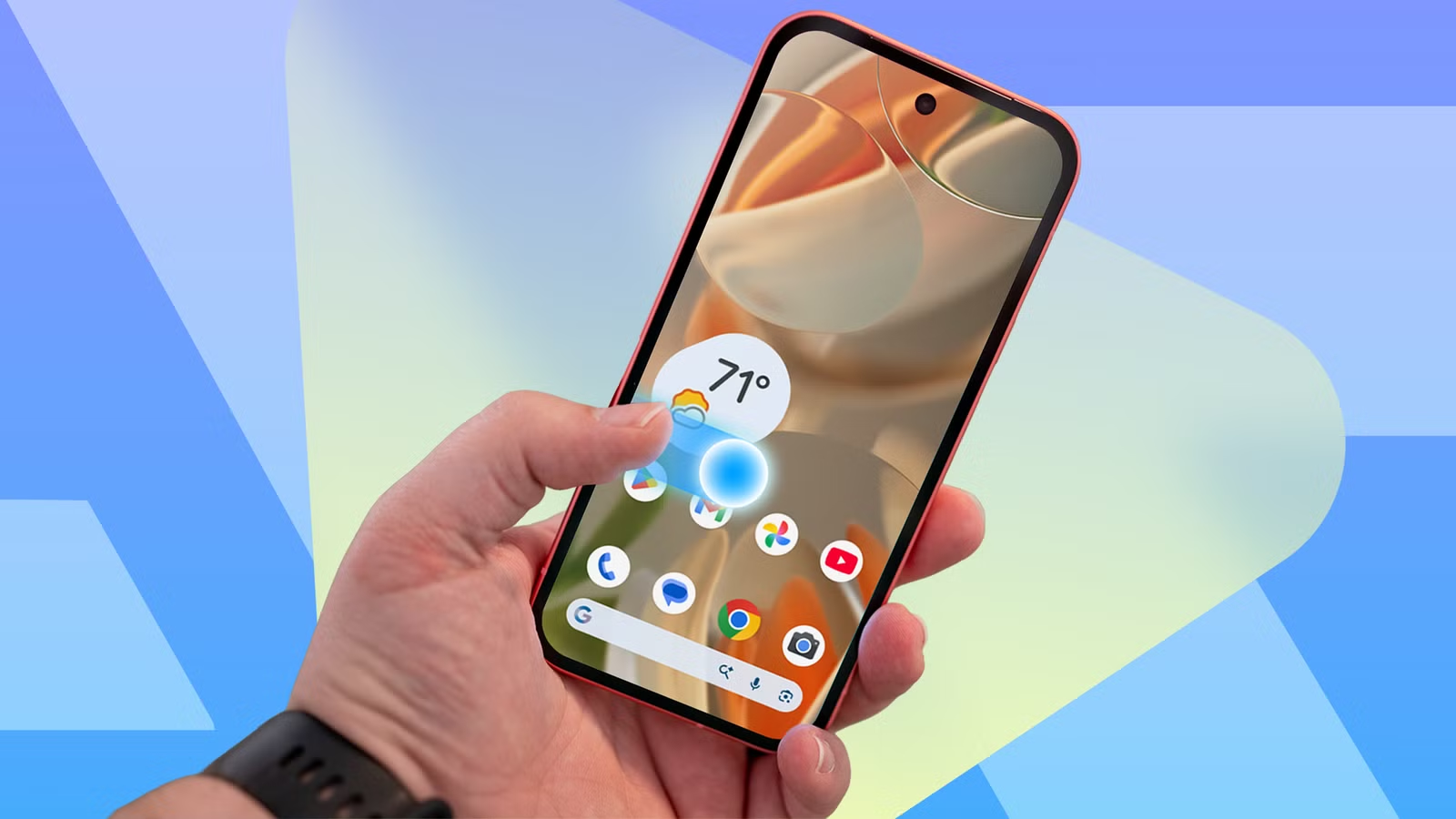
- เมื่อเสร็จแล้ว เปลี่ยนโหมดนำทางหน้าจอทันที: เข้าเมนูการตั้งค่าการนำทาง และเปิดการนำทางแบบท่าทาง (gesture navigation) เพื่อให้การปัดย้อนกลับและการขึ้นหน้า Home ทำงานใกล้เคียงกับที่คุณคุ้นจาก iOS
เหตุผลที่ควรเปลี่ยนการนำทางเป็นอย่างแรก เพราะโทรศัพท์ Android เครื่องใหม่ยังรอให้คุณบอกว่าต้องการโต้ตอบกับหน้าจอแบบไหน และการตั้งค่าชั้นนี้ให้ตรงกับนิ้วของคุณคือการเปลี่ยนแปลงที่สำคัญที่สุดสำหรับคนสลับระบบ เมื่อการปัดกลับและปัดขึ้น Home รู้สึกคุ้นเคย คุณจะไม่รู้สึกว่าต้องฝืนสิ่งที่มือจำมา
ทำไมการตั้งค่าการนำทางจึงเป็น “หนึ่งข้อแรก” ที่ควรทำ
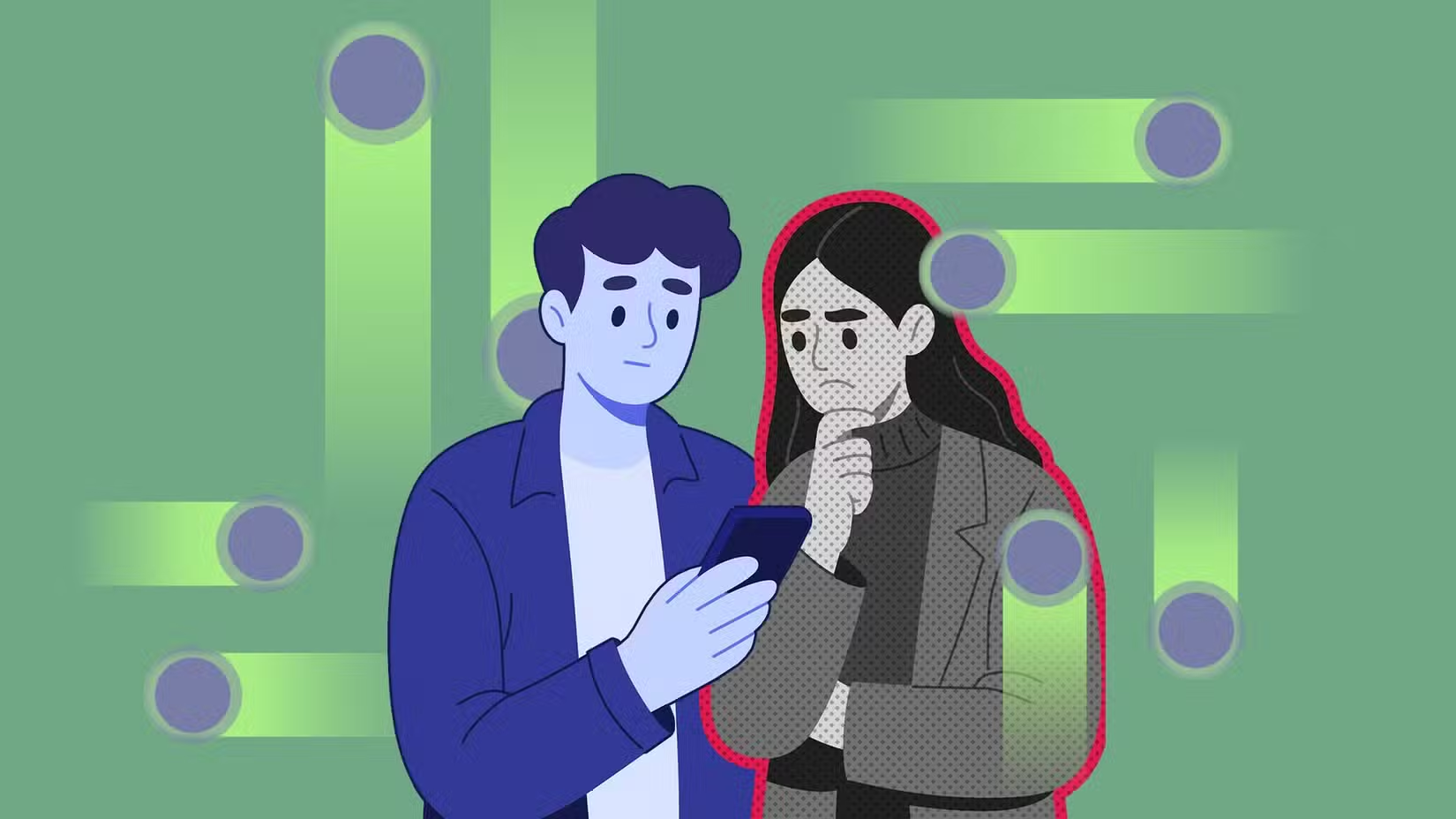
หลายคนคิดว่าปัญหาหลักตอนสลับจาก iPhone ไป Android คือเรื่องการโอนข้อมูล แต่พอใช้จริงกลับสะดุดกับสิ่งเล็กๆ อย่างปัดหน้าจอแล้วเครื่องไม่ตอบตามที่เคย การใช้งานทุกวันถูกควบคุมด้วย “ความเคยชินของนิ้วโป้ง” มากกว่าที่เราคิด
หลายปีของ iOS ทำให้นิ้วโป้งคุ้นกับการปัดจากขอบซ้ายเพื่อย้อนกลับ หรือแตะกลับด้านบนซ้าย เมื่อคนที่ใช้ iOS มานานหยิบ Android ขึ้นมา นิ้วจะทำท่าเดิมอัตโนมัติ ถ้า OS ไม่ตอบอย่างที่คาด ประสบการณ์จะเสียตั้งแต่นาทีแรก เพราะแบบนั้น นักเขียนสาย Android คนหนึ่งถึงกับบอกว่าเขาจะเปลี่ยนการตั้งค่าการนำทางให้เพื่อนก่อนเรื่องอื่นเสมอ
ใน Android รุ่นใหม่ การนำทางด้วยท่าทางมาพร้อมตัวช่วยอย่าง Predictive Back ที่แสดงตัวอย่างว่าการปัดครั้งนี้จะย้อนกลับหน้าหรือออกสู่หน้าหลัก ทำให้ไม่ต้องเดาว่าจะไปไหนต่อ พอการนำทางนิ่งและเดาได้ โทรศัพท์จะ “หายไปจากความรู้สึก” เหลือแค่สิ่งที่คุณทำบนหน้าจอ นี่แหละคือเหตุผลว่าทำไมการตั้งค่าข้อนี้ควรอยู่ลำดับแรกสุด
หลังจากนั้นทำอะไรต่อ และสิ่งที่ควรจับตาเมื่อใช้ Android ใหม่
พอโอนข้อมูลเสร็จและเปลี่ยนการนำทางเรียบร้อย ส่วนที่เหลือคือการเก็บรายละเอียดเล็กๆ ให้เข้ากับสไตล์ของคุณ นึกซะว่าตอนนี้โครงหลักของบ้านเสร็จแล้ว เหลือแค่ตกแต่งภายใน
คุณอาจลองเปิดโหมดใช้งานมือเดียว ปรับการแจ้งเตือนให้ใกล้เคียงกับสิ่งที่เคยใช้ใน iPhone และเลือกแอปเริ่มต้นสำหรับเบราว์เซอร์ แชต และอีเมล หลังจากนั้นก็ปล่อยให้ “กล้ามเนื้อมือ” เรียนรู้ท่าปัดใหม่บน Android ซึ่งส่วนใหญ่ถูกออกแบบให้คล้าย iOS อยู่แล้ว เช่น การปัดขึ้นจากขอบล่างเพื่อกลับหน้าหลัก หรือปัดขึ้นค้างเพื่อเปิดแอปที่ใช้ล่าสุด
สิ่งที่ควรดูไว้คือ การอัปเดต Android 17 ที่ค่อยๆ ปล่อยให้กับบางรุ่น รวมถึงสมาร์ทโฟนพับได้รุ่นใหม่ ถ้าเครื่องคุณได้รับ อนาคตการสลับเครื่องรอบต่อไปจะยิ่งเนียนขึ้น เพราะระบบโอนรหัสผ่าน บัญชี และ eSIM จะเก่งขึ้นอีก การเปลี่ยนฝั่งรอบนี้อาจต้องใช้เวลาปรับตัวบ้าง แต่โดยรวมถือว่าคุ้ม เพราะคุณไม่ต้องเริ่มชีวิตดิจิทัลใหม่ แค่เปลี่ยนทางเข้าเท่านั้น