
เข้าใจ iOS 27 และสิ่งที่ต้องเตรียมก่อนเริ่ม
การตั้งค่า iPhone ก่อนและหลังอัปเดต iOS 27 คือขั้นตอนเตรียมเครื่องและปรับค่าต่างๆ เพื่อให้การอัปเดตระบบปฏิบัติการใหม่เป็นไปอย่างราบรื่น ลดโอกาสสูญหายของข้อมูล ลดปัญหาพื้นที่เก็บข้อมูลไม่พอ และลดโอกาสที่แอปสำคัญจะทำงานผิดปกติ รวมถึงช่วยให้ผู้ใช้เปิดใช้ฟีเจอร์ใหม่ได้เต็มประสิทธิภาพตั้งแต่วันแรกที่อัปเดต
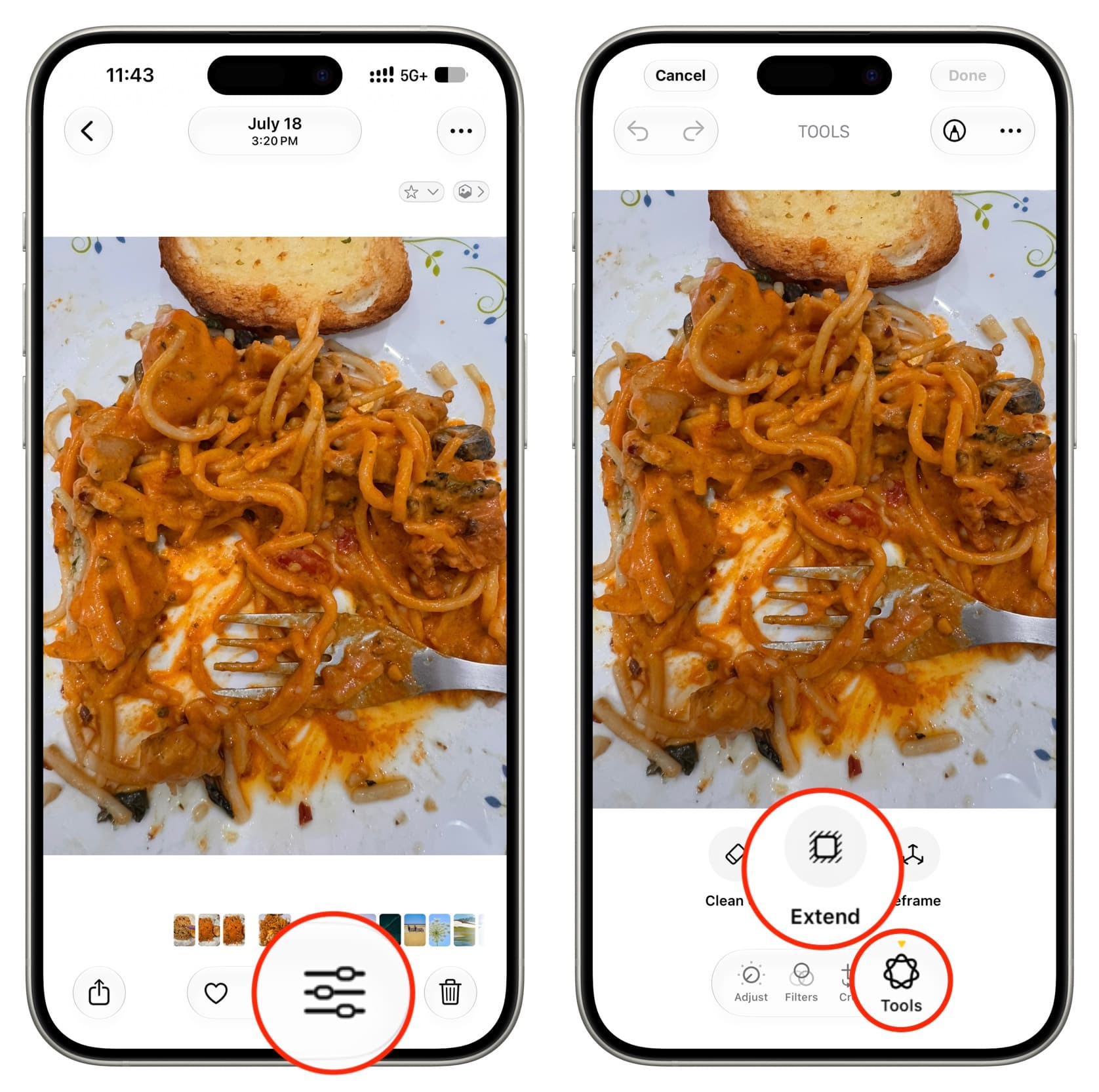
iOS 27 มาพร้อม Siri เวอร์ชันใหม่ Liquid Glass ที่ปรับปรุง เครื่องมือแก้ไขภาพ และ Apple Intelligence รุ่นอัปเกรด ทำให้หลายคนอยากอัปเดตทันที แต่มีข้อแม้เล็กน้อยคือ iPhone ที่รองรับต้องเป็น iPhone 11 ขึ้นไป และฟีเจอร์บางอย่างอย่าง Apple Intelligence ต้องใช้ฮาร์ดแวร์รุ่นใหม่กว่า ถ้าเครื่องคุณเข้าเกณฑ์และอยากให้การอัปเดตไม่สะดุด บทความนี้จะพาไปทีละขั้นแบบเพื่อนสอนเพื่อน เน้นป้องกันข้อมูลหายและปัญหาเครื่องค้างหลังอัปเดต
เช็กลิสต์ก่อนอัปเดต iOS 27 ป้องกันข้อมูลหายและอัปเดตล้มเหลว
ก่อนแตะปุ่มอัปเดต iOS 27 สิ่งสำคัญที่สุดคือการเตรียมเครื่องให้พร้อม เพราะปัญหาที่คนเจอบ่อยคือข้อมูลหาย พื้นที่ไม่พอ หรือแอปสำคัญใช้ไม่ได้หลังอัปเดต ถ้าคุณใช้ iPhone รุ่นที่รองรับและอยากให้อัปเดตครั้งนี้ผ่านไปแบบสบายใจ ให้คิดว่าช่วงเตรียมตัวคือประกันความเสี่ยงของคุณ ยิ่งเตรียมดี ยิ่งลดโอกาสต้องมานั่งกู้เครื่องทีหลัง
- อัปเดต iPhone ให้เป็น iOS เวอร์ชันล่าสุดก่อน ถ้าคุณยังอยู่บนเวอร์ชันเก่ามาก ให้เข้าไปที่ การตั้งค่า > ทั่วไป > รายการอัปเดตซอฟต์แวร์ แล้วอัปเดตให้เป็นเวอร์ชันล่าสุดก่อนถึงคิว iOS 27 เพื่อให้กระโดดเวอร์ชันไม่ห่างเกินไปและลดบั๊กระหว่างทาง
- สำรองข้อมูลทั้งหมดไปยัง iCloud หรือคอมพิวเตอร์ นี่คือขั้นตอนที่สำคัญที่สุดก่อนการอัปเกรดครั้งใหญ่ บน iPhone ให้ไปที่ การตั้งค่า > [ชื่อของคุณ] > iCloud > การสำรองข้อมูล iCloud > สำรองข้อมูลเดี๋ยวนี้ ถ้ามีพื้นที่พอให้เลือกสำรองทั้งหมด เพื่อให้กู้คืนได้ง่ายหากเกิดข้อผิดพลาดระหว่างอัปเดต
- ตรวจสอบและเคลียร์พื้นที่เก็บข้อมูล ไปที่ การตั้งค่า > ทั่วไป > พื้นที่เก็บข้อมูล iPhone เพื่อดูว่ามีพื้นที่ว่างเท่าไร การอัปเดตใช้ไม่กี่ GB แต่ขั้นตอนติดตั้งต้องการพื้นที่เพิ่ม จึงควรมีพื้นที่ว่างประมาณ 18–25 GB เพื่อการอัปเกรดที่ราบรื่น ลบแอปที่ไม่ได้ใช้ ไฟล์ดาวน์โหลด รูปซ้ำ หรือไฟล์แนบขนาดใหญ่ในแอปข้อความ
- เช็กแอปสำคัญที่ใช้ทำงาน เรียน หรือทำธุรกรรม แอปบางตัวอาจยังไม่รองรับระบบใหม่ทันที ให้เปิด App Store ดูว่ามีอัปเดตหรือไม่ โดยเฉพาะแอปธนาคาร แอปประชุมออนไลน์ หรือแอปที่ใช้ส่งงาน ถ้าจำเป็นมากควรเตรียมวิธีสำรอง เช่น เข้าผ่านเว็บเบราว์เซอร์ไว้ก่อน
- ตรวจสอบบัญชี Apple ID และรหัสผ่าน iPhone ให้แน่ใจว่าจำได้ เพราะหลังอัปเดตอาจต้องเข้าสู่ระบบใหม่หรือกู้คืนอุปกรณ์ ถ้าลืมรหัสผ่านและต้องใช้โหมดกู้คืน มีโอกาสที่ข้อมูลในเครื่องจะถูกลบได้
- ชาร์จแบตเตอรี่และเตรียมอินเทอร์เน็ตให้พร้อม ก่อนเริ่มอัปเดตควรชาร์จแบตให้เต็มหรือเสียบปลั๊กไว้ และเชื่อมต่อเครือข่ายที่เร็วและเสถียร เพราะกระบวนการอัปเกรดอาจใช้เวลานานกว่าหนึ่งชั่วโมง อย่าเริ่มอัปเดตตอนที่คุณต้องใช้โทรศัพท์ด่วน
สองความผิดพลาดที่เจอบ่อยคือไม่สำรองข้อมูล แล้วอัปเดตล้มเหลวจนต้องรีเซ็ตเครื่อง และไม่เคลียร์พื้นที่ให้พอจนระบบแจ้งเตือนว่าพื้นที่ไม่เพียงพอ ทำให้ต้องวนลบไฟล์ไปมา ดังนั้นให้ทำเช็กลิสต์นี้ให้ครบก่อนค่อยไปต่อขั้นตอนถัดไป
เปิดใช้ฟีเจอร์ใหม่ iOS 27 กับ Apple Intelligence และการพิมพ์ภาษาธรรมชาติ
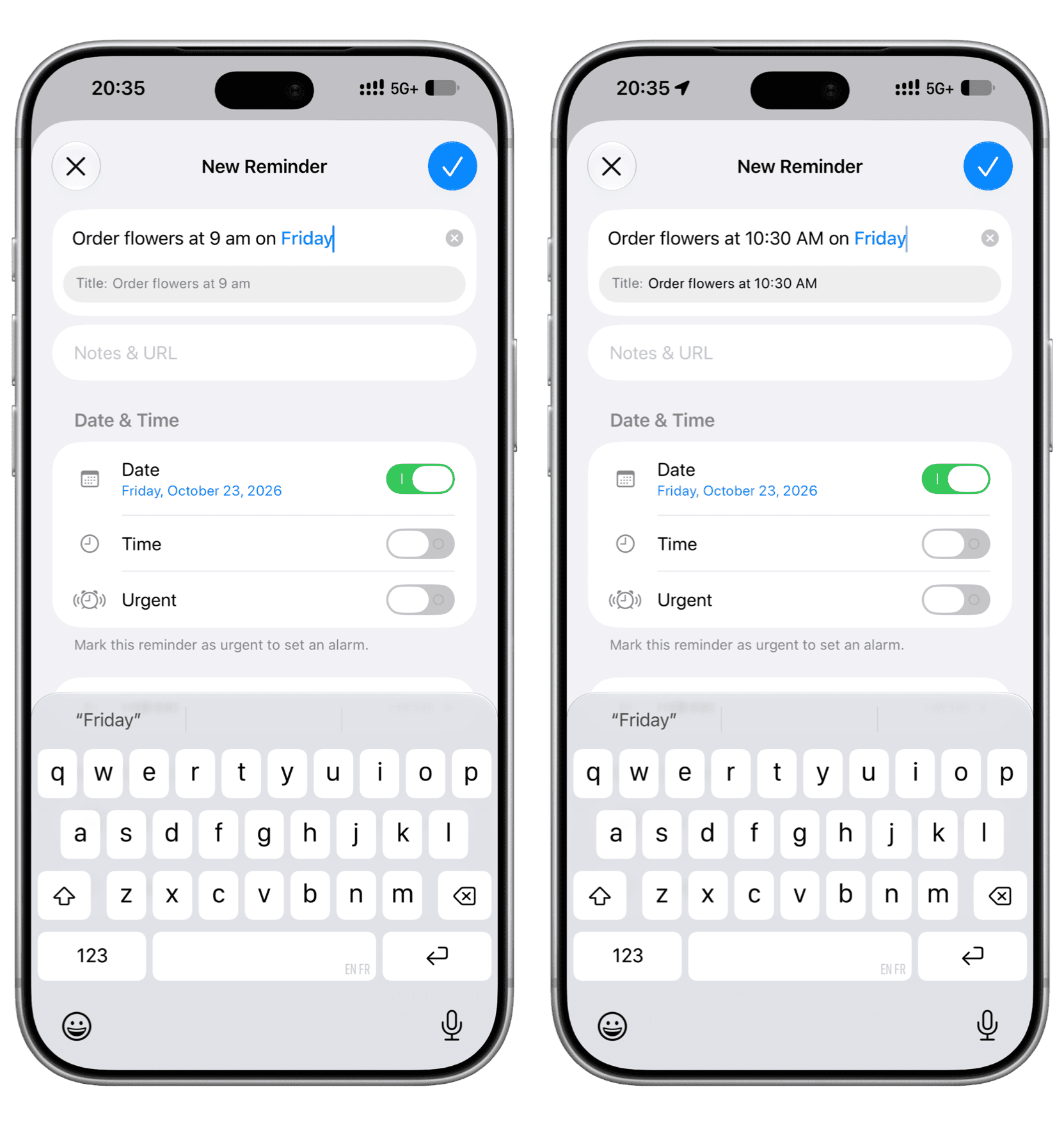
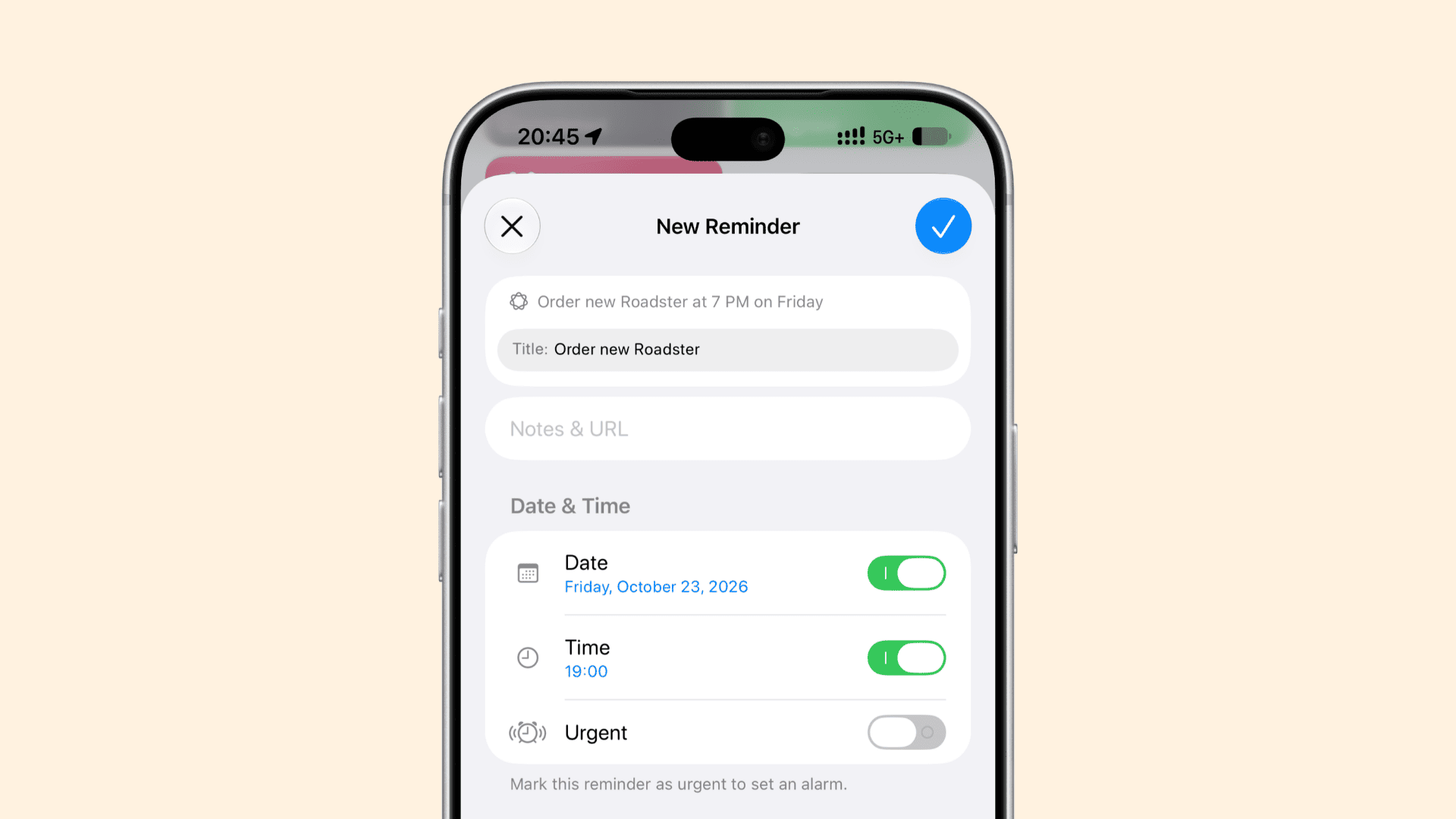
หลังอัปเดตเสร็จ หลายคนมักใช้เครื่องแบบเดิมจนพลาดฟีเจอร์ใหม่ที่ช่วยประหยัดเวลา iOS 27 รองรับการเพิ่มงานในแอปเตือนความจำและเหตุการณ์ในปฏิทินด้วยการพิมพ์ภาษาธรรมชาติคล้ายเวลาคุยกับ Siri จุดเด่นคือ Apple Intelligence จะอ่านข้อความที่คุณพิมพ์แล้วกรอกวันที่ เวลา และรายละเอียดให้โดยอัตโนมัติ ทำให้ไม่ต้องแตะเลือกช่องต่างๆ เอง
ก่อนอื่นต้องอัปเดต iPhone ให้เป็น iOS 27 ให้เรียบร้อย จากนั้นลองใช้ฟีเจอร์นี้ในแอปเตือนความจำและปฏิทิน วิธีนี้เหมาะกับคนที่ไม่สะดวกใช้เสียงหรือไม่อยากเรียก Siri ในที่สาธารณะ และยังช่วยให้การจดงานหรือนัดหมายเร็วขึ้นมาก โดยเฉพาะคนที่มีงานยิบย่อยทั้งวัน
วิธีเพิ่มเตือนความจำและเหตุการณ์ปฏิทินด้วยการพิมพ์ภาษาธรรมชาติ
ส่วนนี้คือขั้นตอนลงมือใช้ฟีเจอร์ใหม่แบบทีละขั้น เมื่อเข้าใจแล้วคุณจะสามารถสร้างเตือนความจำและเหตุการณ์ในปฏิทินได้เร็วขึ้นมาก ผลลัพธ์ที่ควรได้คือแค่พิมพ์ประโยคเดียว ระบบจะกรอกวันที่และเวลาให้เองโดยไม่ต้องแตะเลือกช่องวันที่เวลาอีก
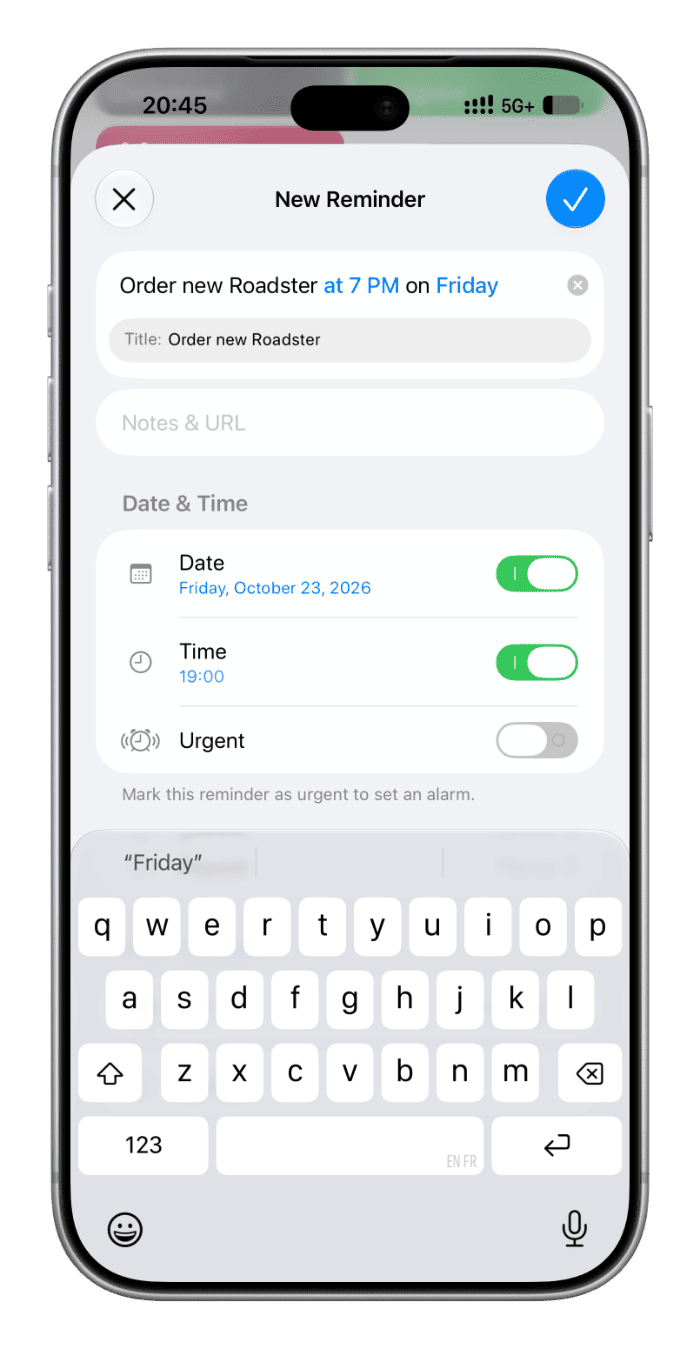
- เปิดแอปเตือนความจำ แล้วแตะปุ่มเครื่องหมายบวกเพื่อเพิ่มงานใหม่ จากนั้นพิมพ์ชื่อสิ่งที่ต้องทำตามด้วยเวลาและวันที่ เช่น ตรวจเตาอบ 30 นาทีข้างหน้า หรือ ประชุมทีมวันศุกร์ 1 ทุ่ม เมื่อคุณพิมพ์ Apple Intelligence จะอ่านรายละเอียดและกรอกลงในส่วนวันที่และเวลาให้โดยอัตโนมัติ พร้อมเสนอชื่อรายการเตือนความจำที่ตัดวันที่เวลาออกให้
- แตะไอคอนเครื่องหมายถูกเพื่อบันทึกเตือนความจำใหม่ คุณจะเห็นว่าระบบกรอกเวลาและวันให้แล้วโดยไม่ต้องกรอกเอง ถ้าต้องการคุณสามารถใช้การป้อนตามคำบอกแทนการพิมพ์ได้ แต่ถ้าใช้เสียงอยู่แล้ว หลายคนอาจยังสะดวกใช้ Siri มากกว่า
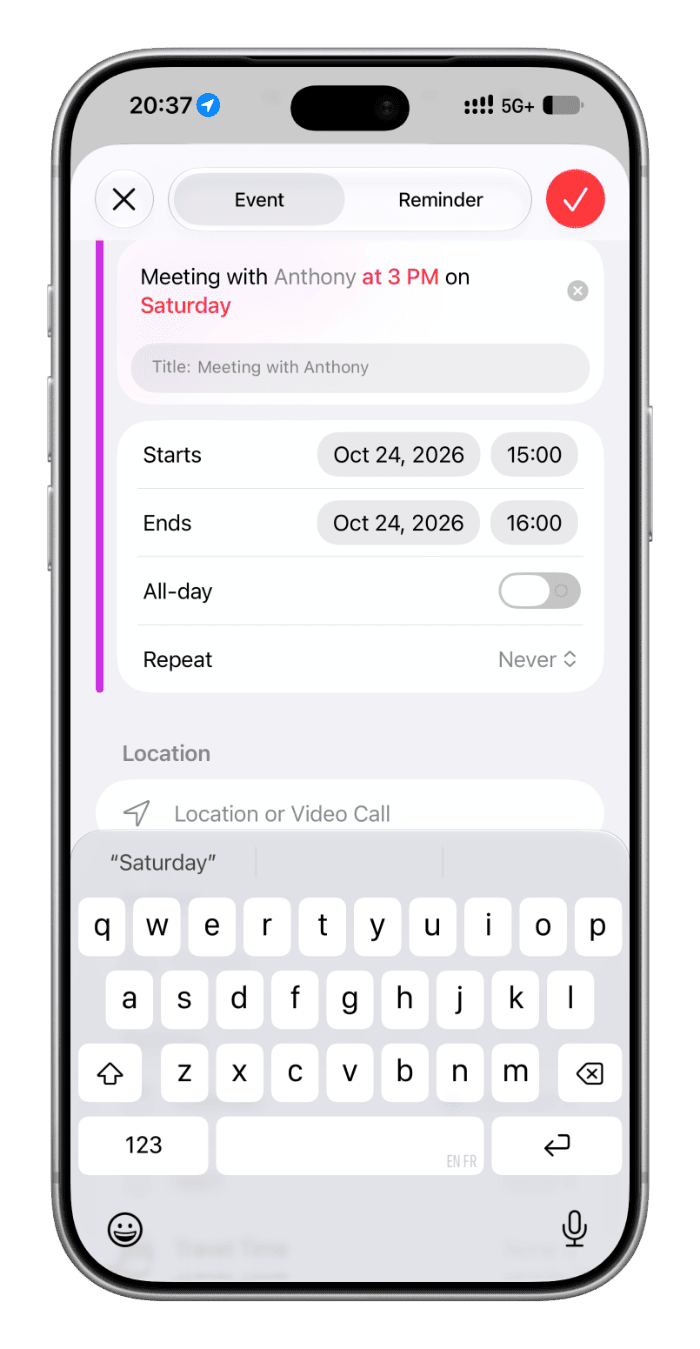
- เปิดแอปปฏิทิน แล้วแตะปุ่มเครื่องหมายบวกเพื่อสร้างเหตุการณ์ใหม่ พิมพ์ชื่อเหตุการณ์พร้อมวันที่และเวลา เช่น ซ้อมฟุตบอลวันเสาร์ 3 PM ระบบจะไฮไลต์วันที่และเวลาแล้วกรอกลงในช่องเริ่มต้นให้ เมื่อเสร็จแล้วแตะเครื่องหมายถูกเพื่อบันทึก
ผลลัพธ์ที่คาดหวังคือคุณพิมพ์ข้อความเดียวแล้วได้เตือนความจำหรือเหตุการณ์ที่มีชื่อ วัน และเวลาครบถ้วนโดยไม่ต้องแตะกรอกเอง อย่างไรก็ตามผู้เขียนต้นทางพบว่า บางครั้งระบบไม่ทำงานเมื่อพิมพ์วันที่ก่อนเวลา หรือใช้ชื่อวันแบบตัวพิมพ์เล็ก เช่น friday แทน Friday ถ้าระบบไม่เข้าใจ ให้ลองสลับลำดับหรือเปลี่ยนรูปแบบตัวอักษร
ทดสอบแอปสำคัญและสรุปสิ่งที่ควรระวังหลังอัปเดต
เมื่ออัปเดตและตั้งค่าพื้นฐานเสร็จ ขั้นตอนสุดท้ายที่ไม่ควรมองข้ามคือการทดสอบแอปและบริการสำคัญที่คุณใช้ประจำ เพราะแม้จะเตรียมตัวดีแล้ว แอปบางตัวอาจยังไม่รองรับระบบใหม่ทันที โดยเฉพาะแอปทำงาน เรียน และธุรกรรมการเงินที่อาจต้องรออัปเดตจากผู้พัฒนา
ให้ลองเปิดแอปสำคัญทีละตัว ลองล็อกอิน ส่งงาน หรือทำธุรกรรมเล็กๆ เพื่อเช็กว่าทำงานได้ปกติ ถ้าเจอปัญหา ให้ดูว่ามีอัปเดตเวอร์ชันใหม่หรือไม่ หรือเตรียมวิธีสำรอง เช่น ใช้ผ่านเว็บเบราว์เซอร์ชั่วคราว ส่วนฟีเจอร์พิมพ์ภาษาธรรมชาติของ Apple Intelligence เองก็ไม่ได้แม่นยำทุกครั้ง ผู้ใช้บางคนพบว่าระบบไม่เข้าใจเวลา เช่น 9 am หรือ 10:30 AM และบางครั้งข้อความวันที่เวลาที่ถูกไฮไลต์จะเปลี่ยนเป็นสีเทาเมื่อแตะกลับไปแก้ไข
สรุปแล้ว การเตรียมตัวก่อนอัปเดต iOS 27 ด้วยการสำรองข้อมูล เคลียร์พื้นที่ ตรวจแอปสำคัญ และชาร์จแบตให้พร้อม ช่วยให้การอัปเดตลื่นขึ้นและลดโอกาสข้อมูลหายอย่างมาก ส่วนฟีเจอร์ใหม่อย่างการพิมพ์ภาษาธรรมชาติเพื่อสร้างเตือนความจำและเหตุการณ์ปฏิทิน เป็นของแถมที่ช่วยให้ชีวิตง่ายขึ้น แม้จะมีจุดสะดุดบ้างก็ตาม ถ้าคุณทำตามเช็กลิสต์และขั้นตอนในบทความนี้ครบ การอัปเดตครั้งนี้ก็คุ้มและปลอดภัยสำหรับการใช้งานในระยะยาว