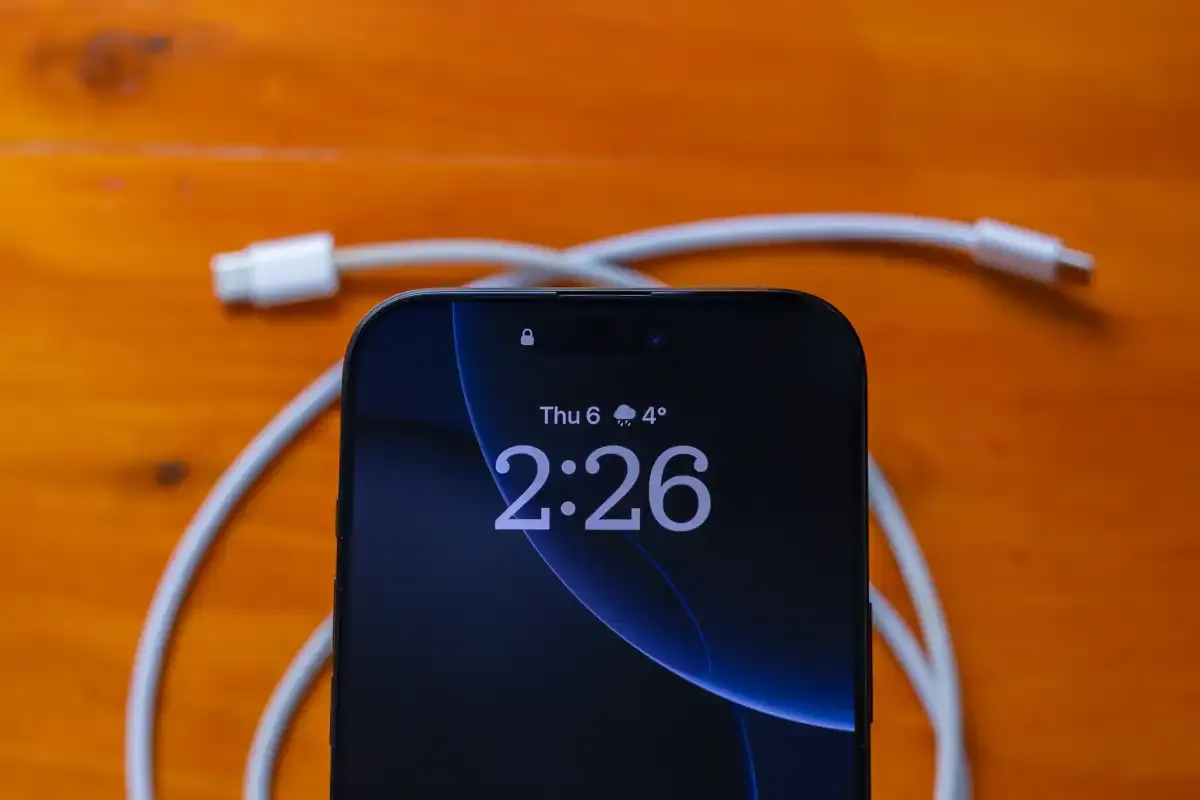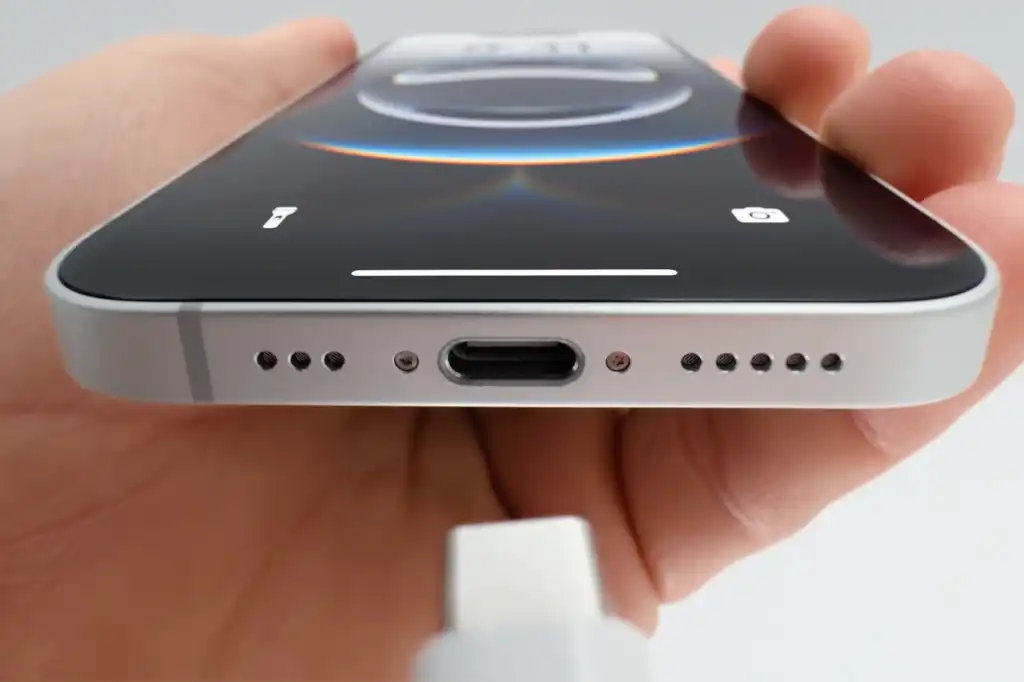

เข้าใจ iPhone USB-C อุปกรณ์เสริม และข้อจำกัดก่อนเริ่ม
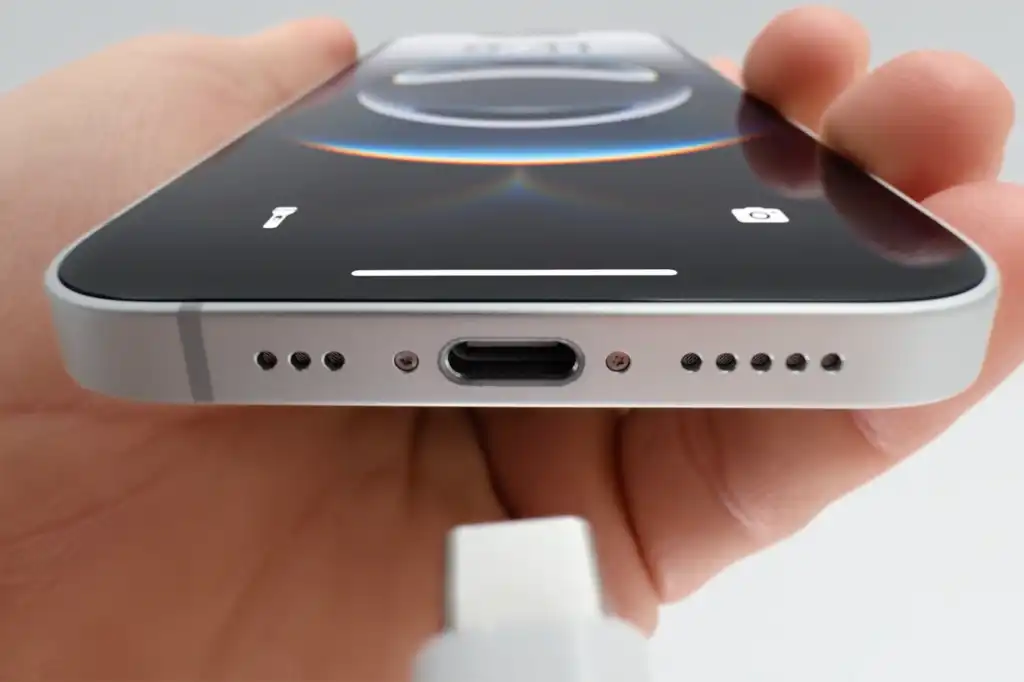
การใช้พอร์ต USB-C บน iPhone คือการเชื่อมต่ออุปกรณ์เสริมเช่นสตอเรจภายนอก แฟลชไดรฟ์ และฮาร์ดไดรฟ์โดยตรง เพื่อขยายความเก็บข้อมูล iPhone และโอนถ่ายไฟล์ผ่านแอป Files ในตัวเครื่อง ทำให้ผู้ใช้สามารถจัดระเบียบข้อมูล ถ่ายโอนวิดีโอหรือรูปขนาดใหญ่ และลดการพึ่งพาพื้นที่บนเครื่องได้สะดวกมากขึ้น เหมาะสำหรับคนที่ถ่ายรูปหรือวิดีอบ่อย ใช้งานไฟล์งานหลายประเภท และต้องการใช้ iPhone เป็นเครื่องทำงานหลักโดยมีข้อแม้สำคัญว่าต้องเลือกอุปกรณ์ที่เข้ากันได้และเตรียมไฟล์ในเครื่องให้พร้อมก่อนเริ่มโอนข้อมูล.
ก่อนจะลองเล่นลูกเล่นขั้นสูงจากพอร์ต USB-C ให้คิดแบบเพื่อนเตือนเพื่อนว่า จุดเริ่มต้นคือเลือก iPhone USB-C อุปกรณ์เสริม ที่ระบุชัดว่าใช้งานกับสมาร์ตโฟนได้ และไม่กินไฟเกินกว่าที่เครื่องจะจ่ายให้ โดยเน้นแฟลชไดรฟ์หรือฮาร์ดไดรฟ์ที่รองรับการเชื่อมต่อผ่าน USB-C โดยตรง เพราะ iPhone รองรับสตอเรจภายนอกหลายชนิด รวมถึงแฟลชไดรฟ์และฮาร์ดไดรฟ์. ถ้าคิดจะใช้กับงานสำคัญ เช่นถ่ายวิดีโอ ProRes ยาว ๆ ให้ลองกับแฟลชไดรฟ์ความจุสูงที่ระบุว่ารองรับการบันทึกวิดีโอแบบเรียลไทม์ เพื่อไม่ให้เกิดอาการสะดุดกลางงาน.

ขั้นตอนขยายความเก็บข้อมูล iPhone ด้วยแฟลชไดรฟ์ USB-C
ถ้าเคยเห็นข้อความเตือนพื้นที่เต็มจนหมดอารมณ์ถ่ายรูป พอร์ต USB-C จะช่วยขยายความเก็บข้อมูล iPhone แบบตรงไปตรงมา เพราะเมื่อเชื่อมต่อสตอเรจภายนอกแล้ว คุณสามารถย้ายไฟล์ใหญ่ ๆ ออกไปอยู่บนไดรฟ์ ทำให้พื้นที่ในเครื่องโล่งขึ้นเพื่อใช้งานแอปและถ่ายรูปต่อได้สบาย. ผลลัพธ์ที่ควรได้คือไฟล์ในไดรฟ์เห็นได้ผ่านแอป Files และ iPhone หายเตือนเรื่องพื้นที่เต็ม เมื่อขั้นตอนทุกอย่างทำครบ.
- เตรียมแฟลชไดรฟ์ USB-C ที่ระบุว่ารองรับการใช้งานกับสมาร์ตโฟน แล้วเสียบเข้าพอร์ต USB-C ของ iPhone.
- เปิดแอป Files บน iPhone จากนั้นมองหาชื่อแฟลชไดรฟ์ในส่วน Locations เพื่อยืนยันว่าเครื่องมองเห็นอุปกรณ์แล้ว.
- เลือกโฟลเดอร์หรือไฟล์ขนาดใหญ่ เช่น วิดีโอ รูปชุดใหญ่ หรือไฟล์งาน แล้วใช้คำสั่ง Move เพื่อย้ายไปยังแฟลชไดรฟ์ภายนอก.
- รอให้ไฟล์โอนจนเสร็จ ระหว่างนี้หลีกเลี่ยงการดึงแฟลชไดรฟ์ออกหรือปิดหน้าจอกลางคันเพื่อลดโอกาสไฟล์เสีย.
- เช็กจำนวนพื้นที่ว่างของ iPhone อีกครั้งใน Settings เมื่อไฟล์ถูกย้ายออกแล้วคุณควรเห็นพื้นที่เพิ่มขึ้นชัดเจน.
ข้อผิดพลาดที่เจอบ่อยคือย้ายไฟล์ทั้งที่ยังไม่แน่ใจว่าแฟลชไดรฟ์รองรับ ทำให้บางครั้งไฟล์ค้างหรือเสียหายได้ หรือเสียบอุปกรณ์ที่กินไฟสูงจน iPhone ดึงไม่ไหวแล้วตัดการเชื่อมต่อเองกลางทาง คนที่ถ่าย ProRes บ่อยยิ่งต้องระวัง เพราะไฟล์ดิบขนาดใหญ่จะจุพื้นที่ได้เร็วมาก แต่ข้อดีคือ iPhone รุ่นระดับ Pro สามารถบันทึก ProRes ลงสตอเรจภายนอกแบบเรียลไทม์ได้ โดยไม่ต้องผ่านหน่วยความจำในเครื่องก่อน. ถ้าวางแผนถ่ายงานยาว ๆ ให้ทดสอบโอนและบันทึกก่อนวันใช้งานจริง เพื่อจับจุดที่อาจมีปัญหา.
ใช้พอร์ต USB-C เพื่อจัดการไฟล์และหน้าจอให้ทำงานคล่องขึ้น
เมื่อเริ่มคุ้นกับการขยายความเก็บข้อมูล iPhone ผ่านสตอเรจภายนอกแล้ว ขั้นต่อมาคือจัดไฟล์ให้เข้าระบบงานของคุณ การเข้าถึงแฟลชไดรฟ์ผ่านแอป Files ทำให้คุณดูไฟล์ จัดโฟลเดอร์ ลบ หรือคัดลอกได้เหมือนใช้งานบนคอมพิวเตอร์ เพียงแต่ทุกอย่างเกิดผ่านหน้าจอ iPhone. พอร์ต USB-C จึงเหมาะสำหรับคนที่อยากใช้ iPhone ทำงานเอกสารหรือสื่อสร้างสรรค์อย่างจริงจัง เพราะสามารถย้ายไฟล์ไปมาระหว่างอุปกรณ์ได้คล่องตัวโดยไม่ต้องพึ่งคลาวด์มากนัก.
ในชีวิตจริงจุดที่มักพลาดคือการจัดระเบียบไฟล์ไม่ดี ย้ายไฟล์ไปแฟลชไดรฟ์โดยไม่สร้างโฟลเดอร์ให้ชัด แล้วค่อยมาหลงทางตอนต้องกลับมาใช้ อีกอย่างคือเผลอลบไฟล์จากเครื่องแล้วคิดว่ามีสำเนาในไดรฟ์ ทั้งที่ยังโอนข้อมูลไม่เสร็จ ดังนั้นระหว่างจัดไฟล์ให้ตรวจชื่อโฟลเดอร์และดูในแอป Files ให้ครบว่ามีไฟล์เวอร์ชันล่าสุดอยู่ในที่ที่ต้องการแล้ว. ถ้าต้องนำวิดีโอหรือรูปไปทำงานบนจอใหญ่ในภายหลัง การแยกโฟลเดอร์ตามโปรเจกต์ตั้งแต่ตอนอยู่บน iPhone จะช่วยประหยัดเวลาตอนเชื่อมกับอุปกรณ์อื่นมาก.
ข้อควรรู้เรื่องการดูแลหน้าจอและพอร์ต USB-C
การเสียบ–ถอดอุปกรณ์ผ่านพอร์ต USB-C บ่อย ๆ ทำให้พอร์ตเป็นส่วนที่รับโหลดใช้งานสูง จึงควรดูแลทั้งพอร์ตและหน้าจอไปพร้อมกัน คนจำนวนมากติดฟิล์มกันรอยเพื่อรักษาหน้าจอ แต่ขั้นตอนนี้มักมีข้อผิดพลาดคล้ายกับเรื่องสตอเรจ นั่นคือไม่เตรียมพื้นผิวให้เรียบร้อยก่อนเริ่ม เช่น ทิ้งคราบหรือฝุ่นบนหน้าจอ พอแปะฟิล์มแล้วจึงเกิดฟองอากาศและสิ่งสกปรกติดอยู่ด้านในจนต้องเปลี่ยนใหม่.
คำเตือนสำคัญก่อนติดฟิล์มคือ"อย่าลืมทำความสะอาดหน้าจอให้ถูกต้องก่อน เพราะไม่มีอะไรชดเชยได้ถ้าคุณปล่อยคราบและฝุ่นไว้แล้วค่อยติดฟิล์ม". ฟิล์มสมัยนี้มักมาพร้อมตัวช่วยติด เช่น อุปกรณ์ที่ใช้ดึงเทปให้ฟิล์มแนบกับหน้าจอในเสี้ยววินาที เพื่อให้ด้านกาวสัมผัสอากาศสั้นที่สุดและลดโอกาสมีฝุ่นเข้าไประหว่างกระบวนการติด. เมื่อฟิล์มแนบกับหน้าจอแล้วคุณควรเห็นว่ามันติดสนิทโดยไม่มีเศษฝุ่นอยู่ข้างใน และหากมีฟองอากาศให้ค่อย ๆ ไล่ออกจากหน้าจอแทนการดึงฟิล์มออกมาติดใหม่.
สรุป: ใช้ USB-C ให้คุ้ม แต่ระวังขั้นตอนเล็ก ๆ ที่สร้างปัญหาใหญ่
เมื่อใช้พอร์ต USB-C เป็นตัวกลางเชื่อม iPhone USB-C อุปกรณ์เสริม เช่นแฟลชไดรฟ์และฮาร์ดไดรฟ์ภายนอก คุณจะขยายความเก็บข้อมูล iPhone ได้แบบยืดหยุ่นกว่าเดิม และจัดการไฟล์ผ่านแอป Files ให้เข้ารูปแบบการทำงานของตัวเองได้สะดวก. ผลลัพธ์ที่คาดหวังคือพื้นที่ว่างในเครื่องเพิ่มขึ้น ไฟล์สำคัญถูกเก็บในที่ที่ควบคุมได้ และ iPhone กลายเป็นศูนย์กลางงานทั้งถ่ายภาพ วิดีโอ และเอกสาร.
ข้อแลกเปลี่ยนคือคุณต้องใส่ใจขั้นตอนเล็ก ๆ เช่นการตรวจความเข้ากันได้ของอุปกรณ์ การไม่ดึงไดรฟ์ออกกลางการโอน และการดูแลหน้าจอกับพอร์ตให้สะอาดเสมอ เพราะความสะเพร่าเรื่องพวกนี้มักก่อปัญหาใหญ่ เช่นไฟล์เสียหายหรือหน้าจอเป็นรอยถึงระดับต้องซ่อมใหม่. ถ้าคุณชอบใช้ iPhone ทำงานหรือเก็บทุกอย่างไว้ในเครื่อง การเริ่มฝึกใช้ USB-C กับสตอเรจภายนอกตั้งแต่วันนี้จะคุ้มค่าในระยะยาว และทำให้เครื่องพร้อมรองรับงานหนักโดยไม่ต้องรีบเปลี่ยนรุ่นทุกครั้งที่พื้นที่เต็ม.