
ไดรเวอร์รุ่นใหม่ไม่ได้แปลว่าเล่นได้ดีกว่าเสมอ
Phantom Blade Zero PC คือเกมแอ็กชันที่ประสิทธิภาพระหว่างเล่นขึ้นอยู่กับความเข้ากันได้ของเกม ไดรเวอร์การ์ดจอ และการตั้งค่ากราฟิก ดังนั้นเมื่อพบอาการผิดปกติ ผู้เล่นควรตรวจทีละปัจจัยแทนการเปลี่ยนทุกอย่างพร้อมกัน S-GAME ระบุว่าไดรเวอร์ NVIDIA Game Ready Driver 621.01 อาจทำให้ประสิทธิภาพไม่เสถียร และแนะนำให้ย้อนกลับไปใช้ 617.42 เพื่อประสบการณ์ที่ดีกว่าในเกม คำแนะนำนี้มาจาก Soulframe Liang ผู้อำนวยการฝ่ายสร้างสรรค์และประธานเจ้าหน้าที่บริหารของ S-GAME ซึ่งเผยแนวทางก่อนเกมเปิดตัว จุดยืนของผู้พัฒนาจึงมีน้ำหนักสำหรับคนที่เริ่มเจอเฟรมเรตแกว่ง แต่ไม่ใช่เหตุผลให้ทุกคนต้องรีบเปลี่ยนไดรเวอร์ หาก 621.01 เล่นได้ปกติ การคงเวอร์ชันเดิมไว้ก่อนเป็นทางเลือกที่สมเหตุสมผล เพราะยังไม่มีข้อมูลยืนยันว่าปัญหาเกิดกับผู้เล่นทุกคน
ย้อนเวอร์ชันอย่างมีแผน ไม่ใช่เปลี่ยนเพราะเห็นเลขใหม่
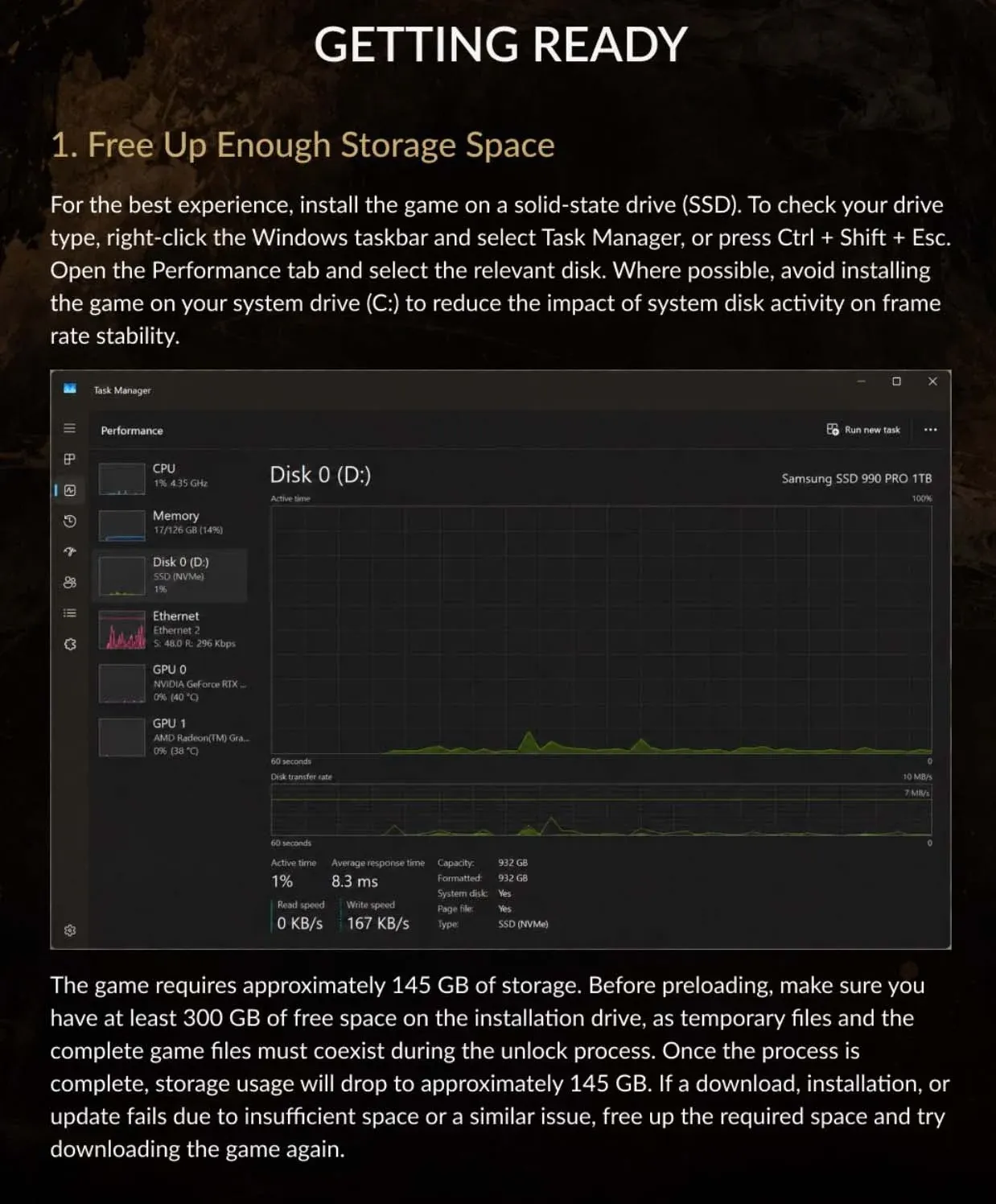
ถ้าใช้ 621.01 แล้วเกมกระตุกหรือประสิทธิภาพแกว่ง ให้พิจารณาติดตั้ง NVIDIA 617.42 แบบคลีนตามคำแนะนำของ S-GAME โดยเลือกไดรเวอร์จากแหล่งดาวน์โหลดของ NVIDIA และตรวจสอบว่าไฟล์ติดตั้งตรงกับการ์ดจอของตน การย้อนรุ่นมีข้อแลกเปลี่ยน: ระบบต้องคอมไพล์แคชเฉดสีใหม่ และจะไม่มี Advanced Shader Delivery ระหว่างใช้เวอร์ชันเก่า จึงควรเผื่อเวลาให้เกมประมวลผลเฉดสีหลังเปลี่ยนไดรเวอร์ แทนการสรุปว่าอาการค้างช่วงแรกเกิดจากการติดตั้งเสียทันที สำหรับ Phantom Blade Zero PC การอัปเดตวันแรกขนาดประมาณ 5 GB มีทั้งการปรับปรุงประสิทธิภาพ ray tracing และ path tracing รวมถึงการแก้ข้อผิดพลาด ควรติดตั้งแพตช์ให้เสร็จและตรวจว่าเกมอยู่บน SSD ก่อนเริ่มไล่ปัญหา เพราะการปรับกราฟิกไม่อาจชดเชยแพตช์ที่ยังไม่ครบหรือพื้นที่จัดเก็บที่ไม่ตรงข้อกำหนดได้
- หากไม่มีอาการผิดปกติ ให้คงไดรเวอร์ปัจจุบันไว้ก่อน
- หากพบปัญหาหลังใช้ 621.01 ให้ลอง 617.42 พร้อมการติดตั้งแบบคลีน
- หลังย้อนเวอร์ชัน ให้รอการคอมไพล์แคชเฉดสีและทดสอบเกมใหม่

แก้เกมกระตุกด้วยการแยกอาการและปรับทีละค่า
การแก้เกมกระตุกควรเริ่มจากระบุอาการให้ชัด: เกมปิดหลังโลโก้, ค้างที่ Compiling Shaders หรือสะดุดระหว่างต่อสู้ ล้วนต้องตรวจคนละจุด จึงไม่ควรเริ่มด้วยการติดตั้งเกมใหม่หรือปิดระบบความปลอดภัยของ Windows โดยไม่มีเหตุรองรับ หากเกมปิดหรือไฟล์อาจเสีย ให้ตรวจความสมบูรณ์ของไฟล์ผ่าน Steam และลองเปิดเกมอีกครั้ง ส่วนอาการกระตุกระหว่างต่อสู้ ให้ปิด ray tracing และ path tracing เป็นพื้นฐาน แล้วลองปิด Frame Generation จากนั้นตรวจ V-Sync และตัวจำกัดเฟรมทีละรายการ เปลี่ยนตัวเลือกจากเมนูหลักก่อนกลับเข้าเล่น และทดสอบฉากต่อสู้เดิมด้วยความละเอียดและเงื่อนไขเดิมทุกครั้ง วิธีนี้ช่วยให้รู้ว่าค่าใดทำให้เฟรมไทม์ดีขึ้น แทนการเดาสุ่ม หากอาการเกิดระหว่างคอมไพล์เฉดสี ให้รอให้กระบวนการทำงานและสังเกตว่าค้างซ้ำหรือไม่ก่อนเปลี่ยนการตั้งค่าอื่น
ตั้งค่าเพิ่ม FPS โดยรักษาความลื่นไหลก่อนความสวย
เมื่อไดรเวอร์และแพตช์พร้อมแล้ว จึงค่อยตั้งค่าเพิ่ม FPS โดยเริ่มจากปิด Frame Generation เพื่อวัดประสิทธิภาพพื้นฐาน และใช้ DLSS หรือ FSR โหมด Quality ก่อน หากยังได้เฟรมเรตต่ำจึงค่อยลอง Balanced สำหรับการ์ดระดับกลางที่มีหน่วยความจำ 8 GB แนวทางเริ่มต้นคือ Very High, เงาระดับ High และ Super Resolution Output Scale 100% พร้อมปิด High-Quality Hair และ ray tracing ก่อนลดคุณภาพพื้นผิว ลำดับนี้มีเหตุผล เพราะเส้นผมคุณภาพสูง เงา และแสงขั้นสูงกระทบเฟรมเรตมากกว่าพื้นผิวในหลายกรณี การทดสอบ RTX 3050 6 GB ที่ 1080p พร้อม DLSS Quality แสดงให้เห็นว่าค่า Medium ทำได้ 58 FPS โดยมีค่า 1% ต่ำที่ 42 FPS ขณะที่ High อยู่ที่ 38 FPS และ 1% ต่ำที่ 25 FPS สรุปคืออย่ายึดพรีเซ็ตสูงเป็นเป้าหมาย ปรับตามฮาร์ดแวร์และความนิ่งระหว่างฉากต่อสู้ แล้วค่อยเพิ่มคุณภาพภาพทีละค่า