
เข้าใจตั้งค่าเสียงลับบน Android ก่อนลงมือ
การปลดล็อกตั้งค่าเสียง Android ที่ซ่อนอยู่คือการเข้าไปปรับตัวเลือกเชิงลึกอย่างโค้ดเสียง Bluetooth, ท็อกเกิลเสียงคุณภาพสูงบน Pixel และการตั้งค่าลำโพงให้ดังขึ้น เพื่อดึงศักยภาพหูฟังและลำโพงโทรศัพท์ให้เต็มที่โดยไม่ต้องติดตั้งแอปเพิ่มหรือซื้ออุปกรณ์เสริมใหม่ ผู้ใช้ทั่วไปมักไม่พบเมนูลับเหล่านี้เพราะอยู่ในหน้า Developer Options และการตั้งค่าเสียงระบบที่ดูไม่น่ามายุ่ง แต่ถ้าทำเป็นสักครั้ง คุณจะควบคุมคุณภาพเสียง Bluetooth และทำให้ลำโพงโทรศัพท์เสียงดังขึ้นอย่างใกล้เคียงลำโพง Bluetooth ภายนอกได้มากกว่าที่คิด.
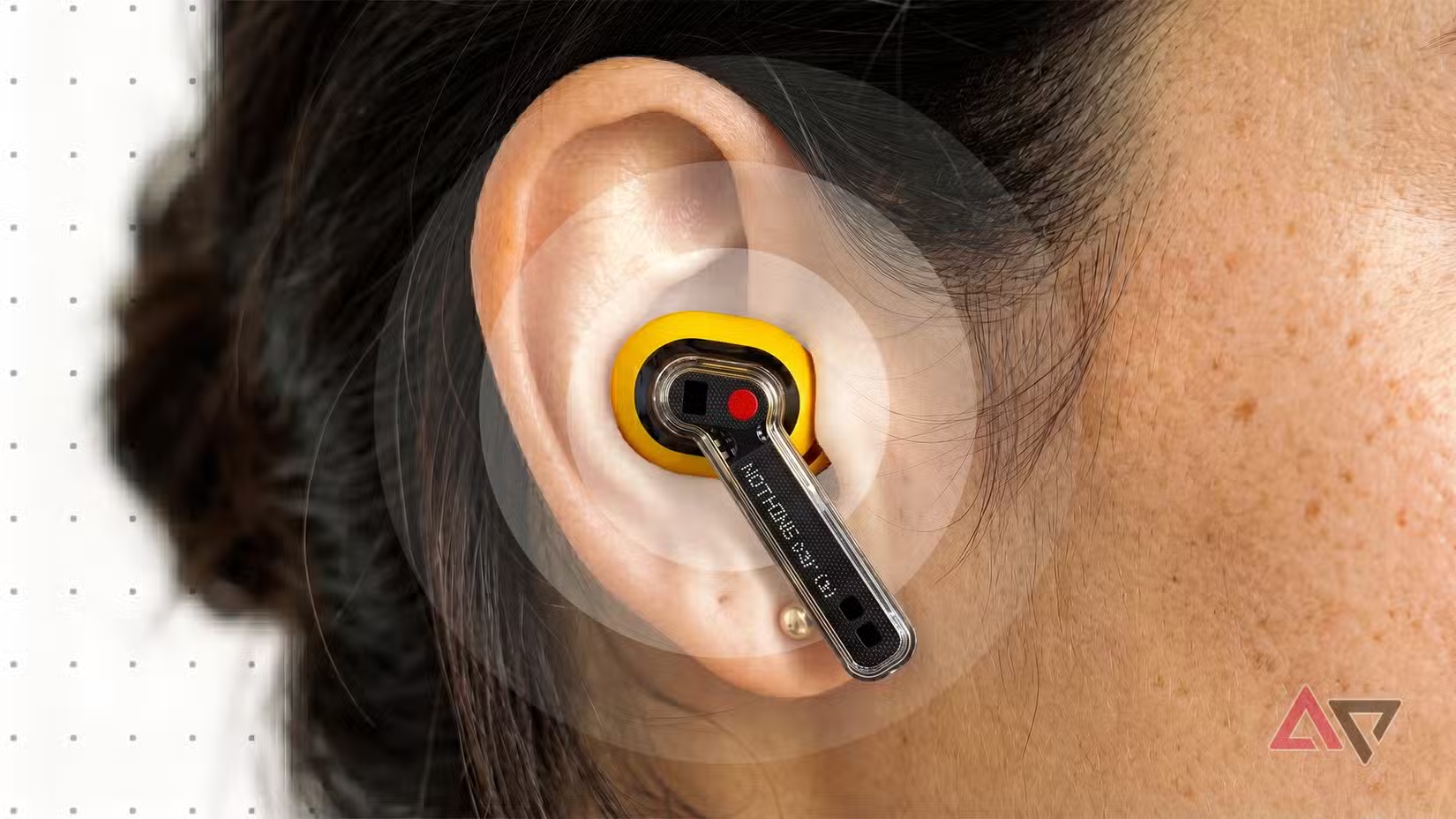
หัวใจของเรื่องนี้คือโค้ดเสียง Bluetooth หรือ codec ที่ใช้บีบอัดเสียงแล้วส่งไปยังหูฟังไวร์เลส คุณภาพเสียง Bluetooth ดีหรือแย่จึงขึ้นกับว่าโทรศัพท์เลือกใช้ codec ตัวไหนมากพอๆ กับตัวหูฟังเอง. โค้ดเสียงบิตเรตต่ำอย่าง SBC หรือ AAC เน้นความเสถียรและประหยัดแบตมากกว่าเสียงเนียนละเอียด ในขณะที่ LDAC หรือ LHDC v5 เน้นความละเอียดและข้อมูลเยอะ เสียงจึงใสกว่าแต่เสี่ยงสะดุดและกินแบตมากขึ้น. จุดที่หลายคนพลาดคือปล่อยให้ระบบเลือกโค้ดเสียงเองทั้งที่หูฟังรองรับโค้ดระดับสูงอยู่แล้ว ทำให้เสียโอกาสฟังเสียงแบบใกล้เคียงสตูดิโอโดยไม่รู้ตัว.
ปลดล็อกเสียง Pixel และโค้ด Bluetooth คุณภาพสูง
บน Pixel และ Android หลายรุ่น มีเมนู Developer Options ที่ช่วยควบคุมโค้ดเสียง Bluetooth โดยตรง ซึ่งเป็นตั้งค่าลับที่ช่วยกันไม่ให้หูฟังถูกลดคุณภาพลงอัตโนมัติ. Android มักเลือกโค้ดเสียงที่เบาและกินบิตเรตน้อยเพื่อความเสถียรและแบตทน ทำให้หูฟังที่รองรับโค้ดไฮเรสไม่ถูกใช้เต็มความสามารถโดยปริยาย. บน Pixel รุ่นที่รองรับ Android 17 ยังมีท็อกเกิล LHDC v5 ที่หลายคนมองข้าม ทั้งที่มันให้บิตเรตได้ราว 1 Mbps และรองรับเสียง 24-bit 96 kHz ซึ่งอยู่ระดับเดียวกับ LDAC ในแง่คุณภาพ. การเปิดใช้โค้ดเหล่านี้คือการดึงให้คุณภาพเสียง Bluetooth ขยับจากระดับฟังสบายๆไปสู่ระดับที่คนรักเสียงดนตรีเริ่มยิ้ม.
- เชื่อมต่อหูฟัง Bluetooth กับโทรศัพท์ให้เรียบร้อยก่อน จากนั้นเปิดแอป Settings แล้วเข้าไปที่ About Phone
- เลื่อนลงไปที่ Build Number แล้วแตะที่บรรทัดนี้ 7 ครั้งตามระบบแจ้ง จากนั้นใส่ PIN ล็อกหน้าจอเมื่อมีการถาม ระบบจะแจ้งว่าเปิด Developer Options แล้ว
- ย้อนกลับมาที่หน้า Settings หลัก จะเห็นเมนู Developer Options เพิ่มขึ้น ให้เข้าไปในเมนูนี้แล้วเลื่อนหาโหมด Bluetooth Audio Codec
- ตรวจสอบรายชื่อ codec ที่ขึ้น เช่น SBC, AAC, aptX HD, LDAC และ LHDC v5 หากหูฟังของคุณรองรับโค้ดไฮเรส ให้เลือกโค้ดคุณภาพสูงที่มีรายการอยู่
- ทดสอบเปิดเพลงที่คุ้นเคย โดยเฉพาะเพลงเสียงเบาอย่างอะคูสติกเพื่อฟังรายละเอียด การเปลี่ยนจากโหมดคุณภาพต่ำไป LDAC เคยทำให้ผู้ใช้ได้ยินรายละเอียดและมิติเสียงที่ไม่สามารถกลับไปทนเสียงเดิมได้อีก
จุดที่หลายคนติดคือหูฟังบางยี่ห้อปิดโหมดคุณภาพสูงจากโรงงานเพื่อประหยัดแบตและเน้นความเสถียร ทำให้ LDAC หรือโค้ดไฮเรสไม่โผล่ในเมนู Developer Options จนกว่าจะเปิดโหมดคุณภาพเสียงในแอปของแบรนด์นั้นก่อน. อีกข้อคือแต่ละแบรนด์มักจำกัด sample rate ด้วยเหตุผลด้านแบต ทำให้แม้คุณเปิดโค้ดระดับสูงแล้วเสียงยังไม่เต็มตามสเปกของโค้ดได้. ถ้าตั้งค่าเสร็จ คุณควรได้ยินความแตกต่างของรายละเอียดและแยกชิ้นดนตรีเด่นชัดขึ้น ถือเป็น “จุดเปลี่ยน” สำหรับคนที่ชอบฟังเพลงผ่านหูฟัง Bluetooth อย่างจริงจัง.
ดันลำโพงโทรศัพท์ให้ดังใกล้เคียงลำโพง Bluetooth
ถัดจากหูฟัง Bluetooth หลายคนอยากให้ลำโพงโทรศัพท์เสียงดังขึ้นเวลาเปิดคลิปหรือเพลงในที่เสียงดัง โชคดีที่ลำโพงในโทรศัพท์ส่วนใหญ่มีพลังแฝงมากกว่าที่เราได้ยิน โดยการจัดวางและตั้งค่าเสียงให้ถูกช่วยเพิ่มระดับเสียงได้แบบจับต้องได้ โดยไม่ต้องซื้ออุปกรณ์เสริมใดๆ. การใช้หลักฟิสิกส์ง่ายๆอย่างสะท้อนคลื่นเสียงด้วยแก้วหรือมุมผนัง รวมกับการเปลี่ยนโหมดเสียงในระบบสามารถดันระดับเสียงจากประมาณ 70dB ไปถึงราว 85dB ซึ่งใกล้เคียงลำโพง Bluetooth ขนาดเล็ก แม้จะยังด้อยด้านเสียงทุ้มอยู่บ้าง. เหมาะมากสำหรับเปิดดูวิดีโอด้วยกันบนโต๊ะอาหารหรือเปิดเพลงเบาๆในห้องทำงาน.
วิธีหนึ่งที่ได้ผลคือวางลำโพงด้านล่างของโทรศัพท์ให้หันเข้าไปที่มุมกำแพงหรือใส่ลงไปในแก้วหรือถ้วย เพื่อให้ผนังแก้วสะท้อนและรวมคลื่นเสียงให้พุ่งออกมาเป็นทิศทางเดียวกัน ทำให้เสียงดังและชัดขึ้นกว่าวางบนโต๊ะโล่งๆ มาก. อีกเทคนิคคือใช้มือของเราทำเป็นแผงสะท้อน โดยโค้งมือรอบๆ ลำโพงด้านล่างเวลาคุยโทรศัพท์หรือเปิดเสียงคลิปสั้นๆ เสียงจะถูกสะท้อนกลับมาหาหูเรามากขึ้น. เมื่อใช้ร่วมกับการตั้งค่าเสียง mono ในระบบ ตัวลำโพงทั้งสองจะพ่นเสียงสัญญาณเดียวกัน ทำให้ระดับเสียงโดยรวมหูฟังเพิ่มขึ้น จากการวัดด้วยเครื่องวัดเดซิเบล พบว่าการปรับเป็น mono และวางโทรศัพท์ในแก้วช่วยดันเสียงจากราว 70dB ไปถึงประมาณ 85dB ได้.
ข้อควรระวังคือการเร่งตัวปรับเสียงหรืออีควอไลเซอร์ให้สุดทุกย่านความถี่อาจทำให้เสียงแตกและฟังเหนื่อยหู การปรับสไลเดอร์ในช่วง 1k-16k ขึ้นไปสูงสุดอาจทำให้เสียงแหลมบาดหูและไม่สมดุล เสนอให้ตั้งเพียงประมาณ 60-80% เพื่อให้เสียงชัดแต่ยังฟังสบายในระยะยาว. ความดังระดับ 85dB แม้ใกล้เคียงลำโพง Bluetooth แต่ยังต่ำกว่าลำโพงพกพาที่ออกแบบมาสำหรับเปิดดังในพื้นที่โล่ง อย่างไรก็ตาม เมื่อเทียบกับเสียงเดิมจากลำโพงมือถือที่ราว 70dB การเพิ่มขึ้นกว่า 10dB ถือว่าเห็นผลชัดเจนในชีวิตประจำวัน.
แก้ปัญหา Bluetooth บน Samsung ด้วย Separate App Sound
หากคุณใช้โทรศัพท์ Samsung ปัญหาใหญ่ของ Bluetooth มักไม่ใช่แค่คุณภาพเสียง แต่คือการที่ระบบดึงเสียงทุกอย่างออกไปยังอุปกรณ์ที่เชื่อมต่อ ทั้งเพลง เสียงแจ้งเตือน และเสียงระบบอื่นๆ พร้อมกัน. เวลาเชื่อมต่อหูฟังเพื่อฟังเพลง การที่เสียงแจ้งเตือนดังแทรกเข้ามาในหูฟังตลอดอาจน่ารำคาญและทำลายบรรยากาศการฟังอย่างมาก. ฟีเจอร์ Separate App Sound ถูกออกแบบมาแก้ปัญหานี้โดยเฉพาะ เพราะมันทำให้เรากำหนดได้ว่าแอปไหนส่งเสียงออกไปยังอุปกรณ์ Bluetooth และแอปไหนให้ยังออกจากลำโพงโทรศัพท์ตามเดิม. กล่าวง่ายๆคือไม่ต้องยอมรับรูปแบบ “ทุกเสียงออกหูฟัง” อีกต่อไป สามารถคุมเส้นทางเสียงแบบเลือกเฉพาะแอปได้.
เมื่อเปิดใช้ Separate App Sound โทรศัพท์ Galaxy จะเปลี่ยนเส้นทางเสียงจากแอปที่เราเลือกไปยังหูฟังหรือสปีกเกอร์ Bluetooth โดยเฉพาะ ในขณะที่เสียงแจ้งเตือน เสียงระบบ และสายโทรศัพท์ยังคงออกจากลำโพงเครื่องเหมือนเดิม. ผลลัพธ์ชัดที่สุดเวลาฟังเพลงในรถ: เพลงเล่นผ่านลำโพงรถได้ต่อเนื่องโดยไม่ถูกเสียงแจ้งเตือนแทรกทุกไม่กี่นาที. เมื่อตั้งค่าครั้งแรกอาจต้องเสียเวลานิดหน่อยในการเลือกแอป เช่น Spotify หรือ YouTube Music แต่หลังจากนั้นระบบจะจำและส่งเสียงจากแอปเหล่านี้ไปออกอุปกรณ์ Bluetooth ตามที่สั่งทุกครั้งที่เชื่อมต่อ. ข้อดีคือไม่ต้องปิดเสียงแจ้งเตือนทั้งเครื่องอีกต่อไป ทำให้สมดุลระหว่างการฟังและการไม่พลาดข้อความสำคัญดีขึ้นมาก.
ข้อผิดพลาดที่พบได้บ่อยคือผู้ใช้คาดหวังว่า Separate App Sound จะทำงานกับทุกแอปอัตโนมัติ แต่ในความจริงต้องเข้าไปเลือกแอปที่ต้องการส่งเสียงไปอุปกรณ์ Bluetooth ทีละแอปก่อน เมื่อเลือกแล้วระบบจึงจะเบี่ยงเส้นทางเสียงตามนั้น. อีกจุดที่ควรจำคือ Separate App Sound ไม่ได้เปิดใช้มาจากโรงงาน ต้องเข้าไปตั้งค่าด้วยตัวเอง แต่การตั้งค่าใช้เวลาไม่ถึงนาทีอยู่ในหน้าเสียงหรือการเชื่อมต่อของระบบ. เมื่อตั้งค่าเสร็จ คุณจะรู้สึกว่าประสบการณ์ใช้ Bluetooth เปลี่ยนไปมาก ไม่ต้องทนรับเสียงระบบทุกอย่างผ่านหูฟังอีกต่อไปและควบคุมบรรยากาศการฟังเพลงได้ดีขึ้นกว่ามาตรฐาน Android ทั่วไปอย่างชัดเจน.
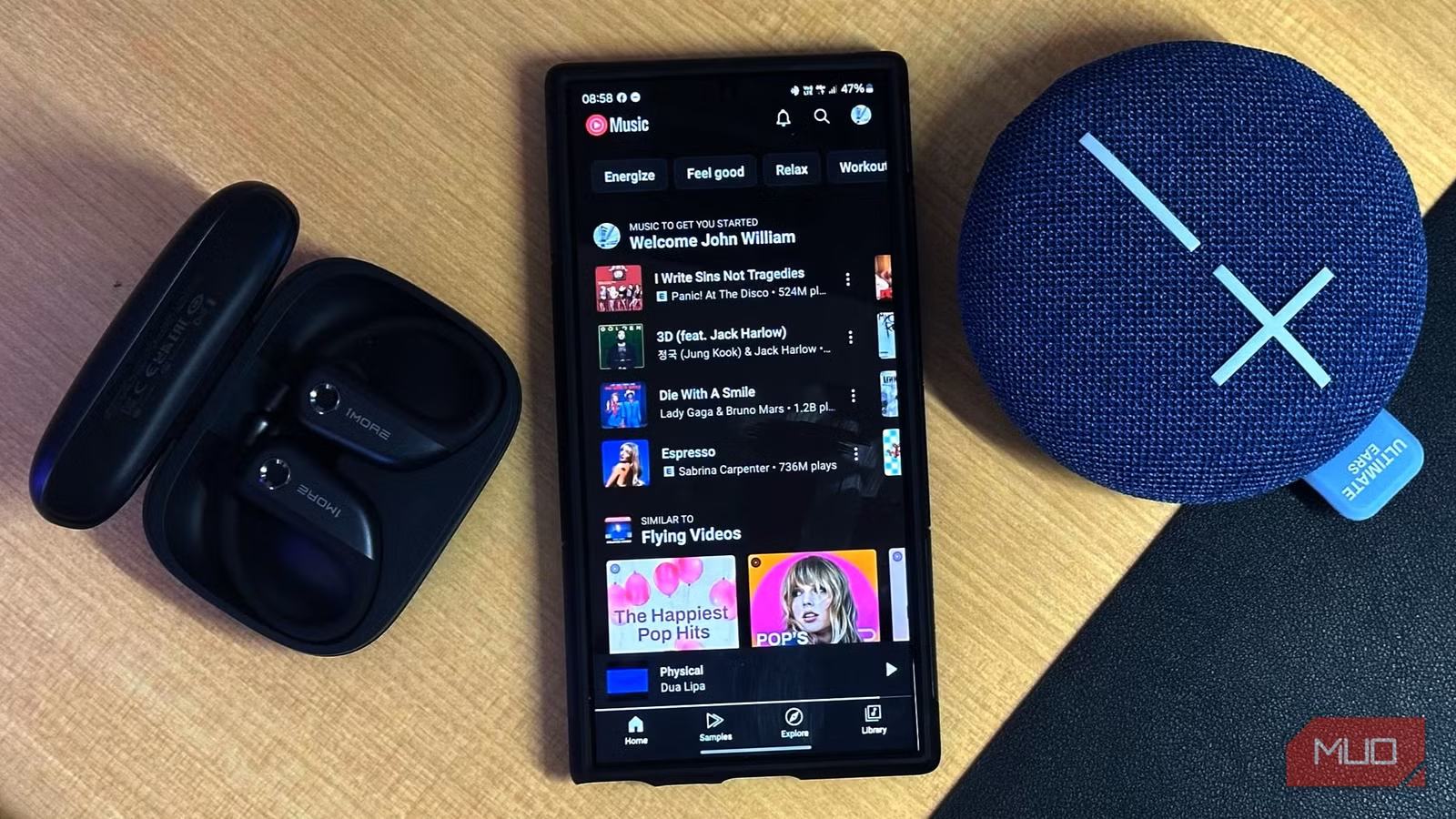
สรุป: ตั้งค่าครั้งเดียว คุณภาพเสียงดีขึ้นทุกวัน
สิ่งที่น่าสนใจของทริกเสียงทั้งหมดในบทความนี้คือ คุณไม่ต้องลงแอปเพิ่มหรือซื้ออุปกรณ์ใหม่เลย การปรับคุณภาพเสียง Bluetooth ผ่าน Developer Options, การเปิดท็อกเกิล LHDC v5 บน Pixel, การตั้งค่าให้ลำโพงโทรศัพท์เสียงดังขึ้นถึงราว 85dB ด้วยการจัดวางและตั้งค่าเสียง mono รวมถึงใช้ Separate App Sound บน Samsung ล้วนเป็นฟีเจอร์ที่มีอยู่แล้วในระบบปฏิบัติการ. สิ่งที่ต้องมีแค่หูฟังที่รองรับโค้ดไฮเรสและเวลานิดหน่อยในการเข้าเมนูการตั้งค่าเท่านั้น.
ข้อสำคัญคืออย่าลืมจุดพลาดหลักๆ เช่น โค้ดเสียงคุณภาพสูงถูกปิดอยู่ในแอปของหูฟังเอง ทำให้ไม่ขึ้นในเมนูลับของ Android หรือการเร่งสไลเดอร์เสียงทุกย่านจนสุดทำให้เสียงเสียสมดุลและฟังล้า. ถ้าคุณผ่านด่านตั้งค่าเหล่านี้ได้ครั้งเดียว ผลลัพธ์คือคุณภาพเสียง Bluetooth ที่ชัดขึ้น รายละเอียดเสียงมากขึ้น และลำโพงโทรศัพท์ที่ดังจนใช้แชร์เสียงในสถานการณ์จริงได้ดีขึ้นใกล้เคียงลำโพง Bluetooth ภายนอก. ลงแรงครั้งเดียว แต่ได้คุณภาพเสียงที่ดีขึ้นทุกวันที่ใช้งาน ถือว่าเป็นการปรับตั้งค่าที่ “คุ้มค่าที่สุด” สำหรับคนใช้ Android ที่รักการฟังเสียงผ่านเครื่องของตัวเอง.