
ทำไมมือถือเครื่องเก่าถึงกลายเป็นรีโมตไร้สายสุดคุ้มได้
การแปลงมือถือเครื่องเก่าให้เป็นรีโมตไร้สายสำหรับคอมพิวเตอร์และบ้านอัจฉริยะ คือการใช้สมาร์ตโฟนที่ไม่ได้ใช้งานมาสร้างปุ่มลัดควบคุม PC หรือ Mac แบบ Stream Deck, ใช้เป็นเมาส์และคีย์บอร์ดไร้สาย รวมถึงเป็นศูนย์ควบคุมอุปกรณ์ IoT โดยอาศัยแอปฟรีและ Wi-Fi เดียวกันแทนการซื้อฮาร์ดแวร์ราคาแพงใหม่ทั้งหมด. วิธีนี้เหมาะกับคนที่นั่งทำงานหน้าคอมทั้งวัน สลับแท็บบ่อย ใช้คีย์ลัดซ้ำๆ หรือดูหนังจากโซฟาแล้วไม่อยากลุกไปจับเมาส์บ่อยๆ และมีมือถือสำรองอยู่ในลิ้นชักสักเครื่องที่ยังต่อ Wi-Fi ได้. เงื่อนไขสำคัญคือมือถือและคอมต้องอยู่ในเครือข่ายเดียวกัน และยอมเสียเวลาเซ็ตอัปครั้งแรกเล็กน้อยเพื่อให้ใช้งานสะดวกขึ้นทุกวัน.
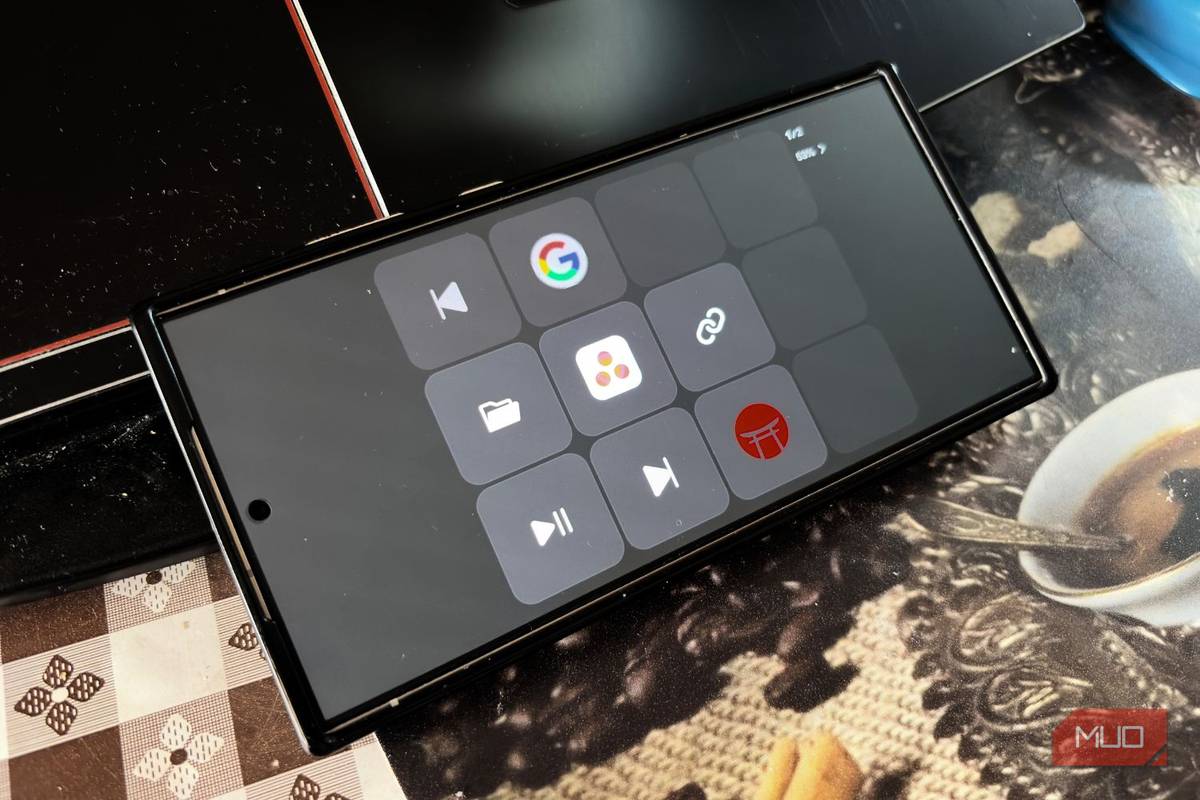
หลายคนมอง Stream Deck เป็นของเล่นสำหรับสายสตรีมมิ่งหรือโปรดักชัน แต่ในชีวิตจริง คนทำงานเอกสารและคอนเทนต์ก็มีปัญหาแบบเดียวกันคือ ต้องเปิดแอปเดิมๆ สลับแท็บเบราว์เซอร์ไปมา และกดคีย์ลัดซ้ำๆ จนนิ้วล้า. การมีปุ่มกดคำสั่งแบบ Macro Controller เลยช่วยลดเวลาหยิบเมาส์ จับคีย์บอร์ด และทำให้โฟกัสงานได้ต่อเนื่องกว่าเดิมมาก. ความน่าสนใจคือเราสามารถ แปลงมือถือเป็น Stream Deck ผ่าน แอป Keymate ฟรี โดยไม่ต้องซื้อฮาร์ดแวร์เพิ่ม. เมื่อรวมกับแอปควบคุมเมาส์ไร้สายอย่าง Unified Remote ที่รองรับทั้ง Windows, Linux และ macOS แล้ว มือถือเก่าจึงกลายเป็นรีโมตสารพัดประโยชน์ที่ประหยัดทั้งเงินและพื้นที่บนโต๊ะทำงาน.
รู้จัก Keymate และ Unified Remote: ตัวช่วยหลักในการควบคุมคอมด้วยมือถือเก่า
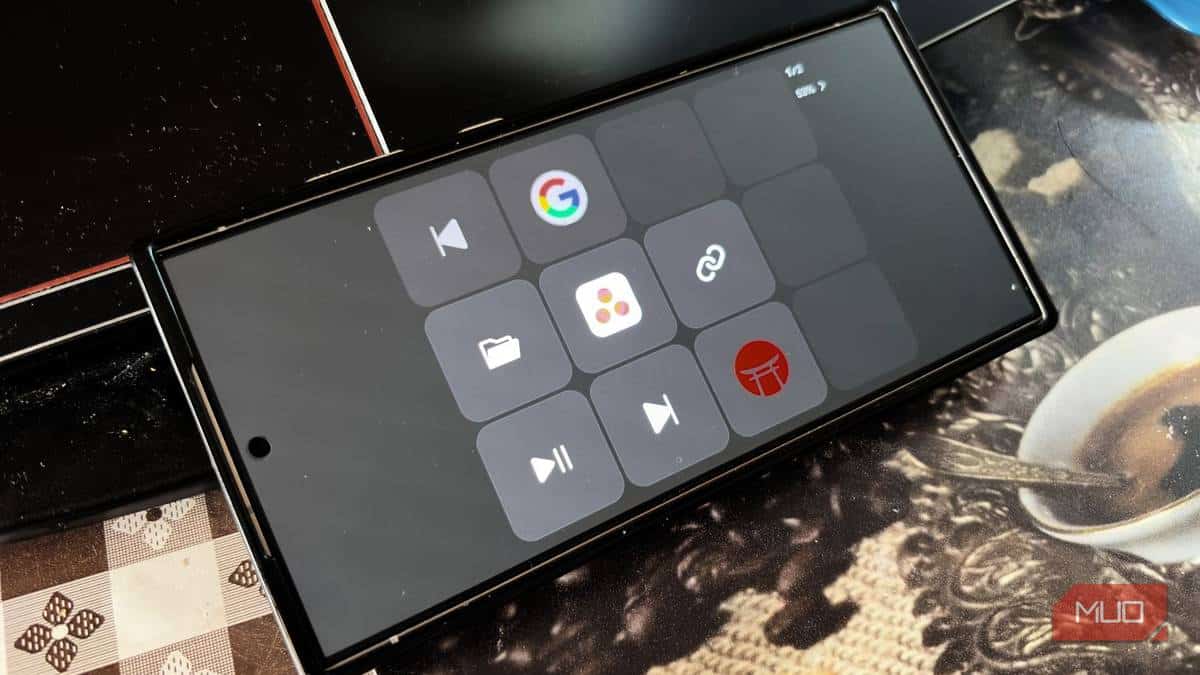
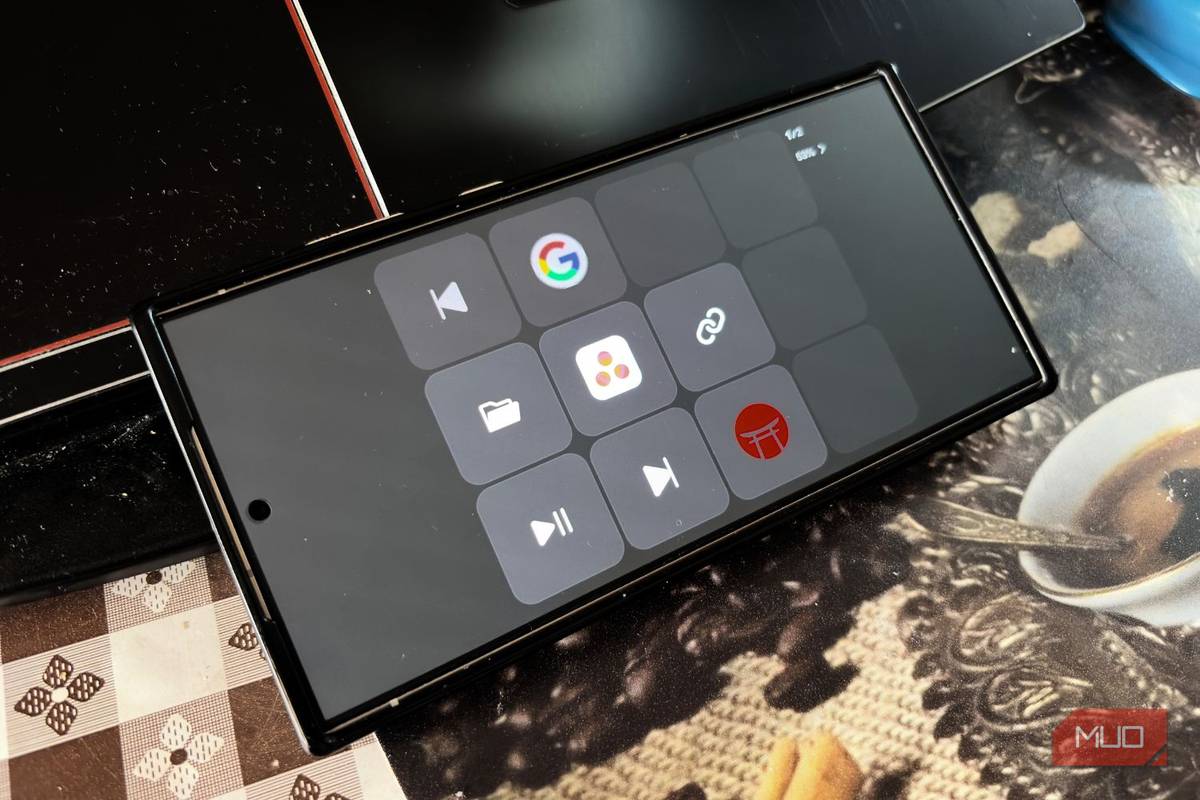
ถ้าคุณอยาก ควบคุม PC ด้วยมือถือเก่า ให้ได้ใกล้เคียงกับ Stream Deck จริงๆ แอปแรกที่ควรรู้จักคือ Keymate. แอป Keymate ฟรี นี้ถูกออกแบบมาเพื่อแปลงมือถือ Android หรือ iPhone ให้เป็น Stream Deck สำหรับคอมพิวเตอร์ Windows หรือ macOS ผ่านการเชื่อมต่อ Wi-Fi ในเครือข่ายเดียวกัน. เมื่อติดตั้งโปรแกรมเสริมบนเดสก์ท็อปแล้ว คุณสามารถสร้างปุ่มต่างๆ บนหน้าจอโทรศัพท์เพื่อเรียกใช้คีย์ลัด พิมพ์ข้อความที่บันทึกไว้ เปิดแอปหรือ URL และควบคุมสื่อ เช่น เล่น หยุดชั่วคราว หรือปรับเสียงได้. จุดเด่นคือข้อมูลทั้งหมดวิ่งอยู่ในเครือข่ายภายในบ้านและมีการเข้ารหัส ทำให้สบายใจเรื่องความปลอดภัยขณะใช้งาน.
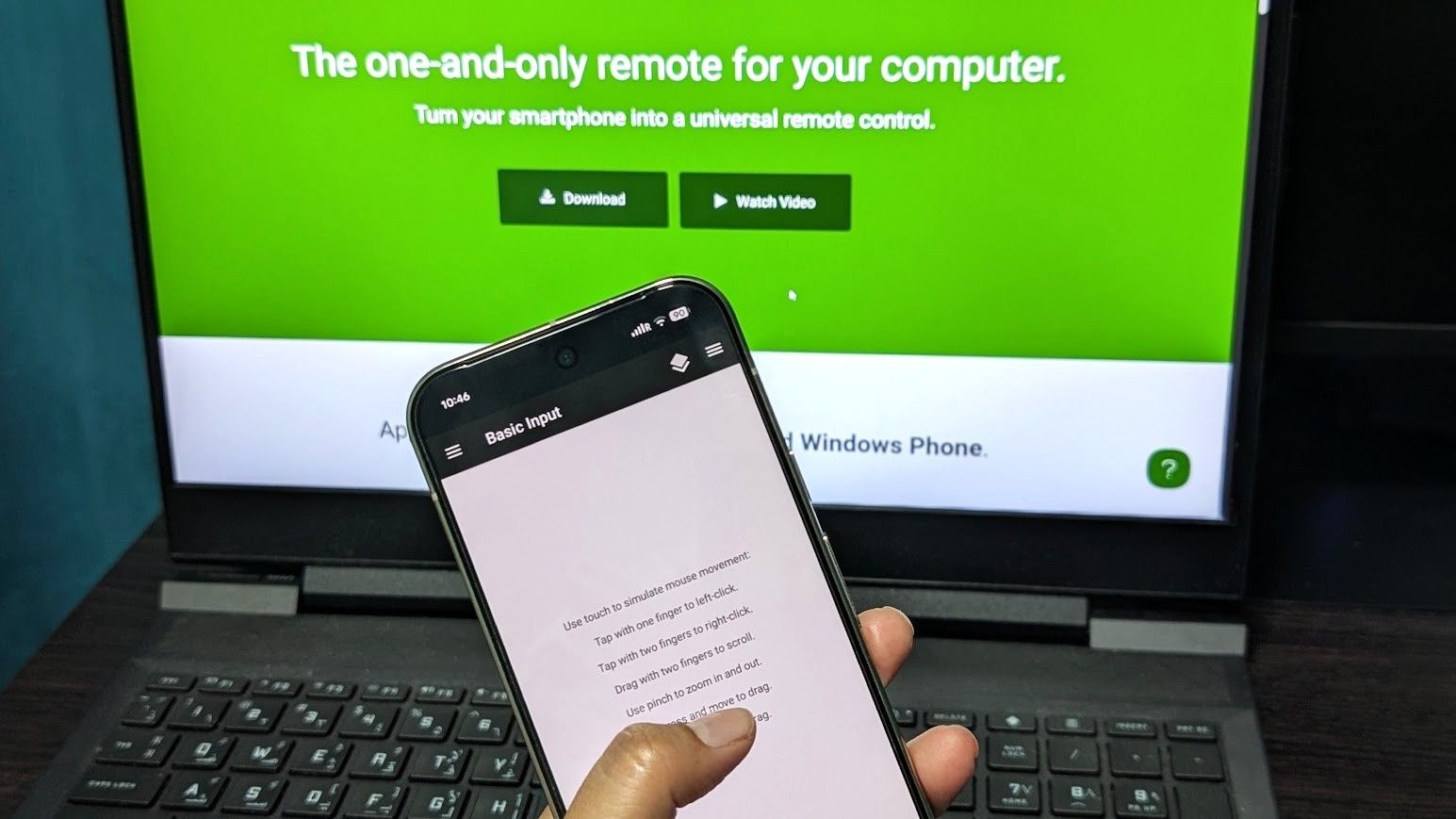
ส่วนถ้าคุณอยากใช้มือถือเก่าเป็นเมาส์และคีย์บอร์ดไร้สาย Unified Remote จะเข้ามาเติมเต็ม. แอปนี้รองรับทั้ง Android และ iOS และทำงานร่วมกับ Windows, Linux และ macOS ผ่านโปรแกรมเซิร์ฟเวอร์บนคอมฯ. เมื่อเซ็ตอัปเสร็จ โทรศัพท์จะเชื่อมต่อกับเซิร์ฟเวอร์บนคอมโดยอัตโนมัติ ทำให้คุณสามารถใช้หน้าจอมือถือควบคุมเคอร์เซอร์เมาส์ พิมพ์ข้อความ หรือเรียกคำสั่งอื่นๆ ได้ทันที. ตามคำอธิบายของผู้ใช้คนหนึ่ง แอปนี้ “เป็นวิธีที่ไม่ซับซ้อนในการแปลงโทรศัพท์ให้เป็นเมาส์ไร้สายที่ทำงานลื่นไหลกับคอมพิวเตอร์ทุกเครื่องที่รองรับ”. เมื่อจับคู่ Keymate กับ Unified Remote มือถือสำรองของคุณจะกลายเป็นทั้ง Stream Deck และเมาส์คีย์บอร์ดไร้สายในเครื่องเดียว.
ขั้นตอนทีละสเต็ป: แปลงมือถือเครื่องเก่าให้เป็น Stream Deck และเมาส์ไร้สาย
มาลงมือทำจริงกันสักที ขั้นตอนทั้งหมดนี้ออกแบบมาให้เป็นลำดับเดียวที่คุณทำตามได้สบายๆ เหมือนมีเพื่อนมานั่งสอนข้างๆ. สิ่งสำคัญคือต้องเตรียมมือถือที่ยังต่อ Wi-Fi ได้ และคอมพิวเตอร์ที่คุณใช้งานเป็นหลัก. อย่าลืมว่าจุดที่คนมักพลาดคือเรื่องเครือข่าย ถ้าโทรศัพท์และคอมไม่ได้อยู่ใน Wi-Fi เดียวกัน การเชื่อมต่อทั้ง Keymate และ Unified Remote จะมีปัญหาและมักทำให้คนคิดว่าแอปเสีย ทั้งที่จริงเป็นแค่การตั้งค่าเครือข่ายไม่ตรงกัน. อีกจุดที่ควรระวังคือ Keymate ไม่มีโหมดตั้งค่าบนโทรศัพท์เพียงอย่างเดียว ทุกการปรับปุ่มต้องทำผ่านโปรแกรมบนคอม ถ้าข้ามขั้นตอนนั้นไปคุณจะงงว่าทำไมเปลี่ยนปุ่มไม่ได้.
- ติดตั้งแอปบนมือถือและคอม: เปิด Play Store หรือ App Store เพื่อดาวน์โหลดและติดตั้ง Keymate บนมือถือ จากนั้นไปหน้าเว็บไซต์ของ Keymate เพื่อดาวน์โหลดและติดตั้งโปรแกรม Keymate desktop client บนคอมของคุณ (รองรับ Windows และ macOS). ในระหว่างนี้ให้ดาวน์โหลด Unified Remote Server บนคอมและติดตั้งตามขั้นตอน เพื่อเตรียมใช้มือถือเป็นเมาส์และคีย์บอร์ดไร้สายด้วย.
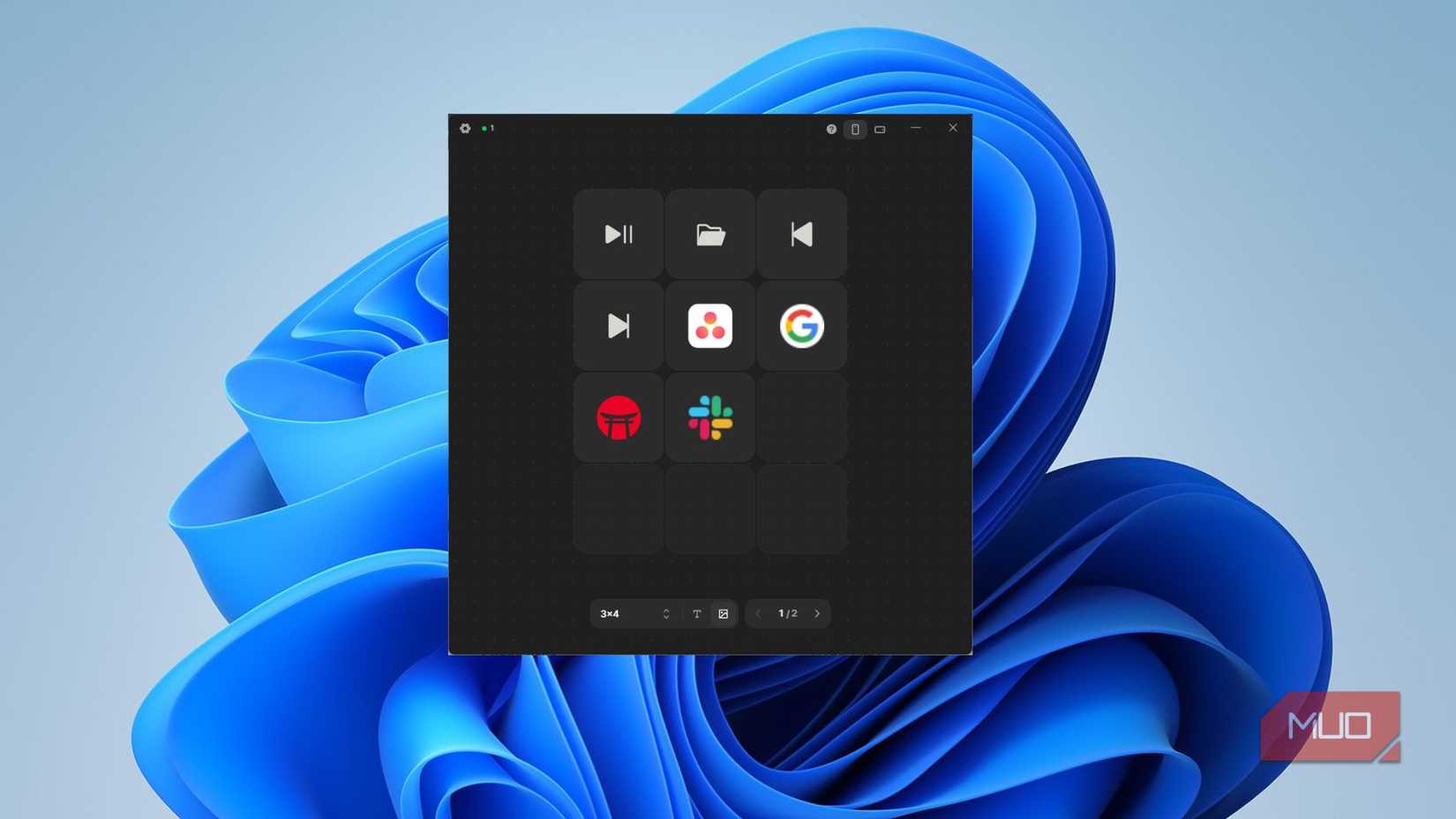
- เชื่อมต่อมือถือกับคอมผ่าน Wi-Fi และ QR Code: เปิดโปรแกรม Keymate desktop client บนคอม จะเห็น QR Code ปรากฏบนหน้าจอ จากนั้นเปิดแอป Keymate บนมือถือแล้วใช้กล้องสแกน QR Code ที่คอมแสดงไว้ อุปกรณ์ทั้งสองจะเชื่อมต่อกันทันที หากอยู่ในเครือข่าย Wi-Fi เดียวกัน. ต่อไปเปิด Unified Remote บนมือถือ แอปจะค้นหาเซิร์ฟเวอร์บนคอมและเชื่อมต่อให้โดยอัตโนมัติ ทำให้คุณพร้อมใช้มือถือควบคุมเคอร์เซอร์เมาส์และคีย์บอร์ดได้.
- ปรับแต่งปุ่มคำสั่งและลองใช้ควบคู่กัน: กลับไปที่ Keymate desktop client บนคอมและเริ่มสร้างปุ่มคำสั่งตามที่ต้องการ เช่น ปุ่มเปิดเบราว์เซอร์โปรด ปุ่มคีย์ลัดสำหรับแอปตัดต่อ หรือปุ่มพิมพ์ข้อความที่ใช้งานบ่อย. เมื่อบันทึกแล้ว ปุ่มนั้นจะปรากฏบนหน้าจอมือถือให้คุณแตะเพื่อสั่งงานคอมทันที. จากนั้นสลับไปหน้า Unified Remote บนมือถือ เลือกโหมดเมาส์หรือคีย์บอร์ด และทดลองควบคุมคอมจากโซฟาหรือเตียง. ถ้าทุกอย่างทำงานได้ลื่นไหล แสดงว่าการ แปลงมือถือเป็น Stream Deck ควบคู่กับเมาส์และคีย์บอร์ดไร้สายสำเร็จแล้ว.
ข้อผิดพลาดที่เจอบ่อยและผลลัพธ์เมื่อเซ็ตอัปเสร็จ
หลังจากตั้งค่าเสร็จ ผลลัพธ์ที่ควรเกิดขึ้นคือมือถือเก่าของคุณกลายเป็น Macro Controller แบบ Stream Deck ที่มีปุ่มลัดเรียกคำสั่งบนคอมได้ พร้อมกับเป็นเมาส์และคีย์บอร์ดไร้สายสำหรับการควบคุมทั่วไป. แอป Keymate จะทำให้คุณแตะปุ่มบนโทรศัพท์เพื่อเรียกคีย์ลัด พิมพ์ข้อความ เปิดแอปหรือ URL และควบคุมสื่อบนคอมได้ทันที เมื่อเชื่อมต่อผ่าน Wi-Fi ในเครือข่ายเดียวกัน. Unified Remote จะช่วยให้คุณใช้สมาร์ตโฟนเป็นเมาส์ไร้สายที่ทำงานร่วมกับคอมเกือบทุกระบบปฏิบัติการ และเชื่อมต่อกับเซิร์ฟเวอร์บนคอมโดยอัตโนมัติเพื่อเริ่มควบคุมผ่านอินเทอร์เฟซของแอป. เมื่อใช้งานคู่กัน ทุกอย่างจะรู้สึกใกล้เคียงกับมีอุปกรณ์ควบคุมระดับมืออาชีพติดโต๊ะ แต่รวมอยู่ในมือถือเครื่องเดียว.
อย่างไรก็ตาม มีสองจุดที่ผู้ใช้มือใหม่มักพลาดและทำให้เสียเวลา. ข้อแรกคือเรื่องเครือข่าย Wi-Fi ถ้าโทรศัพท์และคอมไม่อยู่ในเครือข่ายเดียวกัน Keymate จะไม่สามารถเชื่อมต่อผ่าน QR Code และ Unified Remote จะมองไม่เห็นเซิร์ฟเวอร์ ทำให้ไม่สามารถควบคุมใดๆ ได้. ข้อที่สองคือหลายคนพยายามตั้งปุ่มผ่านแอปบนมือถือโดยไม่เปิดโปรแกรม Keymate บนคอม ทั้งที่การจัดการปุ่มทั้งหมดต้องทำผ่าน desktop client เท่านั้น. ทางแก้ง่ายๆ คือทุกครั้งที่เปลี่ยนปุ่มหรือมีปัญหาให้ตรวจสอบสองอย่างก่อน: เครือข่าย Wi-Fi เดียวกันหรือไม่ และโปรแกรมบนคอมเปิดอยู่หรือเปล่า. ถ้าผ่านสองด่านนี้ไปได้ การใช้งานในระยะยาวจะเสถียรและช่วยลดความยุ่งยากในการทำงานหน้าคอมได้มาก.
สรุป: มือถือเก่าใบเดียว แทนฮาร์ดแวร์ควบคุมแพงๆ ได้แค่ไหน
เมื่อเดินมาถึงจุดนี้ คุณน่าจะเห็นภาพแล้วว่ามือถือที่เคยวางทิ้งอยู่บนชั้น สามารถกลายเป็นรีโมตไร้สายที่คุ้มค่าขนาดไหน. การ แปลงมือถือเป็น Stream Deck ด้วย แอป Keymate ฟรี ช่วยให้คุณสร้างปุ่มลัดเฉพาะงานได้โดยไม่ต้องซื้ออุปกรณ์ Macro Pad เพิ่ม. เมื่อจับคู่กับ Unified Remote คุณยังได้เมาส์และคีย์บอร์ดไร้สายที่ใช้งานกับคอมหลากหลายระบบได้โดยไม่รู้สึกว่าขั้นตอนเซ็ตอัปซับซ้อนเกินไป. ทั้งหมดนี้เกิดจากของที่คุณมีอยู่แล้วในบ้าน + เครือข่าย Wi-Fi เดียวกันเท่านั้น. หากคุณเป็นคนที่ใช้คอมทำงานทุกวัน ดูหนังเยอะ หรืออยากทดลอง ควบคุมบ้านอัจฉริยะ ด้วยมือถือ ในอนาคต การเริ่มจากการตั้งค่ารีโมตผ่านมือถือเก่าจะช่วยให้คุณคุ้นกับการสั่งงานผ่านหน้าจอสัมผัสและคิด workflow ให้ตัวเองได้ชัดขึ้น. คำแนะนำสุดท้ายคือลองใช้จริงสักสัปดาห์ ปรับปุ่มไปเรื่อยๆ และสังเกตว่าปุ่มไหนช่วยประหยัดเวลาได้มากที่สุด แล้วมือถือเก่าจะกลายเป็นผู้ช่วยหลักบนโต๊ะทำงานของคุณแทนที่จะเป็นของที่รอถูกเก็บทิ้ง.