
ทำความรู้จักการแก้ไฟล์ในแชต Gemini
การแก้ไฟล์ใน Gemini คือการสร้าง ดูตัวอย่าง และปรับเอกสารหรือไฟล์งานต่อได้ในบทสนทนาเดียว โดยไม่ต้องดาวน์โหลดออกไปแก้ในแอปอื่น เหมาะกับคนที่อยากทำงานร่างและเก็บรายละเอียดต่อเนื่อง แต่ก่อนเริ่มควรเช็กอุปกรณ์ที่ใช้ เพราะไฟล์บางชนิดแก้ได้เฉพาะบนเว็บ
Gemini รองรับการสร้างและปรับเอกสาร PDF งานนำเสนอ สเปรดชีต และไฟล์ประเภทอื่นในแชต ผู้ใช้เปิดดูตัวอย่าง ขยายไฟล์เป็นหน้าจอเต็มเพื่อพิมพ์แก้เอง หรือเลือกข้อความแล้วขอให้ Gemini ปรับเฉพาะส่วนนั้นได้ ผลคือไฟล์ไม่ใช่แค่ชิ้นงานที่ต้องส่งออกไปแก้ แต่เป็นงานที่ค่อย ๆ ปรับต่อได้ระหว่างคุยกับผู้ช่วย
ฟีเจอร์นี้เปิดให้ผู้ใช้ในภาษาที่รองรับแอป Gemini ใช้งานได้ อย่างไรก็ตาม การดูตัวอย่างและแก้ PDF ใช้ได้ทั้งบนเว็บและมือถือ ส่วน Google Docs, Google Sheets, งานนำเสนอ, Markdown, TXT และโค้ดรองรับบนเว็บเท่านั้น ดังนั้นหากต้องการ Gemini แก้ Google Docs ให้เปิดผ่านเว็บ ไม่ใช่แอปมือถือ
สร้างไฟล์ แล้วตรวจตัวอย่างก่อนแก้
เริ่มจากบอก Gemini ว่าต้องการไฟล์อะไรและจะนำไปใช้ทำอะไร รายละเอียดเรื่องผู้อ่าน โครงสร้าง และเนื้อหาที่ต้องมีจะช่วยให้ได้ร่างที่ตรงงานขึ้น หากมีข้อมูลต้นทาง เช่น โน้ตที่เขียนด้วยมือ ก็อัปโหลดให้ Gemini ใช้ประกอบได้ ตัวอย่างหนึ่งคือขอให้สร้างคู่มืออ่านสอบเป็น PDF จากบันทึกการบรรยายที่อัปโหลดไว้
เมื่อไฟล์ปรากฏในแชต ให้เปิดดูตัวอย่างก่อนลงมือแก้ ตรวจหัวข้อ ตาราง ลำดับเนื้อหา และองค์ประกอบภาพว่าครบตามที่ขอหรือไม่ อย่ารีบถือว่าร่างแรกพร้อมใช้ เพราะการดูตัวอย่างช่วยให้เห็นจุดที่ควรแก้ได้ชัดกว่าอาศัยคำตอบในแชตอย่างเดียว
- ระบุชนิดไฟล์และเป้าหมายของงานให้ Gemini เช่น ขอเอกสารสรุป PDF หรืองานนำเสนอจากข้อมูลที่ให้
- แนบข้อมูลต้นทางที่ต้องการใช้ หากมี เช่น โน้ตบรรยาย แล้วส่งคำขอให้ Gemini สร้างไฟล์
- เปิดไฟล์ที่สร้างในแชตและตรวจตัวอย่าง เพื่อดูว่าเนื้อหาและรูปแบบตรงกับงานหรือไม่
- ขยายไฟล์เป็นหน้าจอเต็มหากต้องการพิมพ์แก้เอง หรือเลือกข้อความเฉพาะจุดแล้วขอให้ Gemini แก้ข้อความหรือภาพ
- ตรวจผลหลังแก้ และถามต่อหรือส่งคำสั่งปรับเพิ่มเติมจนได้ไฟล์ตามต้องการ
เลือกวิธีแก้ให้เหมาะ และระวังข้อจำกัดอุปกรณ์
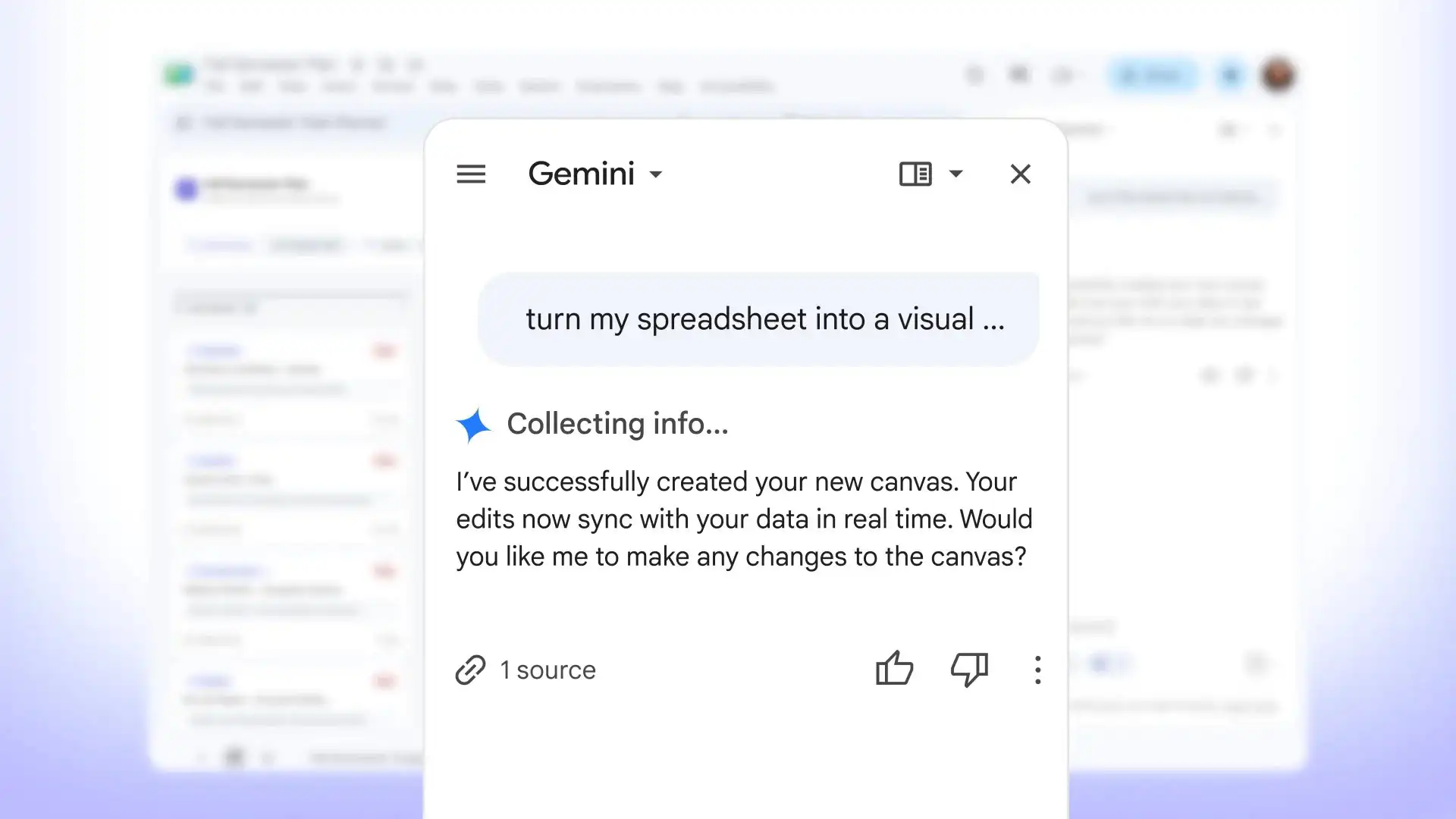
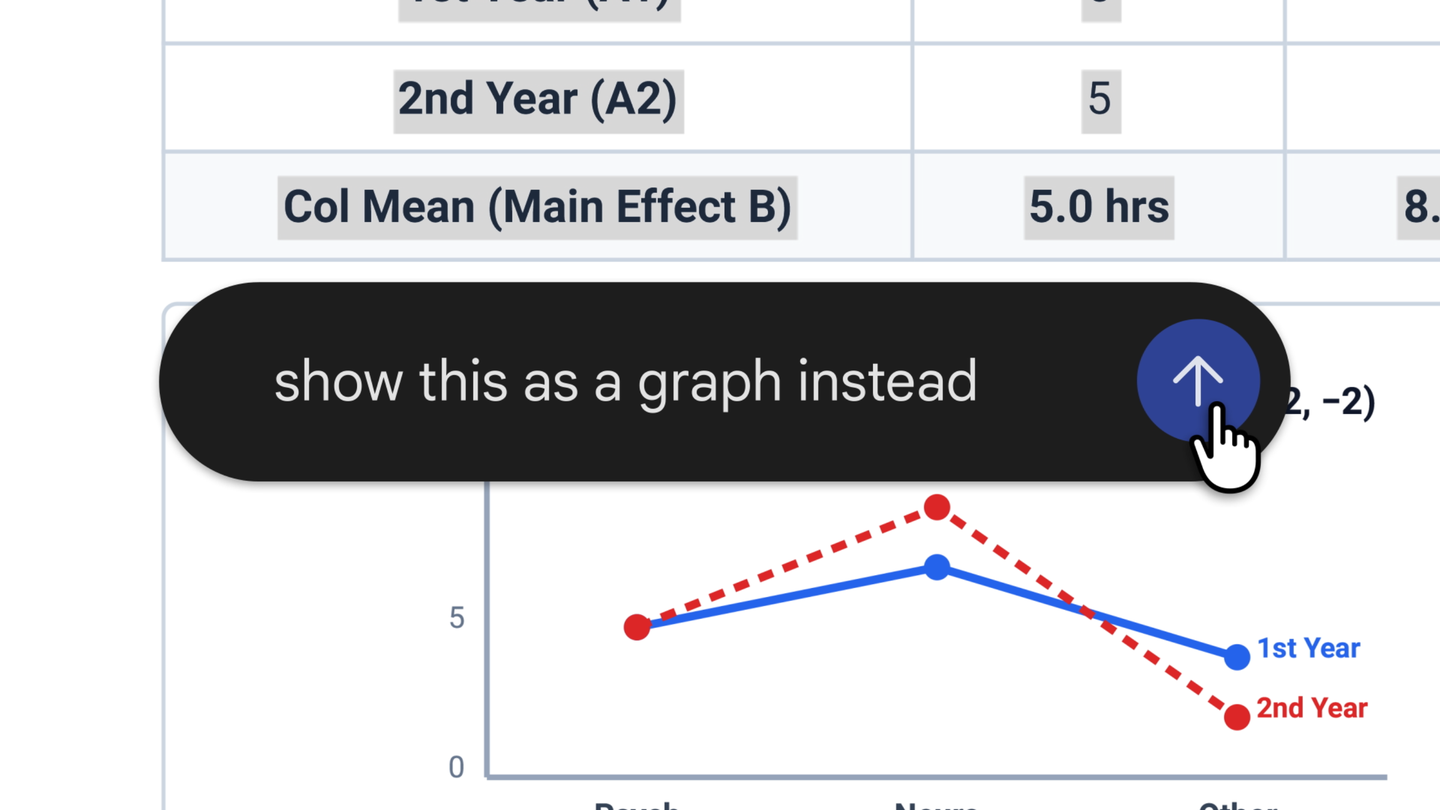
ถ้าต้องแก้ถ้อยคำเล็กน้อย การขยายไฟล์แล้วพิมพ์ตรง ๆ เป็นทางเลือกที่ควบคุมได้ทันที แต่ถ้าต้องการปรับเนื้อหาเป็นจุด ให้เลือกข้อความแล้วถามหรือสั่ง Gemini โดยระบุผลลัพธ์ให้ชัด เช่น เลือกตารางแล้วขอให้แปลงเป็นกราฟ หรือขอให้ปรับภาพและข้อความในช่วงที่เลือก วิธีนี้ช่วยให้คำสั่งผูกกับส่วนที่ต้องการ ไม่กว้างเกินไป
ถ้าต้องการให้ช่วยเกลาทั้งไฟล์ ก็สั่ง Gemini ให้ปรับเนื้อหาหรือส่วนที่ระบุได้โดยตรง จุดที่พลาดกันง่ายคือเปิดไฟล์ชนิดอื่นบนมือถือแล้วคาดว่าจะมีเครื่องมือแก้ครบเหมือน PDF ซึ่งขณะนี้ไม่ใช่กรณีนี้ อีกข้อที่ควรระวังคือคำสั่งกว้าง ๆ อาจทำให้การแก้ไม่ตรงจุด จึงควรชี้ให้ชัดว่าต้องการเปลี่ยนส่วนใดและให้เป็นแบบไหน
การสร้างและแก้ไฟล์ในแชตช่วยลดขั้นตอนดาวน์โหลดหรือส่งออกไฟล์ไปปรับในเครื่องมืออื่น งานจึงเดินต่อได้ในที่เดียว ทั้งการดูตัวอย่าง ปรับเอง และให้ Gemini ช่วยแก้ แต่ควรตรวจไฟล์รอบสุดท้ายเสมอ โดยเฉพาะตัวเลข ตาราง และรายละเอียดที่ต้องแม่นยำ
คุ้มไหมที่จะใช้เวิร์กโฟลว์นี้
ถ้าคุณทำเอกสารหรือสื่อประกอบจากข้อมูลที่คุยกับ Gemini อยู่แล้ว เวิร์กโฟลว์นี้ช่วยให้สร้าง ดูตัวอย่าง และแก้งานต่อในแชตได้ โดยไม่ต้องออกจากแอปหรือย้ายไฟล์ไปแก้ที่อื่น ก่อนเริ่มให้เช็กแพลตฟอร์มที่รองรับ และก่อนส่งงานให้ตรวจผลแก้ทุกครั้ง โดยเฉพาะเมื่อให้ Gemini ปรับหลายส่วนพร้อมกัน