
เข้าใจปัญหา Android Auto โทรไม่ติด และสิ่งที่ต้องเตรียมก่อน
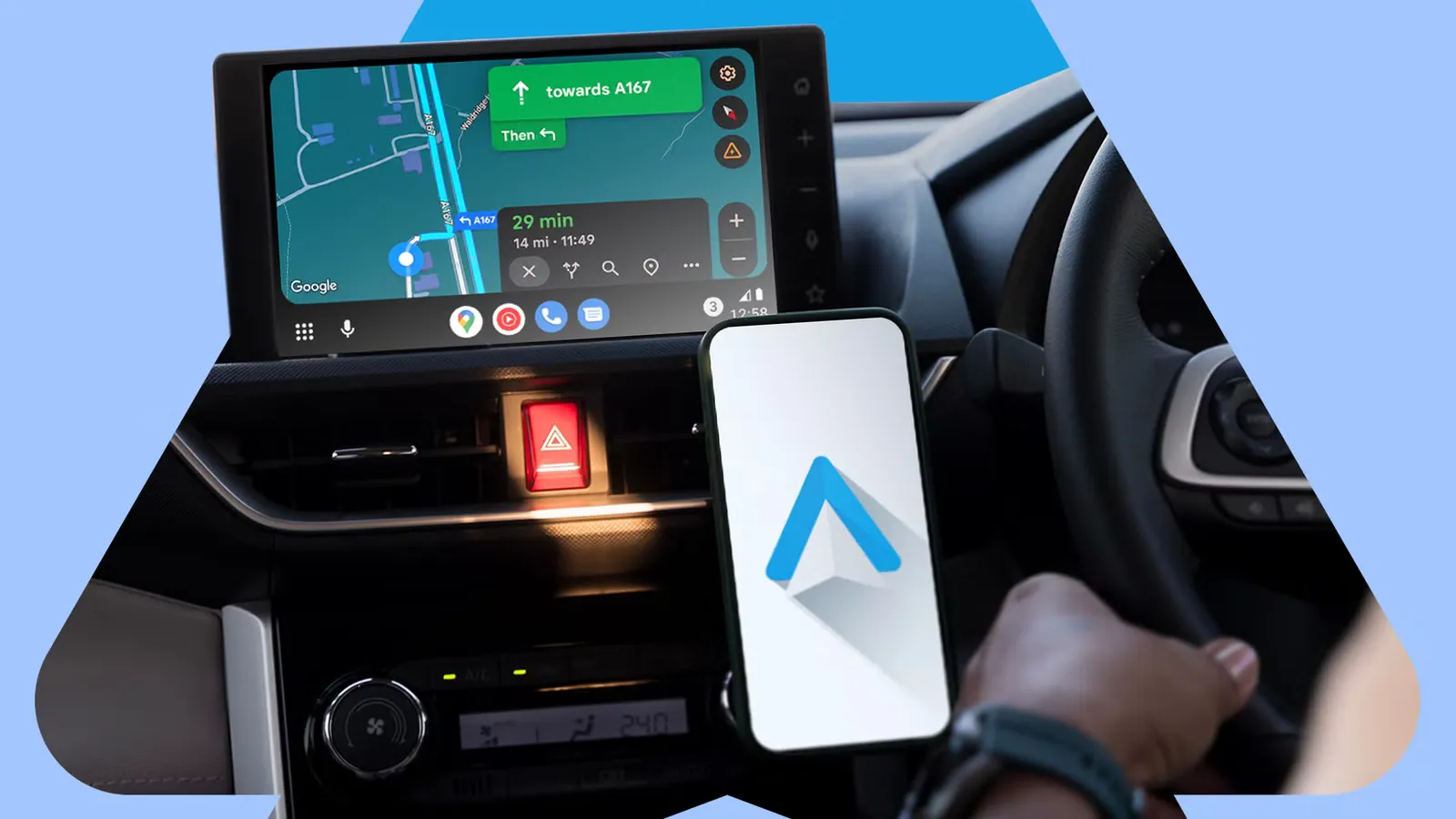
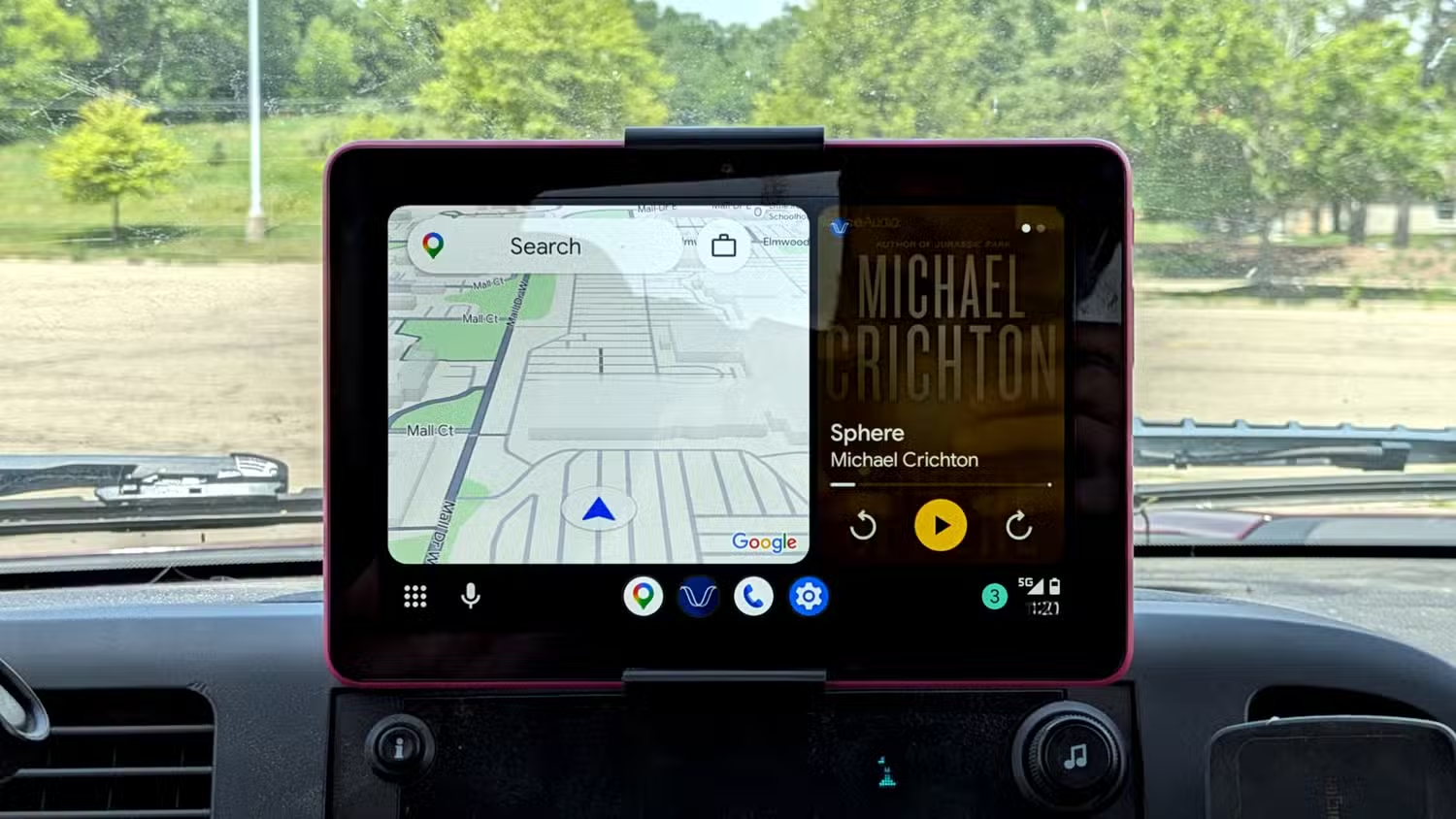
ปัญหาการโทรผ่าน Android Auto คืออาการที่เสียงสนทนาไม่ถูกส่งผ่านระบบรถยนต์ เช่น ได้ยินอีกฝั่งไม่ชัดหรืออีกฝั่งไม่ได้ยินเราเลย ทั้งที่ฟังก์ชันอื่นทำงานตามปกติ ปัญหานี้มักเกี่ยวกับสิทธิ์การเข้าถึงไมโครโฟน การจัดเส้นทางเสียงผ่านบลูทูธ และการแจ้งเตือน มากกว่าจะเป็นฮาร์ดแวร์เสีย ดังนั้นการแก้ไขจะเน้นตรวจสอบตั้งค่าบนโทรศัพท์และอุปกรณ์ที่เชื่อมต่อเป็นหลักโดยไม่ต้องพึ่งร้านซ่อมก่อน บทความนี้เหมาะกับคนที่ใช้ Android Auto แล้วเจออาการ Android Auto ไม่ได้ยินเสียง หรือโทรไม่ติดเป็นๆหายๆ และต้องการไล่เช็กเองแบบทีละขั้น ถ้าจะทำตามให้เตรียมสมาร์ทโฟนแอนดรอยด์ที่เชื่อมกับรถผ่าน Android Auto และต้องเข้าเมนูการตั้งค่าต่างๆบนเครื่องได้เอง เบื้องต้นหากใช้โค้ดวินิจฉัยไมโครโฟนผ่านแป้นกดตัวเลข จะใช้ได้เฉพาะบางรุ่น เช่นที่มีเมนูวินิจฉัยในตัวเท่านั้น
เช็กไมโครโฟนบนเครื่องก่อน แยกให้ออกว่าเสียที่ฮาร์ดแวร์หรือซอฟต์แวร์
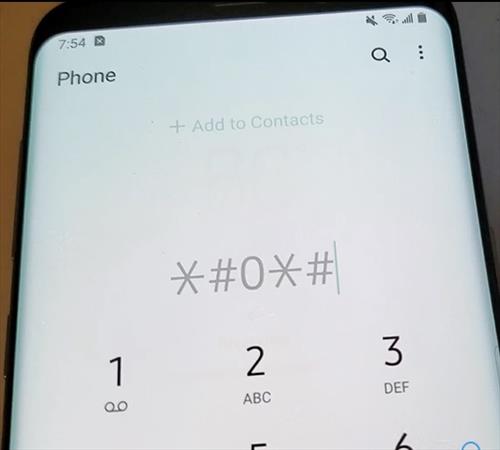
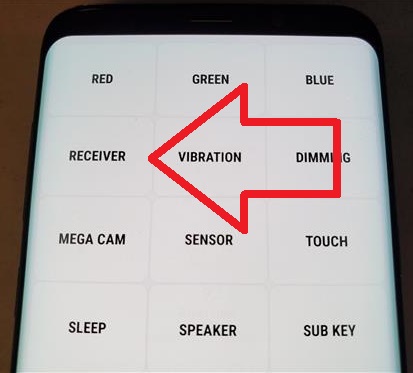
ก่อนโทษ Android Auto ต้องแน่ใจก่อนว่าไมโครโฟนบนเครื่องยังทำงานดี เพราะถ้าไมค์เสีย ต่อให้ตั้งค่า Android Auto ดีแค่ไหนก็ไม่มีเสียงเข้า วิธีเช็กง่ายสุดคือใช้แอปบันทึกเสียงบนเครื่อง เปิดแอปรุ่นที่ติดมากับระบบ แล้วลองอัดเสียงพูดตามปกติ จากนั้นฟังย้อนกลับ หากเสียงชัดดี แปลว่าฮาร์ดแวร์ไมโครโฟนปกติ แล้วปัญหาน่าจะมาจากการตั้งค่าหรือสิทธิ์ของแอป ถ้าใช้สมาร์ทโฟนบางรุ่นที่มีเมนูวินิจฉัยผ่านแป้นกด เช่นพิมพ์โค้ดเฉพาะแล้วมีเมนู Mic ให้ทดสอบ จะช่วยตรวจไมโครโฟนโดยตรง และบอกได้ว่าฝั่งรับเสียงยังทำงานหรือไม่ ถ้าเสียงอัดออกมามัวหรือเบามาก ให้สังเกตรูไมโครโฟนรอบตัวเครื่องว่ามีคราบฝุ่นหรือเคสหนาบดบังรูไมค์หรือไม่ เพราะสิ่งสกปรกที่อุดรูเป็นสาเหตุฮาร์ดแวร์ที่พบบ่อยที่สุด
ขั้นตอนทีละข้อ แก้ปัญหาการโทรผ่าน Android Auto และไมโครโฟนไม่ทำงาน
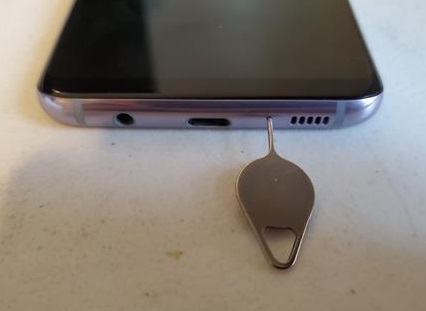
ขั้นตอนต่อไปนี้จะโฟกัสไปที่การตั้งค่า Android Auto ไม่ได้ยินเสียง และปัญหาการโทรผ่าน Android Auto โดยเน้นเรื่องสิทธิ์ การจัดเส้นทางเสียง และบลูทูธเป็นหลัก เพราะในระบบ Android รุ่นใหม่ การอัปเดตด้านความเป็นส่วนตัวสามารถถอนสิทธิ์ของแอปแบบอัตโนมัติ ทำให้สายเรียกที่เคยใช้งานได้ กลายเป็นโทรไม่ติดโดยไม่มีคำเตือน ข้อที่คนมักพลาดมีสองเรื่อง หนึ่งคือใช้เข็มจิ้มถาดซิมหรือเข็มอื่นๆแหย่รูไมค์ลึกเกินไปจนเสี่ยงทำให้ไมโครโฟนเสีย สองคือปล่อยให้อุปกรณ์บลูทูธอื่นแย่งเส้นทางเสียงโทรออกไปจากรถโดยไม่รู้ตัว ทำทีละข้อ อย่าข้ามขั้น เพราะแต่ละจุดเชื่อมโยงกัน เช่นสิทธิ์ไมโครโฟนที่ถูกปิดสามารถทำให้ Android Auto ไม่ได้ยินเสียง ส่วนบลูทูธที่ตั้งค่าผิดสามารถทำให้เสียงไปออกหูฟังในกระเป๋าแทนหัวเครื่องรถ
- ทดสอบไมโครโฟนบนโทรศัพท์ก่อน เปิดแอพบันทึกเสียงที่ติดมากับเครื่องแล้วบันทึกเสียงพูดตามปกติ จากนั้นฟังย้อนกลับ หากเสียงชัด แปลว่าไมโครโฟนฮาร์ดแวร์ปกติ และปัญหาไม่น่ามาจากตัวไมค์
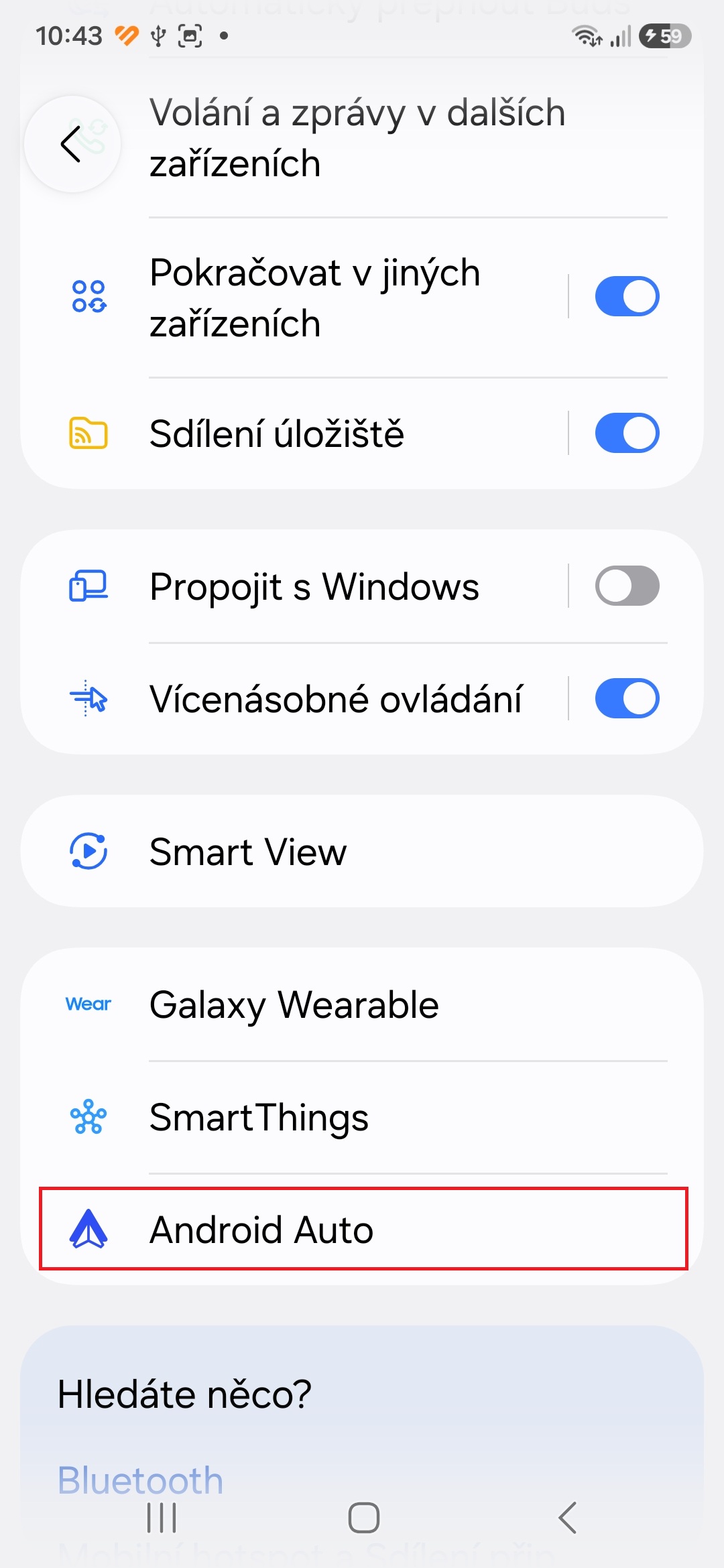
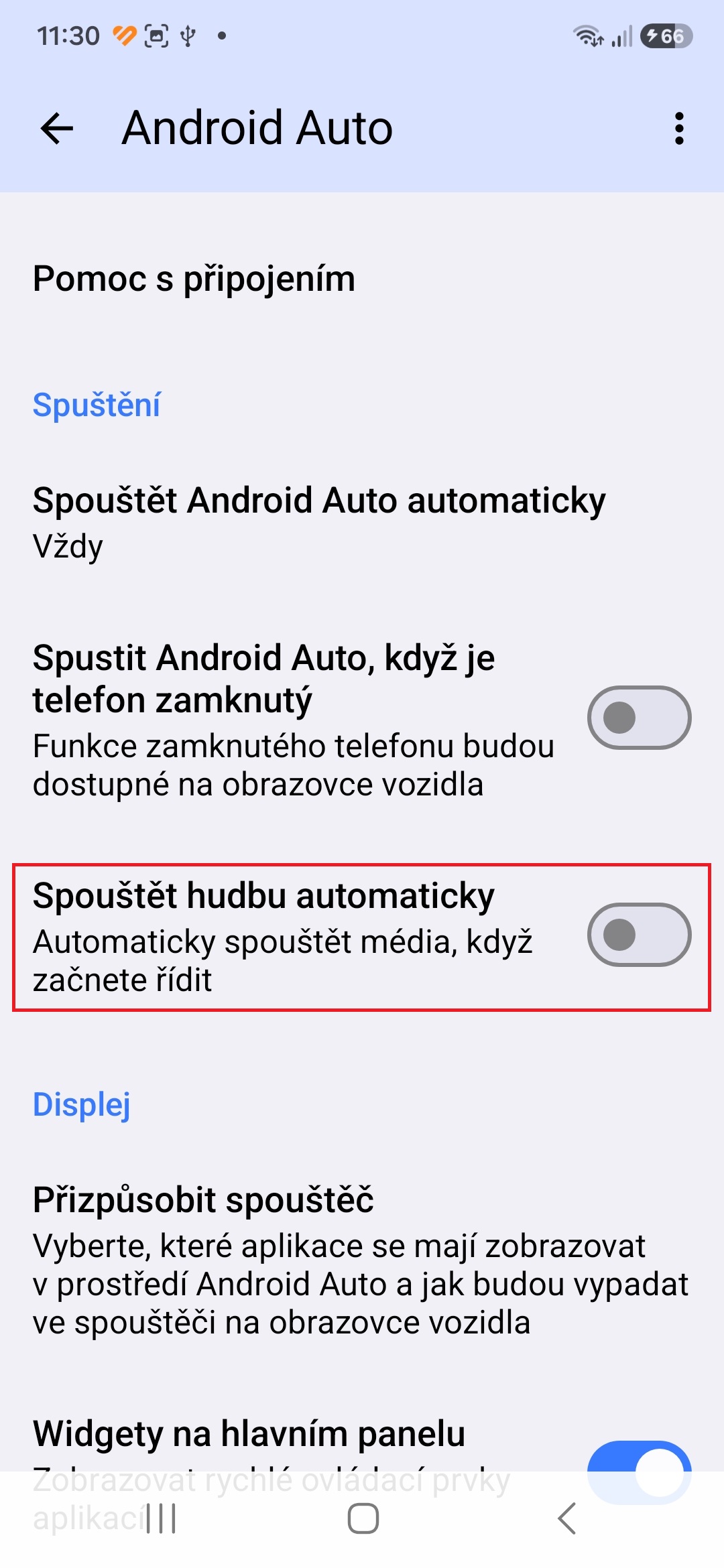
- ตรวจสิทธิ์ไมโครโฟนและการโทรของ Android Auto เข้าเมนูการตั้งค่าบนโทรศัพท์ แล้วไปที่ การตั้งค่า > แอป > การจัดการแอป จากนั้นเลื่อนหา Android Auto แล้วเปิดหัวข้อ สิทธิ์ ตรวจดูว่าได้ให้สิทธิ์สำหรับบันทึกการโทร รายชื่อผู้ติดต่อ ไมโครโฟน อุปกรณ์ใกล้เคียง และโทรศัพท์เป็นอนุญาตทั้งหมด หากต้องการตัดปัญหาเรื่องสิทธิ์ ให้เปิดสิทธิ์ทุกตัวที่แสดง
- ตรวจสิทธิ์ของบริการระบบที่เกี่ยวข้อง เช่น Google Play services เพราะบริการนี้ต้องมีสิทธิ์ครบเพื่อช่วยให้การโทรผ่าน Android Auto ทำงานได้ถูกต้อง ให้เข้าไปตรวจสิทธิ์ในแอปนี้ด้วยในเมนูเดียวกัน แล้วเปิดอนุญาตทุกสิทธิ์ที่เกี่ยวข้องกับการโทรและการเข้าถึงอุปกรณ์
- ตรวจตั้งค่าบลูทูธกับรถ เข้าเมนูบลูทูธบนโทรศัพท์ แล้วเลือกชื่อรถที่จับคู่ไว้ ตรวจดูหัวข้อ ใช้สำหรับ หรือ Use for ว่าฟังก์ชันทั้งหมดที่เกี่ยวกับโทรศัพท์ถูกเปิด เช่นเสียงโทรและสื่อ ถ้าออฟอยู่ให้เปิด แล้วลองเชื่อม Android Auto ใหม่อีกครั้ง
- ตัดอุปกรณ์บลูทูธอื่นที่อาจแย่งสายโทร หากใช้สมาร์ทวอทช์ หูฟังบลูทูธ หรืออุปกรณ์อื่นอยู่ ให้ลองยกเลิกการเชื่อมต่อหรือปิดชั่วคราว แล้วเชื่อม Android Auto ใหม่ เพราะอุปกรณ์เหล่านี้อาจจับสายโทรไปจากโทรศัพท์ ทำให้หัวเครื่องรถไม่ได้สิทธิ์ไมโครโฟนหรือเสียงเข้าออก
- หลังปรับสิทธิ์และบลูทูธแล้วให้ลองโทรทดสอบผ่าน Android Auto อีกครั้ง หากเสียงทั้งสองฝั่งกลับมาปกติ แปลว่าการแก้ไขสำเร็จ ถ้าไมโครโฟนโทรศัพท์อัดเสียงได้ชัดเจนแต่ยังไม่มีเสียงในสายผ่าน Android Auto แสดงว่าปัญหาน่าจะอยู่ในแอปหรือการตั้งค่าเฉพาะทางต่อไป ซึ่งสามารถลองออกจากระบบ Android Auto แล้วเชื่อมใหม่ เมื่อทุกอย่างเรียบร้อย สายโทรควรกลับมาทำงานตามปกติ
ระวังบลูทูธแย่งสาย และโหมดแจ้งเตือนที่ซ่อนอยู่
นอกจากการตั้งค่า Android Auto แล้ว ฝั่งบลูทูธและการแจ้งเตือนก็มีส่วนทำให้การโทรผ่าน Android Auto งอแงได้ บลูทูธในระบบ Android ทำงานแบบเลือกอุปกรณ์ที่จะใช้เสียงโทรและไมโครโฟนตามสถานะการเชื่อมต่อ ดังนั้นถ้ามีหูฟังหรือสมาร์ทวอทช์ที่เคยจับคู่ไว้ ภาพที่เกิดขึ้นคือสายเรียกถูกส่งไปให้อุปกรณ์เหล่านั้นแทนหัวเครื่องรถ จนคนขับคิดว่า Android Auto ไม่ได้ยินเสียง ทั้งที่ระบบส่งเสียงไปผิดที่เอง จุดที่คนมักมองข้ามคือการปล่อยให้อุปกรณ์หลายชิ้นเชื่อมพร้อมกันแล้วไม่จำกัดสิทธิ์โทร ซึ่งทำให้เสียงวนไปมาระหว่างอุปกรณ์ต่างๆ ทางแก้คือกำหนดชัดเจนว่าอุปกรณ์ไหนจะใช้สำหรับโทร โดยปิดสิทธิ์การใช้เสียงโทรบนหูฟังหรือสมาร์ทวอทช์ แล้วปล่อยให้รถเป็นอุปกรณ์หลักสำหรับสายเรียก ส่วนโหมดห้ามรบกวนก็อาจทำให้การแจ้งเตือนสายเรียกไม่เด้งบนจอรถได้ ควรตรวจว่าไม่ได้เปิดโหมดดังกล่าวขณะขับ
สรุป ใช้เวลาไล่เช็กครั้งเดียว ช่วยลดปัญหาโทรไม่ติดได้อีกนาน
ถ้าคุณกำลังหงุดหงิดกับปัญหาการโทรผ่าน Android Auto หรือรู้สึกว่า Android Auto ไม่ได้ยินเสียงเป็นบางครั้ง การยอมสละเวลาสักครึ่งชั่วโมงไล่เช็กสิทธิ์ไมโครโฟน การตั้งค่าบลูทูธ และอุปกรณ์ที่เชื่อมต่ออยู่จะช่วยลดโอกาสเจอปัญหาเดิมซ้ำๆ ได้มาก ที่สำคัญคือต้องแยกให้ได้ว่าปัญหามาจากฮาร์ดแวร์หรือซอฟต์แวร์ หากอัดเสียงบนเครื่องแล้วชัดเจน แต่สายผ่าน Android Auto เงียบ แปลว่าปัญหาอยู่ที่การตั้งค่าไม่ใช่ไมค์เสีย ข้อควรระวังคืออย่าพยายามแก้เรื่องไมโครโฟนด้วยการแหย่เข็มลึกๆเข้าไปในรูไมค์ เพราะเสี่ยงทำให้ไมค์เสียถาวร และอย่าลืมว่าการอัปเดตระบบอาจถอนสิทธิ์แอปภายหลังได้ ซึ่งหมายความว่าควรกลับมาเช็กสิทธิ์ Android Auto และแอประบบเป็นครั้งคราว เมื่อทำครบขั้นตอนแล้ว สายโทรผ่าน Android Auto ควรกลับมาทำงานได้อย่างน่าเชื่อถือ แต่ถ้ายังไม่ดีขึ้น การปรึกษาศูนย์บริการอาจเป็นทางเลือกถัดไป