

อัปโหลดวิดีโอขึ้น YouTube ทำไมถึงสำคัญ
การอัปโหลดวิดีโอลง YouTube คือวิธีปล่อยคอนเทนต์สู่สายตาคนทั้งโลก ได้ทั้งเผยแพร่ความรู้ โชว์ผลงาน และเก็บไฟล์ไว้บน Cloud อย่างปลอดภัย
ข้อดีคือไม่ต้องกังวลว่าไฟล์จะหาย เครื่องพัง หรือเผลอลบ เพราะระบบช่วยสำรองข้อมูลให้อัตโนมัติ แถมยังเปิดดูได้จากทุกที่ที่มีอินเทอร์เน็ต
ถ้าคุณตัดต่อวิดีโอเสร็จแล้วและอยากปล่อยคลิปให้ปัง ลองไล่ตามขั้นตอนเหล่านี้ คลิปของคุณก็จะถูกอัปโหลดและพร้อมดึงดูดผู้ชมได้ภายในไม่กี่นาที
3 สิ่งที่ต้องเตรียมก่อนอัปโหลด
ก่อนจะกดอัปโหลด มี 3 ขั้นตอนเบื้องต้นที่ควรจัดการให้เรียบร้อย
ลงชื่อเข้าใช้ YouTube ด้วยบัญชี Gmail ของคุณ
สร้างช่อง YouTube (Channel) จะใช้ชื่อเดียวกับ Gmail หรือคิดชื่อใหม่ให้ช่องก็ได้
เตรียมไฟล์วิดีโอ แนะนำให้ใช้ไฟล์สกุล .MP4 และหากต้องการหน้าปก (Thumbnail) ให้จัดขนาดภาพเป็น 1280 x 720 px
เมื่อเตรียมครบแล้ว ขั้นต่อไปคือการลงมืออัปโหลดจริง
ขั้นตอนการอัปโหลดวิดีโอขึ้น YouTube
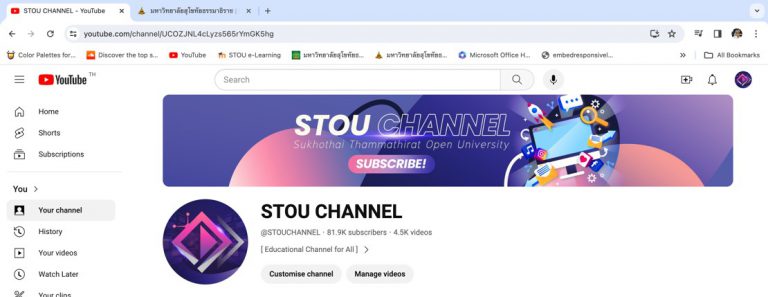
1. ล็อกอินเข้าสู่บัญชีที่ผูกกับช่อง
ให้ลงชื่อเข้าใช้บัญชี Google ที่เชื่อมต่อกับช่อง YouTube ที่คุณต้องการอัปโหลดวิดีโอ เมื่อเข้าสู่ช่องที่ถูกต้องแล้ว ก็พร้อมเริ่มขั้นตอนอัปโหลด
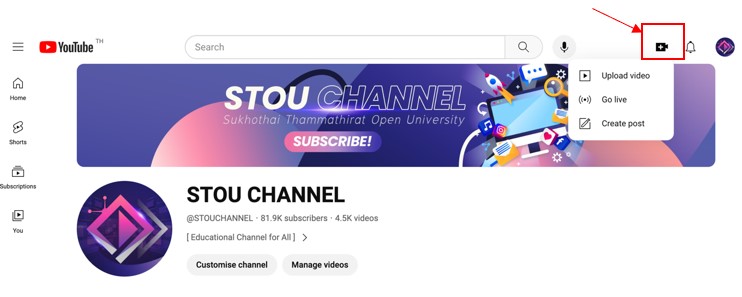
2. คลิกปุ่ม “Upload” ด้านบนหน้าแรก
มองหาปุ่ม “Upload” ที่อยู่ทางขวาของแถบค้นหา (Search) บนหน้าแรกของ YouTube แล้วคลิกเพื่อเริ่มกระบวนการอัปโหลด
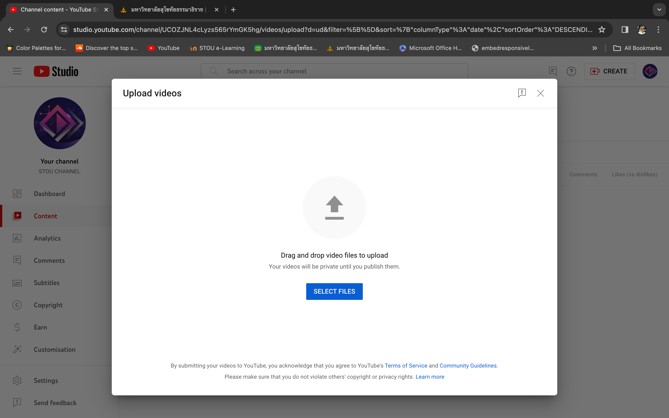
จากนั้นเลือกไฟล์วิดีโอที่ต้องการอัปโหลดจากคอมพิวเตอร์ของคุณ
3. คลิก “Open” เพื่อยืนยันไฟล์ที่เลือก
เมื่อเลือกไฟล์แล้ว ให้คลิกปุ่ม “Open” เพื่อเริ่มอัปโหลด
หากบัญชีของคุณยังไม่ได้รับการยืนยัน YouTube จะจำกัดความยาววิดีโอไว้ที่ประมาณ 15 นาที ถ้าอยากอัปโหลดวิดีโอที่ยาวกว่านั้น ต้องทำการยืนยันบัญชีด้วยรหัสผ่านข้อความ (SMS) ซึ่งสามารถเข้าไปจัดการได้ในหน้า Upload ของ YouTube
4. กรอกรายละเอียดของวิดีโอ
หลังจากอัปโหลดเริ่มทำงานแล้ว ขั้นตอนสำคัญคือการใส่ข้อมูลของวิดีโอให้ครบถ้วน
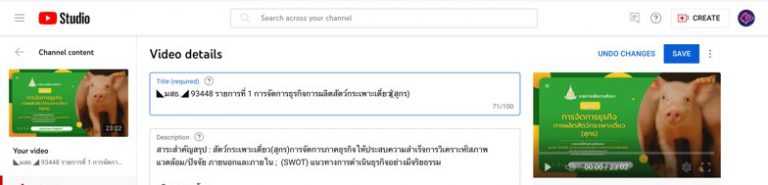
สิ่งที่ควรกรอกให้ครบ ได้แก่
ชื่อวิดีโอ (Title)
คำอธิบายวิดีโอ (Description)
แท็ก (Tags) ที่เกี่ยวข้องกับเนื้อหาของคลิป
เคล็ดลับการเขียนคำอธิบายและแท็ก
การเขียนคำอธิบายที่ชัดเจนและมีรายละเอียด จะช่วยให้ผู้ชมเข้าใจเนื้อหาคลิปมากขึ้น ข้อความนี้จะแสดงอยู่ใต้ตัววิดีโอบนหน้า YouTube
การใส่แท็กที่ตรงกับเนื้อหา จะช่วยให้วิดีโอของคุณไปโผล่ในกลุ่มวิดีโอที่เกี่ยวข้อง และมีโอกาสถูกแสดงในแถบ “Recommended videos” หรือวิดีโอแนะนำด้านข้างได้มากขึ้น
ตั้งค่าความเป็นส่วนตัวให้เหมาะกับเป้าหมาย
5. เลือกระดับการมองเห็นของวิดีโอ
YouTube มีตัวเลือกความเป็นส่วนตัวของวิดีโอให้เลือกหลายแบบ คุณควรเลือกให้ตรงกับวัตถุประสงค์ของคลิปนั้นๆ
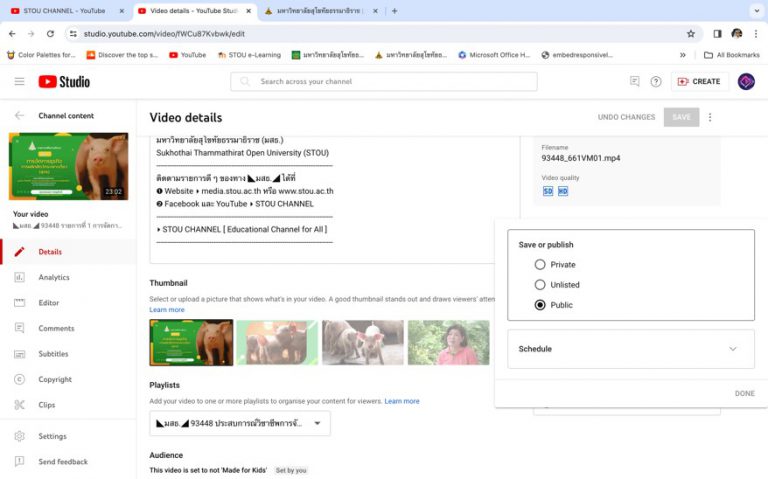
Public (สาธารณะ): ทุกคนสามารถค้นหาและดูวิดีโอของคุณได้ เหมาะกับคลิปที่ต้องการเผยแพร่สู่คนหมู่มาก
Unlisted (ไม่แสดงในรายการ): วิดีโอจะไม่แสดงในผลการค้นหา แต่คนที่มีลิงก์สามารถเข้าดูได้ เหมาะกับการส่งให้เฉพาะกลุ่ม เช่น นักเรียน ลูกค้า หรือทีมงาน
Private (ส่วนตัว): มีเพียงบัญชี Google ที่คุณระบุเท่านั้นที่ดูคลิปได้ และจะไม่ขึ้นในผลการค้นหา เหมาะกับงานภายในหรือไฟล์สำคัญที่ต้องการจำกัดการเข้าถึง
การเลือกโหมดให้เหมาะ จะช่วยจัดการคอนเทนต์บนช่องได้อย่างเป็นระบบมากขึ้น
ทำ Thumbnail ให้ปัง ดึงสายตาคนดู
6. เลือกภาพ Thumbnail ที่แทนตัวตนของคลิป
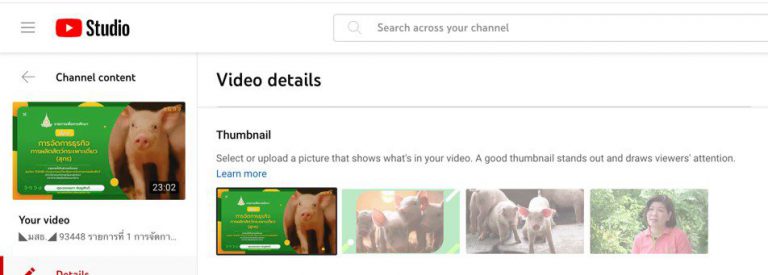
Thumbnail คือภาพหน้าปกของวิดีโอ ซึ่งจะเป็นสิ่งแรกๆ ที่ผู้ชมเห็นบนหน้า YouTube
โดยปกติ YouTube จะดึงภาพนิ่งจากช่วงหนึ่งของวิดีโอมาให้เลือก แต่ คุณสามารถอัปโหลดภาพ Thumbnail เองได้ เพื่อให้สื่อสารเนื้อหาได้ชัดเจนและน่าคลิกมากขึ้น
แนะนำให้เตรียมภาพขนาด 1280 x 720 px ตัวหนังสือชัดๆ สีตัดกัน อ่านง่ายตั้งแต่ขนาดเล็ก และต้องสะท้อนเนื้อหาในวิดีโอจริงๆ
ปิดจ็อบการอัปโหลดให้สมบูรณ์
7. กด “Save” เพื่อบันทึกทุกการตั้งค่า
เมื่อตรวจสอบชื่อวิดีโอ คำอธิบาย แท็ก Thumbnail และการตั้งค่าความเป็นส่วนตัวเรียบร้อยแล้ว ให้กดปุ่ม “Save”
หลังจากการอัปโหลดเสร็จสมบูรณ์ วิดีโอของคุณก็จะออนไลน์พร้อมให้รับชม เท่ากับว่าการโพสต์คลิปลง YouTube เสร็จสมบูรณ์อย่างเป็นทางการ
อัปโหลด YouTube = เปิดประตูสู่โลกออนไลน์
การ Upload วิดีโอขึ้น YouTube เปรียบเหมือนการส่งไฟล์ วิดีโอ หรือรูปภาพไปเก็บไว้ในตู้เก็บของออนไลน์ ที่คุณเปิดดูจากที่ไหนก็ได้บนโลกนี้ ขอแค่มีอินเทอร์เน็ต
ในยุคดิจิทัล การอัปโหลดคลิปไม่ใช่แค่ทักษะเสริม แต่เป็น ทักษะจำเป็น สำหรับ
แบ่งปันข้อมูลและความรู้
โชว์ผลงานและความคิดสร้างสรรค์
สร้างตัวตนหรือแบรนด์บนโลกออนไลน์
ใช้เป็นที่สำรองไฟล์สำคัญ เข้าถึงผ่านเว็บได้ตลอด
เมื่อผสานกับการตัดต่อวิดีโอดีๆ เขียนคำอธิบายเก่งๆ และตั้งค่า Thumbnail โดนๆ ช่อง YouTube ของคุณก็จะกลายเป็นพื้นที่เผยแพร่คอนเทนต์ออนไลน์ที่ทั้ง สะดวก เข้าใจง่าย และทรงพลังในการสื่อสาร
ลงมืออัปโหลดคลิปแรกหรือคลิปถัดไป แล้วเปลี่ยนวิดีโอของคุณให้กลายเป็นสื่อที่คนอยากกดดูตั้งแต่วินาทีแรกได้เลย!