
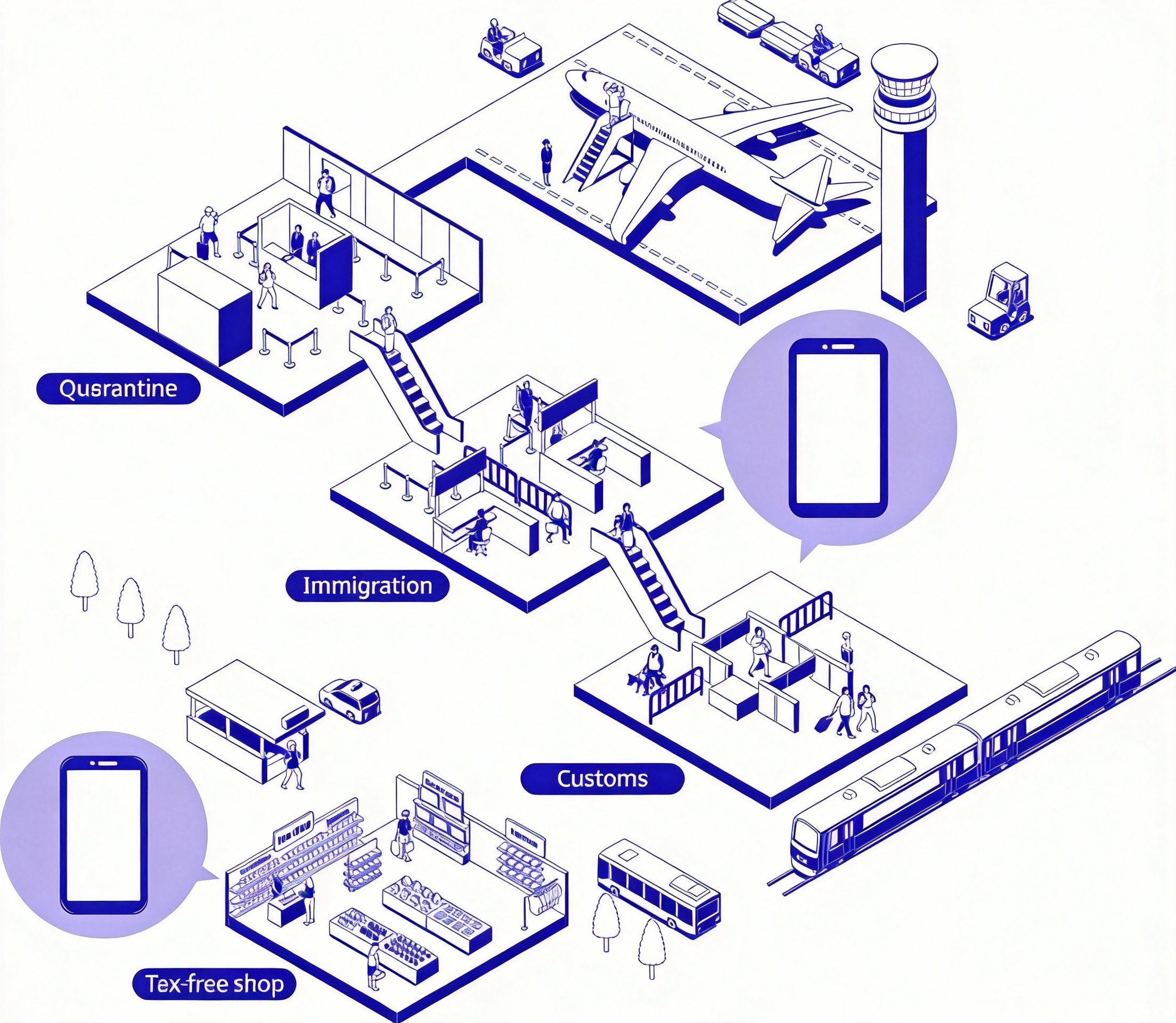

เตรียมตัวเข้าแดนอาทิตย์อุทัยให้ลื่น ด้วย Visit Japan Web
การจะบินไปญี่ปุ่นสมัยนี้ ไม่ได้มีแค่วีซ่าและตั๋วเครื่องบินเท่านั้นที่ต้องจัดการ แต่ยังมีด่านสำคัญในสนามบินญี่ปุ่นอีก 3 ด่าน คือ
ด่านกักกันโรค (Quarantine)
ด่านตรวจคนเข้าเมือง (Immigration)
ด่านศุลกากร (Customs)
ข่าวดีคือ เราสามารถกรอกข้อมูลทุกอย่างล่วงหน้าทางออนไลน์ผ่านระบบ Visit Japan Web แล้วเอา QR Code ไปสแกนที่สนามบินได้เลย ช่วยลดเวลา ไม่ต้องมายืนเขียนกระดาษหน้าเคาน์เตอร์ให้ลน
บทความนี้คือ คู่มืออัปเดตปี 2025 พาไล่ทุกขั้นตอนแบบละเอียด ตั้งแต่สร้างแอคเคาต์ไปจนถึงใช้ QR Code ที่สนามบิน และปิดท้ายด้วยการทำ Tax-free QR Code สำหรับสายช้อป
Visit Japan Web คืออะไร ใช้ทำอะไรได้บ้าง?
Visit Japan Web คือระบบออนไลน์ของรัฐบาลญี่ปุ่น สำหรับลงทะเบียนข้อมูลผู้เดินทางล่วงหน้า ครอบคลุมทั้ง
ข้อมูลสำหรับ Immigration (ด่านตรวจคนเข้าเมือง)
ข้อมูลสำหรับ Customs (ด่านศุลกากร)
รองรับทั้ง
นักท่องเที่ยวและผู้เดินทางจากต่างประเทศ
คนญี่ปุ่นที่เดินทางกลับประเทศ
นอกจากใช้ผ่านด่านสนามบินแล้ว ยังสามารถใช้ลงทะเบียนเพื่อขอ Tax-Free และรับเป็น QR Code สำหรับใช้สแกนที่ร้านค้าปลอดภาษีได้อีกด้วย
เมื่อกรอกข้อมูลใน Visit Japan Web ครบ ระบบจะออก QR Code ให้เราใช้สแกนที่เครื่องอ่านในสนามบินหรือที่ร้านค้า ทำให้ขั้นตอนต่างๆ เร็วและง่ายขึ้นมาก
ของที่ต้องเตรียมก่อนลงทะเบียน Visit Japan Web
ก่อนจะเริ่มลงทะเบียน แนะนำให้เตรียมข้อมูลเหล่านี้ให้พร้อม
อีเมล: ใช้สำหรับสมัครแอคเคาต์และล็อกอินเข้าระบบ
หนังสือเดินทาง (พาสปอร์ต): ใช้กรอกข้อมูลส่วนตัวและเลขที่พาสปอร์ต
กำหนดการเดินทาง: วันที่เดินทางถึงญี่ปุ่น และระยะเวลาที่พำนัก
ตั๋วเครื่องบิน: ชื่อสายการบิน และหมายเลขเที่ยวบิน
ที่พักในญี่ปุ่น: ชื่อที่พัก / โรงแรม ที่อยู่ และเบอร์ติดต่อ
หมายเหตุสำคัญ
ไม่ลงทะเบียน Visit Japan Web ก็ยังเข้าญี่ปุ่นได้ โดยกรอก ใบสีเหลือง 2 ใบ แบบเดิมที่สนามบิน แต่บางสายการบินไม่แจกบนเครื่องแล้ว ทำให้ต้องมานั่งกรอกหน้า ตม. ซึ่งกินเวลาอยู่เหมือนกัน
แนะนำให้ลงทะเบียนผ่าน สมาร์ทโฟนหรือแท็บเล็ต เพราะสามารถใช้กล้องสแกนหน้าพาสปอร์ตแล้วดึงข้อมูลอัตโนมัติ ไม่ต้องนั่งพิมพ์เองทุกช่อง
ขั้นตอน 0: สร้างแอคเคาต์และล็อกอินเข้า Visit Japan Web
ก่อนอื่นต้องมีแอคเคาต์ในระบบ Visit Japan Web ก่อน จึงจะเริ่มกรอกข้อมูลได้
0.1 สมัครแอคเคาต์ใหม่
เข้าเว็บไซต์ Visit Japan Web ผ่านเบราว์เซอร์ (เฉพาะเว็บเท่านั้น หลีกเลี่ยงแอปฯ ปลอมทุกชนิด)
คลิกปุ่ม “Sign up for a new account”
ติ๊กยอมรับ “I agree to the Terms of Use” และ “I agree to the Privacy Policy” แล้วกด “Next”
กรอก Email และ Password แล้วติ๊ก “I am human” จากนั้นกด “Create account”
0.2 ยืนยันอีเมลและเข้าสู่ระบบ
ใส่โค้ดยืนยันที่ได้รับในอีเมล แล้วคลิก “Check” เพื่อยืนยันการสมัคร
หากใส่อีเมลผิด ให้เริ่มใหม่โดยกด “Sign up for a new account”คลิก “Go To Login Screen” ไปยังหน้าเข้าสู่ระบบ
ใส่ Email และ Password จากนั้นคลิก “Login” เพื่อเข้าสู่หน้า Home ของ Visit Japan Web
ขั้นตอน 1: ลงทะเบียนข้อมูลผู้เดินทาง (Your Details)
การกรอกข้อมูลผู้เดินทางคือการบันทึกโปรไฟล์ของเราไว้ในระบบ ให้ใช้ข้อมูลจริงตามพาสปอร์ตทุกอย่าง
1.1 เริ่มลงทะเบียนข้อมูลส่วนตัว
คลิกเมนู “Your Details” เพื่อเริ่มกรอกข้อมูลของตัวเอง
หากเดินทางพร้อมครอบครัว สามารถใช้ “Details of family members traveling with you” สำหรับสมาชิกที่ลงทะเบียนเองไม่ได้ เช่น เด็กเล็ก หรือผู้สูงอายุตอบคำถามในหัวข้อ Entry/return procedure category ตามประเภทการเข้าประเทศ
สำหรับนักท่องเที่ยวชาวไทยโดยทั่วไป สามารถตอบ No ใน 2 ข้อแรกได้ในหัวข้อ “Tax-free QR Code” จะเลือก Yes หรือ No ก็ได้ หากเลือก Yes คือเตรียมตัวสร้าง QR Code สำหรับใช้ที่ร้าน Tax-free ในภายหลัง แต่หากไม่ลงทะเบียน ก็ยังใช้พาสปอร์ตตัวจริงสำหรับ Tax-free ได้ตามปกติ
จากนั้นเลือกวิธีการลงทะเบียนข้อมูลพาสปอร์ต แนะนำให้ใช้
“Scan with camera” แล้วใช้กล้องสมาร์ทโฟนหรือแท็บเล็ตสแกนหน้าพาสปอร์ต ระบบจะดึงข้อมูลมาให้โดยอัตโนมัติ
1.2 ตรวจสอบข้อมูลจากพาสปอร์ต
หลังจากสแกนพาสปอร์ต ระบบจะแสดงข้อมูลอัตโนมัติ ให้เช็กให้ครบ
หมายเลขหนังสือเดินทาง
นามสกุล
ชื่อจริง
สัญชาติ
วันเดือนปีเกิด
วันหมดอายุพาสปอร์ต
หากถูกต้องแล้ว กด “Next”
1.3 กรอกข้อมูลพื้นฐาน (Basic Information)
กรอกข้อมูลพื้นฐานเกี่ยวกับตัวเรา แล้วกด “Next”
อาชีพ (เช่น Company Employee เป็นต้น)
ที่อยู่: ประเทศ — ใส่ THAILAND
ที่อยู่: เมือง — ใส่ชื่อจังหวัดเป็นภาษาอังกฤษ เช่น BANGKOK
1.4 ที่พักในญี่ปุ่น (กรอกหรือข้ามได้)
ส่วนนี้เป็นข้อมูลที่อยู่ประจำในญี่ปุ่น ใครยังไม่มีที่พักแน่นอน หรือไม่ได้พักที่เดิมทุกครั้ง สามารถเว้นว่างได้ แต่ถ้ามีข้อมูลพร้อม ให้กรอกแล้วกด “Next”
รหัสไปรษณีย์ (กรอกแล้วกด “Enter automatically using postal code” ระบบจะเติมจังหวัดและเมืองให้เอง)
จังหวัด
เมือง
ที่อยู่
ชื่อโรงแรม/ที่พัก
เบอร์โทรศัพท์
1.5 ตรวจสอบและบันทึก
เมื่อทุกอย่างเรียบร้อย ให้ตรวจสอบข้อมูลรอบสุดท้าย แล้วกด “Register”
หากหน้าจอขึ้น “Register complete” แปลว่าลงทะเบียนโปรไฟล์เสร็จแล้ว จากนั้น
คลิก “Check whether or not you need to apply for a VISA” เพื่อเช็กว่าต้องขอวีซ่าหรือไม่ (จะขึ้นเฉพาะคนที่ตอบ No ในหัวข้อ Re-entry permit confirmation)
ถ้าเป็นนักท่องเที่ยวไทยที่อยู่ไม่เกิน 15 วัน ให้ตอบ No ในส่วนวีซ่า แล้วกด “Back to Home” กลับสู่หน้าแรก
ขั้นตอน 2: ลงทะเบียนกำหนดการเดินทาง (Trip Plan)
เมื่อข้อมูลตัวเราเรียบร้อยแล้ว ขั้นตอนต่อไปคือการลงรายละเอียดของทริปในครั้งนี้
2.1 สร้างแผนการเดินทางใหม่
คลิก “Register new planned entry/return” เพื่อเริ่มกรอกข้อมูลทริป
2.2 กรอกข้อมูลทริป
กรอกข้อมูลตามตั๋วเครื่องบินและแผนเดินทาง แล้วกด “Next”
ชื่อทริป (ตั้งอะไรก็ได้ เช่น OSAKA 2025)
วันที่เดินทางถึงญี่ปุ่น
ชื่อสายการบิน (เลือกจากตัวเลือก เช่น XJ: THAI AIRASIA X(TAX))
หมายเลขเที่ยวบิน (ใส่เฉพาะตัวเลข เช่น 612)
เมืองต้นทางที่ออกเดินทาง (เช่น BANGKOK)
2.3 ข้อมูลที่พักในญี่ปุ่น
หากทริปนี้พักหลายที่ แนะนำให้ใช้ที่พักคืนแรกหรือที่พักหลักเป็นข้อมูลอ้างอิง กรอกเสร็จแล้วกด “Next”
รหัสไปรษณีย์ (กรอกแล้วกด “Enter automatically using postal code” เพื่อให้ระบบเติมจังหวัดและเมือง)
จังหวัด
เมือง
ที่อยู่
ชื่อโรงแรมหรือที่พัก
เบอร์โทรศัพท์
หากได้กรอกข้อมูลที่พักไว้แล้วในขั้นตอน Your Details ระบบอาจดึงมาให้โดยอัตโนมัติ ช่วยประหยัดเวลาไปอีกขั้น
2.4 บันทึกแผนการเดินทาง
ตรวจสอบข้อมูลทั้งหมด แล้วกด “Register plan”
จากนั้นคลิกไปต่อที่ “Japan entry/return procedure” เพื่อเข้าสู่ขั้นตอนกรอกข้อมูลสำหรับใช้ผ่านด่านสนามบินจริง
ขั้นตอน 3: ลงทะเบียนข้อมูลสำหรับเข้าประเทศญี่ปุ่น
ขั้นตอนนี้คือหัวใจของ Visit Japan Web เพราะเป็นข้อมูลที่ใช้กับทั้ง ด่านกักกันโรค, Immigration และ Customs
3.1 กรอกข้อมูลด้านสุขภาพ (Quarantine)
คลิก “Quarantine (Confirmation of Health Condition)” เพื่อไปหน้าคำถามเกี่ยวกับสุขภาพ
ตอบคำถามตามความเป็นจริง
ถ้าไม่มีอาการป่วยหรือปัญหาสุขภาพตามที่ระบุสามารถตอบ No ได้ทั้งหมด
ปัจจุบัน ไม่ต้องลงทะเบียนข้อมูลวัคซีนโควิด-19 สำหรับด่าน Quarantine แล้ว
3.2 กรอกข้อมูลสำหรับ Immigration และ Customs
คลิก “Immigration clearance and Customs declaration” เพื่อไปยังแบบฟอร์มสำแดงข้อมูล
อ่านรายละเอียดเงื่อนไขให้ครบ แล้วคลิก “Next” เพื่อไปหน้ากรอกข้อมูล
3.3 ข้อมูลทั่วไปและการเดินทางเข้าญี่ปุ่น
กรอกข้อมูลส่วนตัวหลักๆ อีกครั้ง พร้อมข้อมูลเที่ยวบิน แล้วกด “Next”
อาชีพ
ประเทศและเมืองที่พำนัก (เช่น THAILAND / BANGKOK)
วันที่เดินทางถึงญี่ปุ่น
รหัสเที่ยวบิน (เช่น XJ612)
เมืองต้นทาง (เช่น BANGKOK)
3.4 ข้อมูลที่พักในญี่ปุ่น (ที่ใช้กับ Immigration & Customs)
กรอกข้อมูลที่พัก แล้วกด “Next”
รหัสไปรษณีย์
จังหวัด
เมือง
ที่อยู่
ชื่อโรงแรมหรือที่พัก
เบอร์โทรศัพท์
หากเคยกรอกในขั้นตอนที่ 2 ระบบมักจะเติมข้อมูลให้โดยอัตโนมัติ ทำให้ขั้นตอนนี้เหลือแค่ตรวจสอบความถูกต้อง
3.5 วัตถุประสงค์และระยะเวลาพำนัก
กรอกข้อมูลเกี่ยวกับการเดินทาง แล้วกด “Next”
วัตถุประสงค์ในการเดินทาง (เช่น tourism)
ระยะเวลาที่จะอยู่ในญี่ปุ่น (แยกเป็น ปี / เดือน / วัน เช่น 0 ปี 0 เดือน 7 วัน)
3.6 แบบฟอร์ม Disembarkation Card For Foreigner
ระบบจะให้ตอบคำถามในหัวข้อ Disembarkation Card For Foreigner ซึ่งก็คือแบบฟอร์มลงจากเครื่องสำหรับชาวต่างชาตินั่นเอง
หากไม่เคยมีปัญหาเรื่องการเข้าประเทศ ไม่เคยทำผิดกฎหมาย หรือไม่ได้พกของต้องห้ามมา สามารถตอบ No ได้ทุกข้อ
เช็กข้อมูลทุกอย่างให้เรียบร้อย แล้วติ๊กช่องยืนยัน
ทำเครื่องหมายที่ “The above entry is true and correct”
กด “Register plan”
หากหน้าจอขึ้น “Registration complete” แสดงว่าลงทะเบียนขั้นตอนการเข้าประเทศเสร็จแล้ว รอใช้ QR Code ที่สนามบินได้เลย
ขั้นตอน 4: ใช้ QR Code ที่สนามบินญี่ปุ่น
เมื่อกรอก Immigration clearance และ Customs Declaration ครบ ระบบจะสร้าง QR Code ให้ใช้งานได้ทันที
ใช้ที่ ด่านตรวจคนเข้าเมือง (Immigration) แทนการกรอก Disembarkation Card แบบกระดาษ
ใช้ที่ ด่านศุลกากร (Customs) แทนใบสีเหลือง Customs Declaration
ปัจจุบัน ไม่ต้องใช้ QR Code สำหรับด่านกักกันโรค (Quarantine) แล้ว
4.1 วิธีเปิด QR Code ใน Visit Japan Web
เข้าเมนู “Japan entry/return procedure” แล้วกด “Display QR Code”
อ่านข้อควรระวังให้ครบ แล้วคลิก “Agree and display the QR code”
หน้าจอจะแสดง QR Code สำหรับใช้สแกนที่ด่านต่างๆ
หากต้องการกลับไปหน้าเดิมโดยไม่แสดง QR Code ให้กด “Back to Entry/Return Procedure”
เคล็ดลับหน้างาน
สามารถ แคปหน้าจอ QR Code เก็บไว้เผื่ออินเทอร์เน็ตรวนหรือโหลดหน้าเว็บไม่ขึ้น
ที่ด่านศุลกากรจะมีแยกแถวระหว่างผู้ใช้ QR Code และผู้ใช้ ใบสีเหลือง Customs Declaration เลือกเข้าคิวตามแบบที่เราจะใช้ยื่นเอกสาร
ขั้นตอน 5: ลงทะเบียน Tax-free QR Code (ไม่บังคับ แต่สายช้อปควรมี)
หลังจากผ่านด่านต่างๆ เข้าญี่ปุ่นเรียบร้อยแล้ว นักท่องเที่ยวสามารถลงทะเบียนเพื่อสร้าง Tax-free QR Code สำหรับใช้ที่ร้าน Tax-free แทนการยื่นพาสปอร์ตตัวจริงในทุกครั้งที่จ่ายเงิน
การลงทะเบียนส่วนนี้เป็น ตัวเลือกเสริม ไม่ทำก็ยังช้อปแบบ Tax-free ได้ตามปกติด้วยพาสปอร์ตเหมือนเดิม
วิธีลงทะเบียน Tax-free QR Code
ขั้นตอนหลักมีดังนี้
จากหน้า Home ให้คลิก “Preparation for tax-free procedures”
คลิก “Create a Tax-free QR Code” เพื่อเริ่มสร้าง QR
ถ้ายังไม่เคยลงทะเบียนรูปถ่ายใบหน้าจากพาสปอร์ต ให้คลิก “register the photo of your face in your passport” ก่อนตรวจสอบข้อมูล แล้วคลิก “Next” เพื่อสแกน QR Code จากตราประทับอนุญาตเข้าประเทศ (Landing Permission Seal) ที่ติดในพาสปอร์ต
เมื่อตรวจสอบข้อมูลครบแล้ว ให้คลิก “Register” จากนั้นหน้าจอจะขึ้น “Registration complete” แปลว่าพร้อมใช้ Tax-free QR Code ได้แล้ว
วิธีใช้ Tax-free QR Code ที่ร้านค้า
เข้าเมนู “Preparation for tax-free procedures” แล้วกด “Display QR Code”
ตรวจสอบข้อมูล แล้วกด “Next” เพื่อแสดง Tax-free QR Code
บอกร้านค้าว่าจะใช้ Tax-free QR Code แล้วให้พนักงานสแกนจากหน้าจอ
หากไม่ต้องการแสดงแล้ว สามารถกด “Back to Preparation for tax-free procedures” เพื่อกลับ
ข้อควรรู้เกี่ยวกับ Tax-free QR Code
เป็นบริการใหม่ที่เริ่มใช้ตั้งแต่ปี 2023 จะลงทะเบียนหรือไม่ก็ได้ ไม่ได้บังคับ
ตอนลงทะเบียนต้องใช้ พาสปอร์ตตัวจริง และต้อง สแกน QR Code บนตราประทับเข้าประเทศ หลังผ่าน ตม. แล้ว
ใช้ได้เฉพาะร้านค้าที่ รองรับการอ่าน QR Code สำหรับ Tax-free เท่านั้น
ต้องเปิด QR จากหน้าเว็บเพื่อให้สแกน ห้ามใช้รูปแคปหน้าจอแทน
นอกจากนี้ ญี่ปุ่นมีแผนปรับระบบจาก Tax Free เป็น Tax Refund ตั้งแต่วันที่ 1 พฤศจิกายน 2026 โดยต้องไปทำเรื่องคืนภาษีที่สนามบินก่อนเดินทางกลับ ดังนั้นขั้นตอนการลงทะเบียนหรือใช้ Tax-free QR Code อาจมีการเปลี่ยนแปลงในอนาคต
FAQ: รวมคำถามยอดฮิตเกี่ยวกับ Visit Japan Web
Visit Japan Web ใช้ทำอะไรได้บ้าง?
สามารถใช้ Visit Japan Web เพื่อ
ลงทะเบียนข้อมูลสำหรับ Immigration ล่วงหน้า
กรอกข้อมูล ศุลกากร (Customs) ผ่านระบบออนไลน์
ลงทะเบียน Tax-Free เพื่อสร้าง QR Code สำหรับใช้ที่ร้านค้าปลอดภาษี
ควรลงทะเบียน Visit Japan Web ล่วงหน้ากี่วัน?
ระบบเปิดให้ลงทะเบียนได้ตลอดเวลา แต่แนะนำให้ทำ หลังจากจองตั๋วเครื่องบินและที่พักแล้ว เพราะต้องใช้ข้อมูลเหล่านั้นในการกรอก
Visit Japan Web มีภาษาไทยไหม?
ไม่มี เว็บไซต์รองรับเพียง
ภาษาอังกฤษ
ภาษาจีน
ภาษาเกาหลี
ภาษาเวียดนาม
ดังนั้นควรเตรียมข้อมูลเป็นภาษาอังกฤษให้พร้อมก่อนลงทะเบียน
ต้องใช้สมาร์ทโฟนในการใช้งาน Visit Japan Web หรือไม่?
สามารถลงทะเบียนผ่านคอมพิวเตอร์ได้
แต่ตอนถึงสนามบินญี่ปุ่น ต้องใช้สมาร์ทโฟนหรือแท็บเล็ต เพื่อแสดง QR Code ให้เจ้าหน้าที่หรือเครื่องอ่านสแกน
ทุกคนจำเป็นต้องลงทะเบียน Visit Japan Web ไหม?
ไม่บังคับ แต่ แนะนำอย่างยิ่ง โดยเฉพาะคนที่ไม่อยากเสียเวลานั่งกรอกเอกสารที่สนามบิน เพราะระบบออนไลน์ช่วยลดขั้นตอนและทำให้การผ่านด่านต่างๆ ลื่นไหลขึ้นมาก
ต้องลงทะเบียน Visit Japan Web ใหม่ทุกครั้งที่บินไปญี่ปุ่นหรือไม่?
ใช่
แอคเคาต์สามารถใช้ซ้ำได้
แต่ กำหนดการเดินทาง (Trip) และข้อมูลสำหรับการเข้าประเทศต้องลงทะเบียนใหม่ทุกครั้งที่บินเข้าญี่ปุ่น
สรุป: ถ้าอยากให้ทริปญี่ปุ่นปี 2025 ของคุณเริ่มต้นแบบไม่สะดุด แนะนำให้เคลียร์ Visit Japan Web ให้เรียบร้อยตั้งแต่ก่อนออกเดินทาง เตรียมข้อมูลให้ครบ เปิดเน็ตให้พร้อม แล้ว QR Code ใบเดียวจะช่วยให้คุณผ่านด่านต่างๆ ได้แบบสบายๆ ตั้งแต่ลงเครื่องยันเข็นกระเป๋าออกจากสนามบินเลย