
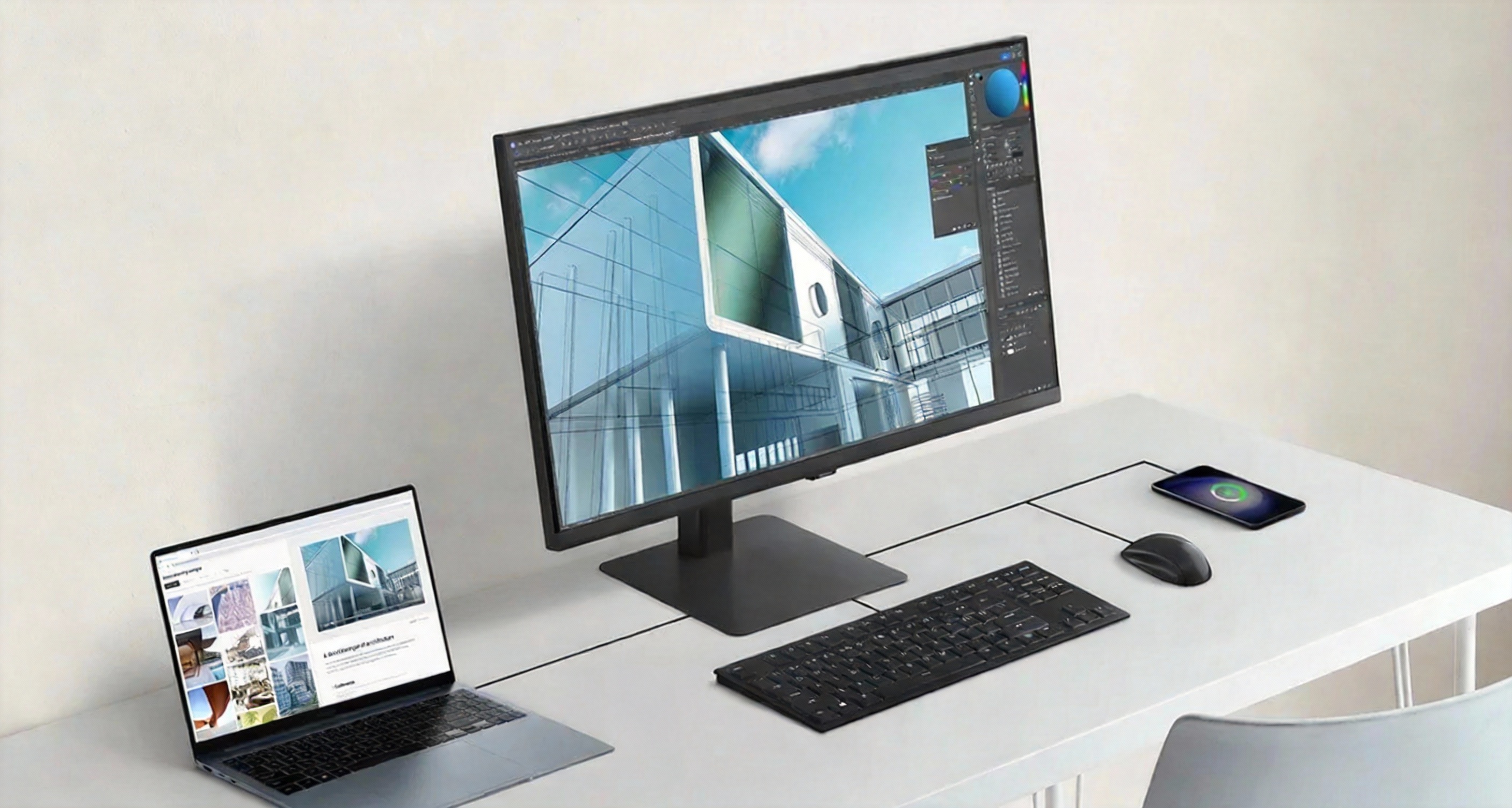

เปิดจอแล้วโลกเปลี่ยน: ทำไมต้อง 32 นิ้ว?
ถ้าคุณเคยใช้จอเล็กแล้วรู้สึกว่าโต๊ะคอมมันดูแคบ ชอบเปิดหลายหน้าต่างพร้อมกัน หรืออยากดื่มด่ำภาพเกมแบบสุดสายตา จอคอม 32 นิ้วนี่แหละคือจุดเปลี่ยน.
พื้นที่แสดงผลที่ใหญ่ขึ้นช่วยให้ทั้งสายเกมและสายทำงาน เห็นรายละเอียดได้เต็มตา จัดหน้าต่างได้เป็นระบบ และโฟกัสกับคอนเทนต์ได้ดีขึ้น แถมผู้ผลิตยุคนี้ก็ไม่ปล่อยให้จอใหญ่แต่สเปกจืด ๆ เพราะฟีเจอร์เกมมิ่งและจอทำงานระดับมืออาชีพ ถูกอัดแน่นเข้ามาในขนาด 32 นิ้วกันเพียบ.
นอกจากขนาดจอจะให้ความอลังการแล้ว ยังมีทั้งเวอร์ชั่นจอโค้งโอบสายตา, ค่า Refresh Rate สูง, รองรับเทคโนโลยีลดภาพฉีกอย่าง NVIDIA G-SYNC, AMD FreeSync, Adaptive-Sync ไปจนถึงระบบ VRR สำหรับต่อเครื่องเกมคอนโซลแล้วใช้แทนทีวีได้แบบสบาย ๆ.
ด้านสายทำงานเองก็ไม่น้อยหน้า เพราะจอ 32 นิ้วจำนวนมากในตลาดเน้น ขอบเขตสีกว้างและความเที่ยงตรงสีระดับมืออาชีพ มีการรับรองจากมาตรฐานสีต่าง ๆ ให้มั่นใจได้ว่าผลงานที่เห็นบนจอใกล้เคียงของจริง.
พื้นฐานที่ควรรู้ก่อนสอยจอ 32 นิ้ว
ก่อนจะกดสั่งจอใหญ่เข้าบ้าน ลองตั้งโจทย์ให้ชัดก่อนว่า “ซื้อไปทำอะไรเป็นหลัก” เพราะแต่ละสายจะโฟกัสดีเทลต่างกันไป.
ถ้าเน้นเล่นเกม:
ให้ดู Refresh Rate สูง เป็นหลัก (144Hz, 165Hz, 180Hz หรือมากกว่า)
รองรับฟีเจอร์กันภาพฉีก: G-SYNC, FreeSync, Adaptive-Sync
ดูค่า Response Time ให้ตอบสนองไว
ถ้าเน้นทำงาน/กราฟิก/แต่งภาพ:
โฟกัสที่ ขอบเขตสี อย่างน้อย 90% sRGB ขึ้นไป หรือ DCI-P3 สำหรับงานระดับสูง
ดูว่ามีการรับรองด้านสี เช่น PANTONE, Calman Verified ฯลฯ
เช็กความละเอียดหน้าจอ เช่น QHD หรือ 4K ตามการใช้งาน
ถ้าอยากได้ทั้งฮับการเชื่อมต่อและจอทำงาน:
เลือกรุ่นที่มี USB-C Full Function ต่อสายเดียวทั้งชาร์จและส่งภาพ
ดูจำนวนพอร์ต USB-A, LAN, Audio และลูกเล่นอย่าง KVM Switch หรือ PIP/PBP
เพิ่มเติมเรื่องมาตรฐาน HDR และสีที่ควรรู้:
VESA DisplayHDR เป็นมาตรฐานเปิดเอาไว้การันตีคุณภาพ HDR ตั้งแต่ DisplayHDR 400 ไปถึง 1000
ตัวเลขหลังคำว่า DisplayHDR ใช้บอกความสว่างเป็น cd/m² (หรือ nits)
จอที่ผ่าน DisplayHDR ส่วนมากจะมีค่า DCI-P3 เริ่มราว ๆ 90% ขึ้นไป (DisplayHDR 500 มักมากกว่า 95% DCI-P3)
ถ้าเห็นคำโฆษณาแบบ “รองรับ HDR-400” แต่ไม่เขียน DisplayHDR 400 ให้ระวัง เพราะแปลว่าจออาจไม่ได้ผ่านมาตรฐาน DisplayHDR.org จริง ๆ.
1. MSI MAG 32CQ6PF – เกมเมอร์งบน้อยแต่เอาเรื่อง (7,990 บาท)
ใครอยากได้จอใหญ่ 31.5" ความละเอียด WQHD เน้นเล่นเกมแบบภาพลื่นในงบไม่เกินหมื่น MSI MAG 32CQ6PF เป็นตัวเลือกที่น่าจับตามองมาก.
จอรุ่นนี้มาพร้อมความโค้ง 1500R โอบสายตากำลังพอดี ค่า Refresh Rate สูงและรองรับ Adaptive-Sync ใช้งานได้กับทั้งการ์ดจอ AMD Radeon และ NVIDIA GeForce พร้อมโหมด Console Mode ให้ต่อเครื่องเกมคอนโซลแล้วใช้เป็นจอหลักแทนทีวีได้แบบไม่ต้องมีพื้นที่วางทีวีขนาดใหญ่.
แม้ขอบเขตสีจะกว้างพอสำหรับงานภาพระดับหนึ่ง แต่เพราะใช้พาเนล Rapid VA ที่เน้นการเล่นเกมมากกว่า จึงไม่เป๊ะเท่า IPS และความโค้งของจออาจทำให้สายงานกราฟิกบางประเภทรู้สึกว่าภาพไม่ตรงเสียทีเดียว.
ข้อดี
จอคอม 32 นิ้วเพื่อเกมเมอร์ในงบไม่ถึง 10,000 บาทแต่ฟีเจอร์จัดเต็ม
รองรับ Adaptive-Sync ลดอาการภาพฉีกขาดให้ภาพเกมลื่นตา
Refresh Rate สูง 180Hz พร้อม Response Time 0.5ms (GtG)
จอโค้ง 1500R เพิ่มมิติการมองเห็นให้อินกับเกมมากขึ้น
ขอบเขตสี 101% sRGB ดูหนังเล่นเกมแล้วสีสดสวย
มี Console Mode ให้ต่อเครื่องเล่นคอนโซลได้ทันที
ข้อสังเกต
ไม่มีซอฟต์แวร์ปรับค่าหน้าจอบนคอม ต้องกดผ่านเมนู OSD อย่างเดียว
พาเนล Rapid VA เหมาะกับเล่นเกมมากกว่างานกราฟิกจริงจัง
2. LG UltraGear 32GS85Q-B – จอเกมมิ่งตัวท็อปที่ทำงานก็เก่ง (13,288 บาท)
สายเกมมิ่งที่อยากได้จอแรง ๆ จากแบรนด์พาเนลระดับโลก LG UltraGear 32GS85Q-B คือจอที่เกิดมาเพื่อคุณโดยเฉพาะ.
รุ่นนี้จัดเต็มทั้ง Refresh Rate 180Hz, Response Time ต่ำ, รองรับฟีเจอร์กันภาพฉีกครบชุดทั้ง G-SYNC compatible, AMD FreeSync และ Adaptive-Sync ที่ผ่านการรับรองจาก VESA ทำให้ภาพเคลื่อนไหวลื่นไหลและตอบสนองได้ตรงใจเกมเมอร์.
ฟีเจอร์เสริมอย่าง Crosshair บนหน้าจอ, ตัวนับ FPS และระบบปรับ Contrast เพิ่มการมองเห็นในฉากมืดก็มีให้ พร้อมขอบเขตสี 98% DCI-P3 และการคาลิเบรตสีจากโรงงาน ทำให้ใช้ทำงานด้านภาพและกราฟิกได้อย่างมั่นใจ.
ข้อดี
Refresh Rate สูง 180Hz และ Response Time 1ms (GtG)
รองรับ G-SYNC compatible, AMD FreeSync และ Adaptive-Sync
ขอบเขตสี 98% DCI-P3 เหมาะทั้งเล่นเกมและทำงานด้านภาพ
ปรับแต่งสีจากโรงงาน ใช้งานสายกราฟิกได้ทันที
ฟีเจอร์เสริมเพื่อเกมมิ่งครบ ทั้งเป้าเล็ง, นับ FPS และอื่น ๆ
ขาตั้ง Pivot หมุนจอเป็นแนวตั้งได้
มีพอร์ต USB-A 3.0 จำนวน 2 ช่องต่อเมาส์คีย์บอร์ดหลังจอได้สะดวก
ข้อสังเกต
ถ้าระดับ AMD FreeSync เป็น Premium Pro พร้อมรองรับ HDR เต็มรูปแบบจะครบสูตรยิ่งกว่านี้
3. SAMSUNG ViewFinity S8 S80UD – จอทำงานสาย 4K ที่เป็นฮับให้ทั้งโต๊ะ (14,390 บาท)
สายทำงานเอกสาร กราฟิกเบา ๆ ไปจนถึงคนที่ใช้โน้ตบุ๊กเป็นหลักและอยากได้จอที่ต่อสายเดียวแล้วจบ SAMSUNG ViewFinity S8 S80UD คือคำตอบ.
รุ่นนี้ให้ความละเอียดระดับ 4K พร้อมขอบเขตสี 99% sRGB และผ่านการปรับจูนสีมาเรียบร้อย มีพอร์ต DisplayPort, HDMI และ USB-C Full Function ที่ต่อโน้ตบุ๊กทีเดียวแล้วได้ทั้งภาพ การชาร์จ และการเชื่อมต่อพอร์ตอื่นเพิ่ม.
จอนี้ยังทำตัวเป็น Port Hub ให้พอร์ต LAN และ USB-A 3.2 อีก 3 ช่อง พร้อม Auto Source Switch+ และ KVM Switch ที่ให้คุณใช้เมาส์คีย์บอร์ดชุดเดียวควบคุมคอมสองเครื่องได้เลย ขาตั้งก็หมุนแนวตั้งได้ ใช้อ่านเอกสารหรือเขียนโค้ดก็สบาย.
ข้อดี
จอทำงาน 4K พร้อมขอบเขตสี 99% sRGB และปรับจูนสีมาจากโรงงาน
ต่อโน้ตบุ๊กด้วยสาย USB-C Full Function แค่เส้นเดียวใช้งานได้ครบ
ทำหน้าที่เป็น Port Hub มี USB-A, LAN และช่องหูฟังให้พร้อม
Auto Source Switch+ และ KVM Switch ใช้เมาส์คีย์บอร์ดเดียวคุมคอมสองเครื่อง
รองรับ PIP/PBP แสดงภาพจากสองแหล่งพร้อมกันได้
ขาตั้งหมุนแนวตั้งได้ อ่านเอกสารสบายตา
ข้อสังเกต
สเปกถูกออกแบบมาเพื่อการทำงานเป็นหลัก ไม่เหมาะนำไปโฟกัสเล่นเกมหนัก ๆ
ไม่มีซอฟต์แวร์บนคอมสำหรับปรับแต่งค่าหน้าจอ ต้องกดที่ OSD เอง
4. ASUS ProArt Display PA328QV – คู่หูครีเอเตอร์สายสีเป๊ะ (19,990 บาท)
สายครีเอเตอร์ที่ลุยงานดิจิทัลอาร์ต แต่งภาพ เกลี่ยสีวิดีโอ หรือทำงานพิมพ์ต้องรู้จักซีรีส์ ProArt ของ ASUS อยู่แล้ว และ ASUS ProArt Display PA328QV ก็เป็นหนึ่งในรุ่นที่ออกแบบมาสำหรับงานสายนี้โดยเฉพาะ.
จอรุ่นนี้ได้รับการรับรอง Calman Verified และมีค่า Delta-E < 2 ทำให้สีสันที่เห็นใกล้เคียงของจริงมาก เหมาะกับงานที่ต้องการความแม่นของสีแบบจริงจัง ขาตั้งสามารถหมุนเป็นแนวตั้งได้ เหมาะกับการดูโปสเตอร์หรือจัด Layout งาน.
เมนู OSD ก็ถูกปรับให้มีโหมด ProArt เพิ่มเข้ามา พร้อมตัวเลือกปรับพาเลตสี ปรับขอบเขตสีและโทนต่าง ๆ ได้ละเอียด และยังมีซอฟต์แวร์เสริมเพื่อจัดการจอผ่านคอมพิวเตอร์.
ข้อดี
ขอบเขตสีเที่ยงตรงผ่าน Calman Verified และค่า Delta-E < 2
มีซอฟต์แวร์ ProArt สำหรับตั้งค่าหน้าจอเพิ่มเติม
เมนู OSD มีโหมดภาพเฉพาะทางให้เลือกปรับตามงาน
Refresh Rate 75Hz ให้การแสดงผลลื่นกว่าจอ 60Hz ทั่วไปเล็กน้อย
ขาตั้งหมุนแนวตั้งได้ เหมาะกับงานออกแบบโปสเตอร์
มีพอร์ต USB-A 3.2 ให้ถึง 4 ช่องต่ออุปกรณ์เสริมได้เต็มที่
ข้อสังเกต
ถ้าเพิ่มความละเอียดเป็น 4K จะยิ่งตอบโจทย์งานละเอียดมากขึ้น
หากมี Card Reader ในตัวจะสะดวกสำหรับครีเอเตอร์ยิ่งกว่าเดิม
5. Dell UltraSharp U3223QE – จอ 4K ที่เป็นศูนย์กลางระบบทำงาน (24,490 บาท)
ซีรีส์ UltraSharp ของ Dell ถือเป็นไลน์จอทำงานที่คนออฟฟิศและสายครีเอเตอร์ให้ความไว้วางใจ และ Dell UltraSharp 32 4K USB-C Hub Monitor – U3223QE ก็ทำหน้าที่นั้นได้อย่างสมชื่อ.
จอนี้ให้ความละเอียด 4K พร้อมขอบเขตสี 98% DCI-P3 และความเที่ยงตรงสีระดับ Delta-E < 2 ผ่านการทดสอบว่าทำงานร่วมกับ macOS แล้วแสดงผลสี P3 ได้ดี จุดเด่นอีกอย่างคือการเป็น Port Hub แบบจัดเต็ม ทั้ง HDMI, DisplayPort, USB-C Full Function, USB-A, LAN และช่องเสียง.
ยังมาพร้อม Auto KVM ให้สลับใช้งานระหว่างคอมสองเครื่องได้สะดวก และรองรับ Daisy Chain ผ่านพอร์ตที่กำหนด ทำให้ต่อจออีกตัวต่อพ่วงกันได้โดยไม่ต้องลากสายจากคอมเพิ่ม พร้อมรองรับการจัดการหน้าจอด้วยซอฟต์แวร์ Dell Display Manager.
ข้อดี
ขอบเขตสีระดับ 98% DCI-P3 พร้อมค่า Delta-E < 2
ทดสอบแล้วใช้งานกับ macOS ได้ดี แสดงผลโทนสี P3 ได้สม่ำเสมอ
ขาตั้ง Pivot หมุนจอแนวตั้งได้ ใช้งานหลากหลาย
ทำหน้าที่เป็น Port Hub มีพอร์ตให้ใช้ครบทั้งภาพ เสียง และเครือข่าย
มี HDMI, DisplayPort และ USB-C Full Function ครบเซ็ต
ระบบ Auto KVM สลับใช้งานคอมสองเครื่องได้ง่าย
รองรับ Daisy Chain ต่อจอที่มีฟีเจอร์นี้เพิ่มได้ทันที
ใช้ Dell Display Manager จัด Layout หน้าจอและปรับภาพได้ง่าย
ข้อสังเกต
ราคาสูงระดับประมาณ 25,000 บาท แต่ก็แลกกับฟีเจอร์สายทำงานที่จัดเต็มมาก
6. BenQ RD320UA – จอ 32 นิ้วที่สร้างมาให้โปรแกรมเมอร์โดยเฉพาะ (27,700 บาท)
ถ้าคุณเขียนโค้ดทั้งวันจนรู้สึกว่าตาล้า อ่านตัวอักษรยาก BenQ RD320UA ถูกออกแบบมาแก้ปัญหานี้แบบจงใจ.
จอตัวนี้ใช้พาเนลที่ปรับค่า Contrast ให้ขอบตัวอักษรเด่นชัดขึ้น อ่านโค้ดได้นานโดยไม่รู้สึกล้าตา เคลือบสารกันแสงสะท้อนเพื่อลดแสงรบกวน แถมด้านหลังยังมีไฟ MoonHalo ส่องกำแพงเพิ่มแสงพื้นหลัง ช่วยให้สมาธิดีขึ้นเวลานั่งทำงานนาน ๆ.
ขาตั้งจอเป็นแบบ Monitor Arm ปรับตำแหน่งได้อิสระ แถมรองรับ Daisy Chain ให้ต่อจอเพิ่มผ่าน HDMI ไปอีกตัว ใช้ตัวหนึ่งแนวนอน อีกตัวแนวตั้งสำหรับอ่านโค้ดแบบยาว ๆ ได้สบาย.
ข้อดี
ขาตั้งแบบ Monitor Arm แข็งแรง ปรับสูงต่ำ หมุนแนวตั้งได้สบาย
มีไฟ MoonHalo ด้านหลังจอเพิ่มความสว่างโดยรวม ลดความต่างแสงระหว่างจอและห้อง
ปรับโหมดภาพตามประเภทคอนเทนต์ได้หลายแบบ
มี Hotkey สำหรับสลับไปโหมดเขียนโค้ดได้ทันที
ขอบเขตสี 98% DCI-P3 ทำงานกราฟิกและแต่งสีได้ด้วย
มีพอร์ตเชื่อมต่อครบ และรองรับการต่อโน้ตบุ๊กด้วย USB-C Full Function
มีซอฟต์แวร์เสริมให้ปรับแต่งการทำงานของหน้าจอ
เคลือบสารกันแสงสะท้อนและปรับ Contrast เพื่อให้อ่านตัวอักษรชัดขึ้น
ข้อสังเกต
ขาตั้งแบบ Arm ต้องใช้โต๊ะที่มีหน้าโต๊ะแข็งแรงและหนาพอสำหรับการหนีบฐาน
เน้น USB-C เป็นหลัก ถ้ามีพอร์ต USB-A, LAN และ Audio combo เพิ่มมาอีกอย่างละช่องจะลงตัวมาก
7. LG UltraGear Dual-Mode OLED – เกมมิ่งจัดเต็มพร้อมจอ OLED สุดลื่น (42,160 บาท)
ถ้าอยากขยับจากจอเกมมิ่งปกติไปสู่ OLED และมองหาฟีเจอร์แปลกใหม่ LG UltraGear Dual-Mode OLED คือของเล่นชิ้นใหญ่ที่น่าโดนมาก.
จุดเด่นของรุ่นนี้คือ Dual-Mode ให้เปลี่ยนความละเอียดจาก 4K เป็น Full HD เพื่อกระโดดค่า Refresh Rate จาก 240Hz ไปถึง 480Hz ได้ เหมาะกับสาย FPS หรือเกมแข่งขันเน้นความลื่นไหลสุดขีด.
ยังมีฟีเจอร์กันภาพฉีกครบทั้ง FreeSync Premium Pro, G-SYNC compatible และ VESA certified AdaptiveSync พร้อม VRR สำหรับต่อเครื่องเกมคอนโซลได้อย่างลงตัว ขอบเขตสี 94% DCI-P3 และผ่านการคาลิเบรตสีจากโรงงาน ทำให้ใช้ทำงานสายภาพได้ด้วย.
ลูกเล่นสุดล้ำคือ Pixel Sound with DTS Virtual:X ที่ใช้การสั่นของพาเนลสำหรับสร้างเสียงรอบทิศทางเหมือนมีลำโพงในตัว และหากต่อหูฟังก็รองรับ DTS Headphone:X ให้เสียงมีมิติขึ้น.
ข้อดี
สลับโหมดความละเอียดจาก 4K UHD เป็น Full HD เพื่อดัน Refresh Rate ได้สูงขึ้น
Response Time ต่ำสุดเพียง 0.03ms (GtG)
รองรับ FreeSync Premium Pro, G-SYNC compatible และ Adaptive-Sync
มี USB-B Downstream และ USB-A 3.0 จำนวน 2 ช่องต่อเมาส์คีย์บอร์ดหลังจอได้สะดวก
ขอบเขตสีกว้างและผ่านการคาลิเบรตสีจากโรงงาน
ฟีเจอร์เกมมิ่งครบ ทั้ง Dynamic Action Sync, FPS Counter ฯลฯ
Pixel Sound with DTS Virtual:X ใช้พาเนลจอสร้างเสียงแบบลำโพงในตัว
ต่อหูฟังแล้วใช้ DTS Headphone:X ให้เสียงคมชัดและมีมิติกว่าเดิม
ข้อสังเกต
พาเนล OLED ควรเปิดฟีเจอร์ถนอมหน้าจออยู่เสมอเพื่อลดโอกาสจอเบิร์น
หากได้ระดับ G-SYNC แบบเต็ม (ไม่ใช่แค่ compatible) หรือ Ultimate จะสมบูรณ์แบบกว่านี้
8. BenQ SW321C – ระดับสุดทางของจอช่างภาพมืออาชีพ (69,900 บาท)
สำหรับคนที่เอาจริงเรื่องงานภาพโดยเฉพาะทั้งช่างภาพและสายโพสต์โปรดักชัน BenQ SW321C คือจอที่เกิดมาเพื่อห้องทำงานของคุณ.
จอนี้ถูกปรับแต่งพาเนลมาแบบจัดเต็ม ให้สีสันแม่นยำระดับมืออาชีพ และได้รับการรับรอง 3 มาตรฐานใหญ่ทั้ง PANTONE, PANTONE SkinTone Validated และ Calman Verified พร้อม Shading Hood สำหรับบังแสงด้านข้างไม่ให้รบกวนการมองสีจริงบนหน้าจอ.
ยังมีรีโมต HotKey Puck G2 สำหรับกดเปลี่ยนโหมดสีได้อย่างรวดเร็วเมื่อสลับประเภทงาน และที่สำคัญคือมี Card Reader ในตัว ให้โอนไฟล์จากการ์ดกล้องเข้าสู่คอมโดยตรงได้เลย.
ข้อดี
มาพร้อม Shading Hood ช่วยกันแสงข้างเคียงให้สีสันสมจริงกว่าเดิม
บานหน้าจอเคลือบสารกันแสงสะท้อน ช่วยให้ทำงานกราฟิกได้แม่นขึ้น
ขอบเขตสีกว้างและได้รับการรับรองจากหลายสถาบันด้านสี
ผ่านมาตรฐาน PANTONE SkinTone Validated แสดงสีผิวมนุษย์ได้เที่ยงตรง
ทำหน้าที่เป็น Port Hub มีพอร์ตเชื่อมต่อให้ใช้งานครบมือ
มีโหมดแสดงสีหลากหลายรูปแบบให้สลับใช้งานได้ง่าย
รีโมต HotKey Puck G2 ช่วยให้สลับโหมดหน้าจอได้รวดเร็ว
มี Card Reader ในตัว โอนไฟล์จากการ์ดเข้าคอมสะดวก
รองรับซอฟต์แวร์เสริมสำหรับปรับแต่งการแสดงผลแบบละเอียด
ข้อสังเกต
ราคาสูงระดับเกือบ 70,000 บาท เหมาะกับสายงานมืออาชีพมากกว่าผู้ใช้ทั่วไป
เป็นจอเฉพาะทางด้านกราฟิกและภาพนิ่ง ไม่เหมาะกับการใช้งานทั่วไปหรือเน้นเล่นเกม
สรุปภาพรวม: 32 นิ้วเดียวจบทั้งงานและความมันส์
เมื่อมองภาพรวมจะเห็นว่าจอคอมขนาด 32 นิ้วไม่ใช่แค่ “จอใหญ่ขึ้น” แต่เริ่มมีรุ่นเฉพาะทางให้เลือกเยอะมาก ตั้งแต่จอเกมมิ่งจัดเต็ม, จอโปรแกรมเมอร์, จอนักออกแบบ ไปจนถึงจอช่างภาพมืออาชีพ.
ถ้าอยากได้จอที่ทำหน้าที่เป็น Port Hub ครอบจักรวาล ไว้ต่อโน้ตบุ๊กตัวเดียวแล้วจบในออฟฟิศ:
ลองดูสาย SAMSUNG ViewFinity หรือ Dell UltraSharp เลือกตามงบและพอร์ตที่ต้องใช้
ถ้าโฟกัส เล่นเกมเป็นหลัก:
งบประหยัด – ดูรุ่น MSI MAG 32CQ6PF
งบกลาง – จัด LG UltraGear 32GS85Q-B
งบยืดได้ไกลและอยากสัมผัส OLED – ไปต่อที่ LG UltraGear Dual-Mode OLED
ถ้าเน้น งานกราฟิกและครีเอทีฟ:
ระดับจริงจังแต่ยังไม่สุด – เลือก ASUS ProArt PA328QV
สายทำงานเอกสาร + ต่อโน้ตบุ๊กอเนกประสงค์ – เลือก SAMSUNG ViewFinity S8 S80UD หรือ Dell U3223QE
สุดทางงานภาพและถ่ายรูป – ลงทุนที่ BenQ SW321C
ถ้า เขียนโค้ดทั้งวัน และอยากถนอมสายตา:
BenQ RD320UA คือจอที่เกิดมาสำหรับคุณโดยตรง.
ท้ายที่สุด การเลือกจอ 32 นิ้วสักตัวให้เหมาะกับโต๊ะของคุณ ไม่ได้ขึ้นกับสเปกแรงสุดหรือราคาสูงสุด แต่ขึ้นอยู่กับว่า มันตอบโจทย์ชีวิตประจำวันของคุณได้มากแค่ไหน ถ้าคุณเลือกได้ตรงสาย ก็เหมือนอัปเกรดโต๊ะทำงานให้กลายเป็นทั้งสตูดิโอทำงานและห้องเกมมิ่งในจอเดียวเลยทีเดียว.