
เปลี่ยนจาก Android มาใช้ iPhone แบบไม่เสียข้อมูล
อยากเปลี่ยนจาก Android มาใช้ iPhone เครื่องใหม่ แต่กลัวเรื่องข้อมูลหาย รูปหาย แชตหาย ต้องตั้งค่าทุกอย่างใหม่หมดใช่ไหม?
จริง ๆ แล้วการย้ายข้อมูลจาก Android ไป iPhone ทำได้ง่าย ปลอดภัย และทำเองได้ทั้งหมด ไม่ต้องกลัวข้อมูลรั่วไหลหรือถูกเข้าถึงโดยคนอื่น แค่ทำตามขั้นตอนให้ถูกต้อง ทุกอย่างก็ย้ายตามมาครบ
ด้านล่างนี้คือคู่มือแบบเข้าใจง่าย พร้อมเคล็ดลับที่ช่วยให้การย้ายข้อมูลลื่นไหล ไม่หัวร้อนกลางทาง
5 ขั้นตอนย้ายข้อมูลจาก Android ไป iPhone
เตรียมตัวให้พร้อม แล้วทำตามทีละสเต็ปได้เลย
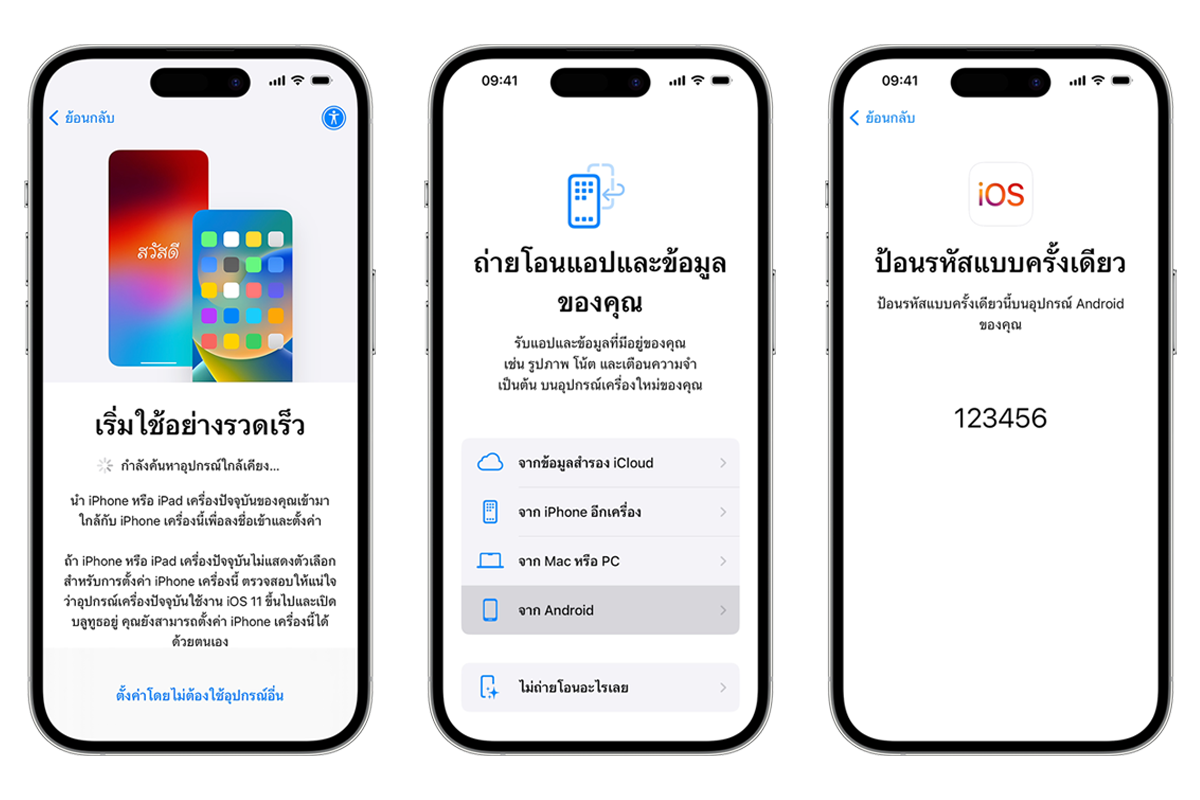
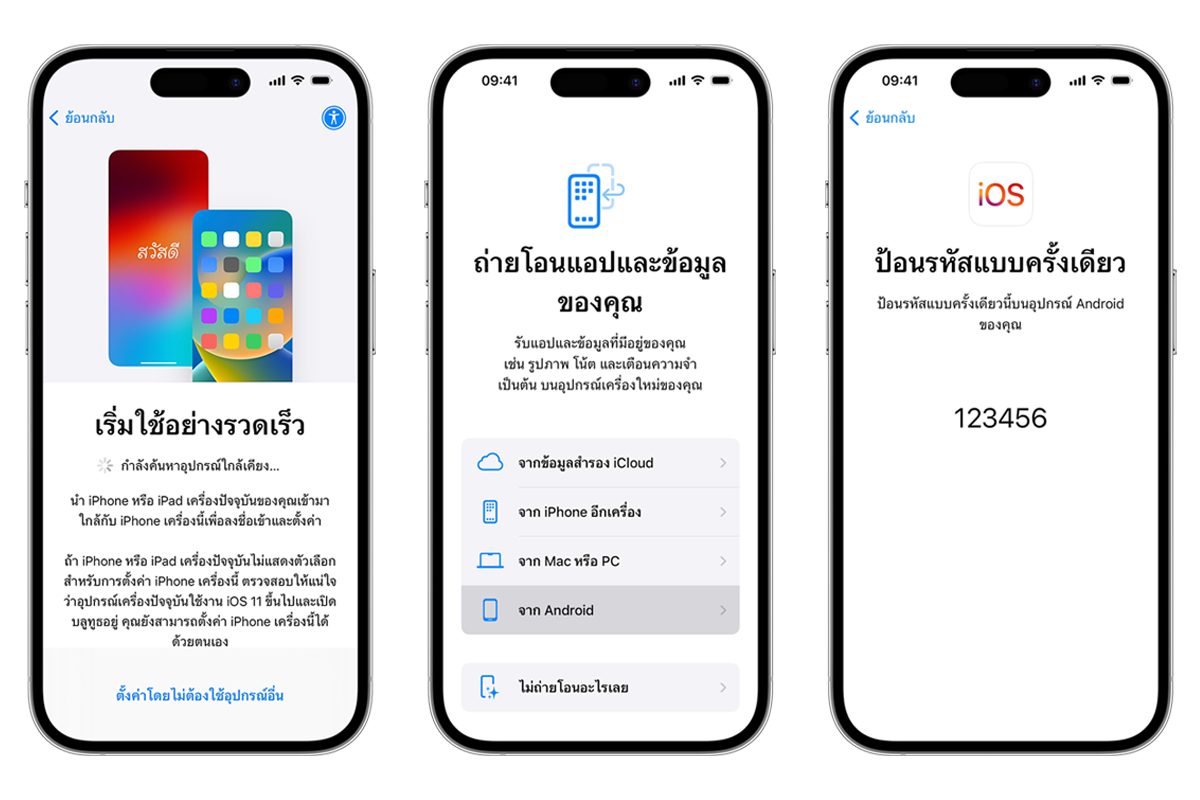
ขั้นตอนที่ 1: เปิด iPhone เครื่องใหม่
เปิด iPhone เครื่องใหม่ขึ้นมา
วาง iPhone ไว้ใกล้กับสมาร์ตโฟน Android เครื่องเดิม
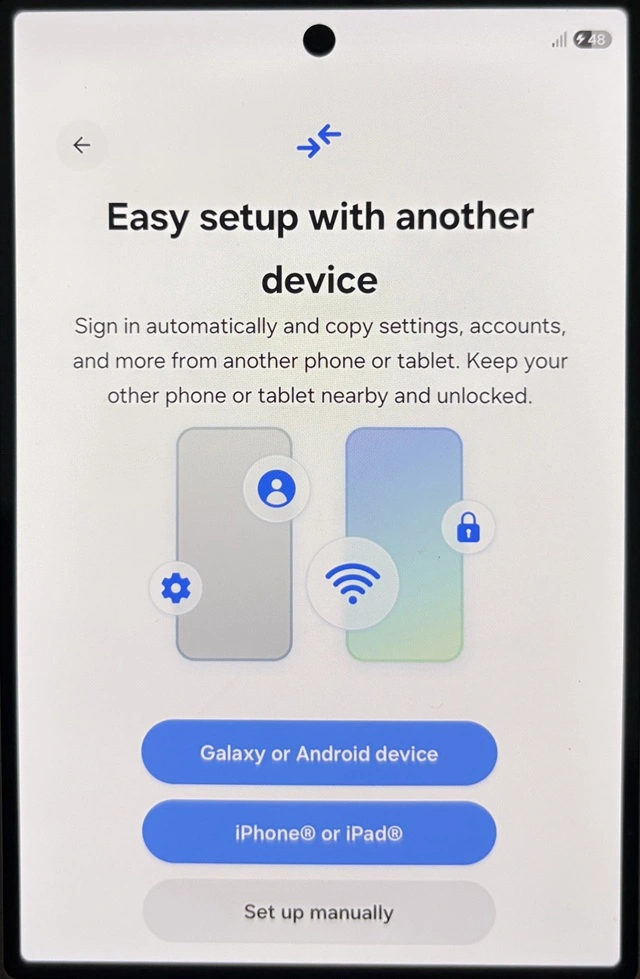
จากนั้นบนหน้าจอ iPhone จะมีตัวเลือกให้ตั้งค่าเครื่องใหม่แบบรวดเร็ว เลือกวิธีตั้งค่าโดยไม่ต้องใช้อุปกรณ์อื่น แล้วทำตามคำแนะนำบนหน้าจอทีละขั้น
ขั้นตอนที่ 2: เลือกเมนู “ย้ายข้อมูลมาจาก Android”
เลื่อนตามขั้นตอนการตั้งค่าบน iPhone จนเจอหน้าจอที่มีตัวเลือก “ย้ายข้อมูลมาจาก Android”
แตะเพื่อเข้าสู่โหมดเตรียมรับข้อมูลจาก Android
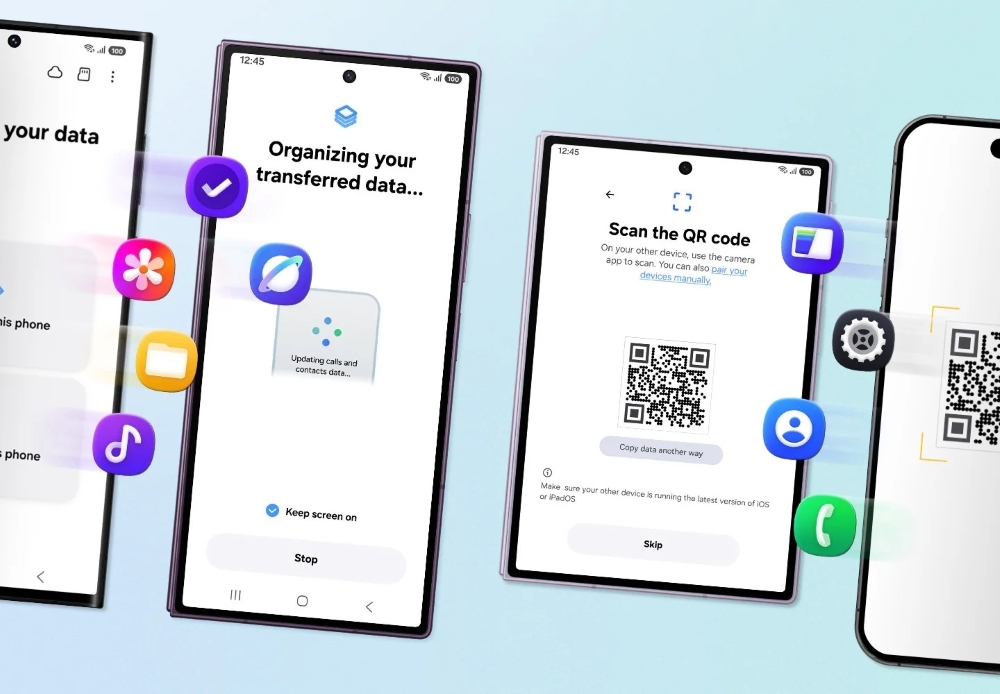
ขั้นตอนที่ 3: เปิดแอป Move to iOS บน Android
หยิบเครื่อง Android ขึ้นมา แล้วเปิดแอป Move to iOS (ย้ายไปยัง iOS)
เมื่อเข้าแอปแล้ว จะมีขั้นตอนดังนี้:
อ่านข้อกำหนดและเงื่อนไขให้เรียบร้อย แล้วแตะยอมรับเพื่อไปต่อ
เลือกว่าจะให้ “ส่ง” หรือ “ไม่ส่ง” ข้อมูลการใช้งานแอปกับ Apple ตามที่ต้องการ
แตะดำเนินการต่อ เปิดสิทธิ์การเข้าถึง เช่น ตำแหน่งที่ตั้ง และการแจ้งเตือน หากระบบขออนุญาต
เมื่อจบขั้นตอนนี้ แปลว่า Android พร้อมรอเชื่อมต่อกับ iPhone แล้ว
ขั้นตอนที่ 4: ใส่รหัสเชื่อมต่อระหว่างสองเครื่อง
กลับมาที่ iPhone เครื่องใหม่:
เมื่อเห็นหน้าจอ “ย้ายจาก Android” ให้แตะดำเนินการต่อ
ระบบจะสร้างรหัสตัวเลขขึ้นมาหนึ่งชุด
นำรหัสดังกล่าวไปกรอกในแอป Move to iOS บน Android
เมื่อใส่รหัสถูกต้อง ทั้งสองเครื่องจะเชื่อมต่อกันโดยอัตโนมัติ
ขั้นตอนที่ 5: เลือกข้อมูลที่ต้องการโอนไป iPhone
บนเครื่อง Android จะมีหน้าจอให้เลือกประเภทข้อมูลที่ต้องการโอน เช่น:
รายชื่อ
ข้อความ
รูปภาพและวิดีโอ
ข้อมูลอื่น ๆ ที่รองรับ
เลือกทุกอย่างที่อยากย้าย แล้วกดยืนยันการถ่ายโอน
จากนั้นปล่อยให้เครื่องทำงานไปเรื่อย ๆ อย่าเพิ่งกังวลถ้ารู้สึกว่ารอนาน เพราะระยะเวลาจะขึ้นอยู่กับปริมาณข้อมูลที่ย้าย
แนะนำให้:
วาง Android และ iPhone ไว้ใกล้ ๆ กัน
เสียบสายชาร์จทั้งสองเครื่อง เพื่อกันแบตหมดกลางทาง
รอจนกว่าแถบโหลดบน iPhone จะเต็ม แม้ว่า Android จะแจ้งว่าดำเนินการเสร็จแล้วก็ตาม
เมื่อการย้ายข้อมูลเสร็จเรียบร้อย iPhone เครื่องใหม่ก็จะพร้อมใช้งาน พร้อมข้อมูลสำคัญจากเครื่องเก่าตามมาด้วย
ก่อนย้ายข้อมูล ควรเช็กอะไรให้เรียบร้อยบ้าง?
เพื่อให้การย้ายข้อมูลในครั้งเดียวจบ ไม่ต้องเริ่มใหม่กลางทาง แนะนำให้เตรียมตัวดังนี้
ดาวน์โหลดและติดตั้งแอป Move to iOS (ย้ายไปยัง iOS) บน Android ให้เรียบร้อย
เปิด Wi‑Fi บนอุปกรณ์ Android และเชื่อมต่อให้พร้อมใช้งาน
ตรวจสอบพื้นที่บน iPhone เครื่องใหม่ ว่ามีความจุเพียงพอกับข้อมูลทั้งหมดที่อยู่ใน Android รวมถึงสิ่งที่เก็บไว้บนการ์ด Micro SD
หากต้องการย้ายที่คั่นหน้า (Bookmarks) จาก Google Chrome ให้ทำการอัปเดต Chrome บน Android เป็นเวอร์ชันล่าสุดก่อน
การเตรียมให้พร้อมตามรายการด้านบน จะช่วยลดปัญหากวนใจ เช่น ถ่ายโอนไม่ครบ ติดกลางทาง หรือพื้นที่ไม่พอ
เคล็ดลับส่งท้าย: ย้ายเสร็จ ใช้ต่อได้ทันที
เมื่อย้ายข้อมูลมาที่ iPhone เสร็จแล้ว คุณจะได้เครื่องใหม่ที่พร้อมใช้งานแทบจะทันที ทั้งรายชื่อ รูป และข้อมูลสำคัญต่าง ๆ ตามมาครบ ทำให้เปลี่ยนจาก Android มาใช้ iPhone ได้แบบไม่สะดุด
สรุปคือ ถ้าเตรียมตัวดี ทำตาม 5 ขั้นตอนนี้แบบไม่ข้ามขั้น การย้ายข้อมูลจะง่ายกว่าที่คิดมาก
พร้อมแล้วก็หยิบ Android และ iPhone ขึ้นมา แล้วเริ่มย้ายข้อมูลกันได้เลย!