

แปลงคลังไฟล์ธรรมดาให้ฉลาดด้วย AI
ถ้าคุณเริ่มมีไฟล์ภาพ เอกสาร พรีเซนเทชันกองเต็ม HubSpot แล้วหาอะไรไม่เคยเจอ การวิเคราะห์และติดแท็กไฟล์ด้วย AI จะช่วยให้คุณค้นหาไฟล์จากแค่คำค้นหาสั้น ๆ ได้แบบแทบไม่ต้องจำชื่อไฟล์เลย
เมื่อเปิดใช้ Breeze และการตั้งค่า AI ที่เกี่ยวข้อง ระบบจะวิเคราะห์ไฟล์สาธารณะของคุณ สร้างทั้งคำอธิบาย (description) และคำหลัก (keywords) ให้อัตโนมัติ แล้วนำไปใช้กับการค้นหาไฟล์ในเครื่องมือไฟล์และในตัวแก้ไขเนื้อหาของคุณ
ไอเดียคือ: ให้ AI ทำงานเอกสารแทนคุณ แล้วคุณเอาเวลาไปโฟกัสที่การทำคอนเทนต์จริง ๆ แทน
ใครใช้ฟีเจอร์นี้ได้บ้าง
ฟีเจอร์การสร้างคำอธิบายและคำหลักอัตโนมัติด้วย AI จะพร้อมใช้งานสำหรับบัญชีที่มีสิทธิ์ดังนี้:
มีการสมัครสมาชิก Marketing Hub Professional หรือ Enterprise
หรือมีการสมัครสมาชิก Content Hub Professional หรือ Enterprise
เมื่อเปิดใช้การตั้งค่า AI ที่จำเป็นแล้ว ระบบจะเริ่มสร้างคำอธิบายและคำหลักให้กับไฟล์สาธารณะทั้งหมดโดยอัตโนมัติ
มีข้อจำกัดสำคัญที่ควรรู้:
ไฟล์บางส่วนที่มีอยู่ก่อนเปิดใช้การตั้งค่า AI อาจจะไม่ถูกเติมข้อมูลย้อนหลังครบทุกไฟล์
ประเภทไฟล์ที่รองรับการเติมข้อมูลย้อนหลัง (backfill) เช่น PDF, ไฟล์เสียง, เอกสารข้อความ, Word, PowerPoint
มีขีดจำกัดการเติมข้อมูลย้อนหลังสูงสุด 5,000 ไฟล์ เมื่อคุณเปิดใช้การตั้งค่า AI
หมายเหตุสำคัญ: หากคุณตั้งค่าการมองเห็นไฟล์เป็นแบบส่วนตัว ระบบจะ ไม่สร้างคำอธิบายและคำหลักให้อัตโนมัติ
ความปลอดภัยของข้อมูลเมื่อใช้ AI
เมื่อใช้งานฟีเจอร์ที่ขับเคลื่อนด้วย AI คุณควรหลีกเลี่ยงการใส่ข้อมูลที่ละเอียดอ่อนลงในช่องอินพุตต่าง ๆ รวมถึงข้อความ prompt ที่ใช้สั่งงาน AI
ผู้ดูแลระบบสามารถจัดการการตั้งค่าเกี่ยวกับการใช้ข้อมูล AI ได้ในส่วนการจัดการบัญชี เพื่อควบคุมว่าข้อมูลจะถูกใช้อย่างไรและโดยใครภายในระบบ
สรุปสั้น ๆ คือ: ใช้ AI ให้เต็มที่ แต่ต้องไม่ลืมเรื่องความปลอดภัยของข้อมูล
ขั้นตอนเปิดใช้ AI เพื่อให้ระบบติดแท็กไฟล์ให้คุณ
ก่อนจะให้ Breeze ช่วยวิเคราะห์และติดแท็กไฟล์ คุณต้องเปิดการตั้งค่า AI บางส่วนก่อน หลังจากนั้นไฟล์สาธารณะของคุณจะถูกวิเคราะห์โดยอัตโนมัติ
ทำตามขั้นตอนนี้:
ในบัญชี HubSpot ของคุณ คลิกไอคอน การตั้งค่า (settings) บนแถบนำทางด้านบน
ที่แถบเมนูด้านซ้าย ในส่วน การจัดการบัญชี ให้ไปที่เมนู AI
ในแท็บ การเข้าถึง ของการตั้งค่า AI ให้สลับเปิดตัวเลือก ให้สิทธิ์ผู้ใช้ในการเข้าถึงเครื่องมือและคุณลักษณะ AI ที่สร้างขึ้น รวมถึงการเข้าถึงข้อมูลไฟล์ที่เกี่ยวข้อง
เมื่อเปิดครบ ระบบก็พร้อมจะเริ่มช่วยคุณสร้างคำอธิบายและคำหลักให้อัตโนมัติแล้ว
สร้างคำอธิบายและคำหลักด้วย AI แบบอัตโนมัติ
เมื่อคุณมีสิทธิ์ใช้งานที่ถูกต้องและเปิดการตั้งค่า AI แล้ว ระบบจะ:
วิเคราะห์ไฟล์สาธารณะของคุณในเครื่องมือไฟล์
สร้าง คำอธิบายไฟล์ ให้แต่ละไฟล์โดยอัตโนมัติ
สร้าง คำหลัก (keywords) สำหรับช่วยค้นหาไฟล์ได้ง่ายขึ้น
ผลลัพธ์คือ: เวลาคุณค้นหาไฟล์ด้วยคำค้นหาทั่วไปหรือคำที่เกี่ยวข้องกับภาพ ระบบจะใช้ทั้งชื่อไฟล์ คำอธิบาย และคำหลักที่ AI สร้างขึ้นเพื่อช่วยหาไฟล์ที่ตรงที่สุดให้คุณ
แก้ไขคำอธิบายและคำหลักที่ AI สร้างให้
AI ช่วยได้เยอะ แต่บางครั้งคุณก็อาจอยากปรับให้ตรงกับภาษาของแบรนด์หรือแคมเปญของคุณเอง คุณสามารถเข้าไปตรวจสอบและแก้ไขคำอธิบายและคำหลักของไฟล์รูปภาพได้ง่าย ๆ ตามขั้นตอนนี้
1. เข้าไปที่ไฟล์ที่ต้องการ
ในบัญชี HubSpot ของคุณ ไปที่เมนู เนื้อหา > ไฟล์
หากคุณใช้เครื่องมือฟรีของ HubSpot ให้ไปที่ การตลาด > อีเมล จากนั้นที่มุมขวาบนคลิก เครื่องมืออีเมล แล้วเลือก ไฟล์
จากเครื่องมือไฟล์ ให้คลิกที่ ชื่อไฟล์ ที่คุณต้องการแก้ไข
2. ตรวจสอบข้อมูลที่ AI วิเคราะห์ให้
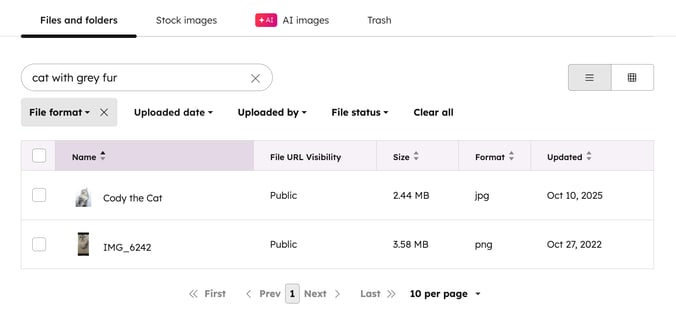
ในแผงด้านขวา ให้คลิกเพื่อขยายส่วน ทั่วไป
ภายในส่วน การวิเคราะห์ไฟล์ คุณจะเห็นคำอธิบายและคำหลักที่ AI สร้างขึ้นแสดงอยู่
3. ปรับคำอธิบายไฟล์ (Description)
หากต้องการแก้ไขคำอธิบายไฟล์ ให้คลิกไอคอน แก้ไข (ดินสอ) แล้วป้อนหรือแก้ไข ข้อความคำอธิบาย ด้วยตัวเอง
เมื่อคุณปรับแต่งคำอธิบายไฟล์รูปภาพ แต่ละไฟล์จะรองรับตัวอักษรได้สูงสุด 1,000 อักขระ
4. จัดการคำหลัก (Keywords)
วิธีจัดการคำหลักที่ใช้กับไฟล์:
คลิก + เพิ่ม เพื่อเพิ่มคำหลักใหม่ แล้วป้อนคำที่คุณต้องการใช้
คลิก ไอคอน X ถัดจากคำหลักที่มีอยู่เพื่อ ลบ คำนั้นออก
เมื่อปรับแต่งเสร็จแล้ว คลิก บันทึก
แต่ละไฟล์สามารถมีคำหลักได้สูงสุด 10 คำ ดังนั้นเลือกคำที่ช่วยให้คุณค้นหาเจอจริง ๆ
ทริก: ลองใส่คำที่ทีมของคุณมักใช้เรียกไฟล์ผิด ๆ หรือภาษาเล่น ๆ ที่ใช้กันในทีมเข้าไปด้วย เวลาค้นหาจะเจอไฟล์ง่ายขึ้นมาก
ค้นหาไฟล์ในเครื่องมือไฟล์ด้วยคำค้นหาธรรมดา
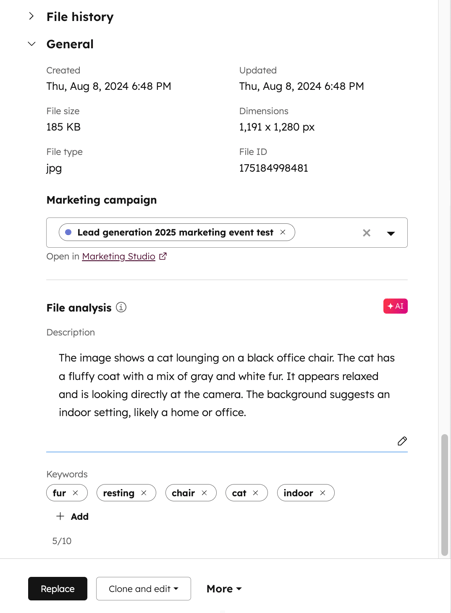
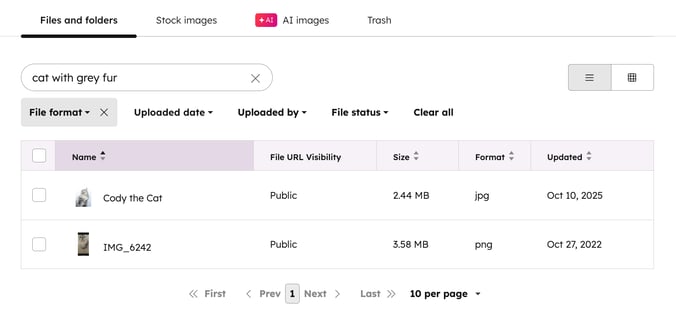
คำอธิบายและคำหลักที่ AI สร้างให้ จะทำให้การค้นหาไฟล์ในเครื่องมือไฟล์ (Files tool) ง่ายขึ้นอย่างเห็นได้ชัด คุณสามารถใช้คำที่สื่อถึงรูปหรือเนื้อหาแทนการจำชื่อไฟล์ตรง ๆ ได้
วิธีค้นหาไฟล์ด้วยคำอธิบายไฟล์:
ในบัญชี HubSpot ของคุณ ไปที่ เนื้อหา > ไฟล์
หากใช้เครื่องมือฟรีให้ไปที่ การตลาด > อีเมล แล้วคลิก เครื่องมืออีเมล มุมขวาบน จากนั้นเลือก ไฟล์
ที่ด้านบนซ้ายของหน้า ให้พิมพ์ คำค้นหา ที่คุณต้องการลงในช่องค้นหา
รูปภาพหรือไฟล์ที่เกี่ยวข้องกับคำค้นหาควรจะแสดงขึ้นมาโดยอัตโนมัติ
จุดเด่นคือ: คุณไม่จำเป็นต้องจำชื่อไฟล์แบบเป๊ะ ๆ อีกต่อไป แค่จำว่า “รูปแบนเนอร์สำหรับงานสัมมนาออนไลน์” ก็สามารถค้นหาเจอได้แล้ว หาก AI วิเคราะห์และติดแท็กไว้ดี
ค้นหาและแทรกไฟล์จากในตัวแก้ไขเนื้อหา
ความสะดวกไม่ได้จบแค่ในหน้าไฟล์ คุณยังสามารถใช้คำอธิบายและคำหลักในการค้นหาไฟล์ โดยตรงจากตัวแก้ไขเนื้อหา ไม่ว่าจะเป็นหน้าเว็บไซต์ บล็อก หรืออีเมล
1. เลือกประเภทเนื้อหาที่คุณต้องการแก้ไข
เข้าไปยังเนื้อหาที่คุณจะใช้ไฟล์ภาพหรือไฟล์อื่น ๆ ตามประเภทต่อไปนี้:
หน้าเว็บไซต์: ไปที่ เนื้อหา > หน้าเว็บไซต์
หน้า Landing Page: ไปที่ เนื้อหา > หน้าแลนดิ้ง
บล็อก: ไปที่ เนื้อหา > บล็อก
ฐานความรู้: ไปที่ บริการ > ฐานความรู้
อีเมล: ไปที่ การตลาด > อีเมล
จากนั้นคลิกที่ ชื่อเนื้อหา ที่คุณต้องการแก้ไข
2. แทรกรูปภาพแล้วค้นหาไฟล์ด้วยคำค้นหา
เมื่อเข้ามาในตัวแก้ไขเนื้อหาแล้ว ให้เลือกวิธีแทรกรูปภาพตามประเภทโมดูลที่คุณใช้:
หากต้องการเพิ่มรูปภาพใน โมดูลข้อความแบบสมบูรณ์ ให้คลิกเลือกโมดูลนั้น จากนั้นคลิก ไอคอนแทรกรูปภาพ บนแถบเครื่องมือข้อความแบบสมบูรณ์
หากต้องการเพิ่มรูปภาพลงใน โมดูลรูปภาพ ให้คลิกที่โมดูลรูปภาพ แล้วคลิก แทนที่ ในตัวแก้ไขแถบด้านข้างเหนือรูปภาพตัวยึดตำแหน่ง
หลังจากเปิดตัวเลือกการแทรกรูปภาพแล้ว:
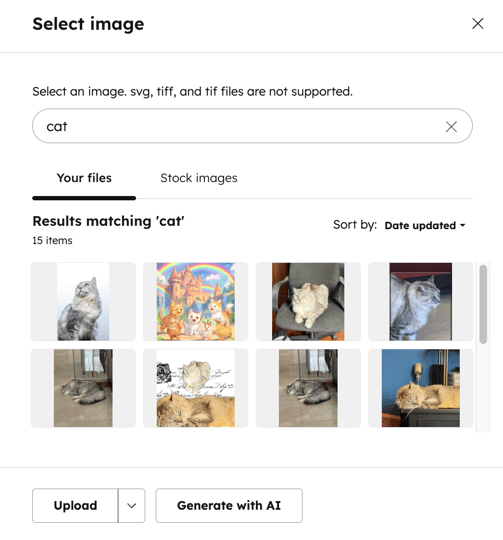
ในแผงด้านขวา ให้พิมพ์ คำค้นหา ของคุณลงในแถบค้นหา
กดปุ่ม ENTER
ระบบจะแสดงไฟล์รูปภาพที่เกี่ยวข้องกับคำค้นหาของคุณโดยอัตโนมัติ
ผลดีคือ: ไม่ต้องสลับไปหน้าจอไฟล์เพื่อไล่หา แล้วกลับมาแทรกทีหลัง คุณสามารถค้นหาและเลือกไฟล์ที่ถูกต้องจากในตัวแก้ไขเนื้อหาได้เลยในไม่กี่คลิก
สรุป: ปล่อยให้ AI ช่วยจัดระเบียบไฟล์ แทนการไล่หาเองทุกครั้ง
เมื่อคุณ:
เปิดใช้การตั้งค่า AI ในบัญชี HubSpot
มีสิทธิ์ใช้งาน Marketing Hub หรือ Content Hub ในระดับ Professional ขึ้นไป
ปรับคำอธิบายและคำหลักให้ตรงกับภาษาของทีมและแคมเปญของคุณ
ระบบ AI จะช่วยให้ไฟล์ของคุณถูกวิเคราะห์ ติดแท็ก และค้นหาได้ง่ายขึ้นมาก ทั้งในเครื่องมือไฟล์และในตัวแก้ไขเนื้อหา
จากคลังไฟล์ที่เคยวุ่นวาย คุณจะได้ระบบจัดการไฟล์แบบฉลาด ที่ช่วยให้ทีมทำงานเร็วขึ้น ค้นหาแม่นขึ้น และส่งคอนเทนต์ออกไปได้ทันจังหวะการตลาดมากกว่าเดิมอย่างชัดเจน