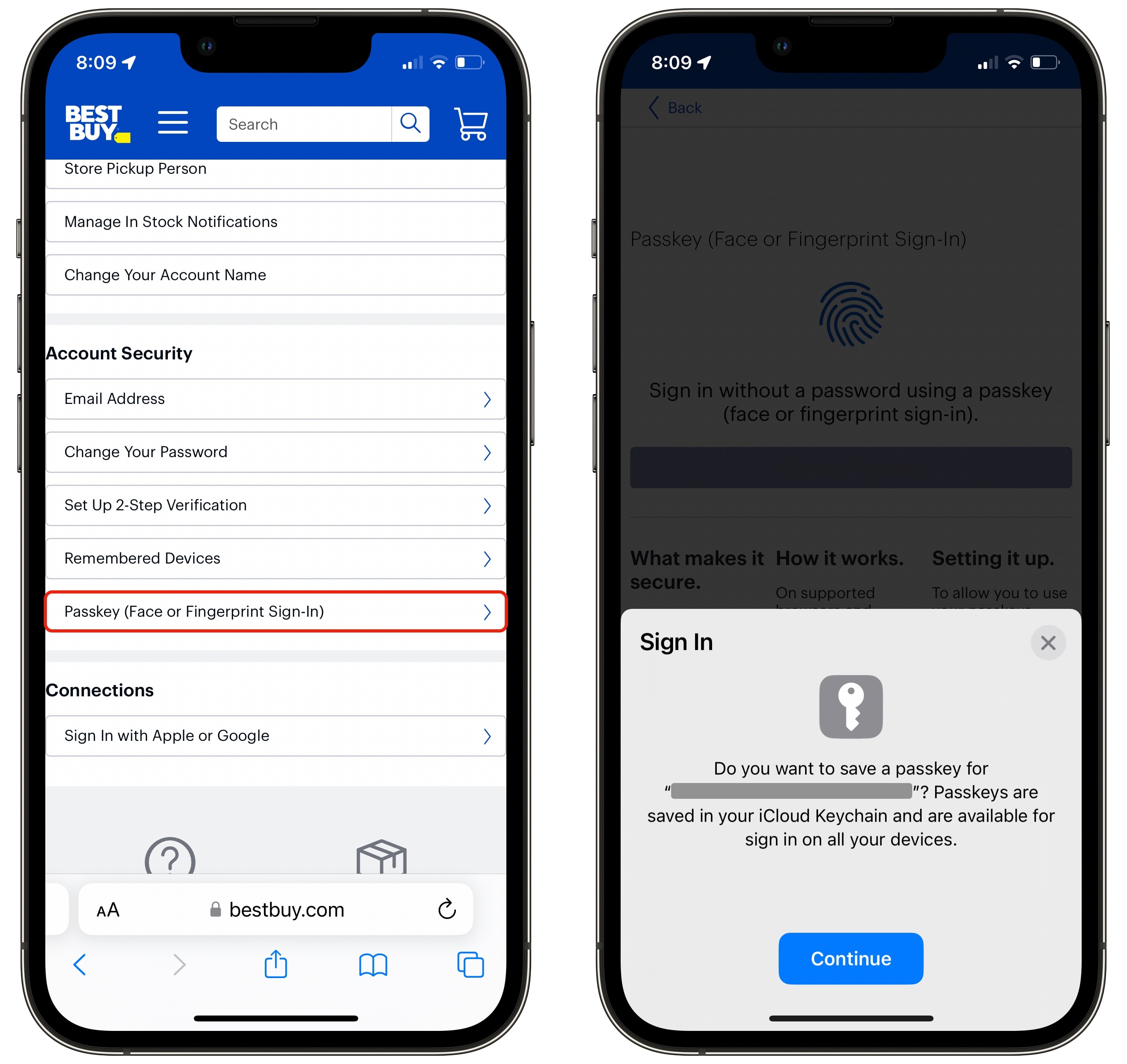

passkeys คืออะไร และทำไมถึงถึงเวลาลบรหัสผ่านเสียที
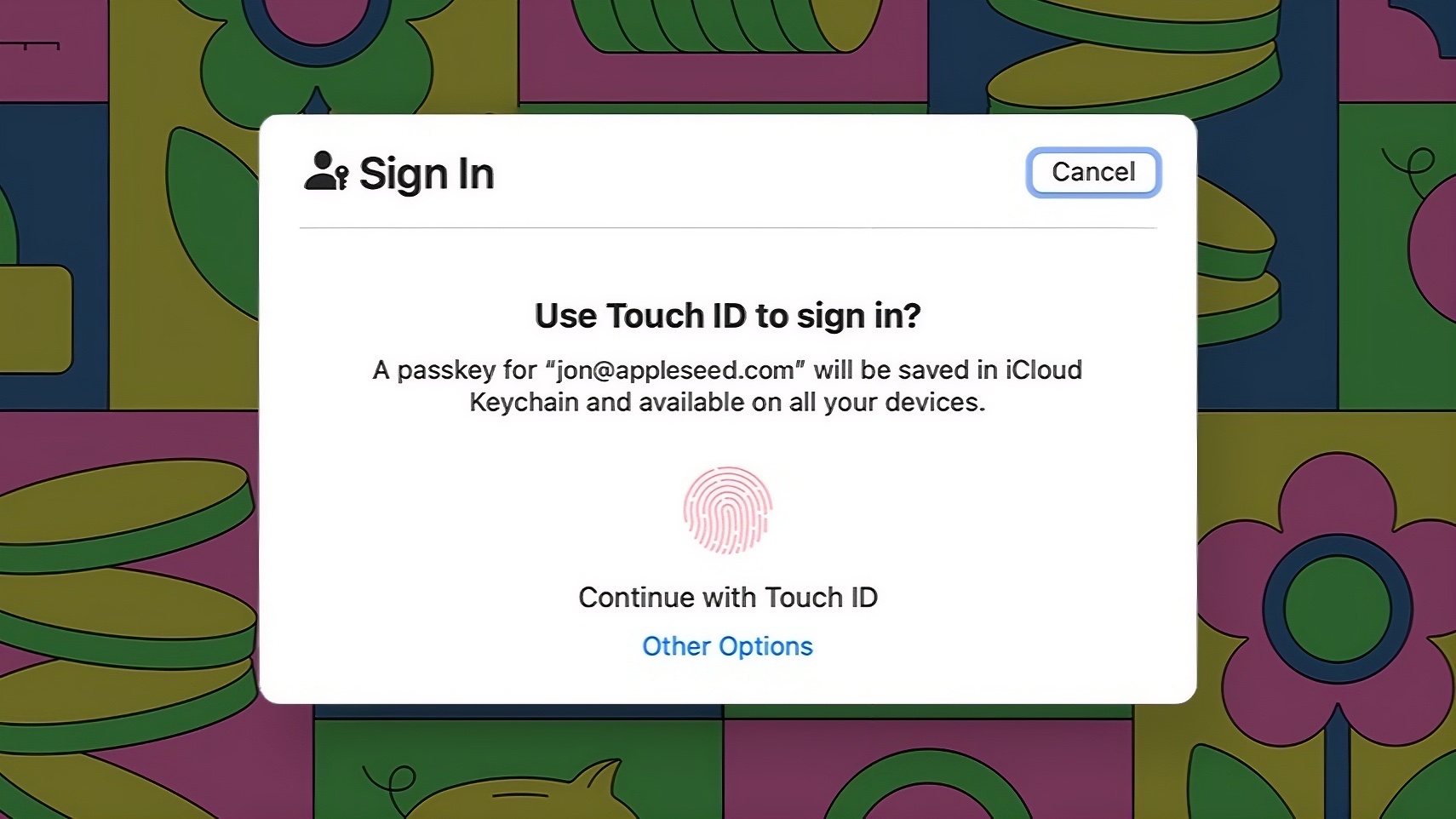
passkeys คือวิธีล็อกอินแบบใหม่ที่ใช้การยืนยันตัวตนด้วย Face ID, Touch ID หรือรหัสผ่านของอุปกรณ์แทนการพิมพ์รหัสผ่านเดิม โดยสร้างข้อมูลรับรองแบบเข้ารหัสผูกกับเครื่องของคุณ ทำให้ไม่ต้องจำรหัสผ่านจำนวนมาก ลดโอกาสถูกขโมยรหัสจากการหลอกลวงและการรั่วไหลของฐานข้อมูล และช่วยให้การลงชื่อเข้าใช้บริการออนไลน์บนมือถือทันสมัย ปลอดภัย และรวดเร็วมากขึ้น. ถ้าคุณเบื่อการรีเซ็ตรหัสผ่าน ซ้ำแล้วซ้ำอีก และไม่อยากยุ่งกับแอปจัดการรหัสผ่าน การตั้งค่า passkeys จะช่วยลดภาระตรงนี้ได้เยอะ เพราะมันใช้ข้อมูลชีวภาพของคุณ เช่นใบหน้าและลายนิ้วมือแทนตัวอักษรยาวๆ ที่พิมพ์ผิดได้ง่าย. Apple รองรับ passkeys ตั้งแต่ iOS 16 และบน Safari สำหรับ Mac แล้ว ขณะที่ Google เพิ่มการรองรับบนทุกแพลตฟอร์มหลัก และ Windows 11 ก็มีในอัปเดต 22H2. เงื่อนไขเดียวคือ เว็บไซต์หรือบริการที่คุณใช้ต้องรองรับ passkeys ด้วย ไม่ใช่ทุกเว็บจะเปิดให้ใช้ในตอนนี้.
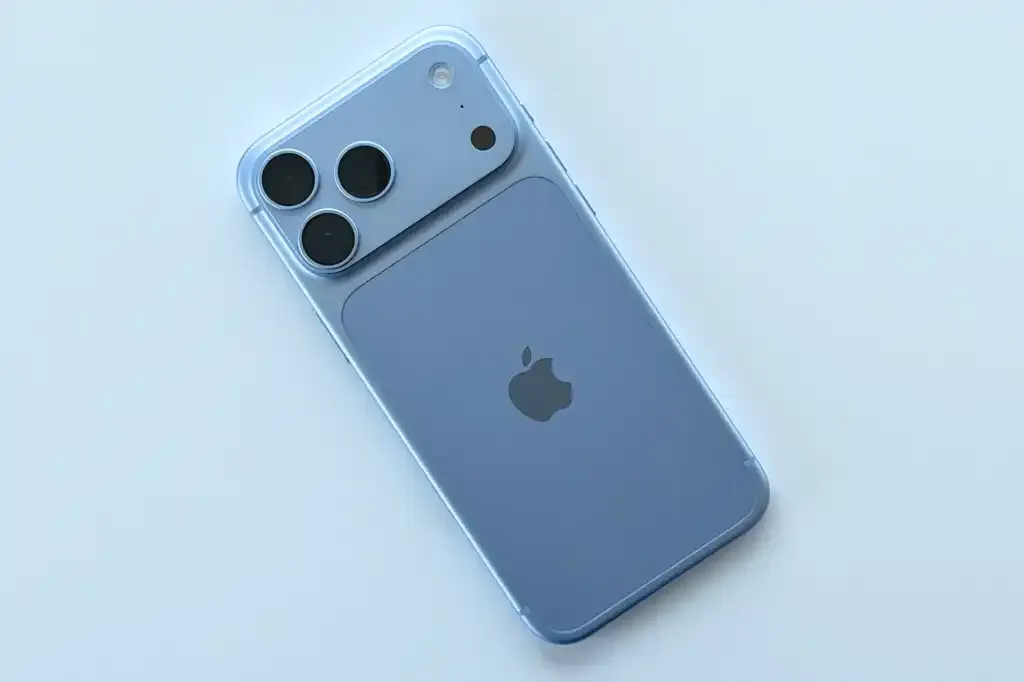
เตรียมมือถือให้พร้อมก่อนตั้งค่า passkeys
ก่อนเริ่มตั้งค่า passkeys คุณต้องแน่ใจก่อนว่ามือถือและบัญชีบริการที่ใช้พร้อมรองรับฟีเจอร์นี้ เพราะมันพึ่งพาระบบยืนยันตัวตนด้วย Face ID หรือ Touch ID รวมถึงระบบรหัสผ่านของตัวเครื่อง. ถ้า iPhone ของคุณอัปเดตเป็น iOS 16 ขึ้นไป หรือ Android ที่มีระบบสแกนใบหน้า/ลายนิ้วมือและบัญชี Google ที่เปิดใช้ passkeys อยู่แล้ว คุณถือว่าพร้อมใช้งานได้เลย. อีกจุดที่หลายคนมองข้ามคือฝั่งเว็บไซต์ บริการออนไลน์ต้องรองรับ passkeys ก่อนคุณถึงจะเปลี่ยนวิธีล็อกอินได้ รายชื่อเว็บไซต์ที่รองรับถูกเก็บรวบรวมไว้ในไดเรกทอรีเฉพาะ ซึ่งตอนที่มีการอ้างอิงมีเว็บประมาณ 250 แห่งรองรับแล้ว. ข้อจำกัดตรงนี้หมายความว่าบางบริการคุณยังต้องใช้รหัสผ่านไปก่อน แต่บัญชีสำคัญหลักๆ เช่น Google เริ่มเปิดให้ตั้งค่า passkeys แล้ว ทำให้คุณได้สัมผัสประสบการณ์ล็อกอินแบบไม่ต้องพิมพ์รหัสในหลายบริการพร้อมกัน.
ขั้นตอนทีละข้อ ตั้งค่า passkeys ด้วย Face ID และ Touch ID
ขั้นตอนนี้เราจะเดินไปด้วยกันแบบทีละข้อบนมือถือที่รองรับ เพื่อให้คุณเปลี่ยนจากรหัสผ่านมาใช้ Face ID authentication และ Touch ID passkeys อย่างไม่สับสน การตั้งค่าจริงๆ ใช้เวลาเพียงไม่กี่นาที เพราะส่วนใหญ่คือการแตะปุ่มยืนยันตามที่ระบบถาม ซึ่งผู้ใช้หลายคนบอกว่า “It’s as simple as tapping a single button (where available)” ในหน้าต่างระบบสร้าง passkey.
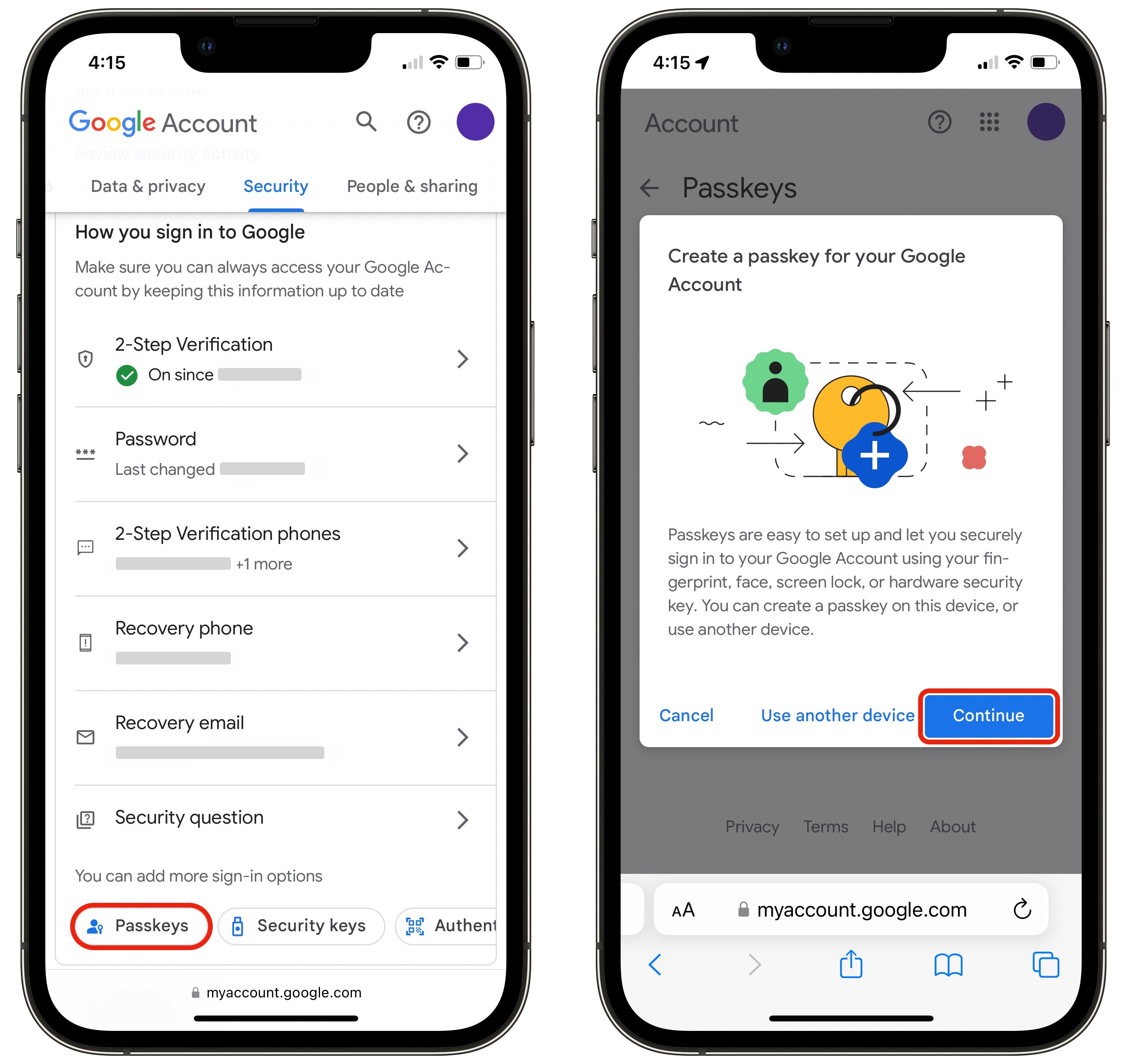
- บน iPhone หรือ Android ของคุณ เปิดแอปเบราว์เซอร์หรือแอป Google แล้วเข้าไปที่การตั้งค่าความปลอดภัยของบัญชี Google จากนั้นเลื่อนลงไปส่วน “How you sign in to Google” แล้วแตะเมนู Passkeys and security keys.
- ในหน้าจัดการ passkeys แตะ Create a passkey แล้วแตะ Continue ระบบจะขึ้นกล่องโต้ตอบอีกครั้งให้คุณแตะ Continue อีกรอบ จากนั้นมือถือจะขอให้ยืนยันตัวตนด้วย Face ID หรือ Touch ID แล้วจึงแตะ Done เพื่อกลับไปหน้าความปลอดภัย.
- ลองออกจากบัญชี Google แล้วลงชื่อเข้าใช้ใหม่ คุณจะเห็นปุ่ม Continue เพื่อใช้ Face ID แทนช่องกรอกรหัสผ่าน แตะ Continue สองครั้ง มือถือจะสแกนใบหน้าหรือลายนิ้วมือของคุณแล้วเข้าสู่บัญชีทันที โดยที่รหัสผ่านเดิมยังอยู่แต่ถูกลดบทบาทลง.
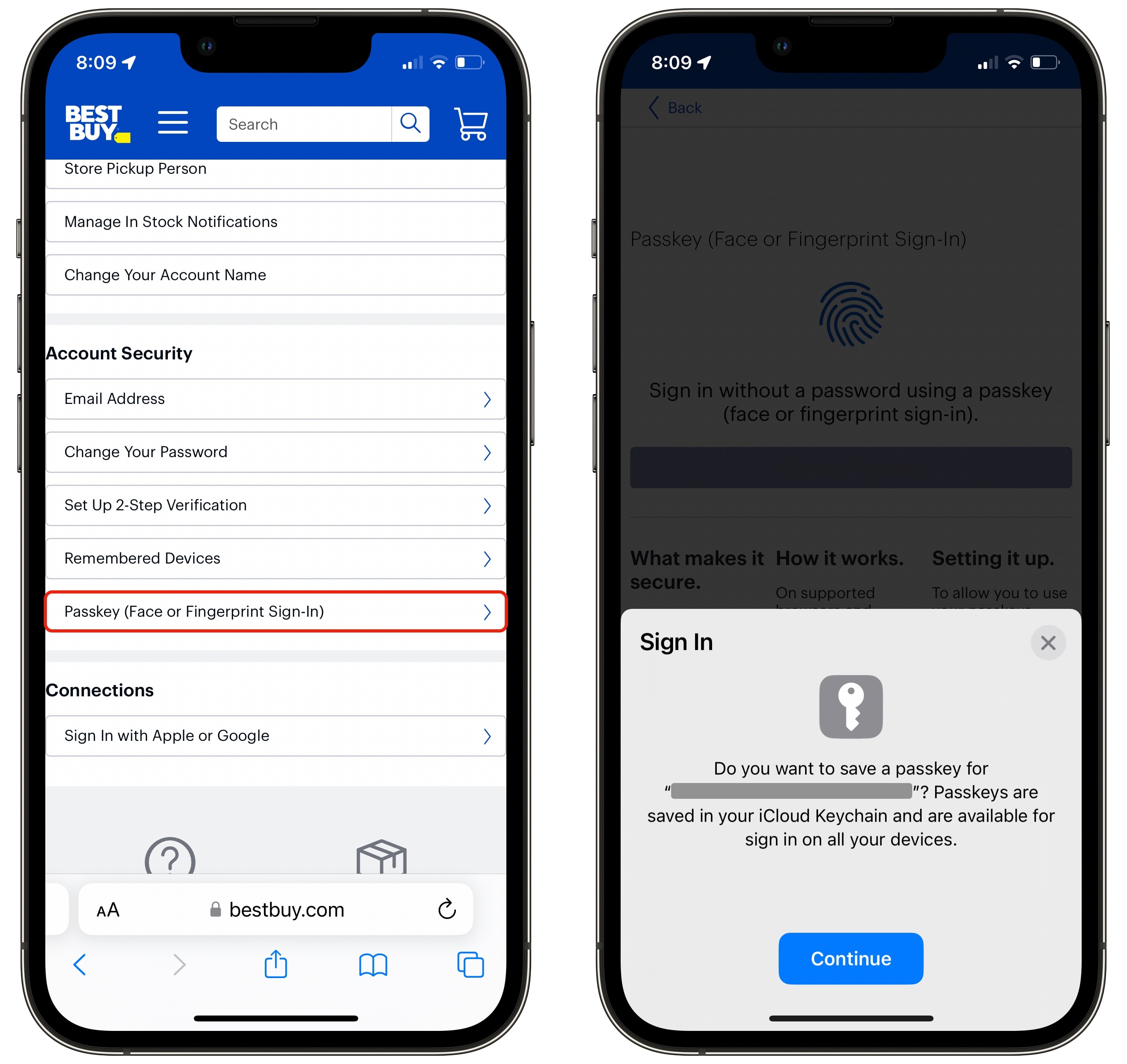
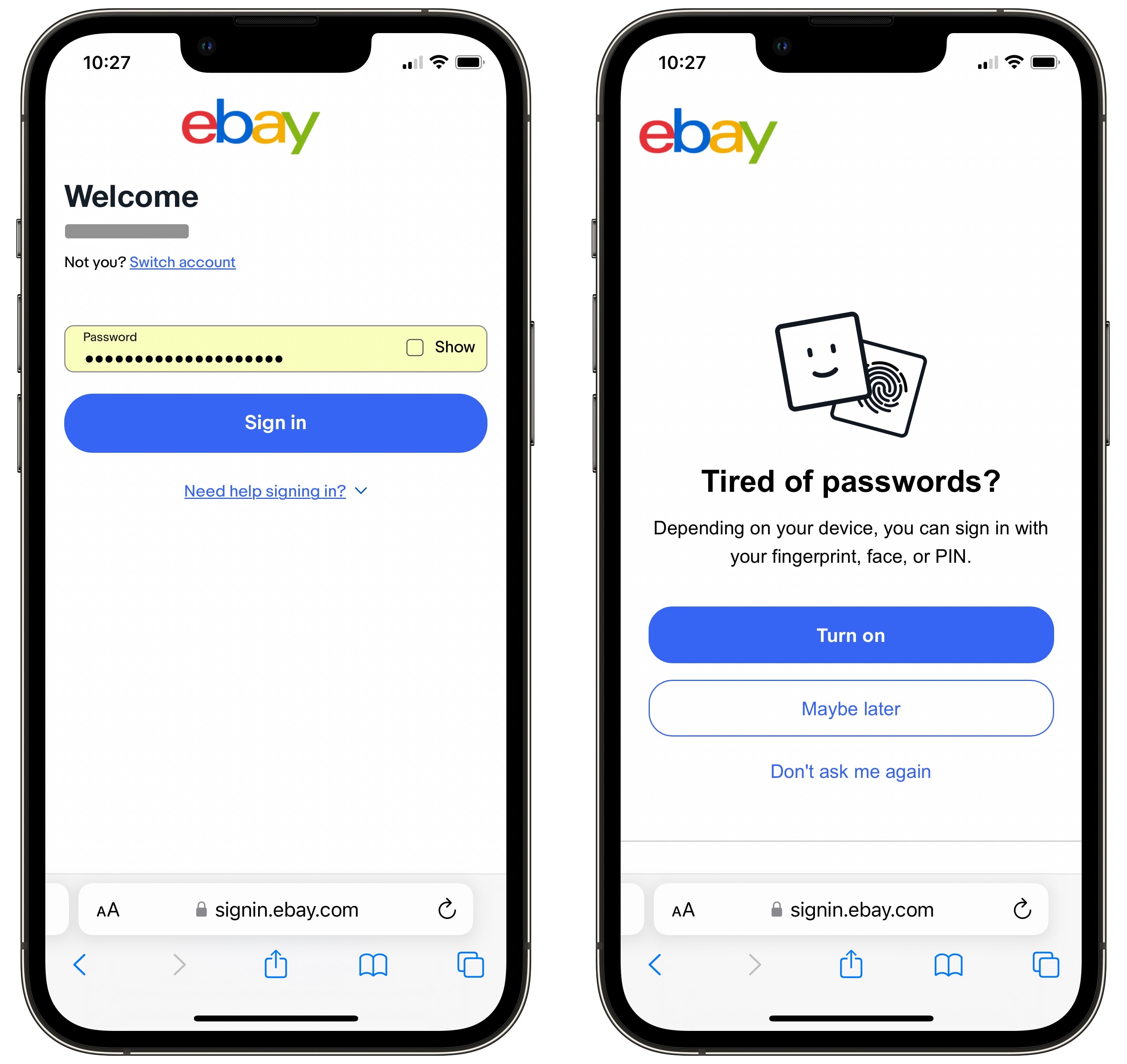
- ถ้าคุณใช้ eBay บน iPhone เมื่อเข้าสู่ระบบเว็บครั้งต่อไปจะมีหน้าต่างถามว่าต้องการเพิ่ม Face ID เพื่อใช้ล็อกอินหรือไม่ ให้แตะ Turn on จากนั้นหน้าต่างระบบจะขึ้นถามว่าให้ยืนยันผ่าน Face ID แตะ Continue แล้วปล่อยให้มือถือสแกนใบหน้าของคุณให้เรียบร้อย.
- การล็อกอินครั้งถัดไปใน eBay จากเครื่องเดิม คุณจะไม่เห็นช่องรหัสผ่านแล้ว แต่จะมีปุ่ม Sign in เพียงปุ่มเดียว เมื่อแตะแล้วจะมีหน้าต่างระบบขึ้นมาให้แตะ Continue อีกครั้งเพื่อยืนยันตัวตนด้วย Face ID แล้วเข้าสู่บัญชีโดยอัตโนมัติ เป็นขั้นตอนสั้นๆ ที่ช่วยลดความเสี่ยงการพิมพ์รหัสผิดและถูกฟิชชิ่ง.
สิ่งสำคัญที่ต้องเข้าใจคือ passkeys ไม่ได้ลบรหัสผ่านเดิมของบัญชีทิ้งทันที แต่เพิ่มทางเลือกในการลงชื่อเข้าใช้ที่เร็วและปลอดภัยกว่าแทน ถ้าวันหนึ่งคุณอยู่หน้าอุปกรณ์ที่ยังไม่รองรับ passkeys คุณยังสามารถกด “Try another way” แล้วพิมพ์รหัสผ่านของคุณตามเดิมได้. การผูก Face ID หรือ Touch ID เข้ากับการล็อกอินลักษณะนี้ช่วยลดความเสี่ยงจากการถูกหลอกให้กรอกรหัสผ่านบนเว็บปลอม เพราะระบบจะใช้ข้อมูลเข้ารหัสที่ไม่มีการแชร์ออกไป และ “มีความต้านทานต่อการฟิชชิ่งและออกแบบมาให้ไม่มีความลับที่ถูกแชร์” ตามเอกสารอธิบายด้านความปลอดภัยของ passkeys.
เสริมเกราะป้องกันความเป็นส่วนตัวด้วย Face ID ใน Safari
นอกจากใช้ Face ID authentication แทนรหัสผ่านแล้ว คุณยังใช้ Face ID ป้องกันการเข้าถึงข้อมูลส่วนตัวใน Safari ได้ด้วย โดยเฉพาะเวลาให้คนอื่นยืมโทรศัพท์ที่ปลดล็อกอยู่ การเรียกดูแบบไม่ระบุตัวตนใน Safari มีไว้เพื่อไม่เก็บประวัติ หน้าเว็บ และข้อมูลกรอกอัตโนมัติ แต่ถ้าใครเปิดเบราว์เซอร์ขึ้นมาหลังคุณ ก็ยังเห็นแท็บที่เปิดอยู่ได้อยู่ดี. เพื่อแก้จุดนี้ คุณสามารถเปิดตัวเลือกการล็อกโหมดการท่องเว็บแบบไม่ระบุตัวตนด้วย Face ID วิธีตั้งค่าใช้เวลาเพียงไม่กี่วินาที: บน iPhone ให้เปิดแอป การตั้งค่า แล้วเข้าไปที่เมนูแอป จากนั้นเลือก Safari มองหาตัวเลือก “ต้องปลดล็อกโหมดการเรียกดูแบบไม่ระบุตัวตน” แล้วเปิดใช้งาน Face ID ก็เสร็จเรียบร้อย ไม่ต้องสร้างโค้ดใหม่หรือเปลี่ยนวิธีใช้ Safari แต่อย่างใด.
เมื่อตั้งค่าตามนี้แล้ว ต่อไปแท็บไม่ระบุตัวตนจะถูกล็อกโดยอัตโนมัติทุกครั้งที่ใช้งาน Safari เมื่อคุณกลับมาเปิดดูอีกครั้ง เบราว์เซอร์จะขอการยืนยันตัวตนด้วย Face ID ก่อนเสมอ เนื้อหาบนหน้าเว็บที่เปิดค้างไว้จึงไม่ปรากฏให้ใครเห็นทันที เช่น คนที่คุณส่งโทรศัพท์ปลดล็อกให้ใช้ชั่วคราว. โหมดนี้ไม่ได้ใช้เพื่อซ่อนเว็บที่คุณไม่อยากให้ใครรู้เท่านั้น แต่ยังเหมาะกับการทำธุรกรรมออนไลน์ งานเอกสาร ข้อมูลสุขภาพ การค้นหาของขวัญ หรือสิ่งใดก็ตามที่ไม่อยากให้คนอื่นเห็นเวลาคุณให้ยืมมือถือ เพราะทุกครั้งที่จะเปิดดูจะต้องผ่าน Face ID ก่อนเสมอ.
ภาพรวมท้ายสุด: passkeys และ Face ID คุ้มค่าหรือไม่
เมื่อเดินตามขั้นตอนทั้งหมดแล้ว คุณจะเห็นว่าการตั้งค่า passkeys ไม่ได้ยุ่งยากอย่างที่กลัวตั้งแต่แรก และใช้เวลาไม่นานกว่าการเปลี่ยนรหัสผ่านสักชุดเลย การใช้ Face ID หรือ Touch ID passkeys เพื่อ ลบรหัสผ่าน จากชีวิตประจำวันส่วนหนึ่ง ช่วยลดภาระในการจำรหัสผ่านจำนวนมาก และลดความเสี่ยงจากการใช้รหัสเดิมซ้ำในหลายบริการ. สิ่งที่ต้องระวังคือยังมีเว็บไซต์จำนวนมากที่ยังไม่รองรับ passkeys คุณจึงต้องดูตัวเลือกในหน้าเข้าสู่ระบบของแต่ละบริการก่อนว่าเปิดใช้ได้หรือไม่ และอย่าปิดยืนยันตัวตนสองขั้นตอนหรือระบบความปลอดภัยอื่นที่เคยเปิดอยู่ เพราะ passkeys เป็นแค่ช่องทางเพิ่ม ไม่ใช่ตัวแทนทั้งหมด. หากคุณตั้งค่าครบทั้งบนบัญชีหลักอย่าง Google เพิ่ม Face ID login ให้กับบริการต่างๆ อย่าง eBay และเสริมการล็อกโหมดไม่ระบุตัวตนใน Safari คุณจะได้ระบบล็อกอินและการปกป้องข้อมูลที่ใช้ข้อมูลชีวภาพของคุณเองในการป้องกัน ทั้งสะดวกและปลอดภัยกว่าการใช้รหัสผ่านธรรมดามาก โดยที่ยังมีทางเลือกกลับไปใช้รหัสผ่านเดิมเมื่อจำเป็น.