
ลบไอคอนแล้วไม่จบ: ทำความเข้าใจข้อมูลแอปค้างคาบนแอนดรอยด์
การลบแอปแบบถูกต้องบนแอนดรอยด์คือกระบวนการถอนการติดตั้งที่รวมถึงการล้างแคชแอนดรอยด์และลบข้อมูลที่แอปทิ้งไว้ในระบบ เพื่อกำจัดข้อมูลแอปค้างคาที่มองไม่เห็นแต่ยังใช้พื้นที่จัดเก็บ และช่วยเพิ่มพื้นที่จัดเก็บให้กลับมาใช้งานได้เต็มประสิทธิภาพอีกครั้ง โดยต้องทำผ่านเมนูการตั้งค่าแอป ไม่ใช่แค่ลากไอคอนออกจากหน้าจอหลักหรือกดลบจากสโตร์เท่านั้น.
คนส่วนใหญ่ลบแอปด้วยการกดค้างไอคอนแล้วเลือก “ถอนการติดตั้ง” แล้วคิดว่าทุกอย่างหายไป แต่ความจริงคือยังมีไฟล์การตั้งค่า แคช และข้อมูลชั่วคราวหลบซ่อนอยู่ในระบบเป็นจำนวนมาก สิ่งเหล่านี้ก็คือข้อมูลแอปค้างคา ที่สะสมทีละเล็กทีละน้อยจนกลายเป็นตัวการทำให้พื้นที่เครื่องเต็มแบบไม่มีเหตุผลชัดเจน. ถ้าคุณรู้สึกว่าเครื่องใหม่แต่พื้นที่หายบ่อย ปัญหาไม่ได้อยู่ที่รูปกับวิดีโอเสมอไป แต่อาจอยู่ที่วิธีลบแอปของคุณเอง.

ทำไมการลบแบบเดิมถึงพัง: ข้อมูลแฝงที่กินพื้นที่เงียบๆ
ปัญหาหลักของการลบแอปแบบเดิมคือมันแตะเฉพาะตัวโปรแกรม แต่ไม่แตะข้อมูลเบื้องหลังเลย ผลคือไฟล์ที่แอปสร้างขึ้น เช่น แคช รูปที่โหลดมาแล้วตั้งทิ้งไว้ หรือไฟล์การตั้งค่า ส่วนใหญ่ยังคงอยู่ในโฟลเดอร์ระบบ ต่อให้ไอคอนหายจากหน้าจอหลัก คุณก็ยังเสียพื้นที่ให้ “ผีแอป” ที่ถูกลบไปแล้วแต่ข้อมูลยังไม่หาย. เมื่อคุณทำแบบนี้ซ้ำไปเรื่อยๆ ข้อมูลแอปค้างคาจะสะสมเป็นชั้นหนาๆ จนพื้นที่เก็บข้อมูลใกล้เต็มแบบไม่รู้ตัว.
ผู้ใช้จำนวนมากแก้ปัญหาเครื่องเต็มด้วยการลบรูปหรือคลิปทั้งที่ตัวการคือแอปที่เคยติดตั้งแล้วลบออกไปแบบผิดวิธี ข้อเท็จจริงที่ต้องจำคือ วิธีลบผ่านหน้าจอหลักหรือผ่านร้านแอปเป็น “ทางลัด” ที่ลบเฉพาะตัวแอปเท่านั้น. ถ้าคุณอยากเพิ่มพื้นที่จัดเก็บให้เครื่องคืนสภาพอย่างเห็นผล คุณต้องเลิกพึ่งทางลัด แล้วหันไปใช้เมนูการตั้งค่าที่ออกแบบมาเพื่อจัดการข้อมูลเหล่านี้โดยตรง.
ขั้นตอนลบแอปแบบถูกต้อง: เคลียร์แคช เคลียร์ข้อมูล แล้วค่อยถอนการติดตั้ง
ถ้าคุณอยากกำจัดแอปแบบไม่เหลือร่องรอย จำเป็นต้องผ่านเมนูการตั้งค่าระบบก่อนทุกครั้ง. เริ่มจากเปิด “การตั้งค่า” ในเครื่องแอนดรอยด์ของคุณ จากนั้นไปที่เมนู “แอป” หรือ “แอปพลิเคชัน” ซึ่งแสดงรายการแอปทั้งหมดที่ติดตั้งอยู่. เลือกแอปที่ต้องการลบแล้วเปิดหน้าข้อมูลแอป.
- กด “หยุดการทำงาน” หรือ “บังคับหยุด” เพื่อให้แน่ใจว่าแอปไม่ทำงานอยู่เบื้องหลัง.
- แตะเมนู “พื้นที่เก็บข้อมูล” หรือ “พื้นที่จัดเก็บและแคช” ซึ่งแล้วแต่เวอร์ชันแอนดรอยด์.
- กด “ล้างแคช” เพื่อลบไฟล์ชั่วคราวที่แอปใช้เพื่อโหลดเร็วขึ้น.
- กด “ลบข้อมูล” หรือ “ลบพื้นที่จัดเก็บ” แล้วยืนยัน เพื่อเคลียร์ข้อมูลผู้ใช้ การตั้งค่า และไฟล์ที่ผูกกับแอปนั้น.
- กลับไปหน้าข้อมูลแอปแล้วกด “ถอนการติดตั้ง” เป็นขั้นตอนสุดท้าย.
กระบวนการนี้อาจใช้เวลามากกว่าการกดลบทางลัดไม่กี่วินาที แต่แลกกับการที่แอปพร้อมกับไฟล์และขยะทั้งหมดถูกลบออกจากระบบแบบหมดจด. ถ้าคุณทำแบบนี้เป็นนิสัยทุกครั้งที่เลิกใช้แอป คุณจะเพิ่มพื้นที่จัดเก็บได้มากกว่าการลบแบบเดิม และลดความเสี่ยงเรื่องเครื่องอืดจากไฟล์ขยะสะสม.
รู้ทางลัดในเมนูแอนดรอยด์: ล้างเครื่องฉลาดไม่ต้องเสี่ยงลบผิด
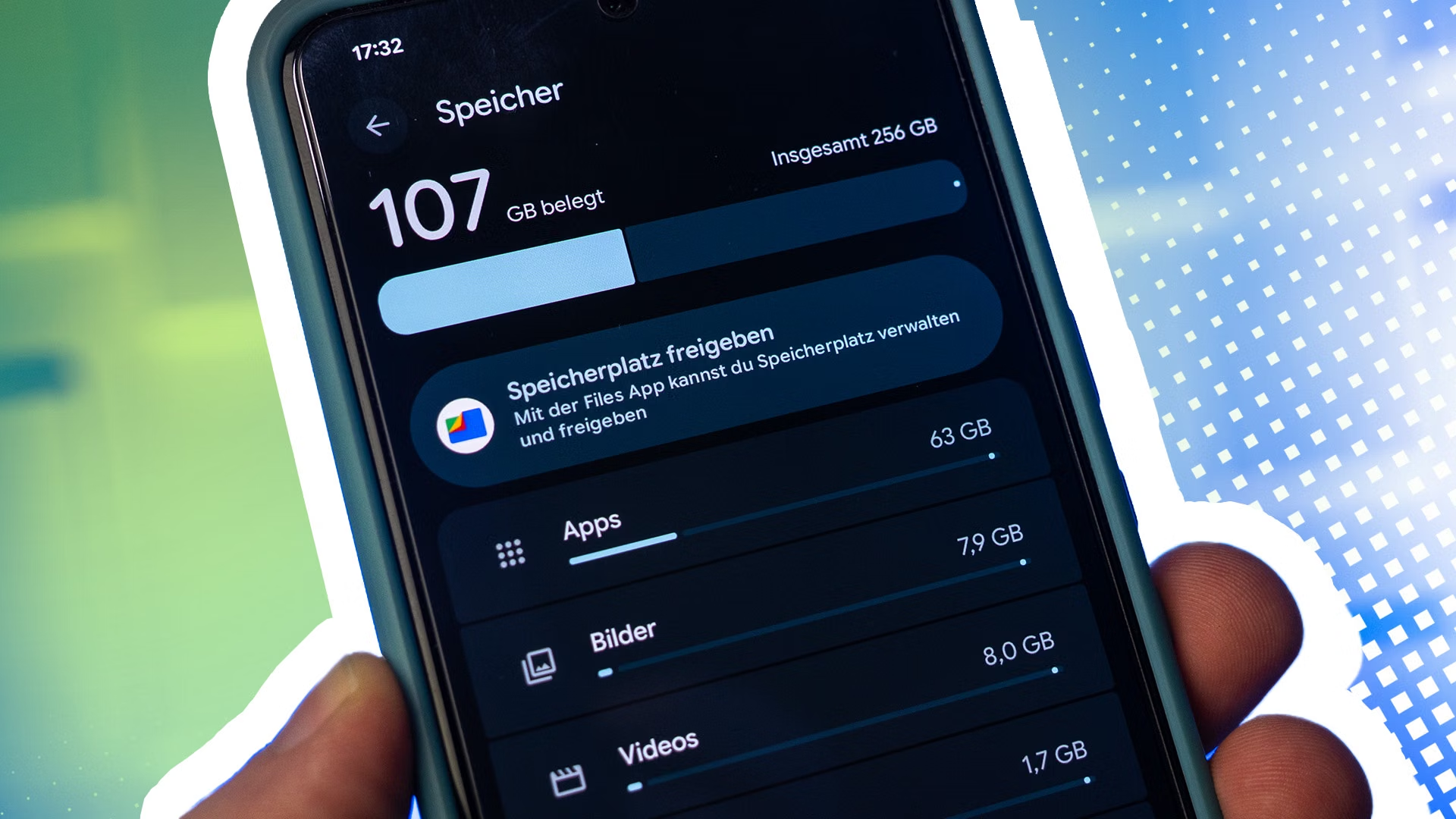
ก่อนจะไล่ลบแอปแบบถูกต้อง คุณควรดูภาพรวมว่าพื้นที่เครื่องโดนกินไปเท่าไหร่และจากอะไรบ้าง. ให้เปิด “การตั้งค่า” แล้วเข้าเมนู “พื้นที่จัดเก็บ” เพื่อดูว่าไฟล์ประเภทไหนใช้พื้นที่มากที่สุด เช่น แอป รูป วิดีโอ หรือดาวน์โหลด. จากนั้นกลับไปที่เมนู “แอป” คุณจะพบตัวเลือก “แอปที่ไม่ได้ใช้” ที่ช่วยรายชื่อแอปที่คุณไม่ได้เปิดมานานอย่างน้อยสามเดือน เพื่อให้ตัดสินใจลบได้ง่ายขึ้น. นี่คือทางลัดที่ดีสำหรับคนที่ชอบติดตั้งแอปทดลองแล้วลืม.
เพื่อจัดการไฟล์ที่เหลือจากแอปที่ลบไปแล้ว คุณสามารถใช้แอปจัดการไฟล์ที่มาพร้อมเครื่องบางรุ่น หรือแอปเสริมที่ออกแบบมาเพื่อล้างไฟล์ขยะและตรวจหาข้อมูลซ้ำซ้อน ระบบเหล่านี้ช่วยค้นหาดาต้าที่ไม่ได้ใช้งานและเสนอให้ลบอย่างปลอดภัย รวมถึงร่องรอยจากแอปที่ถอนการติดตั้งไปแล้ว. การใช้เครื่องมือเหล่านี้ควบคู่กับการลบแอปแบบถูกต้องจะช่วยเพิ่มพื้นที่จัดเก็บและทำให้ระบบสะอาดมากขึ้นโดยไม่ต้องเสี่ยงลบไฟล์สำคัญเองทีละโฟลเดอร์.
ข้อผิดพลาดยอดฮิตและผลลัพธ์เมื่อคุณลบแอปได้ถูกวิธีจริงๆ
ข้อผิดพลาดอันดับหนึ่งคือกดค้างไอคอนแล้วถอนการติดตั้งทันทีโดยไม่เคลียร์แคชและข้อมูลก่อน วิธีนี้ลบเฉพาะตัวแอปแต่ปล่อยให้ไฟล์ที่เกี่ยวข้องอยู่เต็มเครื่อง. อีกข้อผิดพลาดคือคิดว่าลบข้อมูลแอปแล้วบริการที่สมัครจะหยุดเอง ทั้งที่การสมัครสมาชิกยังดำเนินต่อไปแม้คุณจะลบข้อมูลหรือถอนการติดตั้งแอปแล้ว คุณต้องเข้าไปยกเลิกสมาชิกกับบริการนั้นผ่านบัญชีโดยตรงก่อนเสมอ. การไม่เข้าใจสองจุดนี้ทำให้คนจำนวนมากเสียทั้งพื้นที่เครื่องและเสียค่าบริการต่อเนื่องโดยไม่จำเป็น.
เมื่อคุณลบแอปแบบถูกต้อง ผลลัพธ์ไม่ใช่แค่ตัวเลขพื้นที่ว่างเพิ่มขึ้น แต่ยังได้เครื่องที่ตอบสนองไวขึ้นและระบบที่เป็นระเบียบกว่าเดิม. การเคลียร์แคชและข้อมูลก่อนถอนการติดตั้งทำให้ขยะไฟล์หายไปจากหลังบ้านระบบ ซึ่งช่วยให้การค้นหาข้อมูล การเปิดแอป และการอัปเดตทำงานได้ลื่นขึ้น. ถ้าผนวกเข้ากับการตรวจเช็กพื้นที่ผ่านเมนู “พื้นที่จัดเก็บ” อย่างสม่ำเสมอ คุณจะเลิกเจอปัญหาเครื่องเตือนพื้นที่ใกล้เต็มแบบไม่รู้สาเหตุ และใช้ชีวิตกับมือถือได้โดยไม่ต้องลบรูปสำคัญเพื่อเคลียร์พื้นที่แบบเสียความรู้สึกอีกต่อไป.