
ทำไมต้องปรับตั้งค่ากล้อง Galaxy Z Fold 8 ใหม่
การตั้งค่ากล้อง Galaxy Z Fold 8 คือการปรับค่าภายในแอปกล้องและโมดูลเสริมอย่าง Camera Assistant เพื่อควบคุมความละเอียด การประมวลผลภาพ และฟีเจอร์ช่วยถ่าย ให้กล้องพับ Samsung รุ่นนี้แสดงศักยภาพฮาร์ดแวร์ได้เต็มที่ โดยไม่ต้องซื้ออุปกรณ์เสริมเพิ่มเติม ผู้ใช้สามารถกำหนดโทนภาพ รายละเอียด และความลื่นไหลระหว่างการถ่ายภาพนิ่งและวิดีโอได้เอง ช่วยให้คุณภาพภาพดีขึ้นทั้งในที่แสงดีและแสงน้อย เหมาะกับคนที่อยากปรับแต่งภาพถ่ายมือถืออย่างจริงจัง
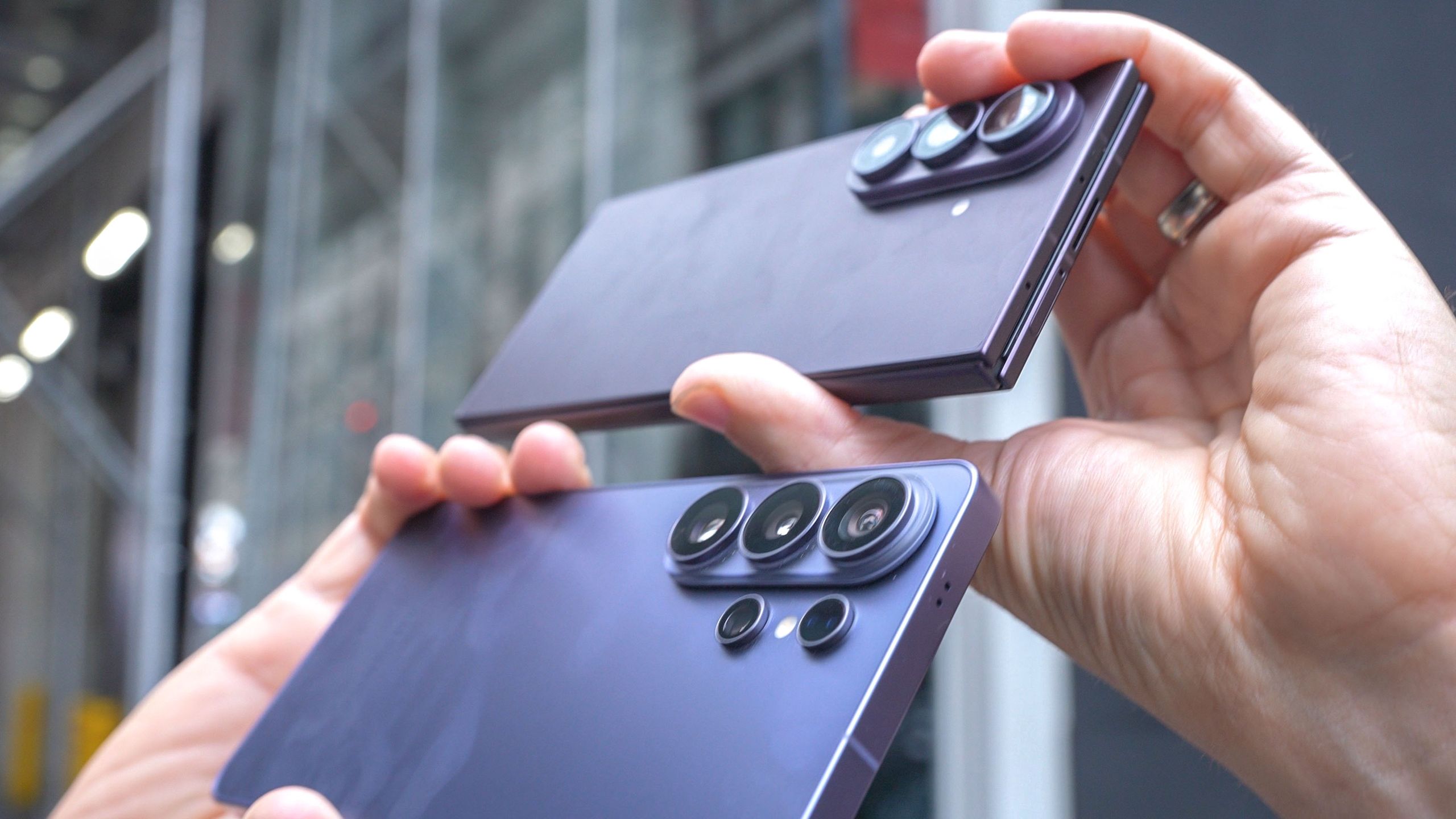
Galaxy Z Fold 8 ถึงจะไม่ใช่สมาร์ตโฟนสายกล้องเต็มตัว แต่ฮาร์ดแวร์กล้องหลักความละเอียดสูงสองตัวก็ทำงานได้ดีมากเมื่อจับคู่กับการตั้งค่าที่เหมาะสม ปัญหาคือค่าจากโรงงานถูกจูนมาให้ใช้ง่าย ประหยัดพื้นที่ มากกว่าจะเน้นรายละเอียด ดังนั้นถ้าอยากดึงคุณภาพภาพดีขึ้นแบบสุดที่ตัวเครื่องทำได้ จำเป็นต้องเข้าไปตั้งค่ากล้อง Galaxy Z Fold 8 ใหม่ตั้งแต่วันแรกที่ใช้งาน

เตรียมตัวก่อนเริ่ม: สิ่งที่ต้องมีและข้อควรเข้าใจ
ก่อนลงมือปรับแต่งภาพถ่ายมือถือบน Galaxy Z Fold 8 มีสามอย่างที่ต้องพร้อม หนึ่ง ตัวเครื่องต้องอัปเดตซอฟต์แวร์ให้เป็นเวอร์ชันล่าสุด เพื่อให้เมนู Camera Assistant และฟีเจอร์ใหม่อย่าง My FanCam ทำงานได้เต็มระบบ สอง ต้องมีบัญชีสำหรับดาวน์โหลดจาก Galaxy Store เพราะ Camera Assistant จะถูกติดตั้งเสริมผ่านที่นั่น และสาม ต้องเตรียมพื้นที่เก็บข้อมูลเพิ่มขึ้นเล็กน้อย เนื่องจากการถ่ายที่ความละเอียด 24MP จะใช้พื้นที่มากกว่า 12MP แม้จะไม่มากเท่าโหมด 50MP
ข้อควรระวังคืออย่าไปคาดหวังว่าค่าปริยายจะให้คุณภาพสูงสุด เพราะโรงงานตั้งค่ามาเป็น 12MP เพื่อให้ไฟล์เล็กและถ่ายได้ยาวนาน แต่รายละเอียดจะด้อยลงและซูมดิจิทัลจะเห็นการแตกเป็นเม็ดชัดขึ้น การเปลี่ยนเป็น 24MP จึงเป็นจุดสมดุลระหว่างความคมและขนาดไฟล์ แถมยังช่วยให้ภาพซูม 2x และ 4x ใสขึ้นแม้ถ่ายในที่แสงน้อย
ขั้นตอนเดียวครบ: ตั้งค่ากล้อง Galaxy Z Fold 8 ให้ถ่ายสวยขึ้น
ขั้นต่อไปคือการลงมือปรับค่าทีละส่วน เป้าหมายคือควบคุมการประมวลผลของระบบให้เน้นรายละเอียดมากขึ้น ลดอาการแต่งหน้าจัด และช่วยจัดองค์ประกอบให้ตรงระดับ การปรับทั้งหมดนี้ทำได้จากในเครื่อง ไม่ต้องต่อคอม ไม่ต้องลงแอปแต่งภาพเพิ่ม และสามารถย้อนกลับเป็นค่าปริยายได้ทุกเมื่อหากไม่ชอบผลลัพธ์ ความเสี่ยงหลักคือไฟล์ใหญ่ขึ้นและความเร็วการถ่ายต่อเนื่องอาจลดลงเล็กน้อย แต่แลกกับคุณภาพภาพที่เหนือกว่าชัดเจน
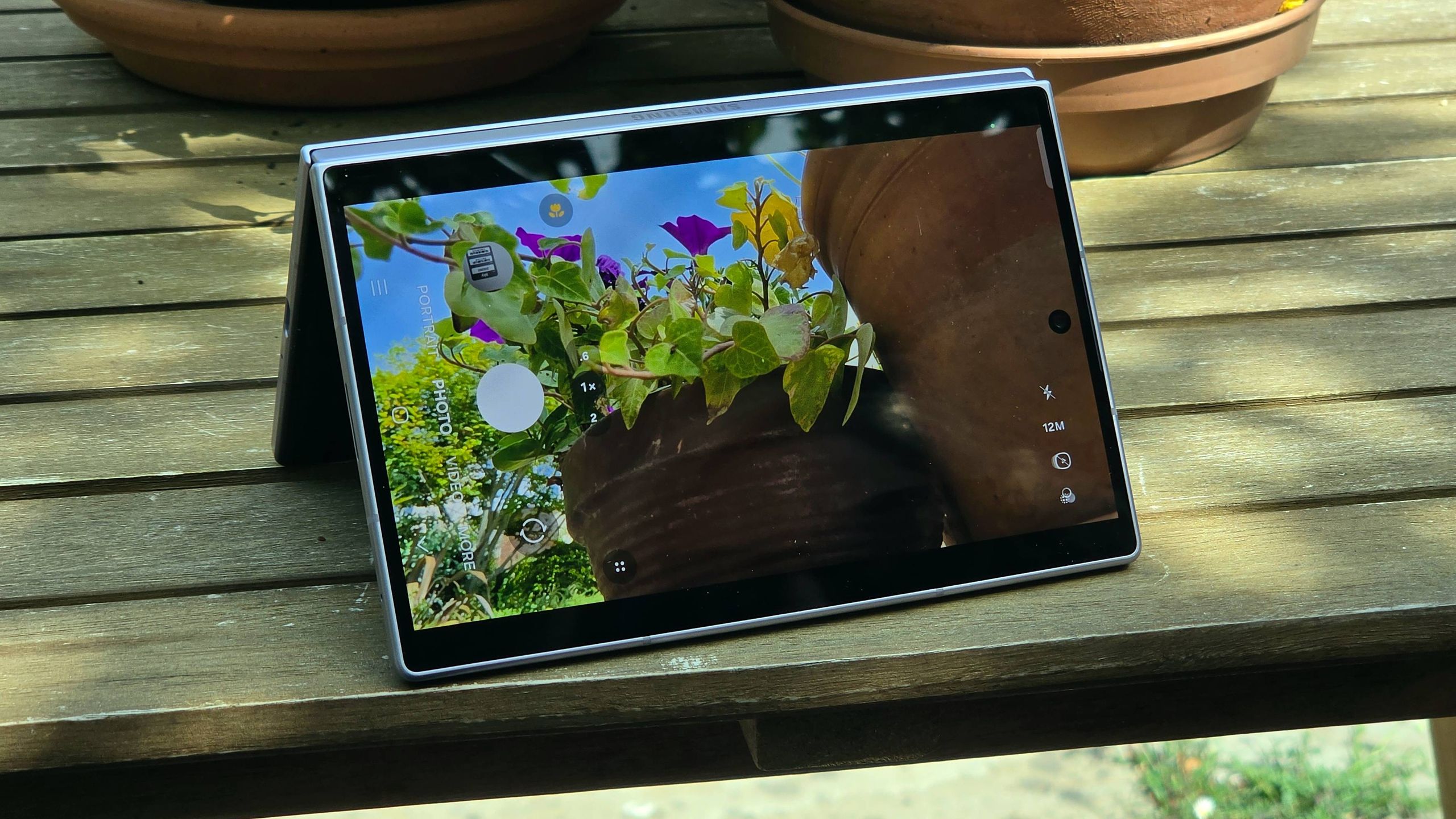
- ติดตั้ง Camera Assistant เพื่อปลดล็อกเมนูลับ เปิดแอปกล้องบน Galaxy Z Fold 8 จากนั้นแตะไอคอนสี่จุดที่มุมเพื่อเปิดเมนู แล้วเลือก การตั้งค่า เลื่อนลงไปที่ Camera Assistant แล้วแตะเพื่อเปิดหน้าต่าง Galaxy Store จากนั้นแตะ ติดตั้ง เมื่อการติดตั้งเสร็จ คุณจะได้เมนูใหม่ไว้ควบคุมการประมวลผลและประสิทธิภาพกล้องโดยตรง
- ตั้งค่าความละเอียดภาพเริ่มต้นเป็น 24MP เข้าไปที่ Camera Assistant แล้วเลื่อนลงไปยังหัวข้อการตั้งค่าภาพถ่าย เลือกความละเอียด 24MP จากนั้นเปิดสวิตช์ 24MP ในโหมดภาพถ่าย และเปิดตัวเลือก Keep 24MP resolution เพื่อให้กล้องถ่ายที่ 24MP เป็นค่าเริ่มต้นเสมอ วิธีนี้ช่วยเพิ่มความคมทั้งกล้องหลักและกล้องอัลตร้าไวด์ ให้ภาพซูมดิจิทัล 2x และ 4x ดูใสขึ้นและแตกเป็นเม็ดน้อยลง แม้ถ่ายในสภาพแสงต่ำ
- เปิดเส้นกริดและตัวช่วยระดับภาพให้จัดองค์ประกอบง่ายขึ้น เปิดแอปกล้อง แตะเมนูสี่จุดด้านล่างขวา ไปที่ การตั้งค่า เลื่อนลงมาที่ Composition guide แล้วเลือกตัวเลือกแรกเพื่อเปิดทั้งเส้นกริดและตัวช่วยระดับภาพในเฟรม การมีเส้นนำสายตาและเส้นระดับช่วยให้จัดภาพตรง ลดปัญหาเสาเอียง ตึกเอียง และเฟรมเบี้ยว โดยเฉพาะเมื่อใช้หน้าจอใหญ่ของกล้องพับ Samsung เพื่อถ่ายแนวสตรีตหรือวิวเมือง
- ปรับการนุ่มนวลของภาพเพื่อลดอาการหน้าเนียนจนแข็ง ในเมนู Camera Assistant เลื่อนลงไปที่ Photo Softening จากนั้นปรับระดับเป็น Medium หรือ High ค่านี้ช่วยลดการทำภาพให้คมจัดเกินไปบนผิวหน้า โดยเฉพาะเมื่อถ่ายในแสงไฟหรือห้องในอาคาร ซึ่งมักทำให้ผิวดูแปลกและไม่เป็นธรรมชาติ การปรับให้นุ่มขึ้นทำให้ภาพคนดูสมจริงและดูเป็นผิวมากกว่า
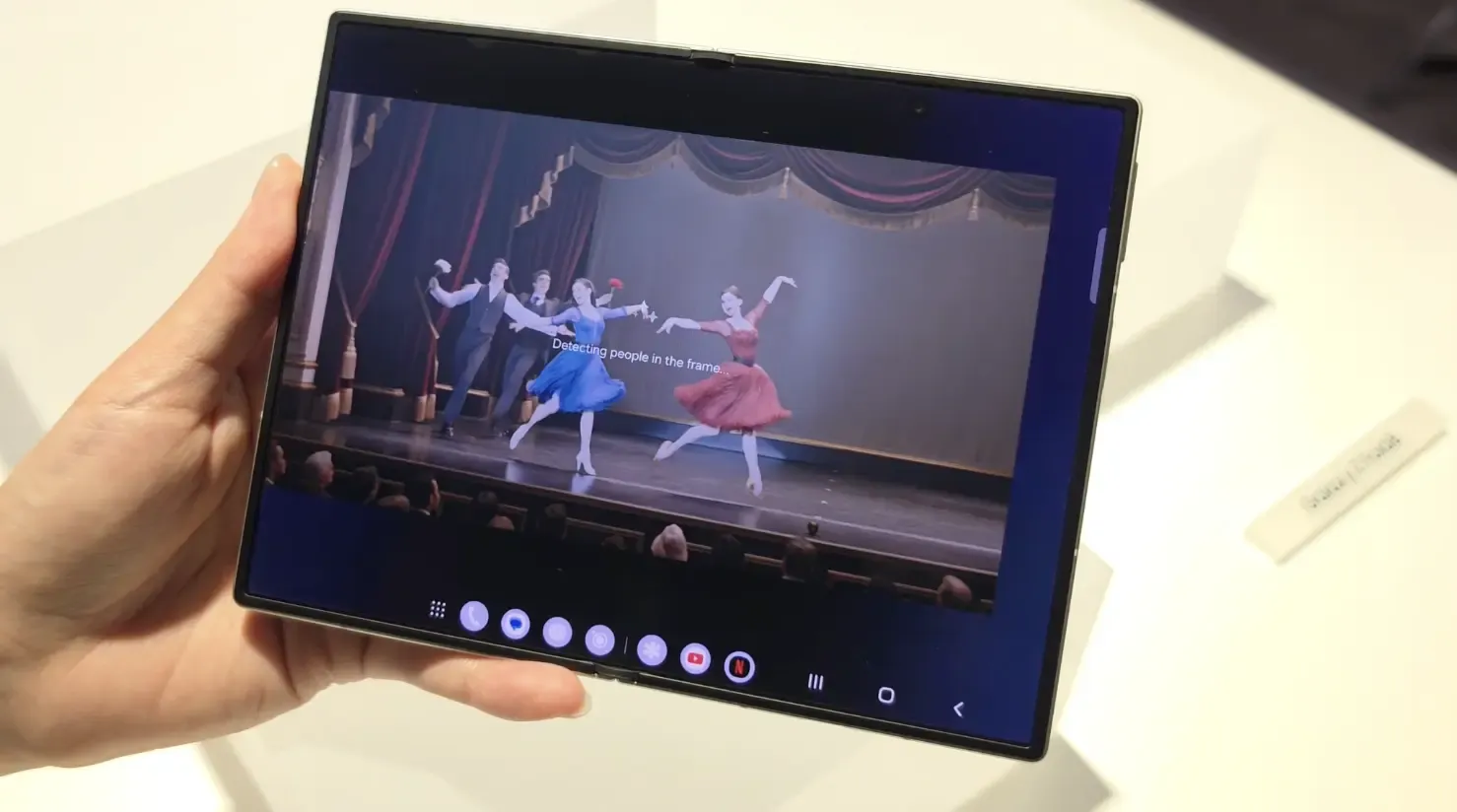
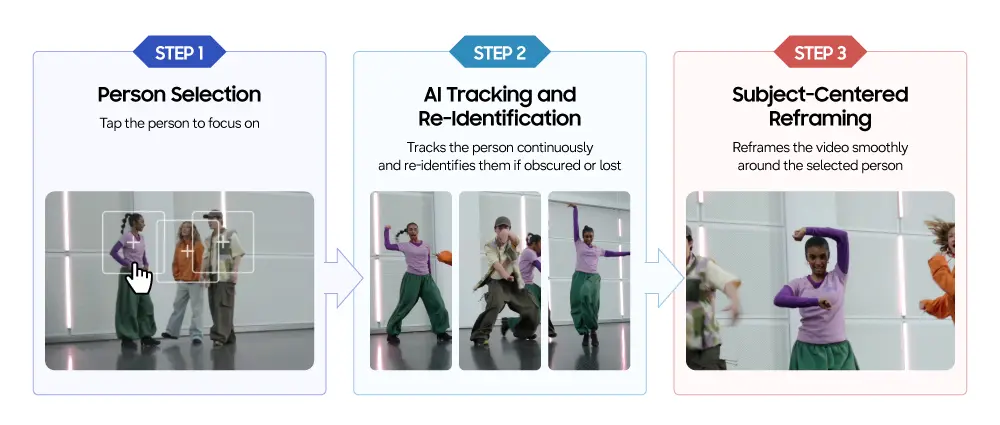
- เตรียมการถ่ายวิดีโอให้พร้อมใช้ My FanCam และ Portrait Video เมื่อจะใช้ฟีเจอร์ My FanCam ให้ตั้งค่าความละเอียดวิดีโอสูง และจัดเฟรมให้กว้างกว่าปกติเล็กน้อย เพื่อให้มีพื้นที่รอบตัวบุคคลสำหรับระบบ AI ใช้ในการติดตามและจัดเฟรม หากถ่ายงานแสดงหรือการแข่งขันที่คนที่เราสนใจปรากฏเฉพาะบางช่วง สามารถเลื่อนไทม์ไลน์ไปยังช่วงที่บุคคลนั้นชัด แล้วแตะเลือกจากจุดใดของวิดีโอก็ได้ ไม่จำเป็นต้องเลือกตั้งแต่เฟรมแรก ช่วยลดเวลารอและทำให้การตัดต่อวิดีโอด้วยมือถือสะดวกขึ้น
ข้อผิดพลาดที่คนส่วนใหญ่มักทำคือปล่อยให้กล้องอยู่ที่ 12MP แล้วคิดว่าเป็นคุณภาพสูงสุด และเชื่อว่าค่าปริยายของระบบคือค่าที่ดีที่สุดทั้งที่ความจริงแล้วค่าปริยายถูกออกแบบมาเพื่อความสะดวกไม่ใช่คุณภาพสูงสุด อีกข้อคือการถ่ายวิดีโอแบบเฟรมแน่นเกินไปจนไม่มีพื้นที่ให้ AI ของ My FanCam ทำงาน ทำให้การติดตามตัวแบบไม่นิ่งและเฟรมอึดอัด
ผลลัพธ์ที่ควรได้ และสิ่งที่ต้องคอยสังเกต
เมื่อปรับตั้งค่าตามขั้นตอน คุณจะสังเกตได้ว่าภาพจากกล้องหลักและอัลตร้าไวด์ดูคมขึ้น รายละเอียดใบไม้ เส้นผม และพื้นผิวต่างๆ ชัดกว่าเดิม โดยขนาดไฟล์ไม่บวมเท่าโหมด 50MP ภาพซูมดิจิทัล 2x และ 4x ก็เนียนขึ้น ไม่แตกเป็นเม็ดชัดในที่แสงน้อยเหมือนตอนถ่ายที่ 12MP คำพูดที่อธิบายภาพรวมได้ดีคือ กล้องเดิมชุดเดียวแต่รู้สึกเหมือนยกระดับไปอีกขั้น
ด้านวิดีโอ ฟีเจอร์ My FanCam และ Portrait Video ช่วยให้การถ่ายแฟนแคมหรือคลิปครอบครัวสนุกขึ้น เพราะระบบ AI สามารถจดจำและติดตามคนสำคัญที่เราเลือกได้ตลอดทั้งคลิป โดยประมวลผลบนเครื่องโดยไม่ต้องใช้เซิร์ฟเวอร์ สิ่งที่ต้องจับตาคืออุณหภูมิของเครื่องและระดับแบตเตอรี่เมื่อตัดต่อวิดีโอที่ยาวมาก รวมถึงพื้นที่เก็บข้อมูลที่อาจเพิ่มขึ้นจากการใช้ความละเอียดสูง หากดูแลสองเรื่องนี้ดี Galaxy Z Fold 8 จะเป็นกล้องพับ Samsung ที่ตอบโจทย์ทั้งงานถ่ายเล่นและงานจริงได้สบาย
สรุป: ปรับครั้งเดียวได้ประโยชน์ยาว
การตั้งค่ากล้อง Galaxy Z Fold 8 ใหม่ให้เน้นความละเอียด 24MP เปิดใช้ Camera Assistant และจูนการประมวลผลภาพให้เหมาะกับสไตล์ของตัวเอง เป็นการลงทุนเวลาสั้นๆ ที่ได้ผลลัพธ์ระยะยาว คุณไม่ต้องซื้อฮาร์ดแวร์เสริมแต่สามารถดันศักยภาพกล้องให้ใกล้ขีดสุดของตัวเครื่องได้ สิ่งที่ต้องระวังคือไฟล์ภาพที่ใหญ่ขึ้นเล็กน้อย และการถ่ายวิดีโอที่ควรเผื่อเฟรมให้ AI ทำงานได้สะดวก ถ้าดูแลสองจุดนี้ กล้องพับ Samsung เครื่องนี้จะกลายเป็นคู่หูถ่ายรูปที่ไว้ใจได้ในทุกวัน