

ทำไมต้องเปลี่ยน iPad ให้เป็นส่วนขยายของคอมพิวเตอร์
การทำให้ iPad เป็นส่วนขยายของคอมพิวเตอร์คือการตั้งค่าอีเมล เครื่องพิมพ์ การเชื่อมต่อ Windows หรือ Mac และการปรับแต่ง iPadOS ให้รองรับงานเอกสาร งานออนไลน์ และมัลติทาสก์ในแบบเดียวกับคอมพิวเตอร์หลัก เพื่อให้คุณย้ายไปมาระหว่างอุปกรณ์ได้ลื่นไหลและทำงานต่อเนื่องโดยไม่เสียจังหวะการทำงานของแต่ละวัน
ถ้าคุณทำงานหน้าคอมทั้งวัน แต่ต้องลุกไปประชุม ออกไซต์ หรือเปลี่ยนมุมทำงานบ่อย การตั้งค่า iPad ให้กลายเป็นสถานีทำงานเคลื่อนที่ที่เชื่อมกับ PC หรือ Mac เดิมจะช่วยประหยัดเวลาอย่างมาก คุณสามารถดึงอีเมลไฟล์เอกสาร และงานจากโปรแกรมบนคอมมาแตะต่อบน iPad ได้ทันที โดยไม่ต้องพกโน้ตบุ๊กทุกครั้ง แต่อย่าลืมว่ามีข้อจำกัดบางอย่าง เช่น แอปบน iPad ไม่ได้ยืดหยุ่นเท่าบน Mac และการเชื่อมกับ Windows ต้องอาศัยแอปเสริมและการตั้งค่าเพิ่ม ซึ่งเราจะพาไล่ทีละขั้นในหัวข้อถัดไป

ตั้งค่าอีเมล iPad หลายบัญชีให้จบในไม่กี่นาที
หัวใจของเวิร์กโฟลว์ที่ดีบน iPad คืออีเมล ถ้าตั้งค่าได้ครบทั้ง Gmail, Outlook, iCloud และเมลบริษัท คุณแทบไม่ต้องเปิดคอมเพื่ออ่าน–ตอบเมลเลย การตั้งค่าอีเมล iPad สำหรับบริการยอดนิยมใช้เวลาเพียงประมาณหนึ่งนาทีต่อบัญชี เพราะมีตัวเลือกสำเร็จรูปให้เลือกอยู่แล้ว จุดตัดสินใจสำคัญคือจะใช้แอป Mail ของระบบรวบทุกบัญชีไว้ที่เดียว หรือแยกใช้แอปเฉพาะของแต่ละบริการ ถ้าคุณชอบเห็นกล่องจดหมายทุกบัญชีรวมกัน แอป Mail จะตอบโจทย์มากกว่า เพราะรวมทั้งกล่องส่วนตัวและกล่องงานในหน้าจอเดียว และซิงค์ปฏิทินกับรายชื่อไปพร้อมกันได้ด้วย
- เปิดแอป การตั้งค่า แล้วเลื่อนหาหัวข้อ เมล จากนั้นแตะที่ บัญชี
- แตะ เพิ่มบัญชี แล้วเลือกผู้ให้บริการ เช่น iCloud, Google (Gmail), Outlook.com หรือ Yahoo
- ลงชื่อเข้าใช้ด้วยบัญชีของคุณ และอนุญาตให้ iPad เข้าถึงข้อมูล
- เลือกว่าจะซิงค์อะไรบ้าง เช่น เมล ปฏิทิน และรายชื่อ จากนั้นบันทึก
- ทำซ้ำขั้นตอนเดิมกับทุกบัญชีที่ต้องการ ทั้งเมลส่วนตัวและเมลทำงาน เพื่อให้ทั้งหมดปรากฏในแอป Mail เดียว
สิ่งที่คนมักพลาดมีสองจุด หนึ่งคือเปิดเฉพาะ Mail แต่ปิดปฏิทินไว้ ทำให้สงสัยทีหลังว่าทำไมตารางนัดจากที่ทำงานไม่โชว์ในแอปปฏิทิน ทั้งที่จุดเชื่อมอยู่ในหน้าตั้งค่าบัญชีเมลนี่เอง อีกจุดคือเวลาตั้งค่าเมลโดเมนบริษัทหรือผู้ให้บริการอื่น ต้องเลือกแบบ IMAP แทน POP เพื่อให้เมลอัปเดตตรงกันทุกอุปกรณ์ และควรพิมพ์รหัสผ่านใหม่แทนการวางแบบคัดลอก เพราะช่องว่างที่มองไม่เห็นจากการคัดลอกคือสาเหตุยอดฮิตที่ทำให้เข้าสู่ระบบไม่ได้ เมื่อทุกอย่างตั้งค่าเสร็จ กล่อง Gmail, Outlook และเมลอื่นจะมารวมอยู่ในแอป Mail พร้อมกัน ช่วยให้คุณจัดการทุกอีเมลจากจุดเดียว
เชื่อมต่อเครื่องพิมพ์ iPad ผ่าน AirPrint แบบไม่ต้องลงไดรเวอร์
ต่อไปคือเรื่องการพิมพ์เอกสารจาก iPad หลายคนคิดว่าต้องลงไดรเวอร์หรือซอฟต์แวร์เพิ่ม แต่ความจริงแล้ว iPad ไม่ต้องใช้ไดรเวอร์เครื่องพิมพ์เลย เพราะเครื่องพิมพ์ Wi‑Fi ส่วนใหญ่ในช่วงหลายปีที่ผ่านมา รองรับฟีเจอร์ AirPrint ทำให้คุณสั่งพิมพ์ได้โดยตรงจากเกือบทุกแอปบน iPad สิ่งสำคัญที่สุดคือการให้ iPad และเครื่องพิมพ์อยู่บนเครือข่าย Wi‑Fi เดียวกันตั้งแต่แรก เมื่อเช็คตรงนี้เรียบร้อย ขั้นตอนการสั่งพิมพ์จะเหลือแค่ไม่กี่แตะเท่านั้น
- ตรวจสอบว่า iPad และเครื่องพิมพ์เชื่อมต่อกับเครือข่าย Wi‑Fi เดียวกัน
- เปิดเอกสาร รูป หรือหน้าเว็บที่ต้องการพิมพ์ แล้วแตะปุ่ม แชร์ (สี่เหลี่ยมพร้อมลูกศรขึ้น) หรือปุ่มจุดสามจุดในแอป
- เลือกคำสั่ง พิมพ์
- แตะหัวข้อ เครื่องพิมพ์ แล้วเลือกชื่อเครื่องพิมพ์ที่ปรากฏในรายการ iPad จะค้นหาและแสดงรายการให้อัตโนมัติ
- ตั้งค่าจำนวนหน้าและจำนวนชุด จากนั้นแตะ พิมพ์ เพื่อเริ่มงานพิมพ์
ผลลัพธ์ที่ควรได้คือ iPad สั่งพิมพ์ได้โดยไม่ต้องลงแอปหรือไดรเวอร์ใดๆ เพิ่ม เพราะ AirPrint ถูกฝังอยู่ใน iPadOS และเครื่องพิมพ์จะรายงานตัวเองให้ระบบเห็นเมื่ออยู่ในเครือข่ายเดียวกัน ปัญหาที่เจอบ่อยที่สุดคือ iPad หาเครื่องพิมพ์ไม่เจอ ซึ่งเกือบทุกครั้งเกิดจากเครือข่าย เช่น เครื่องพิมพ์อยู่บนสัญญาณ 2.4GHz แต่ iPad ต่อกับ 5GHz หรือ iPad อยู่บน Guest Wi‑Fi ที่กันไม่ให้อุปกรณ์มองเห็นกัน ถ้าแก้นี้แล้วยังไม่ได้ ลองปลุกเครื่องพิมพ์จากโหมดสลีป และปิด–เปิดเราเตอร์ เครื่องพิมพ์ และ iPad ตามลำดับ มักช่วยให้ทุกอย่างกลับมาทำงานได้
ใช้ iPad เป็นส่วนขยาย PC: เชื่อมกับ Windows และย้ายไฟล์สะดวก
หากคุณใช้ Windows เป็นหลัก ก็ยังสามารถใช้ iPad เป็นส่วนขยาย PC เพื่อเพิ่มประสิทธิภาพงานได้ การเชื่อมโลกของ iPad กับ Windows ทำได้ เพียงไม่ควรคาดหวังว่าจะลื่นเท่าการใช้ร่วมกับ Mac ขั้นแรกให้คิดว่าคอมคือฐานใหญ่สำหรับแอปหนักๆ ส่วน iPad เป็นจอเสริมสำหรับเช็กเมล ประชุมวิดีโอ หรือควบคุมเครื่องทางไกล สิ่งที่คุณต้องมีคือแอปสำคัญบน Windows อย่าง Apple Devices และ iCloud เพื่อให้คอมเห็น iPad และซิงค์ข้อมูลกันได้
สำหรับการทำงานจากระยะไกล การใช้แอปรีโมตเดสก์ท็อปจะช่วยให้ iPad กลายเป็นหน้าต่างเข้าถึง PC เต็มเครื่อง คุณสามารถลองใช้แอปจากผู้พัฒนาระบบ Windows เองอย่าง Windows App Mobile เมื่อสเปก Windows ของคุณรองรับ หรือใช้บริการทางไกลฟรีที่ทำงานผ่านเบราว์เซอร์ เช่น Chrome Remote Desktop ซึ่งต้องติดตั้งบน Windows ก่อนเท่านั้น เมื่อจัดการไฟล์วิดีโอหรือสื่ออื่น มีแอปบางตัวบน iPad ที่ให้คุณเปิดแอป แตะไปที่ Network หรือ Browse แล้วเปิดโหมด Sharing via Wi‑Fi จากนั้นจะมีที่อยู่ IP ให้คุณกรอกในเบราว์เซอร์บน PC เพื่อดึงไฟล์เข้าออกด้วยการลาก–วางจาก File Explorer ได้ เมื่อแปลงไฟล์เสร็จ คุณสามารถเล่นและโอนย้ายวิดีโอเหล่านั้นผ่านแอปสื่อบน iPad ได้ต่อเนื่อง
ปรับแต่ง iPadOS ให้มีผลิตภาพแบบใกล้เคียง Mac
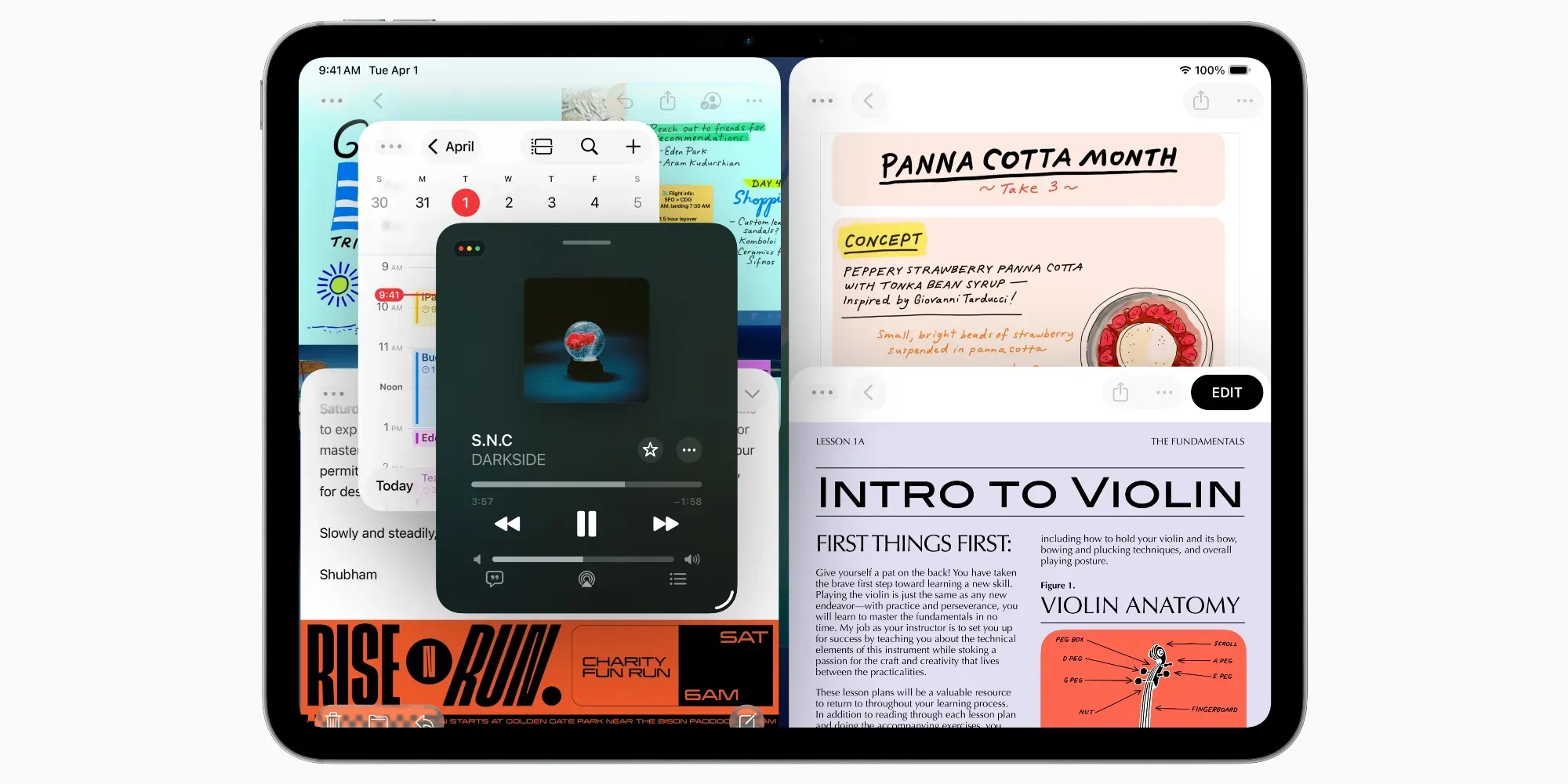
เมื่อเชื่อมต่อทุกอย่างแล้ว ขั้นต่อไปคือดัน iPadOS ให้มีผลิตภาพใกล้เคียง Mac มากที่สุด หากคุณตั้งใจใช้ iPad เป็นเครื่องหลัก มีวิธีปรับให้ระบบทำงานคล้าย Mac ได้ในระดับหนึ่ง จุดสำคัญคือการใช้ฟีเจอร์มัลติทาสก์แบบหลายหน้าต่าง เช่น โหมดหน้าต่างหรือ Stage Manager เพื่อเปิดหลายแอปขนานกัน และลองใช้งานให้ชินทั้งสองแบบเพื่อหาสไตล์ที่เหมาะกับคุณ เมื่อใช้กับคีย์บอร์ดและเมาส์หรือทัชแพด iPad จะยิ่งให้ประสบการณ์ใกล้เคียงโน้ตบุ๊กมากขึ้น
เพื่อให้เวิร์กโฟลว์ต่อเนื่อง ลองบังคับแถบเมนูให้แสดงค้างบนหน้าจอเพื่อเข้าถึงคำสั่งได้เร็วขึ้น และเตรียมตัวขยับตำแหน่งหน้าต่างต่างๆ ให้วางตัวในแบบที่คุณถนัดที่สุด อีกอย่างที่ไม่ควรมองข้ามคือแอปไฟล์บน iPad ให้คุณจัดการเอกสารเหมือนโฟลเดอร์บนคอมได้ และยังพอปรับแต่งการแสดงผลและโครงสร้างโฟลเดอร์ให้เข้ากับงานของคุณได้ด้วย เมื่อคุณผูกทุกอย่างเข้าด้วยกัน — ตั้งค่าอีเมล iPad ให้ครบ เชื่อมต่อเครื่องพิมพ์ iPad ให้พร้อมใช้งาน และตั้งค่า iPad เป็นส่วนขยาย PC ที่ใช้มัลติทาสก์เต็มรูปแบบ — iPadOS จะกลายเป็นศูนย์กลางการทำงานที่คล่องตัวกว่าที่คิด แต่อย่าลืมเตือนตัวเองเสมอว่า มันยังไม่ใช่ Mac เต็มตัว วางแผนงานให้เหมาะกับสิ่งที่ iPad ทำได้ดี จะช่วยให้คุณคุ้มค่าที่สุดกับการตั้งค่าทั้งหมดนี้