
ภาพรวม: ทำไมต้องเปลี่ยน iPad เป็นจอแสดงผลที่สอง
การเปลี่ยน iPad เป็นจอแสดงผลที่สองคือการใช้ iPad เป็นจอแสดงผลภายนอกเพื่อขยายพื้นที่ทำงานจากคอมพิวเตอร์หรือใช้งานร่วมกับมอนิเตอร์ โดยสามารถตั้งค่าให้เป็นหน้าจอที่ขยายออกไปจากเดิมไม่ใช่แค่การสะท้อนภาพ ทำให้เปิดหลายหน้าต่างและแอปพร้อมกันได้สะดวก เหมาะกับคนที่ทำงานหลายโปรแกรมหรืออยากพกชุดจอหลายจอแบบเคลื่อนที่ได้ โดยอาศัยทั้งแอปฟรีและการต่อสายมาตรฐานที่ตั้งค่าไม่ซับซ้อน
ถ้าคุณใช้โน้ตบุ๊กจอไม่ใหญ่และชอบเปิดหลายหน้าต่างพร้อมกัน คุณน่าจะเคยรู้สึกว่าพื้นที่หน้าจอไม่พอ แนวคิด iPad เป็นจอแสดงผลช่วยให้คุณได้พื้นที่เพิ่มโดยไม่ต้องซื้อจอใหม่ แก่นของบทความนี้มีสองแบบหลักๆ คือ ใช้แอป OpenDisplay ฟรีเพื่อขยายหน้าจอจาก Mac ไปยัง iPad และใช้สายหรืออแดปเตอร์ต่อ iPad เข้ากับมอนิเตอร์เพื่อขยายหน้าจอ iPad เอง ทั้งสองแบบต้องมีอุปกรณ์พื้นฐานไม่กี่ชิ้นและความรู้ด้านเทคนิคเพียงระดับใช้งานทั่วไปเท่านั้น

เตรียมอุปกรณ์: เช็กเวอร์ชันและพอร์ตให้พร้อมก่อนเริ่ม
ก่อนลงมือเปลี่ยน iPad เป็นจอแสดงผล สิ่งแรกที่ต้องทำคือเช็กให้แน่ใจว่าเครื่องคุณรองรับทั้งซอฟต์แวร์และพอร์ตเชื่อมต่อที่ต้องใช้ เพราะถ้าข้ามขั้นนี้ไปมักจะติดขัดตอนเชื่อมต่อ แล้วเสียเวลาไล่หาสาเหตุทีหลัง การใช้แอป OpenDisplay ฟรีเพื่อขยายหน้าจอจาก Mac ไปยัง iPad ต้องใช้ macOS 14.0 และ iOS หรือ iPadOS 16.4 ขึ้นไป ส่วนการต่อ iPad กับมอนิเตอร์ด้วยสายต้องรู้ว่าตัว iPad มีพอร์ตแบบไหน เพราะตลอดช่วงหลายปี Apple ใช้พอร์ตอยู่สามชนิดคือ Lightning, USB‑C และ Thunderbolt ผ่านพอร์ต USB‑C
| สิ่งที่ต้องเช็ก | รายละเอียดสำหรับ Mac/iPad | เหตุผล |
|---|---|---|
| เวอร์ชันระบบปฏิบัติการ | Mac ใช้ macOS 14.0 และ iPad ใช้ iOS/iPadOS 16.4 หรือใหม่กว่า | ให้ OpenDisplay ทำงานได้เต็มความสามารถ |
| ชนิดพอร์ตบน iPad | Lightning, USB‑C หรือ Thunderbolt บน USB‑C | เลือกอแดปเตอร์ HDMI ให้ถูกต้อง |
| ประเภทจอปลายทาง | iPad ใช้เป็นจอเสริม หรือมอนิเตอร์ที่มี HDMI | เตรียมสายและอแดปเตอร์ให้ตรงกับอุปกรณ์ |
| อุปกรณ์อินพุต | คีย์บอร์ดและเมาส์/Trackpad เมื่อใช้ iPad ขยายจอผ่านมอนิเตอร์ | ควบคุมหน้าต่างแยกบนสองหน้าจอได้สะดวก |
สำหรับการต่อ iPad กับมอนิเตอร์โดยตรง เริ่มจากดูว่ามอนิเตอร์มีพอร์ต HDMI หรือไม่ ซึ่งส่วนใหญ่จะมีอยู่แล้ว จากนั้นเลือกอแดปเตอร์ให้เหมาะ ถ้า iPad เป็น USB‑C หรือ Thunderbolt ใช้อแดปเตอร์ USB‑C เป็น HDMI ก็เพียงพอ แต่ถ้าเป็น Lightning ต้องใช้อแดปเตอร์ Lightning Digital AV หรือรุ่นที่รองรับ Lightning‑เป็น‑HDMI จุดที่ควรระวังคือ iPad ที่ใช้ Lightning จะส่งสัญญาณภาพสูงสุดแค่ 1080p ดังนั้นถ้าคุณหวังจะใช้กับจอความละเอียดสูงมาก ภาพจะไม่ถึงระดับนั้น การรู้ข้อจำกัดแต่แรกช่วยให้วางแผนเลือกอุปกรณ์ได้เหมาะกับงานที่ต้องทำ
ขั้นตอนทีละข้อ: ใช้แอป OpenDisplay ฟรีให้ iPad เป็นจอ Mac
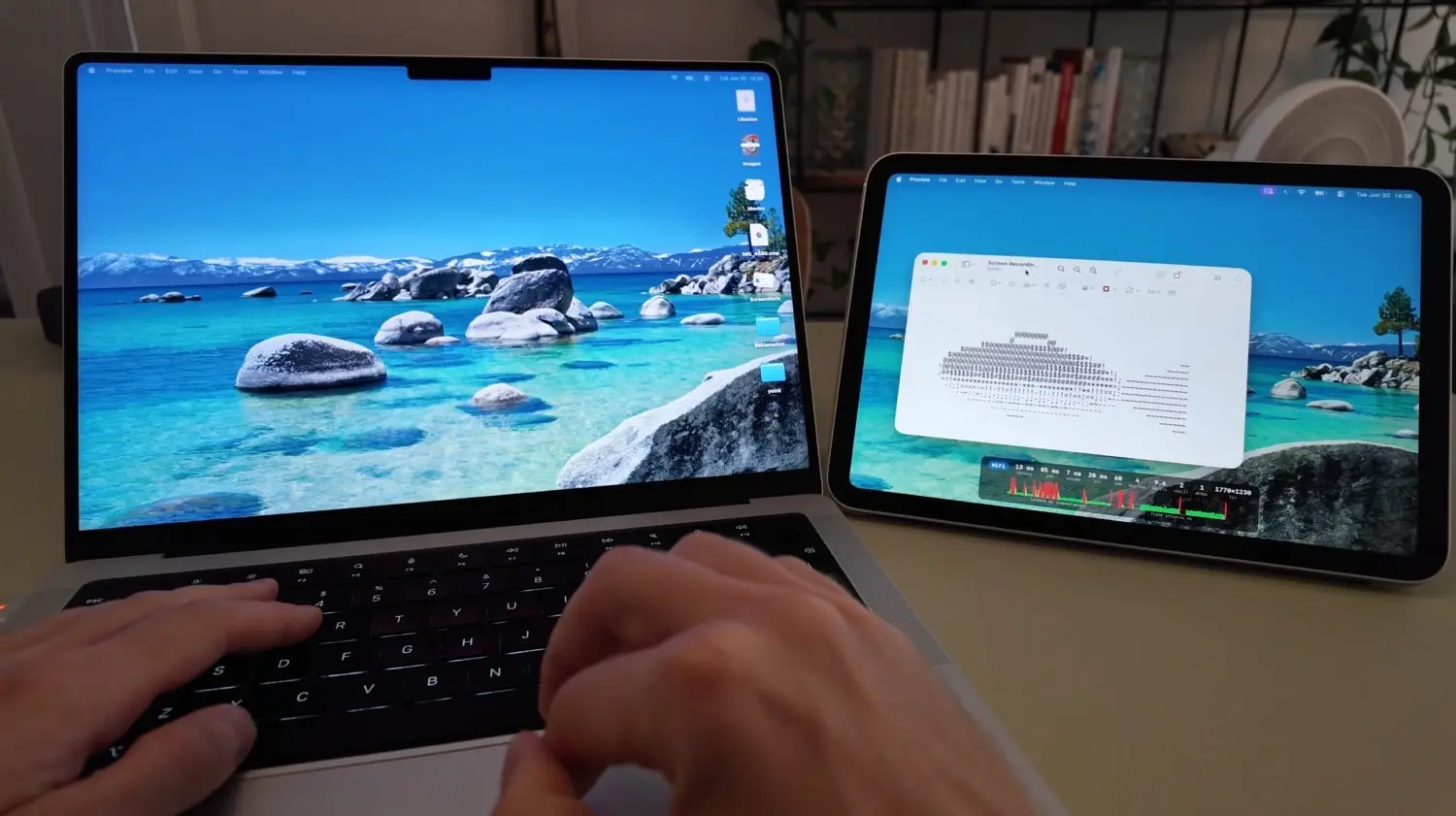
สายฟรีและโอเพนซอร์สเหมาะกับคนที่อยากขยายหน้าจอโดยไม่ผูกกับบริการเสียเงิน แอป OpenDisplay ฟรีเป็นอีกทางเลือกที่ใช้ iPad หรือ iPhone เป็นจอที่สองหรือสามสำหรับ Mac โดยทำงานเป็นจอที่ขยายออกไป ไม่ใช่แค่สะท้อนภาพ จุดเด่นคือรองรับการเชื่อมต่อผ่าน USB หรือ Wi‑Fi มีความละเอียดระดับ Retina และรองรับการแตะเพื่อคลิก การลากเพื่อ Drag‑and‑Drop และการเลื่อนด้วยสองนิ้ว ผู้พัฒนาบอกไว้อย่างชัดเจนว่าเป็น "จอที่ขยายจริง ไม่ใช่การสะท้อนภาพ ผ่าน USB หรือ WLAN ในความละเอียด Retina พร้อมฟังก์ชันแตะและเลื่อน โดยไม่มีระบบสมาชิก ไม่มีดองเกิล และไม่ต้องมีบัญชี" ซึ่งทำให้เหมาะมากกับการตั้งชุดจอพกพาแบบประหยัด
- ดาวน์โหลดและติดตั้งแอป OpenDisplay ทั้งบน Mac และบน iPad จากเว็บไซต์ของผู้พัฒนา
- เช็กว่า Mac ใช้ macOS 14.0 และ iPad ใช้ iOS หรือ iPadOS 16.4 ขึ้นไป เพื่อให้แอปทำงานได้
- เลือกวิธีเชื่อมต่อ: ถ้าต้องการความหน่วงต่ำ ใช้สาย USB ต่อ Mac กับ iPad ถ้าต้องการความสะดวกใช้ Wi‑Fi โดยให้ทั้งสองเครื่องอยู่เครือข่ายเดียวกัน
- บน Mac เปิดแอป OpenDisplay และเลือกอุปกรณ์ iPad หรือ iPhone ที่ต้องการเป็นจอเสริม ระบบจะค้นหาโดยอัตโนมัติผ่าน Bonjour เมื่อใช้ Wi‑Fi
- รอให้ macOS ตรวจพบอุปกรณ์และสร้างจอเสมือน จากนั้นไปที่การตั้งค่าระบบ เลือกเมนูการจัดการหน้าจอ แล้วจัดตำแหน่งจอ iPad ให้ถูกทิศทางกับจอหลัก
- ลองลากหน้าต่างจากจอหลักไปยังหน้าจอ iPad คุณจะเห็นว่า macOS ปฏิบัติกับ iPad เป็นจอเพิ่มต่างหาก ทำให้ขยายพื้นที่ทำงานได้แท้จริง ไม่ใช่เพียงการสะท้อนภาพ
เมื่อทำครบทุกขั้นแล้ว Mac จะมอง iPad เป็นจอเพิ่มที่สามารถลากหน้าต่างไปวางได้อิสระ และจัดวางตำแหน่งในเมนูการตั้งค่าระบบตามต้องการ ถ้าใช้สาย USB คุณจะรู้สึกว่าการตอบสนองนิ้วและภาพบน iPad มีความหน่วงต่ำกว่าผ่าน Wi‑Fi ซึ่งเหมาะกับงานที่ต้องเลื่อนหน้าต่างหรือแตะคลิกบ่อยๆ ในขณะที่การเชื่อมต่อผ่าน Wi‑Fi ให้ความสะดวกและลดจำนวนสายเกะกะ การส่งข้อมูลจะเกิดตรงระหว่าง Mac กับอุปกรณ์มือถือโดยไม่ต้องมีเซิร์ฟเวอร์กลางหรือบัญชีใดๆ แต่ควรรู้ไว้ว่าบน Mac แอปนี้พึ่งพา API เฉพาะของระบบที่อาจถูกเปลี่ยนหรือถอดออกในอนาคต ถ้า Apple เปลี่ยนแปลงส่วนนี้ OpenDisplay อาจหยุดทำงานได้ ดังนั้นควรตามข่าวเวอร์ชันใหม่ของ macOS เป็นระยะ
ต่อ iPad กับมอนิเตอร์: ขยายหน้าจอ iPad ด้วยสาย HDMI หรือ AirPlay
นอกจากใช้ iPad เป็นจอแสดงผลให้ Mac แล้ว คุณยังสามารถต่อ iPad เข้ากับมอนิเตอร์เพื่อขยายหน้าจอ iPad เองได้ด้วยสายหรือผ่าน AirPlay วิธีนี้เหมาะเวลารู้สึกว่าจอ iPad เล็กไปและอยากย้ายงานหรือดูวิดีโอบนจอใหญ่ขึ้น โดยส่วนใหญ่การต่อสายจะใช้พอร์ต HDMI บนมอนิเตอร์ร่วมกับอแดปเตอร์ที่แปลงพอร์ตของ iPad สำหรับ iPad ที่มี USB‑C หรือ Thunderbolt ใช้อแดปเตอร์ USB‑C‑เป็น‑HDMI ตัวเดียวก็เพียงพอ โดยแนะนำให้เลือกแบบที่รองรับอย่างน้อย 4K ที่ 60 Hz หากคุณใช้มอนิเตอร์ความละเอียดสูง ส่วน iPad ที่ใช้ Lightning ต้องใช้อแดปเตอร์ Lightning Digital AV หรือรุ่นเทียบเท่า ซึ่งมีข้อจำกัดคือส่งออกภาพได้สูงสุด 1080p
เมื่อคุณต่อ iPad กับมอนิเตอร์ด้วยสายแล้ว ภาพจาก iPad มักจะขึ้นบนจอทันทีโดยไม่ต้องตั้งค่าอะไรเพิ่มเติม แต่ถ้าไม่ขึ้นสามารถเปิดแอปการตั้งค่าบน iPad แล้วเข้าเมนู "หน้าจอและความสว่าง" เพื่อจัดการตัวเลือกจอภายนอก iPad ทุกพอร์ตสามารถใช้งานแบบสะท้อนหน้าจอได้ คือมอนิเตอร์จะแสดงภาพแบบเดียวกับ iPad รวมถึงแถบบริเวณขอบดำเพราะอัตราส่วนหน้าจอต่างกัน ส่วน iPad รุ่นใหม่บางรุ่นที่ใช้ iPadOS 26 สามารถขยายหน้าจอเป็นจอที่สองแบบเต็มตัว โดยให้มอนิเตอร์แสดงเนื้อหาต่างจาก iPad และย้ายแอปหรือหน้าต่างไปมาระหว่างสองจอได้ การใช้โหมดขยายนี้ต้องมีคีย์บอร์ดและเมาส์หรือ Trackpad ต่อกับ iPad ไม่เช่นนั้นระบบจะทำงานในโหมดสะท้อนภาพเท่านั้น
- เชื่อมต่อมอนิเตอร์เข้ากับ iPad ด้วยอแดปเตอร์ HDMI ที่ตรงกับพอร์ต iPad (USB‑C/Thunderbolt หรือ Lightning)
- ถ้าภาพไม่ขึ้นอัตโนมัติ ให้เปิด "การตั้งค่า" บน iPad แล้วเข้าเมนู "หน้าจอและความสว่าง" เพื่อดูตัวเลือกจอภายนอก
- สำหรับทุก iPad สามารถเลือกโหมด "สะท้อนหน้าจอ" เพื่อให้มอนิเตอร์แสดงภาพเดียวกับหน้าจอ iPad
- ถ้าใช้ iPadOS 26 บนรุ่นที่รองรับ เช่น iPad Air รุ่นใหม่หรือ iPad Pro ตามรุ่นที่ระบุ ให้เลือกตัวเลือก "การแสดงผลแบบขยาย" ใต้จอที่เชื่อมต่อ แทนการสะท้อนหน้าจอ
- ในเมนู "การจัดเรียง" คุณสามารถกำหนดว่ามอนิเตอร์อยู่ด้านใดของ iPad เพื่อให้เลื่อนเมาส์หรือย้ายหน้าต่างระหว่างสองจอได้ตรงกับการใช้งานจริง
ถ้าไม่อยากใช้อแดปเตอร์ คุณยังสามารถส่งภาพจาก iPad ไปยังจอที่รองรับ AirPlay เช่น Apple TV หรือสมาร์ตทีวีบางแบรนด์ โดยไม่ใช้สาย วิธีนี้เหมาะกับการดูวิดีโอหรือพรีเซนต์บนจอใหญ่ในบ้านหรือที่ทำงาน iPad และอุปกรณ์ AirPlay ต้องอยู่ใน Wi‑Fi เดียวกัน จากนั้นเปิดศูนย์ควบคุมบน iPad แตะไอคอน "การสะท้อนหน้าจอ" และเลือกอุปกรณ์ปลายทางจากรายการ โดยการส่งภาพแบบ AirPlay จะเป็นโหมดสะท้อนหน้าจอตลอด ไม่รองรับการขยายจอแบบสองหน้าจอแยกเหมือนการต่อสาย ถ้าคุณต้องการพื้นที่ทำงานเพิ่มจริงๆ ควรเลือกต่อด้วยสาย HDMI แต่ถ้าเพียงต้องการดูเนื้อหาบนจอใหญ่ AirPlay ก็เป็นทางออกที่สะดวก
สรุป: เลือกวิธีให้เหมาะงาน แล้วใช้ iPad เป็นจอแสดงผลอย่างคุ้มค่า
หลังจากลองทั้งการใช้แอป OpenDisplay ฟรีและการต่อ iPad กับมอนิเตอร์ คุณจะเห็นภาพชัดว่าการเปลี่ยน iPad เป็นจอแสดงผลไม่ใช่เรื่องซับซ้อนเลย แอป OpenDisplay ให้ iPad หรือ iPhone เป็นจอที่สองหรือสามของ Mac โดยเชื่อมต่อผ่าน USB หรือ Wi‑Fi พร้อมการรองรับความละเอียด Retina และการแตะเพื่อควบคุม โดยไม่ต้องสมัครสมาชิกหรือใช้อุปกรณ์เสริมพิเศษ ในขณะที่การต่อ iPad กับมอนิเตอร์ด้วย HDMI ช่วยให้ขยายหน้าจอ iPad ได้แบบสะท้อนหรือแบบขยายเต็มตัวบนรุ่นที่รองรับ iPadOS 26 โดยเชื่อมต่อด้วยสายและอแดปเตอร์มาตรฐานที่หาได้ง่าย
สิ่งที่ควรระวังคือข้อกำหนดเวอร์ชันระบบ macOS และ iPadOS เมื่อใช้ OpenDisplay รวมถึงข้อจำกัดด้านความละเอียดของ iPad ที่ใช้พอร์ต Lightning เมื่อต่อกับมอนิเตอร์ ถ้าคุณตรวจสอบตรงนี้ให้ครบตั้งแต่ต้น การตั้งค่าทั้งสองแบบจะไม่สร้างปัญหาใหญ่และใช้เวลาไม่นาน ผลลัพธ์ที่ได้คือพื้นที่หน้าจอมากขึ้น ทำให้ทำงานหลายหน้าต่างได้สบายขึ้น และสามารถจัดชุดจอแบบพกพาได้ด้วยอุปกรณ์ที่มีอยู่แล้ว ไม่ว่าจะเลือกใช้ iPad เป็นจอแสดงผลให้ Mac หรือให้มอนิเตอร์ช่วยขยายหน้าจอ iPad เอง การลองลงมือหนึ่งครั้งจะทำให้คุณเห็นว่าการมีจอที่สองทำให้ชีวิตการทำงานคล่องตัวขึ้นมากแค่ไหน