
One UI 9 widgets คืออะไร และทำไมถึงแทนแอป Productivity ได้
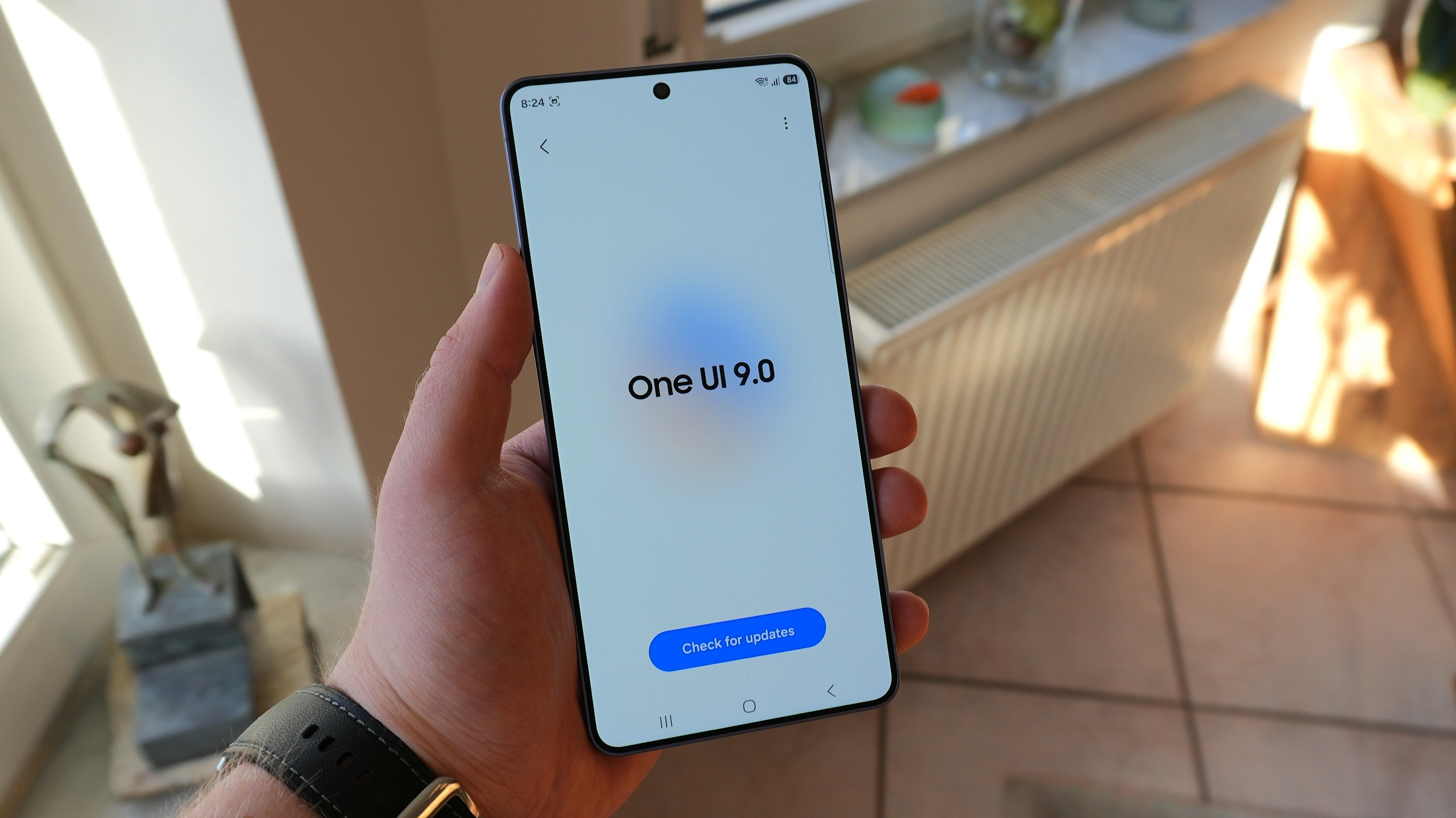
One UI 9 widgets คือวิดเจ็ตเนทีฟบนสมาร์ทโฟนซัมซุงที่ออกแบบมาให้แสดงข้อมูลและสั่งงานแอปหลักบน Galaxy home screen โดยไม่ต้องเปิดแอปเต็มหน้าจอ ช่วยลดการแตะเข้าแตะออกและการเลื่อนหาเมนู ทำให้การจัดการตารางงาน งานที่ต้องทำ และโน้ตบนเครื่องสะดวกขึ้น พร้อมลดแอปพลิเคชันฟุ้งกระจายและประหยัดทรัพยากรเครื่องลงในระยะยาว ถ้าโทรศัพท์ของคุณเริ่มเต็มไปด้วยแอปจดงาน แอปปฏิทิน แอปเตือนความจำหลายตัว และรู้สึกว่าต้องคอยเปิดทีละแอปเพื่อหาสิ่งที่ต้องทำในแต่ละวัน One UI 9 widgets จะเหมาะมาก เพราะมันรวมเครื่องมือสำคัญกลับมาไว้ใน Samsung productivity apps เดิมที่ติดเครื่องมาอยู่แล้ว แถมผู้ใช้จำนวนหนึ่งรายงานว่าหลังอัปเดตเป็น One UI 9 แล้วหันมาใช้วิดเจ็ตซัมซุง พวกเขาเลิกเข้าแอปเก่าไปเลย และได้ทำงานมากขึ้นเพราะไม่ต้องเสียเวลากับการแตะและเลื่อนหน้าจอเกินจำเป็น สิ่งที่ควรรู้ก่อนเริ่มคือ เครื่องต้องอัปเดตเป็น One UI เวอร์ชันล่าสุดอย่างน้อย 8.5 หรือ 9 เพื่อให้ฟีเจอร์วิดเจ็ตและการปรับแต่งหน้าจอทำงานได้เต็มที่ และควรตรวจสอบว่า Good Lock พร้อมโมดูลที่เกี่ยวข้องติดตั้งผ่าน Galaxy Store แล้วหรือยัง เพราะมันจะช่วยให้คุณปรับแต่งหน้าจอและสมรรถนะวิดเจ็ตได้ลึกขึ้นกว่าค่าเริ่มต้นที่ระบบให้มา
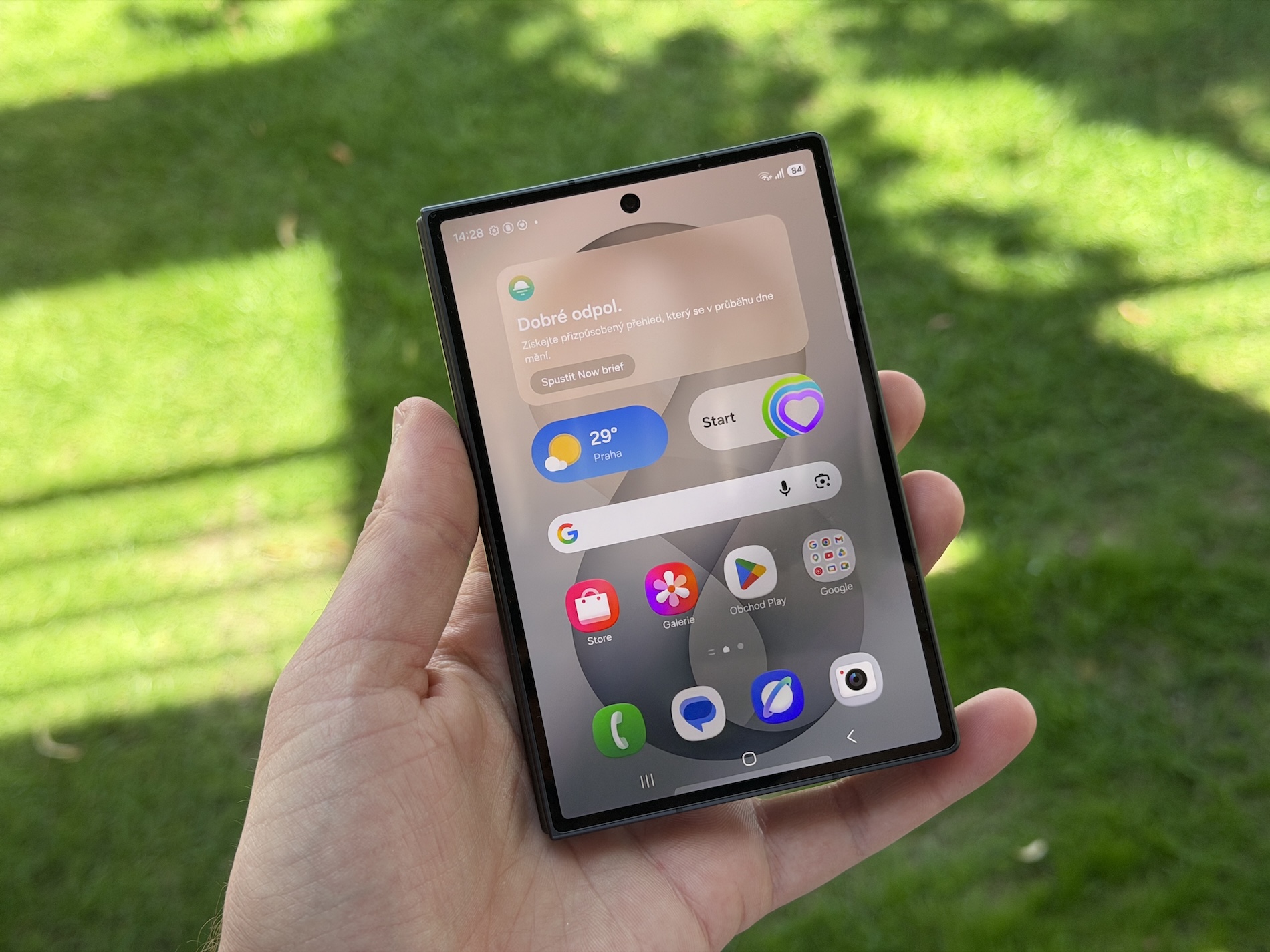
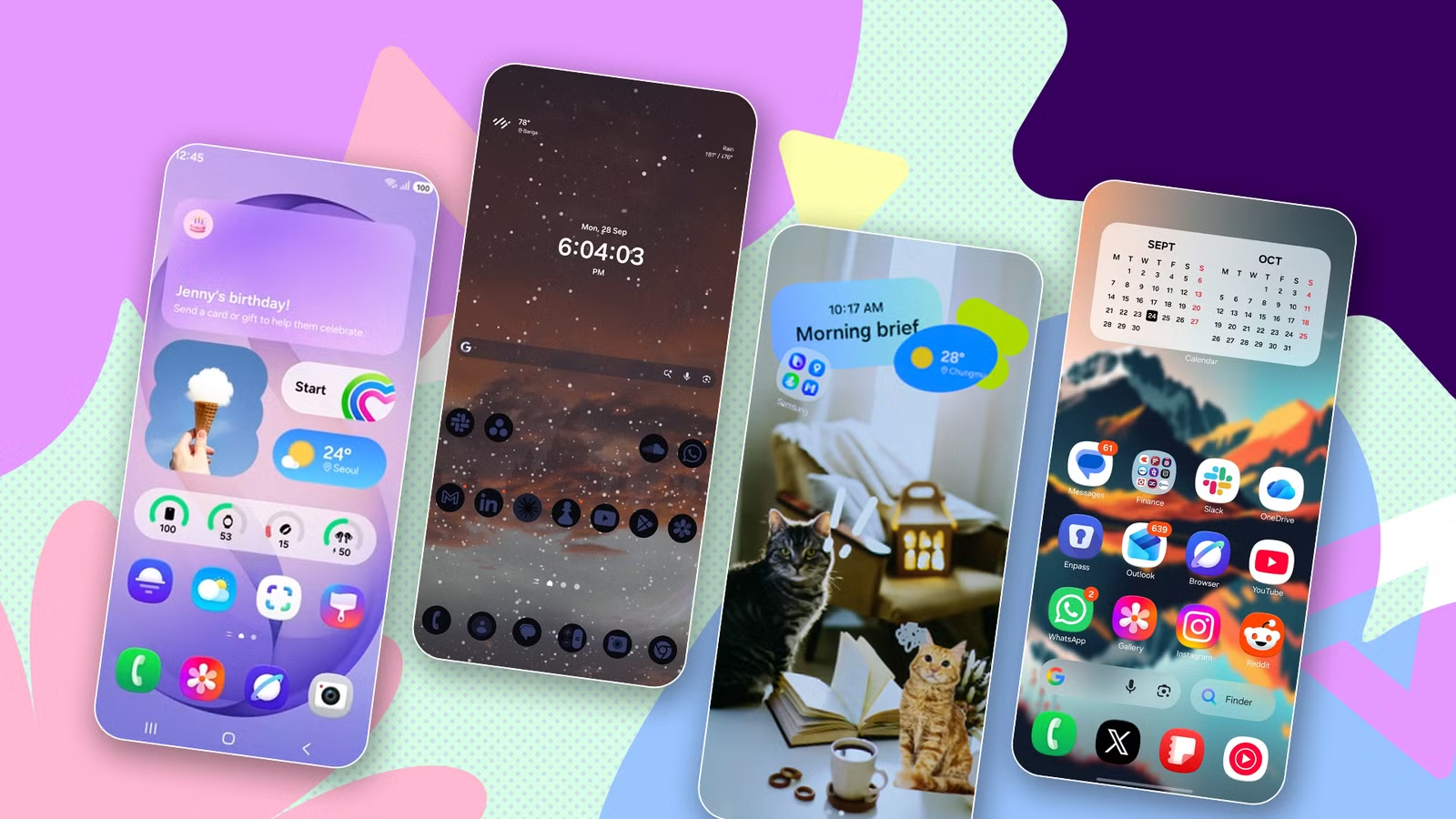
ลองนึกภาพ Galaxy home screen ที่เคยมีแต่วอลเปเปอร์พื้นฐาน วิดเจ็ตนาฬิกากับสภาพอากาศด้านบน แถบค้นหากลางหน้าจอ และไอคอนแอปเรียงสองแถวอย่างเรียบง่าย ถ้าคุณชอบความมินิมอลอยู่แล้ว คุณไม่จำเป็นต้องเปลี่ยนทุกอย่าง แต่สามารถเปลี่ยนจากไอคอนแอป Productivity ให้กลายเป็นวิดเจ็ตที่แสดงข้อมูลสำคัญในทันทีแทน เช่น ตารางงานทั้งเดือน งานที่ค้าง และโน้ตที่ใช้บ่อย แนวคิดในบทความนี้คือการเอาของที่มีอยู่แล้วในเครื่องมาจัดใหม่ ให้ทำงานแทนแอปเสริมที่คุณเคยดาวน์โหลดมาโดยไม่รู้ว่าจริง ๆ แล้วฟังก์ชันเหล่านั้นซ่อนอยู่ในระบบซัมซุงเดิมอยู่แล้ว ข้อควรระวังคือการเปิดวิดเจ็ตมากเกินไปอาจทำให้หน้าจอล้นจนอ่านยาก สิ่งที่ดีต่อ Productivity คือการให้ home screen เป็นศูนย์รวมข้อมูลสำคัญที่มองแวบเดียวก็เข้าใจ ไม่ใช่หน้ากระดานที่เต็มไปด้วยกรอบวิดเจ็ตจนหาสิ่งที่ต้องการไม่เจอ ดังนั้นเราจะโฟกัสเฉพาะวิดเจ็ตหลักสามกลุ่ม และผูกเข้ากับการปรับแต่งผ่าน Good Lock เพื่อให้ทั้งทำงานเก่งและดูสะอาดตาไปพร้อมกัน
เปลี่ยนปฏิทิน งานต้องทำ และโน้ต ให้เป็น One UI 9 widgets หลัก
หัวใจของการลดแอปพลิเคชันบนเครื่องคือย้ายเครื่องมือ Productivity หลักให้มาอยู่ใน Samsung productivity apps และวิดเจ็ตของมันแทน สมาร์ทโฟนซัมซุงมีแอปปฏิทิน โน้ต และเตือนความจำของตัวเองอยู่แล้ว แต่หลายคนกลับใช้แอปจากค่ายอื่น ทั้งที่ระบบเนทีฟรองรับการทำงานส่วนใหญ่ได้ครบ ซึ่งเมื่อจับคู่กับ One UI 9 widgets แล้ว ประสบการณ์ใช้งานจะต่างไปทันที เพราะคุณไม่ต้องเปิดแอปเต็มเพื่อดูข้อมูลพื้นฐานอีกต่อไป ผู้ใช้รายหนึ่งเล่าว่า หลังจากอัปเดตเป็น One UI 9 เขาปักวิดเจ็ตซัมซุงบน Galaxy home screen เพื่อดูว่าเปลี่ยนอะไรบ้าง ภายในหนึ่งสัปดาห์เขาเลิกเปิดแอปจากค่ายอื่นไปเลย เพราะวิดเจ็ตแสดงทุกอย่างที่ต้องใช้ตรงหน้าอยู่แล้ว วิดเจ็ตปฏิทินของซัมซุงสามารถแสดงตารางทั้งเดือนพร้อมเหตุการณ์และงานเตือนในรูปแบบกริดเดียว เห็นทั้งประชุมทีมและนัดหมอฟันในมุมมองเดียว โดยไม่ต้องแตะเข้าแอปให้เสียเวลา เพียงแตะวันที่สองครั้งก็เปิดรายละเอียดเหตุการณ์จากวิดเจ็ตได้ทันที สำหรับงานต้องทำ วิดเจ็ต Reminder จะจัดหมวดงานเป็น Past Today และ Next โดยงานที่เลยกำหนดจะถูกปักไว้ด้านบนแบบเลื่อนผ่านไม่ได้ ทำให้คุณเห็นชัดว่ามีอะไรค้างอยู่บ้างเมื่อหยิบโทรศัพท์ทุกเช้า ขณะที่การเคลียร์งานก็ทำได้จากวิดเจ็ตโดยตรง แค่แตะวงกลมบนรายการจะมีแรงสั่นสะท้อนเบา ๆ แล้วงานหายไปจากหน้าจอ ต่างจากแอปที่เคยต้องเปิด เข้าไปหางาน แล้วค่อยติ๊กว่าเสร็จ ฝั่งโน้ต แอป Samsung Notes รองรับการจัดไฟล์เป็นโฟลเดอร์และซับโฟลเดอร์ พร้อมล็อกด้วยลายนิ้วมือสำหรับข้อมูลละเอียดอ่อน ทำให้วิดเจ็ตโน้ตบนหน้าจอสามารถแสดงรายการที่ใช้บ่อยหรือโน้ตที่ปักหมุดไว้โดยไม่ต้องเปิดแอปเต็มหน้าจออีกเช่นกัน การรวมสามอย่างนี้เข้าด้วยกันจะทำให้คุณมีมุมมองงานทั้งวัน ทั้งสัปดาห์ และทั้งเดือนอยู่บนหน้าเดียว โดยลดจำนวนแอป Productivity แยกย่อยลงไปมาก
- ลบหรือซ่อนแอป Productivity จากค่ายอื่นที่คุณไม่อยากใช้แล้ว เช่น แอปปฏิทิน แอปงานต้องทำ และแอปโน้ต จากโฟลเดอร์หรือหน้า Galaxy home screen เพื่อลดแอปพลิเคชันที่เกะกะ
- เปิดแอปปฏิทินของซัมซุง จากนั้นแตะหน้าจอค้างที่พื้นที่ว่างบน Galaxy home screen เลือกเมนูวิดเจ็ต แล้วค้นหาวิดเจ็ต Calendar ของซัมซุง
- เลือกขนาดวิดเจ็ต Calendar แบบเต็มความกว้างหรือขนาดที่เหมาะกับการเห็นทั้งเดือน แล้วลากไปวางในตำแหน่งที่คุณมองเห็นได้สะดวกในแต่ละวัน
- กลับไปยังเมนูวิดเจ็ต เลือกวิดเจ็ต Reminder แล้ววางในตำแหน่งใกล้ปฏิทิน เพื่อให้เห็นงานที่ค้างควบคู่กับนัดหมายในแต่ละวัน จากนั้นตั้งให้แสดงหมวด Past Today และ Next ตามที่คุณใช้งาน
- เปิด Samsung Notes แล้วจัดหมวดโน้ตที่ใช้บ่อยให้เข้าโฟลเดอร์เดียวกัน จากนั้นเพิ่มวิดเจ็ตโน้ตบน Galaxy home screen เลือกให้แสดงโน้ตที่ปักหมุดหรือโฟลเดอร์สำคัญ เพื่อให้เข้าถึงข้อมูลรวดเร็ว
- ทดสอบใช้งานหนึ่งสัปดาห์โดยพยายามไม่เปิดแอป Productivity จากค่ายอื่น ถ้ามีงานหรือเหตุการณ์สำคัญใหม่ ให้เพิ่มผ่านแอปซัมซุงด้านหลังวิดเจ็ต แล้วสังเกตว่าคุณสามารถทำงานครบได้โดยไม่ต้องกลับไปใช้แอปเดิมหรือไม่
ชุดขั้นตอนด้านบนตั้งใจให้คุณค่อย ๆ ย้ายงานจากแอป Productivity แยกส่วนมาสู่ One UI 9 widgets ที่ผูกกับ Samsung productivity apps เนทีฟของระบบทีละก้าว ไม่ใช่ปิดทุกอย่างในครั้งเดียว ข้อควรระวังคือในช่วงแรกคุณอาจยังเผลอเปิดแอปเดิม เพราะความเคยชิน ดังนั้นการตั้งใจทดลองใช้หนึ่งสัปดาห์เต็มจะช่วยให้เห็นชัดว่าคุณทำงานครบได้จากวิดเจ็ตจริงหรือไม่ และมีฟังก์ชันใดที่ยังขาด ซึ่งส่วนใหญ่ผู้ใช้พบว่าเครื่องมือที่เขาเคยมองข้ามว่ามีอยู่ในซัมซุงนั้นรองรับงานประจำวันแทบทั้งหมดจนไม่จำเป็นต้องดาวน์โหลดแอปเพิ่มอีกต่อไป ผลที่คาดหวังเมื่อทำครบขั้นตอนคือ Galaxy home screen จะเปลี่ยนจากหน้ารวมไอคอนกลุ่มใหญ่ ไปเป็นแดชบอร์ดงานส่วนตัวของคุณเอง โทรศัพท์จะรู้สึกเหมือนเป็นของคุณมากขึ้น เพราะทั้งข้อมูลและรูปแบบการแสดงผลถูกออกแบบตามการใช้ชีวิตของคุณ เมื่อคนอื่นหยิบไปก็สัมผัสได้ว่าเครื่องนี้จัดวางทุกอย่างต่างไปจากค่าเริ่มต้นอย่างชัดเจน
ใช้ Good Lock และการปรับแต่งหน้าจอให้วิดเจ็ตทำงานเข้ามือ
เมื่อวิดเจ็ต Productivity หลักถูกตั้งไว้แล้ว ขั้นต่อไปคือการปรับแต่งหน้าจอเพื่อให้ใช้งานได้สะดวกและสวยในแบบที่คุณชอบ ซึ่งตรงนี้ Good Lock เป็นเครื่องมือสำคัญ เพราะมีโมดูลหลายตัวสำหรับปรับแต่ง Galaxy home screen ตั้งแต่เลย์เอาต์โฮมสกรีน ขนาดโฟลเดอร์ ไปจนถึงธีมและวอลเปเปอร์เคลื่อนไหว การตั้งเลย์เอาต์ที่ชัดเจนจะช่วยให้วิดเจ็ตทำงานได้เต็มที่ โดยไม่รู้สึกว่าหน้าจอรกหรือใช้พื้นที่ไม่คุ้มค่า คุณสามารถใช้ Home Up จาก Good Lock เพื่อปรับกริดหน้าจอและโฟลเดอร์ให้รองรับวิดเจ็ตขนาดต่าง ๆ ได้ดีขึ้น โมดูล Large folder ใน Home Up ช่วยให้คุณขยายโฟลเดอร์ให้ใหญ่ขึ้นแบบ custom เมื่อกดค้างที่โฟลเดอร์จะมีจุดจับตรงมุมให้ลากปรับขนาดได้ ทำให้จัดพื้นที่ระหว่างวิดเจ็ตและโฟลเดอร์แอปเสริมได้ลงตัวกว่าเดิม ร่วมกับ Theme Park ที่โหลดผ่าน Good Lock เพื่อปรับไอคอนและธีมให้เข้ากับ Mood ของคุณ ทั้งไอคอนบนหน้าโฮมและหน้ารวมแอปจะดูไปทิศทางเดียวกัน ทำให้ภาพรวมไม่หลุดโทน สำหรับวอลเปเปอร์ คุณมีสองทางเลือกหลักคือใช้ Motion Photo กับ One UI 9 หรือใช้ Wonderland ผ่าน Good Lock ซัมซุงรองรับ Motion Photo มานาน ซึ่ง One UI 9 เปิดให้ใช้ภาพแบบ Motion Photo เป็นวอลเปเปอร์ได้เป็นครั้งแรก โดยวอลเปเปอร์เคลื่อนไหวจะอยู่หลังวิดเจ็ตและไอคอนของคุณ สร้างความมีชีวิตชีวาโดยไม่ต้องติดตั้งแอปวอลเปเปอร์เพิ่ม ส่วน Wonderland คือโมดูลใน Good Lock ที่ช่วยสร้างวอลเปเปอร์เคลื่อนไหวจากรูปภาพหรือวิดีโอของคุณเอง เพิ่มเลเยอร์เอฟเฟกต์ลม ฝน หรืออนุภาคต่าง ๆ แล้วตั้งให้ขยับตามการเอียงเครื่อง ทำให้หน้าจอดูน่าสนใจขึ้นโดยไม่ไปรบกวนการอ่านข้อมูลจากวิดเจ็ต
- เปิดแอป Good Lock แล้วดาวน์โหลดโมดูล Home Up ถ้ายังไม่มี จากนั้นเข้าเมนู Home screen เลื่อนลงหา Large folder แล้วสลับให้เปิด จากนั้นเลือกขนาดแบบ Custom เพื่อให้ปรับขนาดโฟลเดอร์ตามต้องการได้ เมื่อกดค้างที่โฟลเดอร์บน Galaxy home screen จะมีตัวจับที่มุมให้ลากขยายหรือย่อขนาด เพื่อให้ลงตัวกับวิดเจ็ตที่คุณวางไว้
- ดาวน์โหลด Theme Park จาก Good Lock แล้วเปิดใช้งาน เลือกสร้างธีมใหม่จากภาพหรือสีที่คุณชอบ ปรับรูปร่างไอคอนและสีพื้นหลังให้สอดคล้องกันทั้งหน้าโฮมและหน้าแอป เพื่อให้วิดเจ็ตดูเข้ากับธีมโดยรวม ไม่โดดจากไอคอนอื่น
- หากเครื่องคุณรองรับ Motion Photo ให้เปิดกล้อง เปิดโหมด Motion Photo แล้วถ่ายภาพ จากนั้นเข้า Gallery เลือกภาพ Motion Photo แตะเมนูสามจุด เลือก Set as wallpaper แล้วเลือกใช้กับ Home screen หรือ Lock and Home screens เปิดสวิตช์ Motion Photo ในหน้าพรีวิวแล้วแตะ Done เพื่อยืนยัน วิดเจ็ตของคุณจะอยู่บนวอลเปเปอร์เคลื่อนไหวทันที
- ถ้าอยากสร้างวอลเปเปอร์เคลื่อนไหวแบบปรับแต่งได้มากขึ้น ให้เปิด Good Lock และโหลดโมดูล Wonderland เลือก Create your own moving wallpaper แตะปุ่ม Plus เพื่อสร้างวอลเปเปอร์ใหม่ เลือกพื้นหลังจาก Gallery หรือสีล้วน จากนั้นใช้ปุ่ม Add to Layer เพิ่มเลเยอร์เพิ่มเติม เช่น รูป วิดีโอ ตัวอักษร หรือเอฟเฟกต์อนุภาค แล้วปรับความโปร่งใสและการเคลื่อนไหวในเมนู Settings ให้เข้ากับสไตล์ที่คุณต้องการ
- เมื่อได้วอลเปเปอร์ที่ลงตัวแล้ว แตะ Save ใส่ชื่อแล้วบันทึก จากนั้นเลือก Set as wallpaper ให้ใช้กับ Home screen หรือ Lock and Home screen วิดเจ็ต Productivity ของคุณจะอยู่เหนือภาพเคลื่อนไหวที่คุณออกแบบเอง ทำให้หน้าจอบ่งบอกตัวตนชัดขึ้น โดยยังเน้นการเห็นข้อมูลเป็นหลัก
ขั้นตอนทั้งหมดนี้ตั้งใจให้คุณปรับแต่งหน้าจอในระดับที่รองรับการทำงาน ไม่ใช่เน้นแค่ความสวย ซึ่งเป็นจุดที่หลายคนพลาด พอแต่งหน้าจอจนอลังการ วิดเจ็ตที่ควรเป็นศูนย์กลางการใช้งานกลับถูกกลบด้วยเอฟเฟกต์และรูปแบบที่อ่านยาก สิ่งที่ควรจับตาคือ เลย์เอาต์ต้องทำให้มองแวบเดียวรู้ว่าอะไรสำคัญ เช่น วางปฏิทินและ Reminder ใกล้กัน ปรับโฟลเดอร์ให้ไม่ใหญ่เกินไปจนเบียดวิดเจ็ต และเลือกวอลเปเปอร์เคลื่อนไหวที่ไม่ใช้สีหรือรายละเอียดมากจนแย่งสายตาจากตัวหนังสือในวิดเจ็ต ข้อดีของการใช้ Good Lock คือคุณสามารถลองปรับไปมาหลายแบบโดยไม่ต้องติดตั้งแอป Launcher เพิ่ม ช่วยลดแอปพลิเคชันที่เคยใช้เพื่อปรับแต่งหน้าจอลงอีกหนึ่งกลุ่ม ทำให้เครื่องโล่งขึ้นและใช้ทรัพยากรกับฟีเจอร์ที่ระบบออกแบบมาให้ทำงานเข้ากับฮาร์ดแวร์อยู่แล้วแทน
ผลลัพธ์เมื่อย้ายงานทั้งหมดมาอยู่บนวิดเจ็ต และสิ่งที่ควรระวัง
เมื่อคุณย้ายงานจากแอป Productivity เสริมมาอยู่บน One UI 9 widgets ที่เชื่อมกับ Samsung productivity apps แล้ว ผลที่สัมผัสได้ชัดคือการลดเวลาแตะหาและเลื่อนดูข้อมูลลง ผู้ใช้บางรายบอกตรง ๆ ว่า "หลังอัปเดตเป็น One UI 9 แล้วปักวิดเจ็ตซัมซุงบนหน้าจอ ภายในหนึ่งสัปดาห์ผมหยุดเปิดแอปจากค่ายอื่นไปเลย เพราะวิดเจ็ตแสดงทุกอย่างที่ต้องใช้ตรงหน้า" ระบบวิดเจ็ตไม่เปลี่ยนว่าคุณทำอะไรในแต่ละวัน แต่ตัดขั้นตอนที่เกะกะออก จึงรู้สึกว่าได้ทำงานมากขึ้นในเวลาที่เท่าเดิม การลดแอปพลิเคชันที่ต้องติดตั้งเพิ่มมีผลต่อสมรรถนะเครื่องด้วย เพราะทุกแอปใช้ทรัพยากรพื้นฐาน เช่น พื้นที่จัดเก็บ การทำงานเบื้องหลัง และการแจ้งเตือน ยิ่งคุณใช้เครื่องมือที่ติดมากับระบบเป็นหลัก แอปเสริมที่เคยทำงานซ้ำกันก็ลดลง ทำให้เครื่องโล่งขึ้นและมีโอกาสทำงานได้ลื่นกว่าเดิม โดยเฉพาะถ้าคุณเคยมีแอปปฏิทินและงานต้องทำหลายตัว ความซ้ำซ้อนของการซิงค์และแจ้งเตือนจะลดลงไปด้วย อย่างไรก็ตาม สิ่งที่ต้องระวังคืออย่าพึ่งปิดแอปเดิมทั้งหมดทันทีโดยไม่ตรวจสอบว่าฟังก์ชันสำคัญที่คุณใช้มีอยู่ในแอปซัมซุงหรือไม่ ตัวอย่างเช่น บางคนอาจใช้ฟีเจอร์แชร์ปฏิทินในรูปแบบเฉพาะ หรือใช้การผูกงานกับบริการอื่นที่วิดเจ็ตซัมซุงยังไม่รองรับ การทดลองใช้งานหนึ่งสัปดาห์แบบที่เราวางขั้นตอนไว้จะช่วยให้คุณเห็นข้อจำกัดเหล่านี้ก่อน แล้วค่อยตัดสินใจว่าจะเก็บแอปใดไว้เป็นตัวสำรองหรือใช้แค่เป็นบางโอกาส ภาพรวมแล้ว ถ้าคุณเน้นการจัดการงานบนเครื่องให้ไวและเรียบง่าย การหันมาใช้ One UI 9 widgets เป็นศูนย์กลางการทำงานถือว่าคุ้ม เพราะทำให้ Galaxy home screen กลายเป็นแดชบอร์ดส่วนตัวที่คุณออกแบบเอง แทนที่จะปล่อยให้เป็นแค่หน้ารวมไอคอน ผสมกับการปรับแต่งหน้าจอผ่าน Good Lock และ Motion Photo หรือ Wonderland ทำให้โทรศัพท์รู้สึกว่าเป็นของคุณอย่างแท้จริง ทั้งในแง่หน้าตาและวิธีการทำงาน