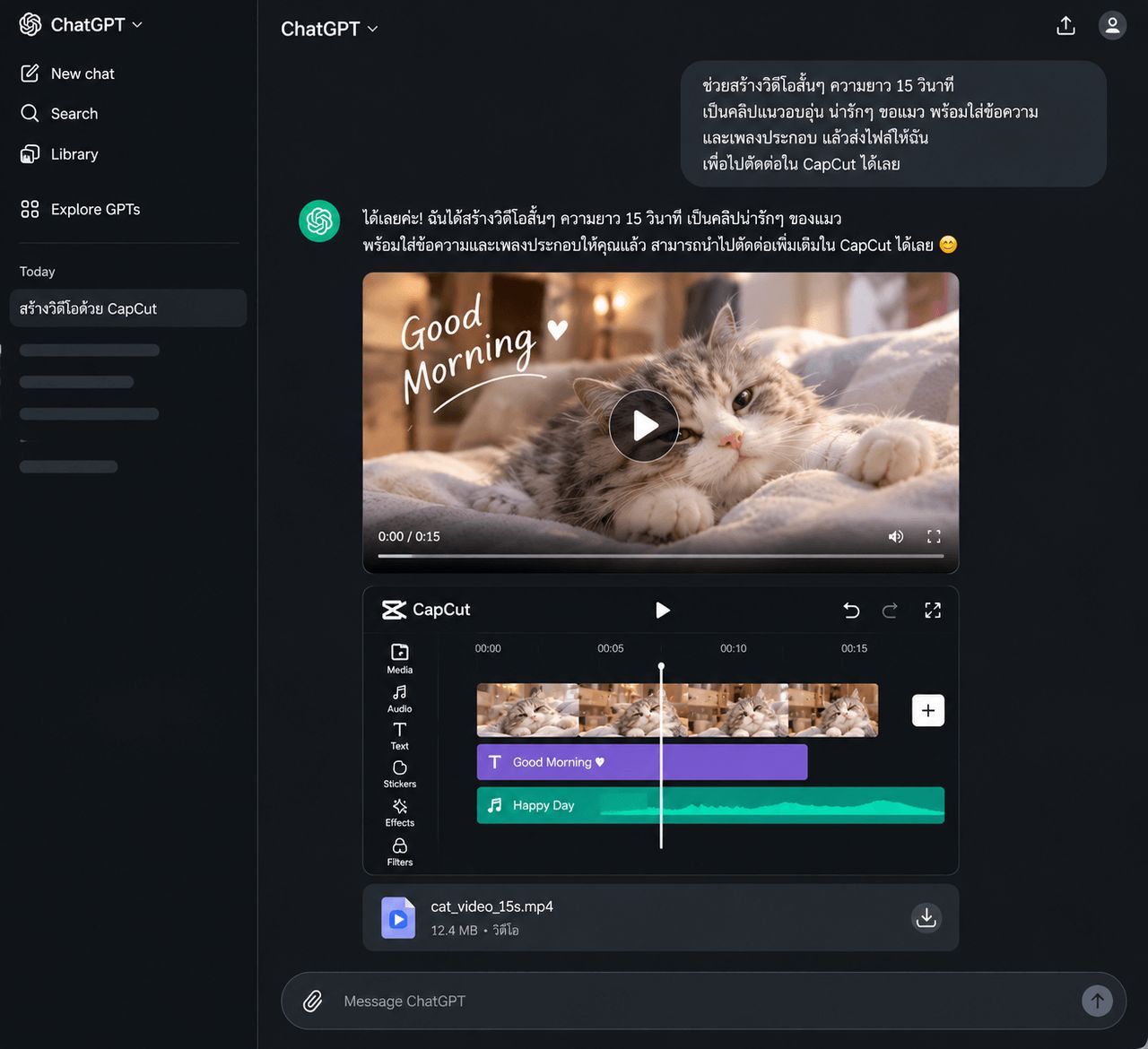

ChatGPT CapCut คืออะไร และเหมาะกับใคร
ChatGPT CapCut คือแนวทางใช้ ChatGPT ช่วยคิดไอเดีย เขียนบท และอธิบายสิ่งที่ต้องการด้วยภาษาธรรมชาติ แล้วเชื่อมการทำงานกับเครื่องมือของ CapCut เพื่อช่วยสร้างหรือตัดต่อวิดีโอโดยไม่ต้องเริ่มคลิกทุกอย่างเอง เหมาะกับมือใหม่ คนทำคลิปสั้น และผู้ที่อยากลดเวลาจัดฉากหรือแก้งานซ้ำ ๆ จุดสำคัญคือฟีเจอร์เชื่อมต่ออาจยังไม่ปรากฏในทุกบัญชี จึงควรเตรียมภาพหรือคลิปต้นฉบับ และระบุแนวทางงานให้พร้อมก่อนเริ่ม หากยังไม่มีแอป CapCut ใน ChatGPT ก็ใช้ ChatGPT วางแผน แล้วทำต่อในแอปหรือเว็บ CapCut ได้ การจับคู่เครื่องมือมีเป้าหมายช่วยให้ขั้นจากไอเดียไปสู่งานวิดีโอสะดวกขึ้น และช่วยประหยัดเวลาในการคิดกับจัดทำ

เขียน Prompt ให้ AI เข้าใจภาพที่ต้องการ
Prompt สั่งงาน AI ที่ดีไม่จำเป็นต้องใช้ศัพท์ตัดต่อยาก ๆ แต่ต้องบอกให้ชัดว่าต้องการเปลี่ยนอะไรและอยากรักษาอะไรไว้ ระบุชนิดงาน เช่น คลิปสินค้า หรือวิดีโอจากภาพนิ่ง ตามด้วยความยาว อัตราส่วน แสง สี ฉากหลัง และอารมณ์ภาพ วิธีนี้ช่วยลดการเดาสุ่มและทำให้ผลใกล้กับความต้องการมากขึ้น เพราะยิ่งอธิบายชัด AI ก็ยิ่งมีกรอบทำงานที่ตรงขึ้น ลองเริ่มด้วยคำสั่งว่า “ปรับคลิปนี้ให้แสงนุ่มขึ้น เปลี่ยนฉากหลังเป็นสีเรียบโทนอุ่น รักษาสีสินค้าและรายละเอียดเดิมไว้ ใช้สไตล์มินิมอล ความยาว 15 วินาที แนวตั้ง 9:16 ไม่เพิ่มข้อความหรือเอฟเฟกต์ที่ไม่จำเป็น” แล้วค่อยสั่งแก้ทีละจุด หากผลยังไม่ตรง ให้บอกส่วนที่ต้องปรับโดยเฉพาะ แทนการเขียนคำสั่งใหม่กว้าง ๆ
ขั้นตอนใช้ CapCut ผ่าน ChatGPT
ก่อนเริ่ม ให้ลงชื่อเข้าใช้ ChatGPT บนเว็บไซต์หรือแอป และเตรียมไฟล์ภาพหรือวิดีโอที่จะใช้ หากบัญชีรองรับการเพิ่มไฟล์ ให้กำหนดสไตล์ ความยาว และรูปแบบภาพไว้ล่วงหน้า การบอกเป้าหมายให้ครบช่วยให้ร่างแรกมีทิศทาง ไม่ต้องย้อนมาแก้รายละเอียดพื้นฐานหลายรอบ ทำตามลำดับนี้เมื่อพบตัวเลือก CapCut ในบัญชีของคุณ
- เปิดเว็บไซต์ chatgpt.com บนคอมพิวเตอร์ หรือแอป ChatGPT บนมือถือ แล้วลงชื่อเข้าใช้
- มองหาเมนู Apps หรือแอปที่เชื่อมต่อได้ แล้วค้นหา CapCut หากพบ ให้เปิดรายละเอียดและเชื่อมต่อหรืออนุญาตตามที่ระบบแจ้ง
- เพิ่มภาพนิ่งหรือคลิปที่ต้องการ หากฟีเจอร์รองรับ แล้วบอกสไตล์ ความยาว และสัดส่วน เช่น แนวตั้ง 9:16
- ให้ AI ช่วยทำร่างแรก จากนั้นสั่งปรับลำดับฉาก ความยาว หรือข้อความให้เหมาะกับงาน
- ตรวจภาพ เสียง ตัวสะกด จังหวะตัดต่อ และสิทธิ์การใช้เพลง ก่อนส่งออกผ่านตัวเลือก CapCut ที่บัญชีรองรับ
อย่าคิดว่าการเชื่อมต่อแปลว่า AI จะทำทุกอย่างถูกต้องโดยไม่ต้องตรวจ โดยเฉพาะคำบรรยายภาษาไทยและเพลงประกอบ ควรดูผลงานจริงก่อนส่งออกทุกครั้ง หากค้นหา CapCut ไม่พบ ไม่ต้องสมัครแพ็กเกจเสียเงินเพียงเพราะเหตุนี้ ให้ใช้ ChatGPT ช่วยเขียนสคริปต์และแผนตัดต่อ แล้วนำไปทำต่อใน CapCut ตามเครื่องมือที่มี
ใช้ฟรีได้แค่ไหน และควรระวังอะไร
การตัดต่อพื้นฐานใน CapCut มีตัวเลือกฟรีสำหรับงานทั่วไปและเทมเพลตพื้นฐาน แต่ยังไม่มีการยืนยันจำนวนครั้งฟรีหรือสิทธิ์ใช้งานของการเชื่อมต่อ ChatGPT แบบใหม่ โควตาและเครดิต AI อาจขึ้นกับบัญชีและฟีเจอร์ที่เปิดให้ใช้ในช่วงนั้น ดังนั้นอย่าเพิ่งซื้อ CapCut Pro หรืออัปเกรด ChatGPT โดยหวังว่าจะปลดล็อกการเชื่อมต่อ เพราะสิทธิ์ของสองบริการไม่จำเป็นต้องเหมือนกันและยังไม่มีการยืนยันเรื่องนี้ หากยังไม่เห็นฟีเจอร์ ก็เริ่มวางคอนเซปต์ เขียนคำสั่ง และตัดต่อด้วยเครื่องมือที่มีอยู่ก่อนได้ สรุปคือการตัดต่อวิดีโอ AI ช่วยประหยัดแรงกับงานร่างและการแก้ไขซ้ำได้ แต่ Prompt ที่ชัดและการตรวจทานด้วยตนเองยังเป็นตัวช่วยสำคัญ หากต้องการแก้แสง ฉากหลัง สี หรือสไตล์ ให้สั่งแยกเป็นข้อและตรวจผลทีละรอบ