
CapCut กับ ChatGPT ทำงานร่วมกันอย่างไร
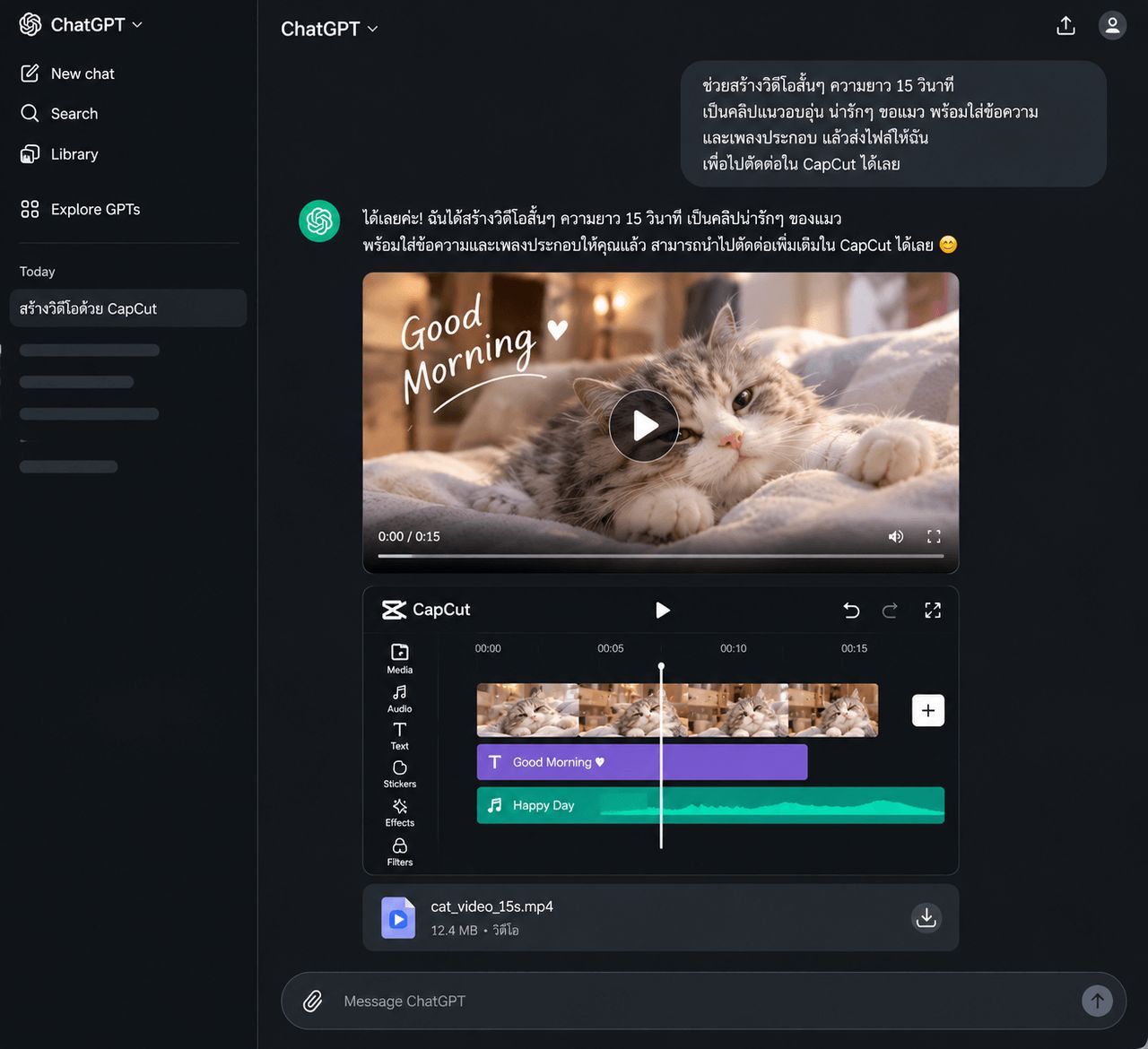
CapCut กับ ChatGPT คือแนวทางเชื่อมเครื่องมือสร้างและแก้ไขวิดีโอของ CapCut เข้ากับบทสนทนาใน ChatGPT เพื่อให้ผู้ใช้เริ่มจากการบอกไอเดียด้วยภาษาปกติ สร้างคลิปร่าง แล้วส่งไปปรับรายละเอียดต่อในตัวแก้ไขเว็บของ CapCut
รูปแบบนี้เหมาะกับคนทำคลิปสั้นที่อยากให้ AI ช่วยคิดแนวเรื่อง เขียนบท หรือวางลำดับภาพ ก่อนลงมือเก็บงานเอง จุดที่ควรรู้คือคลิปร่างยังไม่ใช่ผลงานพร้อมเผยแพร่ ต้องตรวจภาพ เสียง และข้อความก่อนเสมอ ณ วันที่ 29 ตุลาคม 2569 มีการประกาศแผนเปิดทดสอบแบบ Open Beta ในเดือนพฤศจิกายน แต่ยังไม่มีการยืนยันวันเปิดใช้ที่แน่นอนหรือสิทธิ์ของแต่ละบัญชี ดังนั้นขั้นตอนต่อไปนี้ใช้ได้เมื่อบัญชีของคุณเห็น CapCut ในรายการแอปที่เชื่อมต่อแล้ว หากยังไม่เห็น ให้ใช้ ChatGPT วางแผนงาน แล้วนำแผนไปตัดต่อใน CapCut ตามปกติ
เริ่มสั่งงานและทำคลิปร่างทีละขั้น
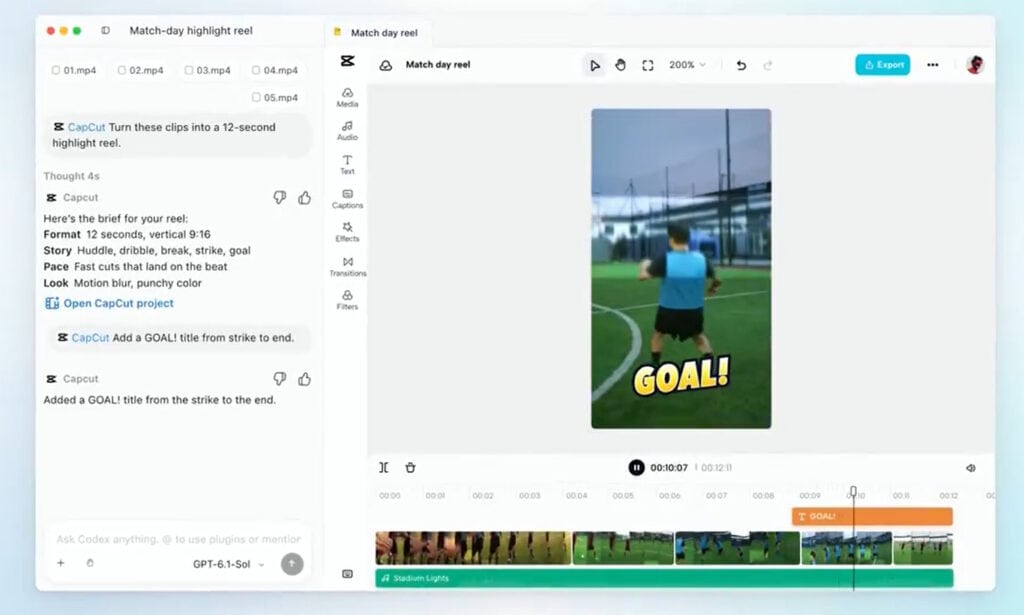
ก่อนเริ่ม เตรียมบัญชี ChatGPT ที่ลงชื่อเข้าใช้ และไฟล์ภาพหรือคลิปที่ต้องการใช้ หากเครื่องมือรองรับการเพิ่มไฟล์ บอกให้ชัดทั้งจุดประสงค์ สไตล์ ความยาว และสัดส่วนภาพ เช่น แนวตั้ง 9:16 สำหรับ Reels ยิ่งระบุรายละเอียดตรงกับงานมาก ก็ยิ่งตรวจร่างแรกได้ง่าย
- เปิดเว็บไซต์ chatgpt.com บนคอมพิวเตอร์ หรือเปิดแอป ChatGPT บนมือถือ แล้วลงชื่อเข้าใช้
- เปิดเมนู Apps หรือรายการแอปที่เชื่อมต่อได้ แล้วค้นหาคำว่า CapCut หากพบ ให้เปิดรายละเอียดและเชื่อมต่อหรืออนุญาตตามที่ระบบแจ้ง
- เพิ่มภาพนิ่งหรือคลิปที่ต้องการใช้ หากระบบรองรับ แล้วระบุแนวทาง ความยาว และรูปแบบวิดีโอให้ชัด
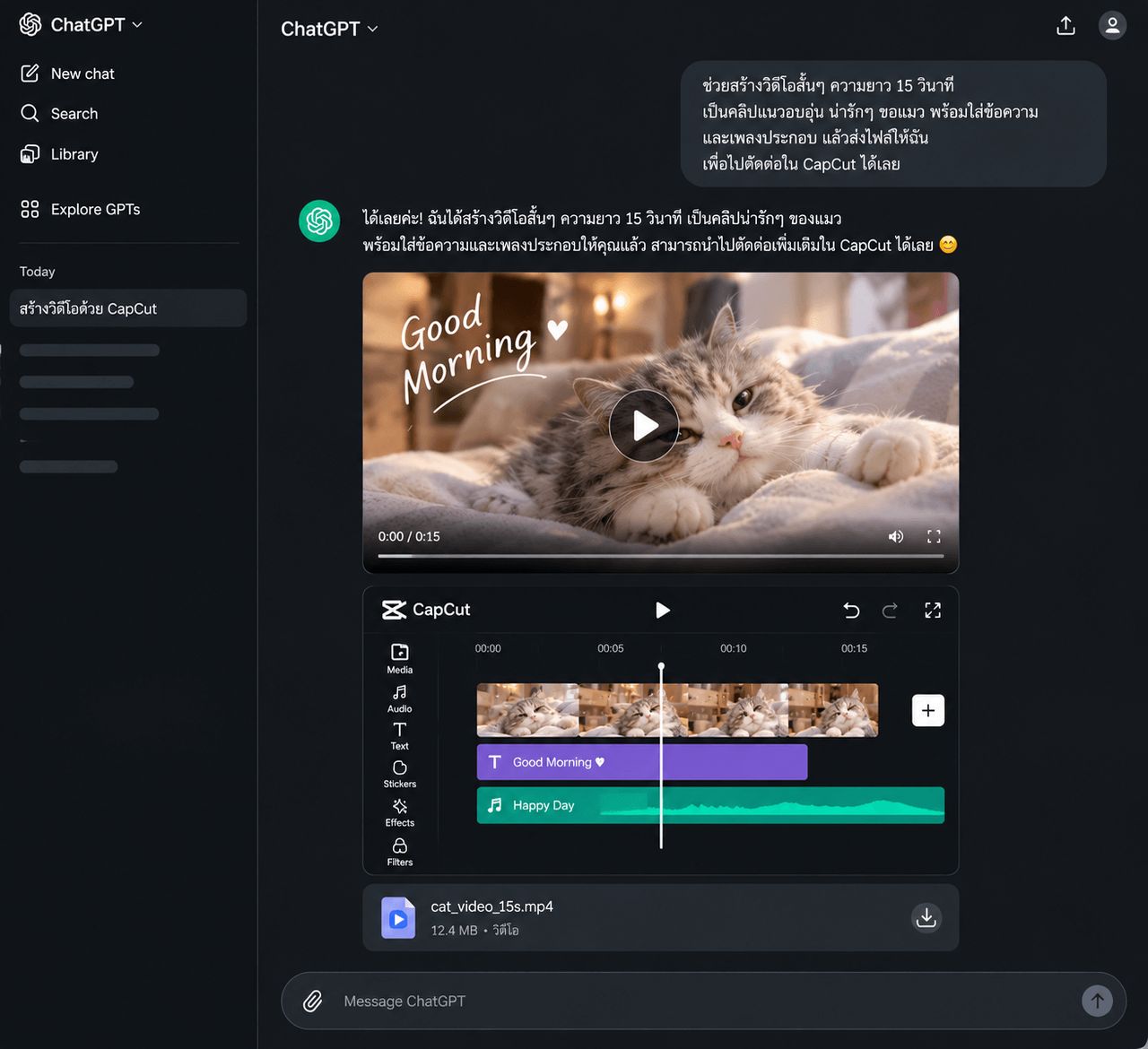
- สั่งให้สร้างวิดีโอฉบับร่าง จากนั้นค่อยบอกสิ่งที่ต้องการแก้ เช่น ลำดับฉาก ความยาว หรือข้อความบนจอ
- เปิดงานต่อใน CapCut Web Editor ตรวจภาพ เสียง คำสะกด จังหวะตัดต่อ และสิทธิ์เพลง แล้วจึงส่งออกตามตัวเลือกที่บัญชีมี
ผลที่คาดหวังคือคลิปร่างที่นำไปเก็บรายละเอียดบนเว็บได้ ไม่ใช่คลิปสำเร็จที่ไม่ต้องตรวจ จุดพลาดที่พบได้คือคิดว่าการเชื่อมต่อจะมีให้ทุกบัญชีทันที หรือคาดว่าทุกเครื่องมือจะทำให้ตัวแบบในภาพนิ่งเคลื่อนไหวได้ การสร้างการเคลื่อนไหวจากภาพต้องใช้เครื่องมือ image-to-video ที่รองรับ
ตัวอย่างคำสั่งที่คัดลอกไปปรับใช้ได้
การสั่งงาน AI วิดีโอไม่จำเป็นต้องใช้ศัพท์ตัดต่อ แค่ระบุสิ่งที่อยากได้ให้ครบ ทั้งเนื้อหา อารมณ์ภาพ ความยาว และสัดส่วน แล้วค่อยสั่งแก้จากผลลัพธ์ ตัวอย่างด้านล่างใช้เป็นจุดตั้งต้นได้ โดยปรับรายละเอียดให้ตรงกับไฟล์และผู้ชมของคุณ
- ทำภาพนิ่งให้มีชีวิต: “ช่วยสร้างวิดีโอจากภาพที่อัปโหลด ความยาว 5–8 วินาที โทนภาพยนตร์สมจริง แสงนุ่ม กล้องค่อย ๆ เคลื่อนเข้าใกล้ ให้ตัวแบบเคลื่อนไหวอย่างเป็นธรรมชาติ รักษาหน้าตาและรายละเอียดเดิม ไม่ใส่ข้อความ อัตราส่วน 9:16”
- ทำคลิปจากหลายภาพ: “สร้างวิดีโอไลฟ์สไตล์จากภาพ 6 ภาพ ความยาว 20 วินาที โทนอบอุ่น เรียบหรู มินิมอล เรียงภาพให้เล่าเรื่องต่อเนื่อง ใช้การเคลื่อนกล้องช้าและทรานซิชันนุ่มนวล ใส่ข้อความภาษาไทยสั้น ๆ อ่านง่าย รูปแบบแนวตั้ง 9:16”
- แก้ไขวิดีโอด้วย AI: “ช่วยปรับวิดีโอนี้ให้ดูเป็นมืออาชีพขึ้น ลดช่วงภาพนิ่งที่นานเกินไป ทำจังหวะให้กระชับ เพิ่มคำบรรยายภาษาไทย ใช้ฟอนต์อ่านง่าย รักษาโทนสีเดิม และไม่ใส่เอฟเฟกต์มากเกินไป”
ถ้าระบบยังสร้างหรือแก้คลิปโดยตรงไม่ได้ ให้ใช้คำสั่งเดียวกันขอแผนภาพหรือสตอรีบอร์ด แล้วนำไปทำในแอป CapCut แทน วิธีนี้ยังช่วยประหยัดเวลาคิดโครงเรื่อง โดยไม่ต้องรอฟีเจอร์เชื่อมต่อ
ราคา การใช้ฟรี และเลือกวิธีให้เหมาะกับงาน
คำถามว่าใช้ฟรีได้กี่ครั้งยังไม่มีคำตอบที่ยืนยันได้สำหรับการเชื่อมต่อ CapCut กับ ChatGPT รูปแบบใหม่นี้ และยังไม่มีการประกาศราคาเฉพาะหรือโควตาฟรีที่แน่นอน สิทธิ์ใช้งานอาจขึ้นกับบัญชีและฟีเจอร์ที่เปิดให้ใช้ ส่วนการวางแผนหรือเขียนบทใน ChatGPT และการตัดต่อพื้นฐานใน CapCut มีตัวเลือกฟรี แต่ฟีเจอร์ AI หรือรายการพรีเมียมอาจมีเงื่อนไขต่างกัน ควรตรวจหน้าบัญชีของตัวเองก่อนใช้
| ประเด็น | CapCut ผ่าน ChatGPT | แอป CapCut ปกติ |
|---|---|---|
| เหมาะกับ | คิดไอเดียและสั่งแก้ภาพรวมด้วยภาษาพูด | ผู้ที่ต้องการตัดต่อและควบคุมรายละเอียดเอง |
| วิธีทำงาน | เริ่มจากบทสนทนา สร้างร่าง แล้วส่งไปปรับต่อบนเว็บ | จัดการคลิป เสียง ข้อความ และเวลาในตัวแก้ไข |
| ข้อควรพิจารณา | ขึ้นกับการเปิดใช้และความสามารถของบัญชี | ต้องลงมือเลือกและปรับองค์ประกอบเองมากกว่า |
อย่าอัปเกรด ChatGPT หรือสมัคร CapCut Pro เพียงเพื่อหวังว่าจะปลดล็อกการเชื่อมต่อนี้ เพราะสิทธิ์ของบริการทั้งสองไม่จำเป็นต้องตรงกัน หากอยากทำงานเร็วและเริ่มจากคำสั่งภาษาพูด ให้ลองวิธีผ่านแชตเมื่อบัญชีรองรับ แต่ถ้าต้องการควบคุมทุกเฟรม ใช้แอป CapCut โดยตรงจะเหมาะกว่า สรุปคือมีประโยชน์สำหรับทำร่างและวางทางเดินงาน แต่ยังต้องตรวจและเก็บรายละเอียดก่อนเผยแพร่