
โฮมสกรีน Android แบบเดิมกำลังทำให้คุณเสียเวลาอยู่หรือเปล่า
การเปลี่ยนโฮมสกรีน Android ให้กลายเป็นศูนย์รวมงานคือการปรับหน้าแรกของมือถือให้แสดงข้อมูลที่สำคัญ วิดเจ็ตผลิตภาพ ปุ่มลัดแอป และระบบอัตโนมัติ Galaxy เพื่อให้คุณเข้าถึงงาน การแจ้งเตือนที่จำเป็น และเครื่องมือทำงานต่างๆ ได้ในหนึ่งหรือสองแตะ โดยไม่ต้องเปิดหลายแอปหรือเลื่อนหาหน้าเมนูซ้ำไปมา ซึ่งช่วยลดการเสียเวลาและการสลับบริบทระหว่างงานลงอย่างเห็นได้ชัดในชีวิตประจำวันของคนทำงานที่ใช้ Android เป็นหลักทุกวัน. ถ้าหน้าโฮมสกรีน Android ของคุณยังเป็นแค่กำแพงไอคอนเรียงสวยแต่ไม่ช่วยให้ทำงานไวขึ้น คุณคือคนที่เหมาะจะเริ่มจัดโฮมสกรีนใหม่ที่สุด เพราะหลายคนค้นพบว่าการตั้งค่าเดิมของมือถือทำให้ต้องเปิด Calendar เช็กตาราง เปิดแอปเตือนความจำ และค้นหาเครื่องมือในโฟลเดอร์ทุกครั้งก่อนเริ่มงาน ส่งผลให้ทุกอย่างฝืดกว่าที่ควร. จุดเริ่มต้นที่ดีคือยอมรับว่าความสวยไม่พอแล้ว และโฮมสกรีนควรแสดงข้อมูลที่ใช้บ่อย ลดจำนวนการแตะ และให้คุณลงมือทำอะไรสักอย่างได้ทันที.
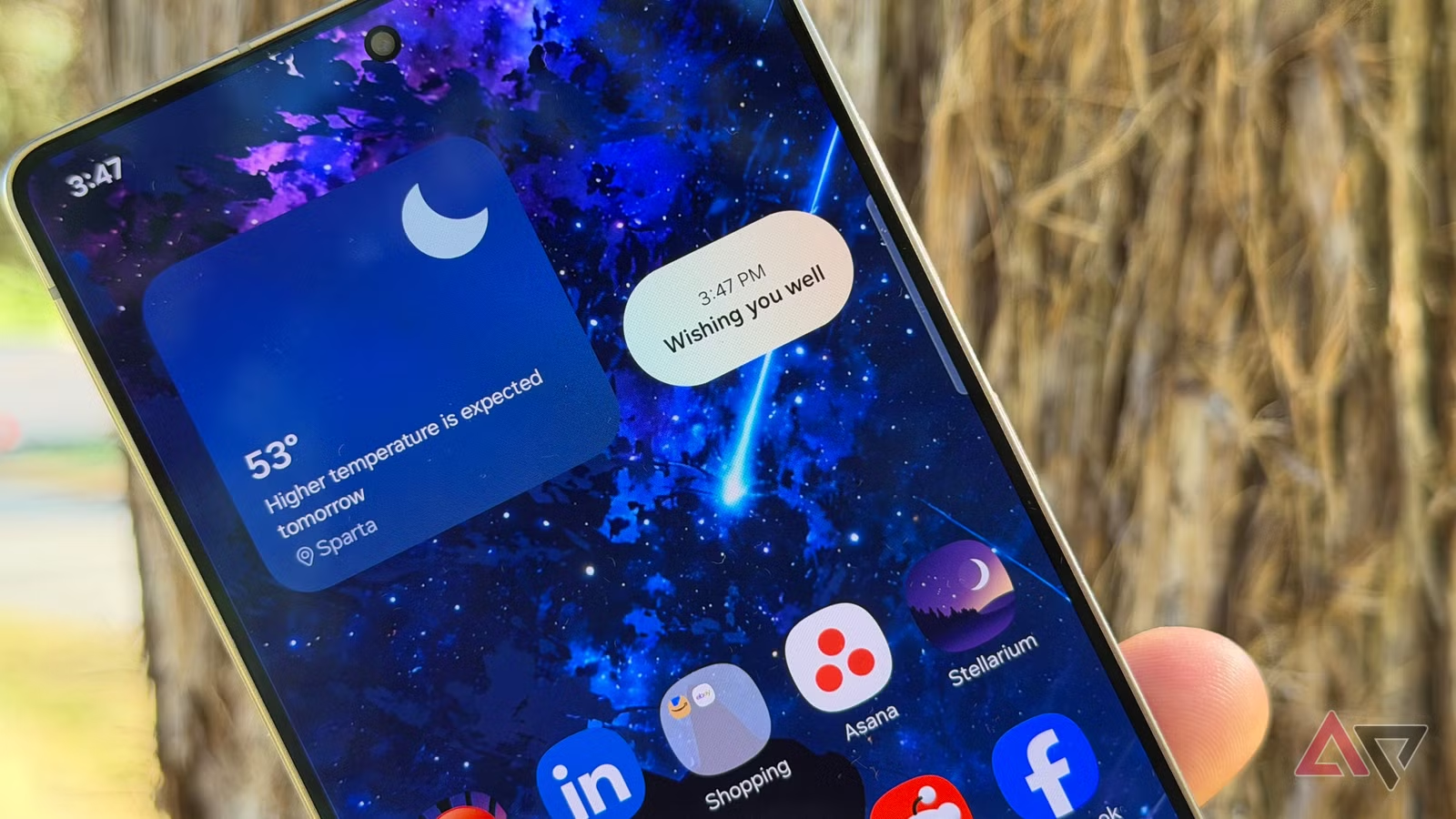
เลือกแลนเชอร์ที่กำหนดเองและจัดวิดเจ็ตให้เห็นงานก่อนเปิดแอป
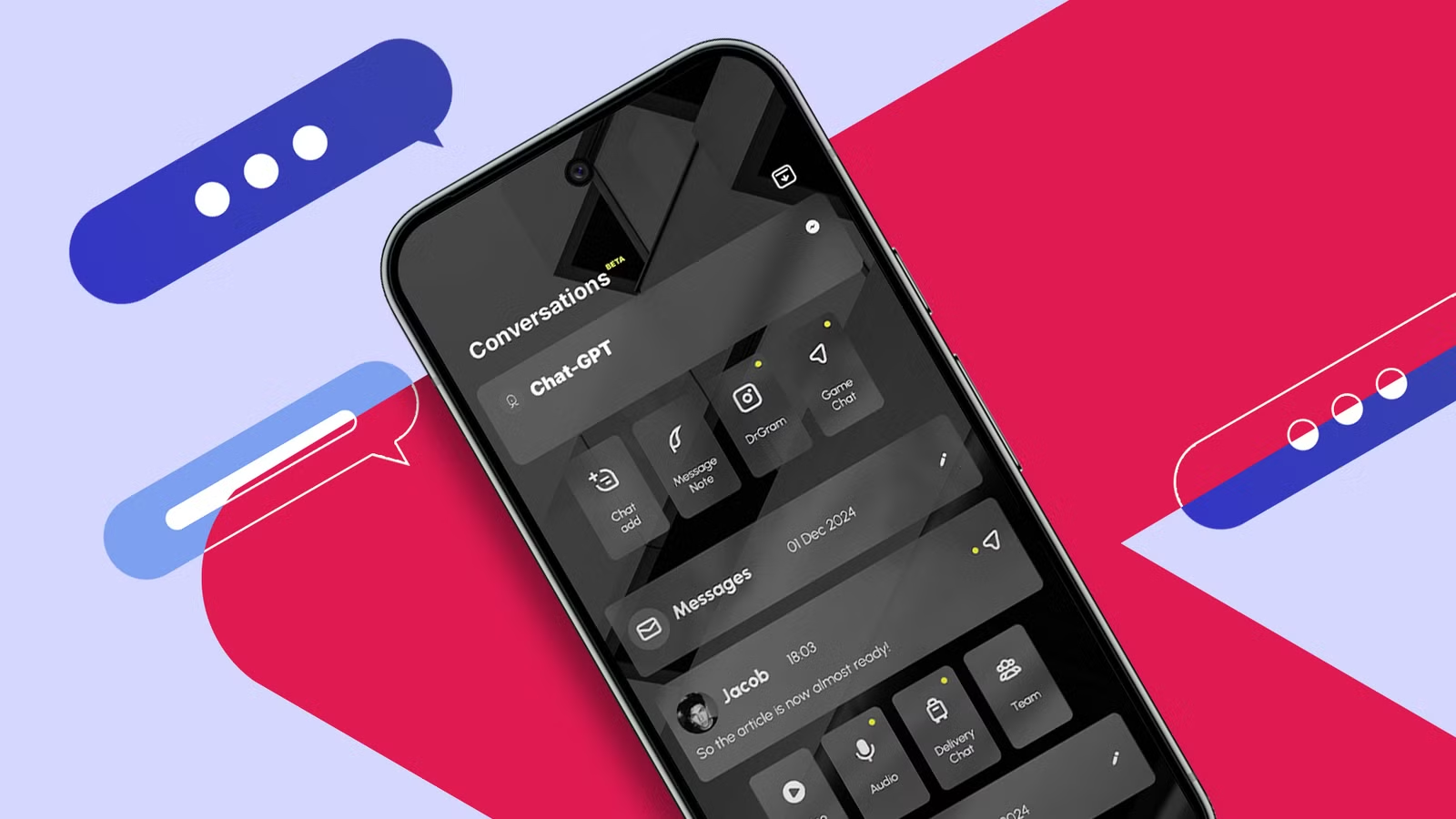
ก่อนลงมือจัดวิดเจ็ตผลิตภาพ ให้ดูว่าคุณพอใจกับแลนเชอร์เดิมไหม หลายคนใช้ Pixel Launcher มานานและชอบความลื่นไหล แต่ก็พบว่ามันขาดศูนย์รวมข้อความคุยที่ให้ดูบทสนทนาทั้งหมดแบบรวมในที่เดียว. ถ้าคุณต้องสลับไปมาระหว่างแอปแชตตลอดวัน การหาแลนเชอร์ที่กำหนดเองซึ่งเน้นลดสิ่งรบกวนและรวมการสนทนาไว้ในฟีดเดียว เช่นแลนเชอร์แนว Productivity Homescreen ก็ช่วยให้ทุกอย่างง่ายขึ้น เพราะคุณจะมีหน้าแยกสำหรับวิดเจ็ตและบทสนทนาที่จัดกลุ่มไว้ชัดเจน. บนเครื่อง Galaxy หลายคนเปลี่ยนโฮมสกรีนให้เป็น productivity hub โดยไม่ต้องลงแลนเชอร์ใหม่ เพียงใช้เครื่องมือใน One UI ให้มีเป้าหมายมากขึ้นเท่านั้น. แนวคิดสำคัญคือออกแบบโฮมสกรีนให้ "มองเห็น" งานก่อนเปิดแอป เช่น วางวิดเจ็ต Calendar แบบมุมมองเดือนเพื่อเห็นประชุมและเดดไลน์ล่วงหน้าในครั้งเดียว และใช้วิดเจ็ตแบบ stack รวมสภาพอากาศ เตือนความจำ และโน้ตไว้กองเดียวให้ปัดดูตามต้องการ. สิ่งที่ต้องระวังคืออย่าใส่วิดเจ็ตจนล้นหน้าจอ เพราะแทนที่จะช่วยให้เข้าถึงข้อมูลไว มันจะกลายเป็นหน้าที่รกและมองอะไรไม่ออก.
ขั้นตอนเปลี่ยนโฮมสกรีนให้กลายเป็นเครื่องจักรผลิตงาน
ส่วนนี้คือขั้นตอนทีละข้อที่คุณทำตามได้เหมือนมีเพื่อนมานั่งช่วยจัดโฮมสกรีนข้างๆ เป้าหมายคือให้ทุกแตะบนหน้าจอแรกของคุณพาไปสู่การลงมือทำทันที ไม่ใช่แค่เปิดแอปเฉยๆ. จำไว้ว่าไม่จำเป็นต้องลงแอปหลายสิบตัวหรือเปลี่ยนทุกอย่างใหม่หมด บน Galaxy มีคนที่ปรับโฮมสกรีนให้เป็น productivity hub โดยใช้แค่ฟีเจอร์ของ One UI อย่าง Modes, Routines, Calendar widget และ Edge panel ให้มีจุดมุ่งหมายชัดเจนมากขึ้น. ถ้าคุณใช้ Android รุ่นอื่นก็ทำแนวคิดเดียวกันได้ด้วยแลนเชอร์ที่กำหนดเองและแอปสร้างปุ่มลัดแบบลึกที่มีบน Play Store.
- สำรองหน้าโฮมสกรีนเดิมแล้วลบไอคอนที่ไม่จำเป็นออกให้เหลือเฉพาะแอปและวิดเจ็ตที่คุณใช้ทุกวัน เพื่อให้เห็นพื้นที่ว่างและจุดที่ควรวางข้อมูลสำคัญมากกว่าความสวย เพราะโฮมสกรีนที่มีไอคอนเยอะเกินไปจะทำให้คุณต้องเลื่อนหาและคิดเยอะทุกครั้งก่อนเริ่มงาน.
- ถ้าต้องการควบคุมการสนทนาให้เป็นระเบียบ ให้เลือกแลนเชอร์ที่กำหนดเองแบบเน้นผลิตภาพ เช่น Productivity Homescreen ที่มีหน้าแยกสำหรับวิดเจ็ตและบทสนทนารวมจากหลายแอปในฟีดเดียว เพื่อไม่ต้องสลับแอปแชตไปมาแล้วเสียสมาธิระหว่างวัน.
- เพิ่มวิดเจ็ต Calendar แบบมุมมองเดือนบนโฮมสกรีนหน้าแรกหรือหน้าที่สองเพื่อให้เห็นตารางประชุม เดดไลน์ และนัดส่วนตัวแบบภาพรวม แล้วใช้วิดเจ็ต Reminders หรือแอปงานที่คุณชอบวางข้างกัน เพื่อให้สามารถจัดลำดับงานจากหน้าจอแรกโดยไม่ต้องเปิดหลายแอป สลับไปมาระหว่างงานและตารางเวลา.
- ถ้าคุณใช้ Galaxy ให้เปิด Modes และ Routines แล้วสร้าง routine สำหรับสถานการณ์ซ้ำๆ เช่นโหมดก่อนนอนหรือโหมดดูหนัง จากนั้นสร้าง shortcut ของ routine นั้นมาวางบนโฮมสกรีน เพื่อให้แตะครั้งเดียวมือถือปรับ DND ตั้งปลุก หรือปิด Always On Display ให้ตรงบริบท แทนการไล่เปิดเมนูทีละอย่าง.
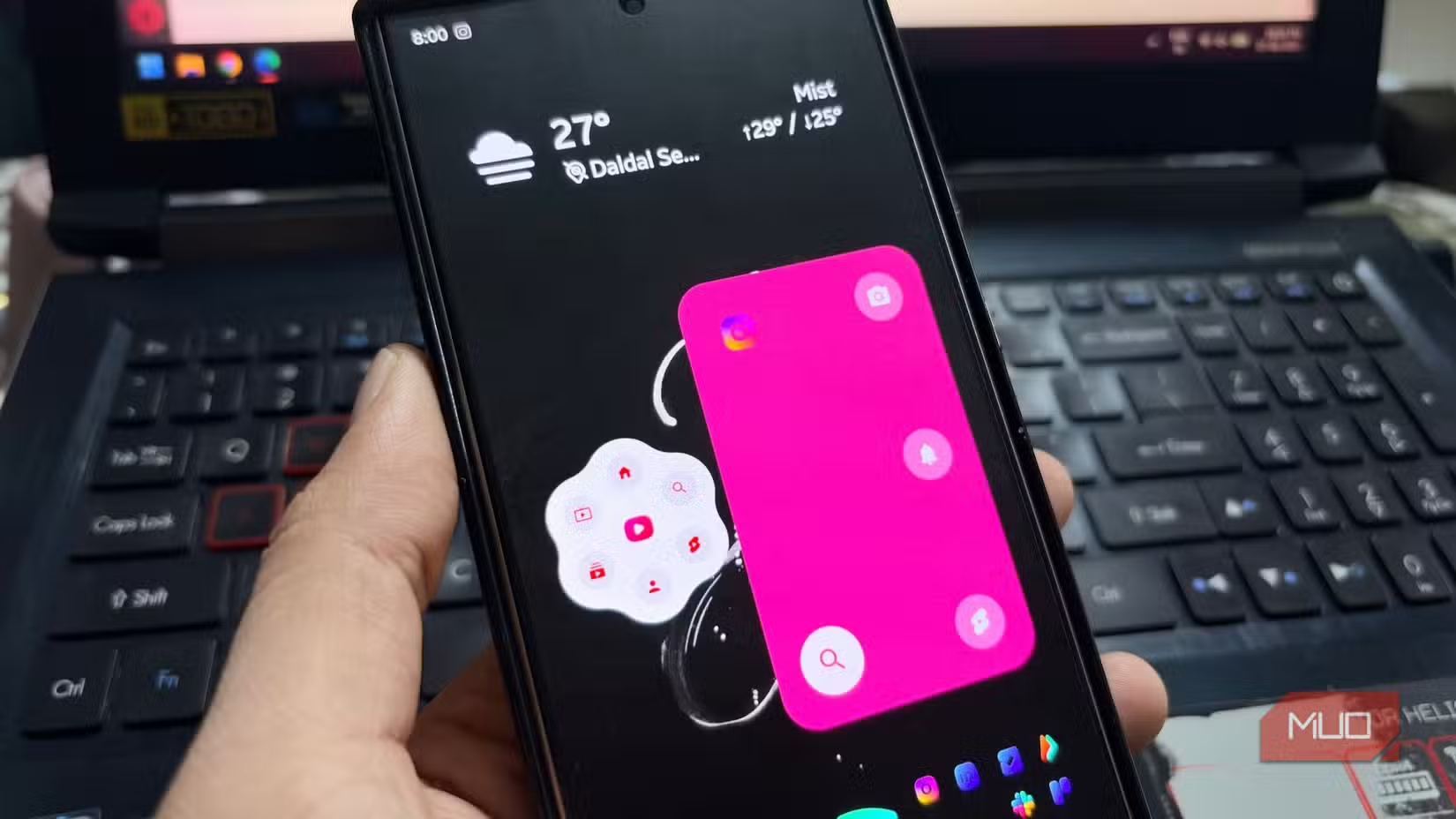
- ติดตั้งแอปสร้างปุ่มลัดลึกอย่าง AsWidget จาก Google Play Store แล้วเปิดแอปเพื่อดูรายการวิดเจ็ตและปุ่มลัดที่รองรับ จากนั้นเปลี่ยนไปแท็บ Shortcuts เพื่อดูจำนวนปุ่มลัดของแต่ละแอป แตะเลือก shortcut ที่ต้องการ เปิดหน้าจอแก้ไขเพื่อเปลี่ยนไอคอน ชื่อ และค่าพารามิเตอร์ แล้วกด Add to Home screen เพื่อเลือกว่าจะเพิ่มบนโฮมสกรีน หน้าแอป หรือทั้งสองที่.
- ใช้ AsWidget หรือแอปแนวเดียวกันสร้างวิดเจ็ตผลิตภาพที่รวมหลายปุ่มลัดในวิดเจ็ตเดียว เช่น วิดเจ็ต 2x1 ที่มีปุ่มไปหน้าช่อง YouTube ที่สมัครไว้ แชตคนสำคัญในแอปส่งข้อความ และหน้าตั้งค่าระบบ Android ที่อยู่ลึกหลายชั้น เพื่อให้เข้าถึงฟีเจอร์ย่อยของแอปได้ในหนึ่งแตะโดยไม่ต้องไล่เปิดเมนู 5–6 ขั้น.
- เมื่อจัดทุกอย่างแล้ว ให้เดินผ่านวันทำงานตามปกติและสังเกตว่าหน้าจอไหนต้องปัดไปมาหลายครั้งเกินไป ถ้าคุณต้องเลื่อนหลายหน้าเพื่อหาแอปหรือวิดเจ็ต ให้ลดจำนวนหน้าลงเหลือราวสามหน้าเหมือนตัวอย่างการใช้ Edge panel ที่เลือกไว้แค่ไม่กี่ panel เพื่อไม่ให้ต้องปัดไปมาเยอะจนเสียเวลา.
ข้อควรระวังคืออย่าพยายามยัดทุกฟีเจอร์ลงบนหน้าจอเดียว เพราะจะทำให้โฮมสกรีนรกและใช้ยากพอๆ กับตอนยังเป็นกำแพงไอคอน การมีหน้าแบ่งตามบริบท เช่นหน้า "วันนี้ต้องทำ" หน้า "แชต" และหน้า "เครื่องมือ" จะช่วยให้คุณคิดง่ายขึ้นว่าเวลาจะทำอะไรควรไปหน้าไหน. อีกจุดที่ต้องระวังคือฟีเจอร์รวมแชตที่ยังไม่ทำงานสมบูรณ์ บางแลนเชอร์มีศูนย์รวมข้อความที่เหมือนจะตอบโจทย์ แต่เมื่อใช้งานจริงกลับรู้สึกว่าเป็นประสบการณ์แบบ "ทำไว้ครึ่งเดียว" ซึ่งทำให้คุณหงุดหงิดมากกว่าที่จะช่วยให้ทำงานลื่นขึ้น.
ใช้ระบบอัตโนมัติ Galaxy และปุ่มลัดลึกเพื่อลดการสลับงาน
เมื่อคุณมีวิดเจ็ตผลิตภาพและแลนเชอร์ที่กำหนดเองแล้ว ขั้นต่อไปคือเอาระบบอัตโนมัติ Galaxy และปุ่มลัดลึกมาเสริม เพื่อให้โฮมสกรีนไม่ใช่แค่ที่แสดงข้อมูล แต่เป็นแผงควบคุมการลงมือทำด้วย. บน Galaxy มีคนใช้ Modes และ Routines สร้าง shortcut บนโฮมสกรีนให้แตะครั้งเดียวแล้วมือถือเปลี่ยนการตั้งค่าเป็นชุด เช่นโหมดดูหนังที่ปิดเสียงแจ้งเตือน เปิดความสว่าง และปรับการตั้งค่าอื่นๆ ให้เหมาะกับโรงหนังโดยไม่ต้องไล่เปิดเมนูเอง. ปุ่มลัดเหล่านี้เมื่อวางบนโฮมสกรีนจะรู้สึกเหมือนมีปุ่มควบคุมเฉพาะกิจ แทนที่จะเป็นฟีเจอร์ระบบอัตโนมัติที่ซ่อนลึกอยู่ในเมนู. บน Android ทั่วไป แอปอย่าง AsWidgetทำหน้าที่เป็นโรงงานผลิตปุ่มลัดที่คุณอาจไม่เคยนึกว่ามีอยู่ในแอปต่างๆ มาก่อน เพราะมันสร้าง deep link ที่พาคุณไปหน้าจอเฉพาะในแอปได้ เช่นหน้าช่อง YouTube ที่สมัครไว้ หน้า QR ชำระเงิน หน้าตั้งค่าเฉพาะของระบบ หรือแชตที่คุยบ่อยที่สุด. สิ่งที่ช่วยให้แอปนี้ต่างจากตัวอื่นคือมันเสนอทางเลือกให้คุณ ไม่ต้องไล่หาชื่อ activity ที่อ่านไม่รู้เรื่องเอง. เมื่อคุณจัดกลุ่มปุ่มลัดเหล่านี้ในวิดเจ็ตเดียว โฮมสกรีนของคุณจะกลายเป็นทางด่วนไปหน้าฟีเจอร์ที่ใช้จริง ลดการสลับบริบทระหว่างงานได้มากจนรู้สึกได้.
ผลลัพธ์ที่ได้และสิ่งที่ต้องจับตาในระยะยาว
เมื่อคุณจัดโฮมสกรีน Android ตามแนวทางนี้ ผลที่ควรเห็นชัดคือหน้าแรกของมือถือดูสะอาดขึ้น แต่กลับช่วยให้พาคุณเข้าสู่การทำงานได้เร็วกว่าเดิมอย่างมาก เพราะมันแสดงข้อมูลสำคัญและให้คุณลงมือทำผ่านวิดเจ็ตผลิตภาพและปุ่มลัดในหนึ่งหรือสองแตะ. หลายคนบอกว่าการเก็บแอปและวิดเจ็ตให้เหลือน้อยลงแต่เลือกเฉพาะที่มีความหมาย ทำให้รู้สึกเหมือนได้โฮมสกรีนใหม่ที่สดชื่นขึ้น และเครื่องมือด้านดิจิทัลเวลบีอิงอย่างการตั้งเวลาจำกัดการใช้แอปก็ช่วยลดเวลาเล่นมือถือเกินความจำเป็นลงได้ด้วย. ด้านปุ่มลัดลึก ถ้าคุณสร้างทางด่วนไปยังฟีเจอร์ที่อยู่ลึกหลายชั้นในแอป เช่นหน้าช่อง YouTube หรือแชตสำคัญ การแตะบนโฮมสกรีนแล้วไปถึงหน้าที่ต้องการทันทีโดยไม่ต้องไล่เมนู 5–6 ขั้นจะเปลี่ยนวิธีใช้มือถือของคุณไปเลย. อย่างไรก็ตาม คุณควรกลับมาทบทวนทุกเดือนว่าปุ่มลัดและวิดเจ็ตที่วางอยู่ยังสอดคล้องกับวิธีทำงานปัจจุบันไหม ถ้ามีฟีเจอร์ที่ไม่แตะเลยในรอบเดือน ให้ลบออกและแทนที่ด้วยสิ่งที่คุณใช้งานจริง เพื่อให้โฮมสกรีนยังคงเป็นเครื่องจักรผลิตงานที่ลื่นไหล ไม่กลับไปเป็นชั้นวางไอคอนสวยๆ ที่ทำให้เสียเวลา.