
Gemini Gems คืออะไร เหมาะกับใคร
Gemini Gems คือเวอร์ชันปรับแต่งพิเศษของแชตบอต Gemini ที่เราตั้งคำสั่งประจำและอัปโหลดไฟล์ความรู้ให้มันจำไว้ตอบซ้ำได้ทุกครั้งโดยไม่ต้องพิมพ์อธิบายใหม่ทุกครั้ง เหมาะกับคนที่ใช้ AI บ่อยในงานเดิมๆ เช่น เขียนคอนเทนต์ ทำรีเสิร์ช หรือจัดการงานประจำ และอยากมี AI assistant ที่เข้าใจสไตล์ ตัวตน และข้อมูลงานของเราโดยเฉพาะ โดยไม่ต้องมีพื้นฐานเขียนโค้ดหรือทำพรอมพ์ขั้นสูง
ก่อนเริ่มสร้าง Gemini Gems คุณต้องมีบัญชี Google และล็อกอินอยู่ในระบบ อีกข้อสำคัญคือถึงแม้คุณจะใช้แชตกับ Gems ได้ทั้งบนเว็บและแอปมือถือ แต่การสร้างและแก้ไขตัว Gem ทำได้บนเว็บแอปเท่านั้น เพราะฉะนั้นถ้าคุณวางแผนจะตั้งค่าละเอียดหน่อย แนะนำให้นั่งหน้าคอมสบายๆ แล้วค่อยย้ายไปใช้ต่อบนมือถือก็ได้เมื่อเซ็ตอัปเสร็จ ข้อดีของแนวทางนี้คือคุณลงทุนตั้งค่าหนึ่งครั้ง แล้วใช้ซ้ำได้ยาวในทุกเวิร์กโฟลว์ที่ต้องการ
เตรียมตัวก่อนสร้าง Gemini Gems และทำไมถึงไม่ต้องเขียนโค้ด
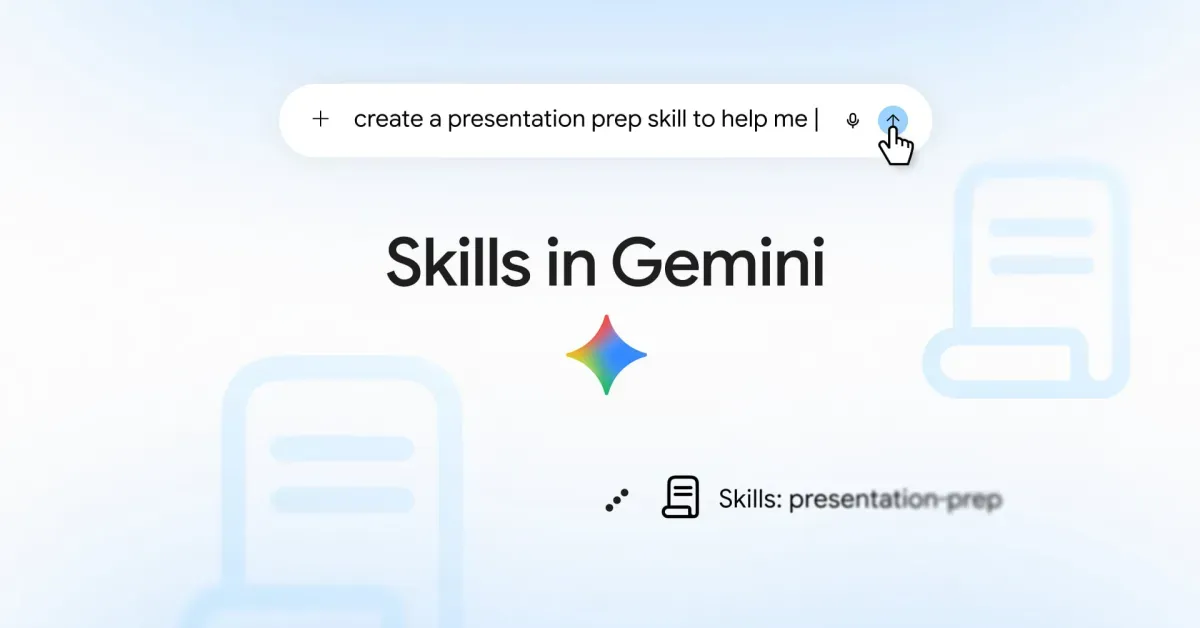
หัวใจของการสร้าง Gemini Gems คือการเล่าให้ระบบฟังด้วยภาษาคนธรรมดาว่าอยากให้มันเป็นใคร ทำงานแบบไหน และต้องคำนึงถึงอะไรบ้าง โดยไม่ต้องเขียนโค้ดหรือทำสคริปต์ใดๆ เพราะ Gemini Gems เปิดให้เรากำหนดคำสั่งและอัปโหลดไฟล์ความรู้เพื่อให้มันใช้เป็นแหล่งอ้างอิงเวลาตอบได้โดยตรง คุณจึงสร้าง Custom chatbot ไม่ต้องเขียนโค้ด ได้จากแค่การพิมพ์ภาษาไทยหรืออังกฤษที่ถนัด
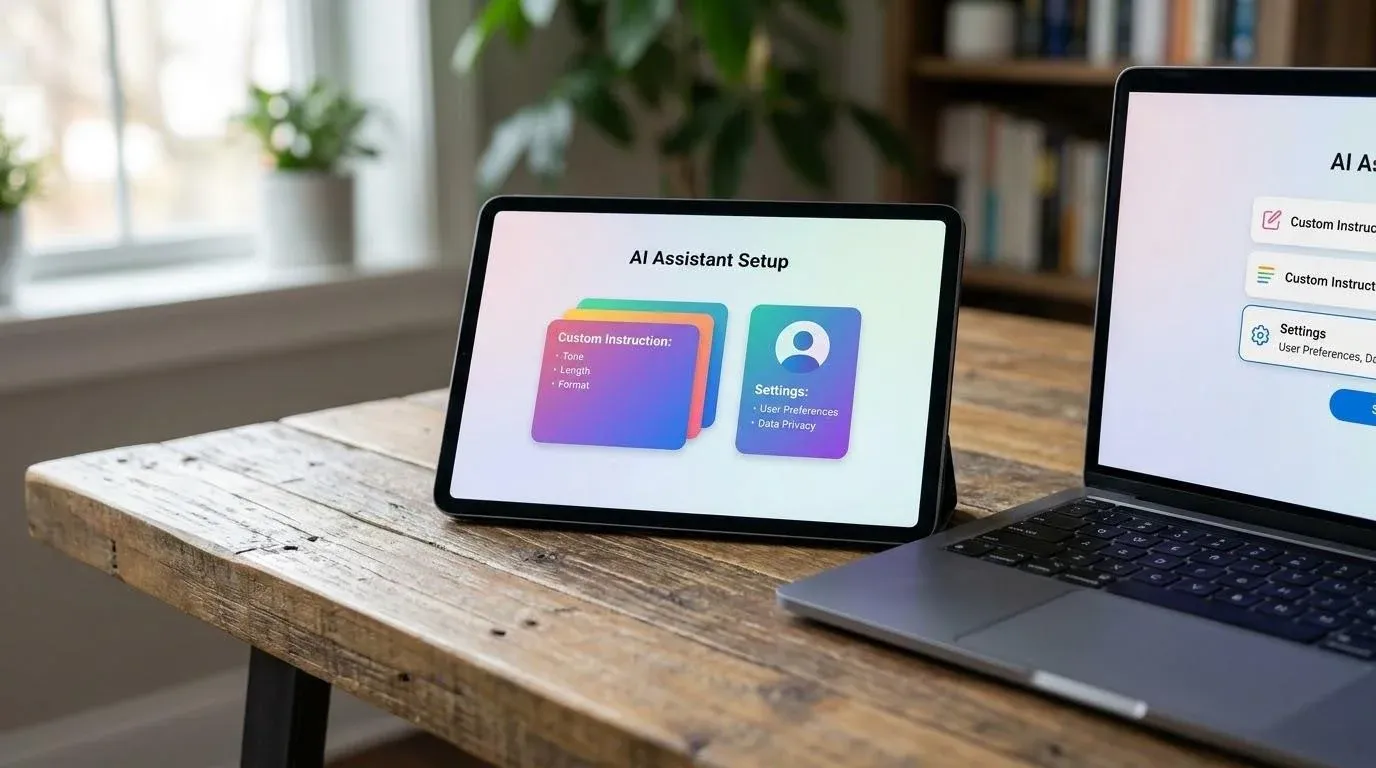
ในช่องคำสั่งของ Gem คุณไม่จำเป็นต้องเป็นสาย prompt engineer ก็ใช้งานได้ เพราะสามารถใส่คำอธิบายแบบร่างหยาบๆ แล้วใช้ปุ่มดินสอให้ Gemini ช่วยปรับแต่งคำสั่งให้เหมาะสมขึ้นได้ ตรงนี้ช่วยมากสำหรับคนที่รู้ว่าตัวเองอยากได้ AI assistant แบบไหน แต่ไม่แน่ใจว่าจะสั่งอย่างไรให้ละเอียดพอ นอกจากนี้คุณยังเพิ่มไฟล์แนบ เช่น คู่มือสไตล์ เอกสารธุรกิจ หรือภาพ ให้ Gem อ่านประกอบการตอบได้จากคอมพิวเตอร์ Google Drive หรือ Gemini Notebook ทำให้มันเข้าใจบริบทงานคุณลึกขึ้นอีกขั้น
ขั้นตอนทีละสเต็ป สร้าง Gemini Gems ตัวแรกของคุณ
ขั้นตอนนี้คือหัวใจของการ ตั้งค่า AI assistant แบบถาวรให้ตอบสไตล์ที่คุณต้องการทุกครั้งที่คุย โดยไม่ต้องเริ่มสอนใหม่ทุกรอบ เมื่อทำครบหนึ่งครั้ง คุณจะมี Gem ส่วนตัวที่ใช้ได้ทั้งบนเว็บและมือถือเพื่อรองรับงานทุกแบบที่เกี่ยวข้อง
- เข้าไปที่ gemini.google.com แล้วล็อกอินด้วยบัญชี Google ของคุณให้เรียบร้อยก่อน
- มองแถบด้านข้าง เลือกเมนู Gems ไอคอนรูปอัญมณี ถ้าไม่เห็นให้คลิก Settings ไอคอนรูปเฟือง แล้วกดเลือก Gems จากในเมนู
- คลิกปุ่ม New Gem เพื่อเริ่มสร้าง จากนั้นหน้าต่างจะเป็นสองฝั่ง ฝั่งซ้ายสำหรับตั้งค่าด้วยข้อความ ฝั่งขวาเป็นแผง Preview ให้ลองแชตกับ Gem ที่กำลังสร้างแบบเรียลไทม์
- ตั้งชื่อในช่อง Name ให้สื่อความชัด เช่น ที่ปรึกษาการตลาดร้านกาแฟ หรือ ผู้ช่วยจัดการประชุมทีม เพื่อให้จำง่ายเวลาใช้งาน
- ในช่อง Instructions ใส่รายละเอียดสิ่งที่อยากให้ Gem คำนึงถึงทุกครั้ง เช่น โทนภาษา กลุ่มเป้าหมาย กติกาการตอบ สามารถใส่คำอธิบายแบบร่าง แล้วใช้ปุ่มดินสอให้ Gemini ช่วยปรับคำสั่งให้เนียนขึ้นได้
- เพิ่มไฟล์ความรู้ในส่วน Knowledge โดยคลิกไอคอน Add files เครื่องหมายบวก แล้วอัปโหลดไฟล์จากคอมพิวเตอร์ Google Drive หรือ Gemini Notebook เพื่อให้ Gem ใช้ข้อมูลเหล่านี้อ้างอิงเวลาให้คำตอบ
- ทดลองคุยกับ Gem ในช่อง Preview ลองสั่งงานเหมือนสถานการณ์จริง ถ้ายังตอบไม่ถูกใจ ให้ย้อนกลับไปปรับคำสั่งหรือไฟล์ความรู้แล้วลองใหม่จนได้บุคลิกและคุณภาพคำตอบที่เหมาะ
- เมื่อพอใจกับผลลัพธ์แล้ว คลิก Save เพื่อบันทึก Gem จากนั้นในหน้าต่างป๊อปอัปให้คลิก Start chat แล้วเริ่มใช้งานคุยกับ Gem ได้เหมือนแชตปกติทุกครั้งที่ต้องการ
หลังจากสร้างเสร็จ ทุกครั้งที่คุยกับ Gem นี้ คุณสามารถข้ามขั้นตอนการสอนข้อมูลพื้นฐาน แล้วมุ่งไปที่งานสำคัญได้เลย เช่น ขอรีเสิร์ชอุตสาหกรรมใหม่หรือระดมไอเดียแคมเปญการตลาด โดยไม่ต้องพิมพ์กติกาเดิมซ้ำ ตรงนี้คือจุดที่เริ่มเห็นกำไรจากเวลาที่ลงทุนตั้งค่าในตอนแรก
จัดการ Gem ของคุณ แก้ไข ทำสำเนา และลบอย่างเป็นระบบ
พอคุณเริ่มใช้งานไปเรื่อยๆ ความต้องการก็จะเปลี่ยน การจัดการ Gem ให้ยืดหยุ่นจึงสำคัญมาก โชคดีที่ระบบเปิดให้คุณแก้ไข ทำสำเนา และลบ Gemini Gems ได้สะดวก เพื่อปรับให้ตรงกับเวิร์กโฟลว์เฉพาะแต่ละงาน วิธีคิดที่ดีคือมองแต่ละ Gem เป็นผู้ช่วยคนละบทบาท เช่น ผู้ช่วยคอนเทนต์ ผู้ช่วยวิเคราะห์ข้อมูล ผู้ช่วยเอกสารกฎหมาย แล้วค่อยจัดกลุ่มและปรับแต่งจากตรงนี้
ถ้าคุณมี Gem ที่ตั้งค่าดีอยู่แล้ว แต่อยากได้เวอร์ชันใหม่ที่ใช้คำสั่งพื้นฐานคล้ายกันแต่เปลี่ยนชุดไฟล์ความรู้ ก็สามารถใช้ฟังก์ชัน duplicate เพื่อทำสำเนา Gem นั้นมาปรับต่อได้เลย แนวทางนี้ช่วยประหยัดเวลามากเมื่อคุณต้องการ Custom chatbot ไม่ต้องเขียนโค้ด หลายตัวสำหรับทีมหรือโปรเจ็กต์ต่างกัน ส่วนการลบ Gem ก็ทำได้จาก Gem manager โดยเลื่อนดูรายการ My Gems แล้วกดเมนูจุดสามจุดด้านข้าง Gem ที่ไม่ใช้ จากนั้นจึงเลือกคำสั่งลบเพื่อเคลียร์พื้นที่ ข้อควรระวังคือเมื่อคุณลบแล้ว การตั้งค่าทั้งหมดของ Gem นั้นจะหายไป จึงควรเช็กให้แน่ใจก่อนทุกครั้ง
เปิดโหมด Gemini connected apps ให้ AI ไปทำงานแทนคุณ
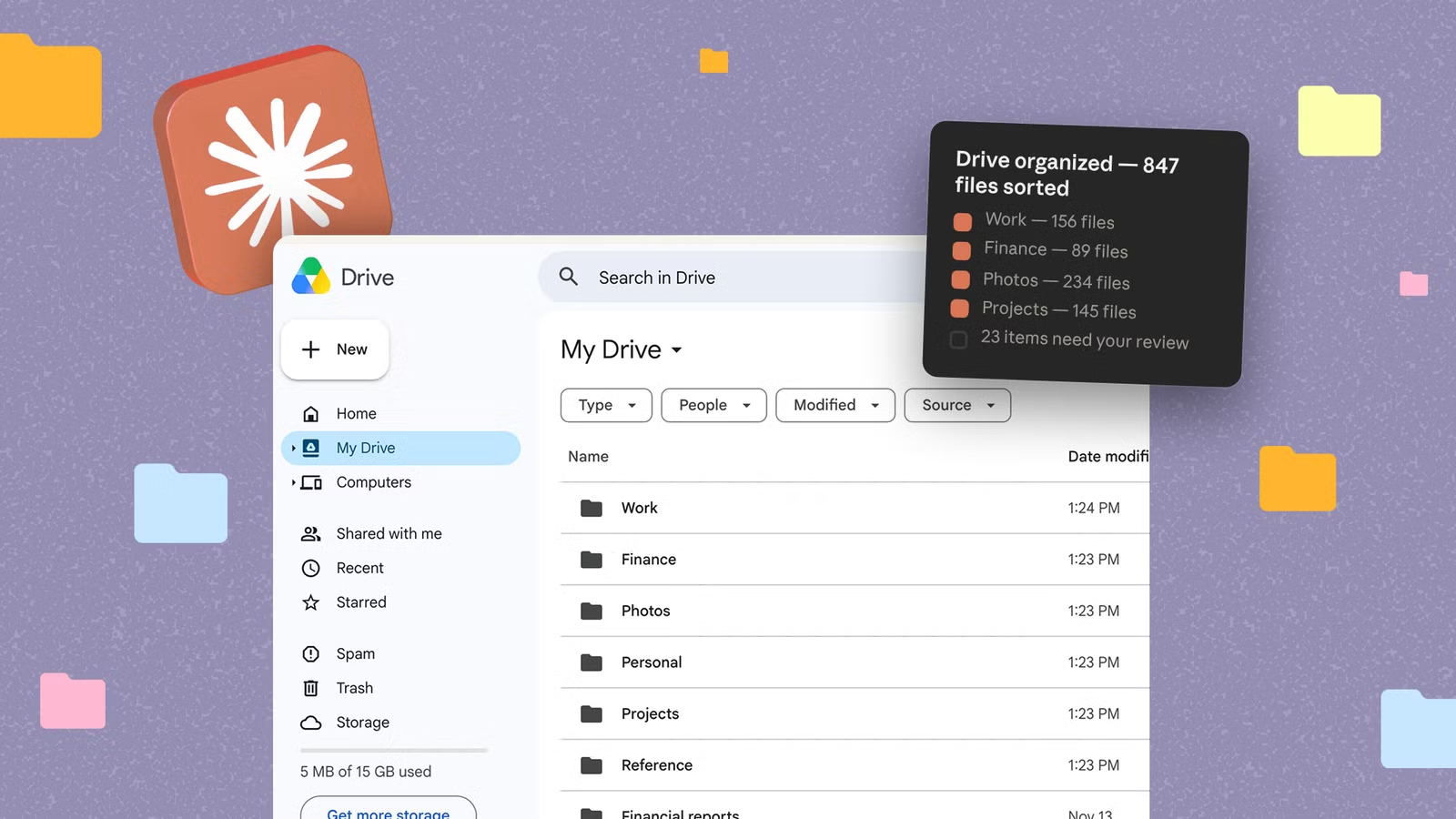
เมื่อคุณมี Gemini Gems ที่ตั้งค่าดีแล้ว ขั้นต่อไปที่จะยกระดับการใช้งานคือเชื่อมต่อ Gemini connected apps เพื่อให้ AI เข้าไปอ่านข้อมูลและทำงานในแอปอื่นแทนคุณได้ การเชื่อมเหล่านี้คือการให้ Gemini เข้าถึงแอปอย่างปลอดภัยและผ่านการยืนยันตัวตน เช่น Gmail Google Drive Google Calendar รวมถึงแอปภายนอกอย่าง Canva หรือ Wix และเมื่อเชื่อมแล้ว คุณจะเรียกใช้งานได้จากทั้งเว็บแอป แอปมือถือ Gemini Spark และด้านข้างใน Chrome ในรูปแบบเดียวกัน
การตั้งค่าเริ่มจากเข้าเมนู Settings ด้านซ้ายล่างในเว็บแอป จากนั้นเลือก Personal Intelligence แล้วเปิดหน้าจอ Connected Apps คุณสามารถกดสวิตช์เปิดแต่ละแอปที่ต้องการแล้วคลิก Connect เพื่อยืนยัน บางกลุ่มแอปของ Google Workspace จะเปิดรวมกันและไม่ต้องล็อกอินเพิ่มเพราะคุณล็อกอินบัญชี Google อยู่แล้ว ส่วนแอปภายนอกต้องล็อกอินทีละตัวตามชื่อผู้ใช้และรหัสผ่านของบริการนั้น ที่สำคัญ Gemini connected apps จะไม่ทำงานเลยถ้าคุณไม่เปิด Keep Activity ซึ่งเป็นการบันทึกประวัติการแชต ให้เข้า Settings แล้วไปที่เมนู Activity เปิด Keep Activity เป็น On และเลือกว่าจะเก็บประวัติ 3 18 หรือ 36 เดือน
หลังจากเปิดใช้งาน คุณสามารถใช้ Gem ของคุณให้ทำงานเชื่อมกับแอป เช่น ขอให้ช่วยดูข้อมูลจากอีเมล นัดหมายในปฏิทิน จัดระเบียบไฟล์ใน Drive หรือสร้างดีไซน์ใน Canva อัปเดตเว็บไซต์ใน Wix จองทริปกับ Viator ซื้อบัตรคอนเสิร์ตผ่าน Ticketmaster หรือจองหมอกับ Zocdoc รวมถึงจ้างช่างผ่าน Thumbtack ได้ในที่เดียว ผลลัพธ์คือ AI assistant ของคุณจะใกล้เคียงกับวิสัยทัศน์ของการเป็นผู้ช่วยส่วนตัวระดับสากลที่เป็นส่วนตัว เชิงรุก และทรงพลังมากขึ้นเรื่อยๆ
ตัวอย่างการเอา Gemini Gems ไปใช้กับงานจริง และสรุปสิ่งที่ต้องระวัง
เมื่อคุณ ตั้งค่า AI assistant ผ่านการสร้าง Gemini Gems และเปิด Gemini connected apps แล้ว คุณสามารถออกแบบเวิร์กโฟลว์เฉพาะตัวได้เยอะมาก ตัวอย่างเช่น สร้าง Gem สายการตลาดที่เก็บรายละเอียดกลุ่มเป้าหมาย แนวทางแบรนด์ และไกด์สไตล์ของธุรกิจไว้ เมื่อถึงเวลา คุณก็ให้มันช่วยหาข้อมูลอุตสาหกรรมหรือระดมไอเดียแคมเปญใหม่ได้ทันทีโดยไม่ต้องย้ำกติกาเดิมทุกครั้ง อีกด้านหนึ่ง คุณอาจมี Gem สายจัดการงานส่วนตัว คอยอ่านปฏิทินและอีเมลจากแอปที่เชื่อมต่อ แล้วสรุปตารางงานให้ทุกเช้า หรือเตือนสิ่งที่ต้องทำพร้อมแนบลิงก์และเอกสารที่เกี่ยวข้องให้ครบ
ในมุมการทำงานอัตโนมัติ คุณสามารถใช้ Gemini ร่วมกับแอปดีไซน์หรือเว็บไซต์เพื่อสร้างสื่อ Canva และอัปเดตเว็บด้วย Wix รวมถึงจองทริป ซื้อบัตรคอนเสิร์ต นัดหมอ หรือหาช่างบริการต่างๆ ได้โดยไม่ต้องสลับแอปไปมา ทั้งหมดนี้ช่วยลดขั้นตอนยิบย่อยในแต่ละวัน และทำให้คุณเอาเวลาไปโฟกัสกับงานคิดเชิงกลยุทธ์มากขึ้น อย่างไรก็ตาม สิ่งที่ควรระวังคือเรื่องสิทธิ์เข้าถึงข้อมูลเมื่อเปิด Gemini connected apps รวมถึงการเปิด Keep Activity อย่างมีสติ เลือกระยะเวลาการเก็บประวัติให้เหมาะกับความสบายใจของคุณ หากตั้งค่าดีตั้งแต่แรก Gemini Gems ก็จะกลายเป็นผู้ช่วยที่คุ้มค่าสำหรับทั้งงานและชีวิตประจำวัน