
ทำไมต้องรวม Gemini กับ Claude ให้เป็นเวิร์กโฟลว์เดียว
Gemini Claude workflow คือแนวทางตั้งค่าการทำงานร่วมกันระหว่าง Gemini และ Claude ให้ใช้ความจำร่วมกัน จัดการไฟล์ และดูแลงานประจำวันในเวิร์กโฟลว์เดียว เพื่อลดเวลาต้องอธิบายซ้ำ เปลี่ยนหน้าต่างไปมาระหว่างเครื่องมือ และทำให้ทั้งสองตัวช่วยเสริมจุดแข็งของกันและกัน แทนการใช้งานแบบแยกส่วนคนละโลก
เหมาะกับคนที่สมัครใช้ทั้งสองบริการอยู่แล้ว ใช้ AI ทำงานเอกสาร อีเมล และไฟล์บน Google Workspace เป็นประจำ แต่เริ่มรู้สึกว่าต้องพิมพ์อธิบายตัวเองซ้ำๆ ในทุกห้องแชท ทั้งที่โจทย์เดิมเหมือนกันเป๊ะ หลายคนแก้ด้วยการใช้ผู้ช่วยตัวเดียวสำหรับทุกงาน แต่มีคนจำนวนไม่น้อยเลือกเก็บทั้งสองตัวไว้แล้วให้แบ่งหน้าที่กัน เช่น งานรีเสิร์ชและข้อมูลจากอีเมลให้ Gemini ดู ส่วนงานจัดการไฟล์ ปรับโครงสร้าง Google Drive และออกคำสั่งที่ลงมือแก้ไฟล์ให้ Claude ทำแทน
ตั้ง AI memory sharing ให้ Gemini และ Claude จำคุณร่วมกัน
หัวใจของเวิร์กโฟลว์ร่วมคือทำ AI memory sharing ให้ทั้งสองฝั่งเห็นบริบทเดียวกัน คุณไม่ต้องเริ่มทุกแชทด้วยประโยคแนะนำตัวแบบเดิมๆ อีกต่อไป เจ้าของประสบการณ์ในแหล่งข้อมูลหนึ่งแก้ปัญหานี้ด้วยการสร้างฐานข้อมูล Postgres กลาง แล้วให้ทั้ง Claude และ Gemini อ่านเขียนความจำลงที่เดียว โดยใช้บริการ Neon ซึ่งโฮสต์ Postgres ให้บนคลาวด์และมีแพ็กเกจฟรีสำหรับงานเล็กๆ แบบนี้ พร้อมเครื่องมือ SQL Editor ที่ตั้งค่าทั้งหมดได้ในเวลาราวห้านาที
- สมัครบริการ Neon แล้วสร้างโปรเจกต์ใหม่ ตั้งชื่ออะไรก็ได้ จากนั้นเปิด SQL Editor สร้างตารางที่มีช่อง category ข้อความหลัก source และ timestamp ตามที่แหล่งข้อมูลแนะนำ พร้อมเพิ่มข้อมูลตัวอย่างสักไม่กี่แถวเพื่อใช้ทดสอบการอ่านข้อมูลรอบแรก
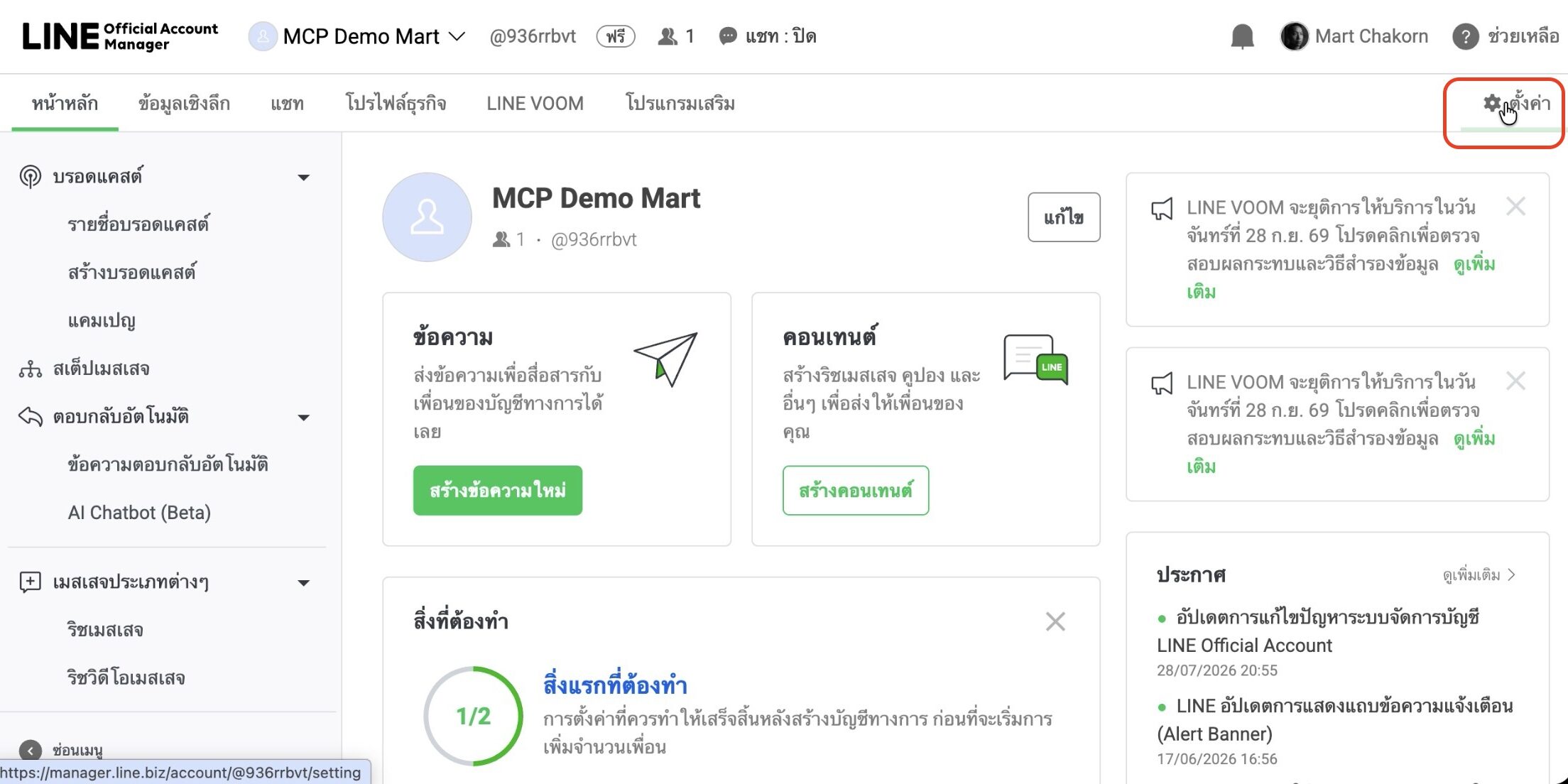
- ไปที่ Claude บนเว็บ เปิด Settings แล้วเข้าเมนู Connectors เลือก Add จากนั้นวาง endpoint ของ Neon ที่ให้ไว้คือ https://mcp.neon.tech/mcp แล้วทำขั้นตอน sign in ให้เสร็จ เมื่อเสร็จแล้วให้เปิดตัวเชื่อมต่อจากเมนู + ในห้องแชทใหม่ เพื่อให้ Claude สามารถอ่านและบันทึกความจำลงฐานข้อมูลได้
- ตั้งค่า Gemini ให้ใช้ endpoint เดียวกัน โดยมีเงื่อนไขว่าต้องเปิด Keep Activity ในหน้า Settings ก่อน เพราะ Spark ใน Gemini จะไม่ยอมให้เชื่อมต่อแบบกำหนดเองหากไม่ได้เปิดตัวเลือกนี้ เมื่อครบแล้ว Gemini ก็จะใช้ฐานข้อมูลเดียวกับ Claude ในการอ่านบริบทและบันทึกข้อมูลใหม่
- เพิ่มกติกาสั้นๆ ใน preferences ของ Claude ให้ตรวจตารางนี้ก่อนตอบ และเขียนข้อมูลที่ควรจำลงตารางเสมอ เมื่อทำเช่นนี้แล้วทุกครั้งที่ถามซ้ำ Claude จะอิงจากความจำกลางได้ทันที โดยไม่ต้องให้คุณบอกพื้นหลังตัวเองทุกแชท
- ทดสอบด้วยการถาม Claude ให้แสดงแถวข้อมูลในตาราง ถ้า Spark หรือผู้ช่วยฝั่ง Gemini ตอบไม่ตรง ให้ใช้การพิมพ์สัญลักษณ์ @ แล้วเลือกแอปเชื่อมต่อฐานข้อมูล เพื่อบังคับให้มันอ่านจากตารางความจำกลาง ช่วยแก้กรณีที่ตอบจากไฟล์ใน Google Drive แทนฐานข้อมูลร่วม
จุดที่คนมักพลาดคือทดสอบแล้ว Spark ตอบโดยอิงเอกสารใน Google Drive แทนตารางความจำ ทำให้เหมือนระบบไม่ทำงาน ทั้งที่โครงสร้างต่อครบแล้ว การพิมพ์ @ แล้วเลือกแอปฐานข้อมูลช่วยให้ดึงข้อมูลทุกแถวกลับมาได้ทันที แต่คุณต้องคอยจำทำทุกครั้งในแชทใหม่ แม้ Google จะมีตัวเลือกนำความจำจาก Claude มาไว้ใน Gemini แบบย้ายครั้งเดียว ซึ่งเหมาะถ้าคุณต้องการแค่สแน็ปช็อตเดียว แต่แนวทางฐานข้อมูลร่วมนี้ช่วยให้บริบทอัปเดตตลอดเวลาที่ทั้งสองตัวถูกใช้งานร่วมกัน

ใช้ Claude จัดระเบียบ Google Drive ให้จริงจัง ปล่อย Gemini ทำหน้าที่อ่าน
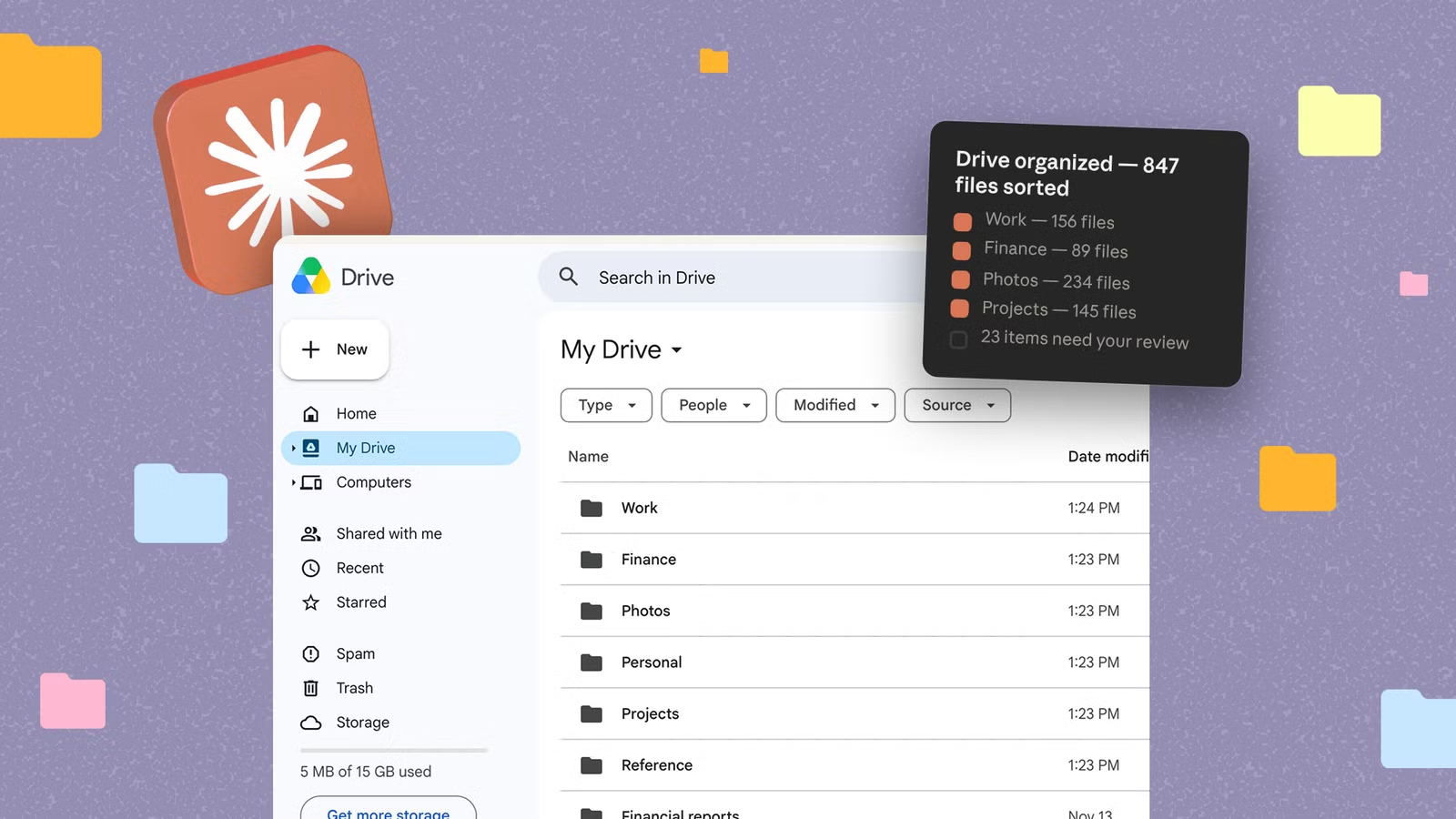
งาน Google Drive organization เป็นตัวอย่างชัดว่าควรแบ่งบทบาทระหว่างสองตัวอย่างไร จากประสบการณ์ในแหล่งข้อมูลหนึ่ง Gemini สามารถค้นไฟล์ อ่าน PDF หนาๆ หรือช่วยหากล่องจดหมายจากอีเมลเก่าได้ดี แต่การเชื่อมต่อกับ Drive ถูกล็อกให้อ่านอย่างเดียว ไม่สามารถสั่งให้ย้ายไฟล์ ลบไฟล์ หรือเปลี่ยนชื่อไฟล์ได้อีกต่อไปหลังจากฟีเจอร์สั่งย้ายไฟล์ด้วยภาษาธรรมชาติถูกถอดออก
ฝั่ง Claude กลับเลือกทางต่างออกไป เมื่อมีการอัปเดตตัวเชื่อมต่อ Google Workspace ช่วงหนึ่ง ทำให้ Claude ไม่เพียงค้นหาไฟล์ได้ แต่ยังสร้างโฟลเดอร์ อัปโหลดไฟล์ลง Drive และตรวจประวัติการเปลี่ยนแปลงล่าสุดได้ด้วย มีคนเล่าให้ฟังว่า root folder ของตัวเองกลายเป็นสุสานไฟล์ชื่อประหลาดเต็มไปหมด ทั้ง Document (7).pdf และภาพจากกล้องมือถือที่ชื่อไฟล์อ่านไม่ออก เมื่อสั่งให้ Claude อ่านเนื้อหาแล้วจัดเข้าซับโฟลเดอร์ที่เหมาะสม ปรากฏว่าตอบโจทย์ได้ตรงและจัดโครงสร้างใหม่ให้ทันที
แนวทางที่ใช้งานได้ดีคือให้ Gemini ทำหน้าที่รีเสิร์ชไฟล์และสรุปเนื้อหา ส่วนคำสั่งที่เปลี่ยนแปลงไฟล์จริง เช่น ย้ายโฟลเดอร์ จัดหมวดไฟล์เก่าตามโปรเจกต์ หรือเตรียมโครงสร้างโฟลเดอร์ใหม่ ให้เป็นหน้าที่ Claude แล้วคุณเป็นคนกดยืนยันการเปลี่ยนแปลง ข้อดีคือได้ทั้งความระมัดระวังของฝั่งที่เน้นอ่านอย่าง Gemini และพลังลงมือของ Claude ที่กล้าทำงานจัดไฟล์ให้คุณ แหล่งข้อมูลหนึ่งอธิบายไว้ว่าฝั่งหนึ่งเลือกความระมัดระวังเพื่อให้ไฟล์ปลอดภัย ส่วนอีกฝั่งเลือกเปิดโอกาสให้ใช้งานได้เต็มที่ แล้วฝากความรับผิดชอบการอนุมัติให้ผู้ใช้ตัดสินใจ

ใช้ Gemini Daily Brief ดูแลงานอีเมล พร้อมต่อยอดด้วย Google Keep
เมื่อความจำกลางและงานไฟล์ลงตัวแล้ว ขั้นต่อไปคือให้เวิร์กโฟลว์ช่วยคุณจัดการอีเมลและข้อมูลประจำวันโดยอัตโนมัติ Email automation Gemini ทำผ่านเครื่องมือชื่อ Daily Brief ซึ่งเป็น AI agent ที่ช่วยพรีวิวสิ่งสำคัญของวันในตอนเช้า โดยดึงข้อมูลจาก Gmail ปฏิทิน แอป Workspace อื่น รวมถึงประวัติแชทใน Gemini เอง
- เปิดแอปหรือเว็บไซต์ Gemini แล้วเข้า Settings เลือกเมนู Personal Intelligence จากนั้นเปิด Connected Apps แล้วสลับสวิตช์ให้ Google Workspace อยู่ในสถานะเปิด เพื่อให้ระบบเข้าถึงข้อมูลจากแอปชุดนี้
- เมื่อเปิด Personal Intelligence แล้ว ระบบจะให้เลือกว่าจะเชื่อมต่อแอปใดบ้าง คุณสามารถเลือกแบบ Connect all เพื่อเชื่อมทุกแอป หรือ Choose apps เพื่อเลือกเฉพาะแอปที่ต้องการ Daily Brief จะเริ่มทำงานเมื่อมีสิทธิ์เข้าถึง Google Workspace และเปิด memory ของ Gemini อยู่
- หลังจากตั้งค่าเสร็จ Daily Brief จะปรากฏในแถบด้านข้างของแอปหรือเว็บ Gemini สร้างรายงานวันละครั้งช่วงเช้า แบ่งหัวข้อเป็นหมวด เช่น Top of mind FYI และ Looking ahead เพื่อให้คุณเห็นงานสำคัญและสิ่งที่ควรจับตาได้อย่างรวดเร็ว
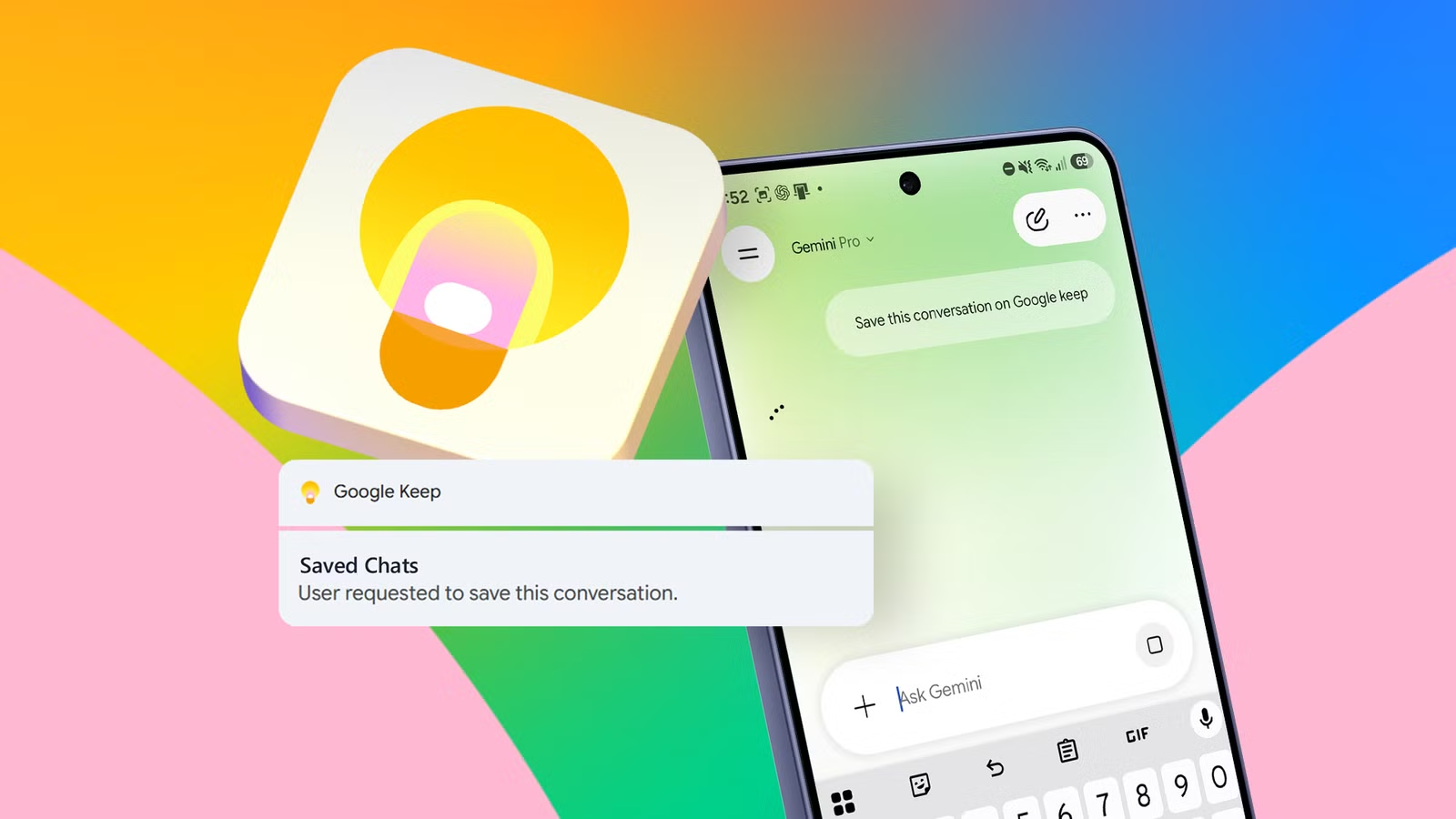
- เพื่อไม่ให้บทสนทนามีค่าหายไปในทะเลแชท ให้เชื่อม Google Workspace กับ Gemini ให้เสร็จก่อน แล้วเริ่มใช้คำสั่ง Summarize this chat and add it to Google Keep เมื่อจบบทสนทนาที่อยากเก็บ Gemini จะสรุปประเด็นสำคัญและสร้างโน้ตใหม่ใน Google Keep พร้อมแท็กที่ลิงก์กลับไปยังห้องแชทเดิม
- เมื่อต้องการย้อนดู ให้ค้นหาผ่าน Google Keep ด้วยคำสำคัญที่คุณตั้งเอง แทนที่จะต้องนึกคำในแชทย้อนหลัง วิธีนี้ช่วยแก้ปัญหาการค้นประวัติแชทที่เคยล้มเหลว แม้คุณจะจำคำเฉพาะบางคำจากบทสนทนาเก่าๆ ได้แล้วก็ตาม
ข้อผิดพลาดที่เจอบ่อยคือให้ Gemini หาแชทเก่า แล้วมันตอบว่าค้นประวัติแชทตัวเองไม่ได้ พร้อมบอกให้ไปกดไอคอนค้นหาในแถบด้านข้างแทน การย้ายภาระจัดระเบียบประวัติแชทไปยัง Google Keep ทำให้คุณควบคุมคีย์เวิร์ดและแท็กได้เอง แหล่งข้อมูลหนึ่งสรุปว่า Daily Brief ไม่จำเป็นต้องรายงานทุกอีเมลหรือลิงก์ติดตามพัสดุ แต่ควรช่วยเน้นงานที่เป็น action item นัดหมาย และเหตุการณ์สำคัญ ซึ่งเป็นเหตุผลว่าทำไมผู้เขียนเลือกเปิดดู Daily Brief เป็นสิ่งแรกในทุกเช้า
สรุปภาพรวมเวิร์กโฟลว์เดียวระหว่าง Gemini และ Claude
เมื่อประกอบทุกส่วนเข้าด้วยกัน คุณจะได้เวิร์กโฟลว์เดียวที่ให้ทั้ง Gemini และ Claude แบ่งหน้าที่ตามจุดแข็ง แทนที่จะใช้สลับกันแบบทับซ้อน งานรีเสิร์ชและการดูบริบทจาก Gmail ปฏิทิน และแอปอื่นเป็นงานของ Gemini ผ่าน Daily Brief ส่วนงานจัดโครงสร้างไฟล์ Google Drive และภารกิจที่ต้องเขียนหรือลบไฟล์ ให้ Claude เป็นคนจัดการ โดยมีฐานข้อมูลร่วมเป็นสมุดบันทึกกลางที่ทั้งคู่ใช้ร่วมกัน
ผลลัพธ์ที่ควรได้เมื่อทุกอย่างทำงานคือคุณไม่ต้องอธิบายพื้นหลังตัวเองให้ผู้ช่วยสองตัวซ้ำไปมาอีกแล้ว หลายคนเลือกแก้ปัญหานี้ด้วยการใช้ผู้ช่วยเพียงตัวเดียว ซึ่งก็เวิร์ก แต่บางคนระบุชัดว่าต้องการเก็บทั้งสองตัวไว้แล้วให้แชร์ความรู้ร่วมกันแทน สิ่งที่ต้องระวังคือการลืมเรียกใช้ตัวเชื่อมต่อฐานข้อมูลด้วยการพิมพ์ @ ใน Spark และการปล่อยให้แชทสำคัญอยู่ในประวัติ Gemini โดยไม่สรุปเข้าบันทึกใน Google Keep สุดท้ายแล้วการตั้งค่าอาจดูยุ่งช่วงแรก แต่เมื่อผ่านช่วงเซ็ตอัป คุณจะได้เวิร์กโฟลว์เดียวที่ดูแลทั้งบริบท ไฟล์ และอีเมล โดยแทบไม่ต้องสลับหน้าจอไปมาอีก