
Claude automation workflow คืออะไร และเหมาะกับใคร
Claude automation workflow คือกระบวนการสั่งให้ Claude ทำงานซ้ำๆ ที่มีรูปแบบชัดเจนแทนเรา เช่น ตรวจอีเมล คัดข้อมูล หรือจัดการข้อความในแพลตฟอร์มแชท ผ่านการเชื่อมต่อ API และ MCP Server เพื่อให้ Claude สามารถเรียกใช้เครื่องมือภายนอกและลงมือทำงานได้เอง โดยเราคอยกำหนดกติกาและตรวจงานขั้นสุดท้าย ทำให้ทีมทำงานเร็วขึ้นและลดเวลาไปกับงานรูทีนที่ใช้แรงแต่ไม่ใช้สมองมากนัก
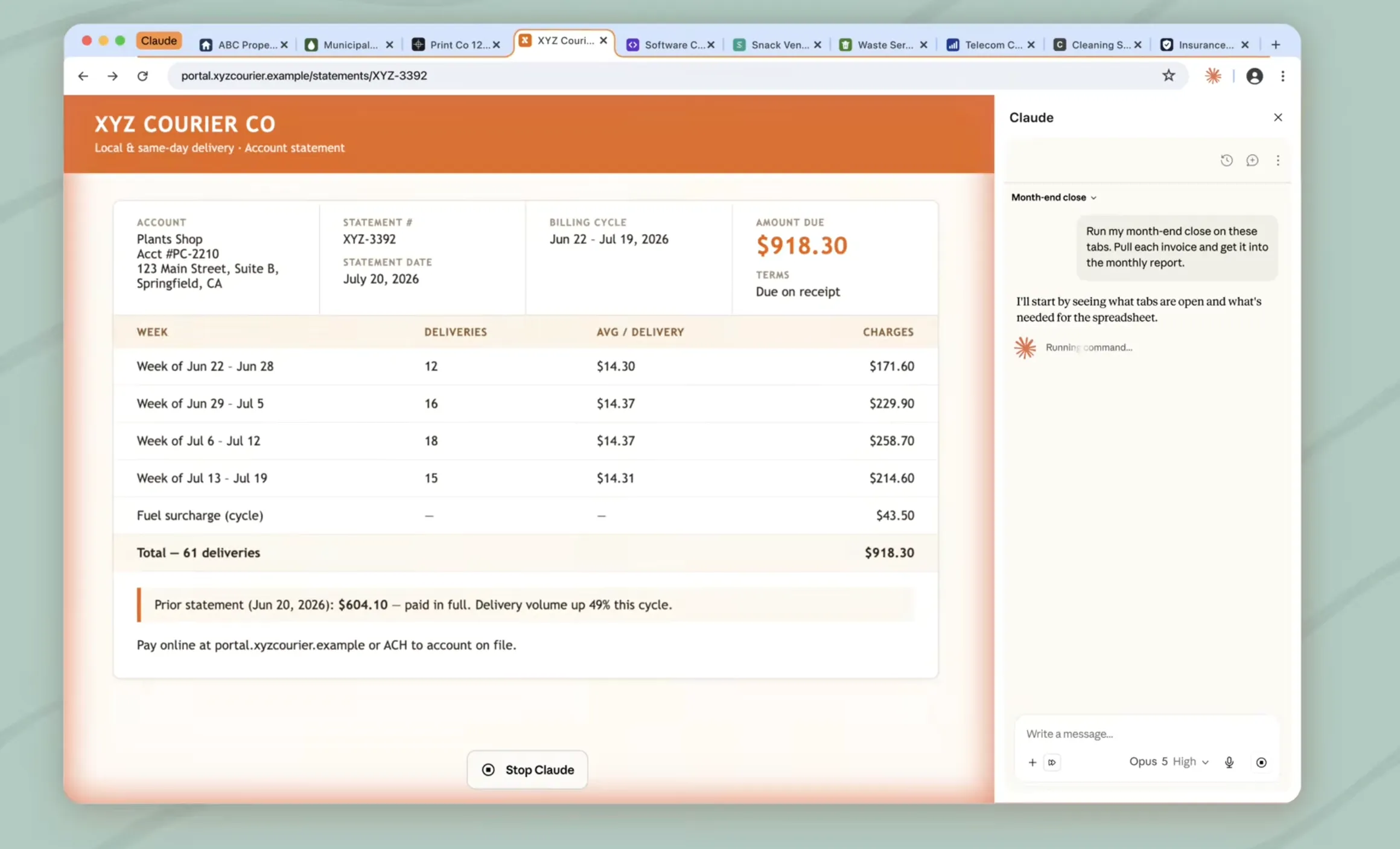
จุดสำคัญของแนวคิดนี้คือการมอง Claude เป็นผู้ช่วยที่เรา “สอน workflow” ให้ทำงานเป็นชุด ไม่ใช่สคริปต์ที่เอาไว้คลิกปุ่มเดิมๆ อย่างเดียว งานที่เหมาะจะทำ automation คืองานที่เป็นกฎชัด มี input/output คงที่ เช่น ดึงข้อมูลจากหลายแหล่งแล้วสรุป หรือเตรียมชุดข้อความตามเงื่อนไข เพราะ Claude สามารถควบคุมคอมพิวเตอร์ ย้ายไปมาระหว่างแอป และตัดสินใจระหว่างทางได้ในระดับหนึ่ง ถ้าเพื่อนรู้สึกว่าทีมเสียเวลาไปกับงานเตรียมข้อมูลหรือคัดกรองข้อความมากกว่าใช้เวลาออกแบบกลยุทธ์ นี่คือสิ่งที่น่าลอง
ในงานรีเสิร์ชระดับนักเขียนรายงานคนหนึ่งเคยบันทึก skill ให้ Claude ทำงานคัดกรองคำตอบจำนวนมาก แล้วปล่อยให้ระบบรันงานเป็นรอบ เมื่อรันเสร็จ Claude สร้างเอกสารยาว 19 หน้าใน Google Docs และใช้เวลาแค่ประมาณครึ่งชั่วโมงในการทำงานรอบนั้น นี่คือภาพรวมว่าถ้า workflow ถูกออกแบบดี เราสามารถเปลี่ยนหนึ่งวันงานคล้ายเสมียนให้สั้นลงเหลือครึ่งชั่วโมงได้เลย
รู้จัก MCP Server setup และการต่อ Claude เข้ากับ LINE OA
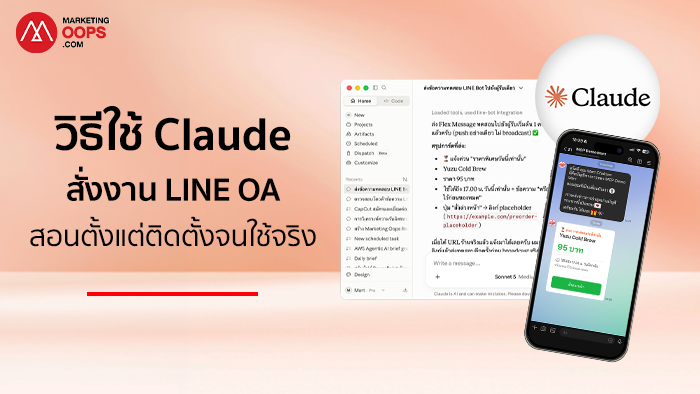
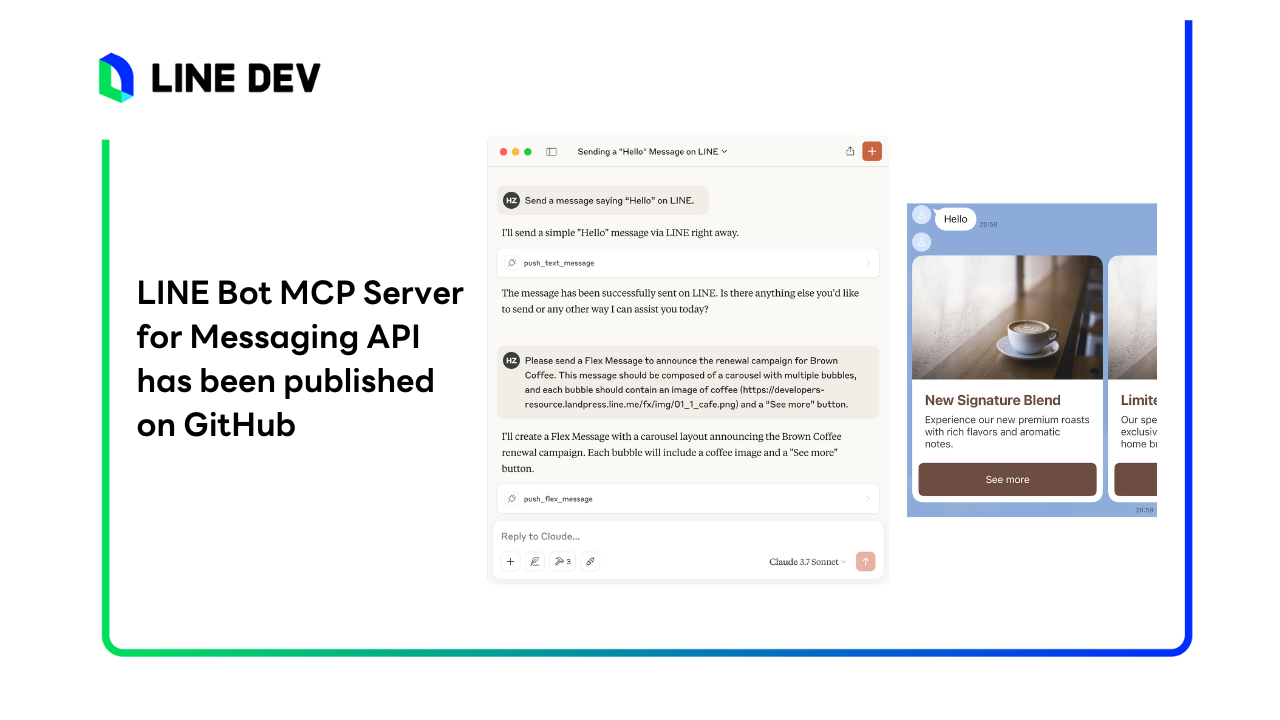
หัวใจของการทำ Claude automation workflow กับแพลตฟอร์มแชทคือ MCP Server setup ซึ่งเป็นเหมือนสะพานเชื่อมระหว่าง Claude กับเครื่องมือภายนอก เช่น LINE Official Account (LINE OA) หรือระบบเมสเสจอื่นๆ LINE Bot MCP Server คือเซิร์ฟเวอร์ตัวกลางที่ทำให้ AI agent อย่าง Claude สามารถเรียกใช้เครื่องมือของ LINE OA ได้ตามคำสั่งที่เราพิมพ์แชทเข้าไป เมื่อ Claude มี MCP Server เชื่อม เราก็เปลี่ยนจากการให้ AI “เขียนข้อความ” เฉยๆ ไปเป็นการสั่งให้มันใช้เครื่องมือใน OA จริงๆ เช่น ตรวจโควตา ออกแบบ Flex Message หรือจัดการ Rich Menu
แนวทางนี้ช่วยให้เราทำ LINE OA integration แบบเนียนๆ ในหน้าต่างแชทเดียว เมื่อมี Channel access token แล้ว ขั้นตอนต่อไปคือให้ Claude Desktop รู้จัก LINE Bot MCP Server เพื่อให้ AI เรียกเครื่องมือของ LINE OA ได้จากในหน้าต่างแชต ข้อดีคือเราไม่ต้องสลับหน้าจอไปมา ระหว่าง AI กับ LINE OA เพราะเมื่อ AI มี MCP Server เป็นสะพานเชื่อม เราที่เป็นคนใช้งานก็สามารถสั่งงานให้ AI ไปใช้งานเครื่องมือหรือแอปพลิเคชั่นต่างๆได้ด้วยการแชทนั่นเอง
สำหรับนักการตลาด LINE OA คือเครื่องมือหลักไว้ส่งโปรโมชัน บริการลูกค้า และดูแลความสัมพันธ์กับผู้ติดตาม การเชื่อม Claude กับ LINE OA ทำให้ขั้นตอนเตรียมข้อความ ตรวจข้อมูล และเช็กเงื่อนไขต่างๆเร็วขึ้นมาก เช่น การสั่งให้ Claude ร่างข้อความ Broadcast หลายแบบ ตรวจ message quota ที่เหลือ และสรุป checklist ก่อนส่งในคำสั่งเดียวเดียว ผลคือทีมใช้เวลาไปกับการคิดกลยุทธ์และปรับเนื้อหา มากกว่าการคลิกเช็กทีละเมนู
ขั้นตอนทีละสเต็ป: จากออก API token ถึง workflow ทำงานจริง
ก่อนเริ่มลงมือ ให้เพื่อนเช็กสองอย่างก่อนเสมอ หนึ่งคือสิทธิ์การเป็นแอดมินของ LINE OA ที่จะเชื่อม เพราะการตั้งค่าต้องใช้สิทธิ์ระดับแอดมิน และจะไปสร้างช่องทางใหม่ใน LINE Developers Console สองคือควรแจ้งทีมที่ดูแลบัญชีให้รับรู้ อย่าเริ่มทดลองกับ OA หลักแบบเงียบๆ เพราะ workflow ผิดพลาดหนึ่งครั้งอาจส่งผลถึงลูกค้าจริงได้ หลังส่วน LINE OA เสร็จ เราจะต่อเนื่องไปตั้งค่าใน Claude Desktop ซึ่งต้องใช้ทักษะนิดหน่อยเรื่องไฟล์ config ใครไม่ถนัดแก้ไฟล์ JSON ให้คัดลอกเนื้อหาเดิมเก็บไว้ก่อนในโน้ตอีกไฟล์หนึ่ง เพื่อกันโค้ดพังระหว่างทดลอง
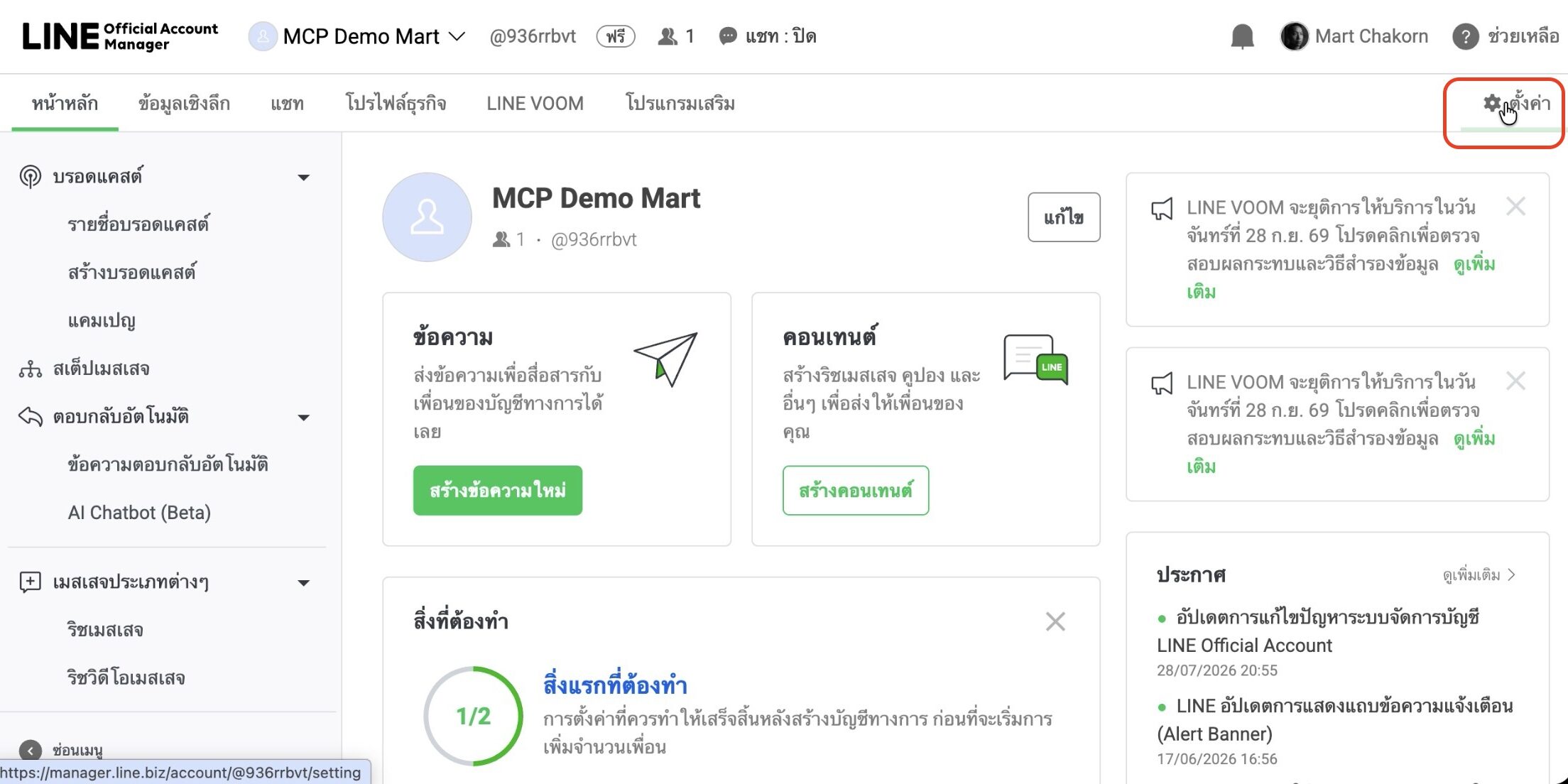
- ล็อกอินเข้า LINE Official Account Manager เลือก OA ที่ต้องการเชื่อม และกด “ตั้งค่า” ที่มุมขวาบน ย้ำอีกครั้งว่าใช้บัญชีที่ทีมเห็นตรงกันว่าควรเชื่อมกับ AI
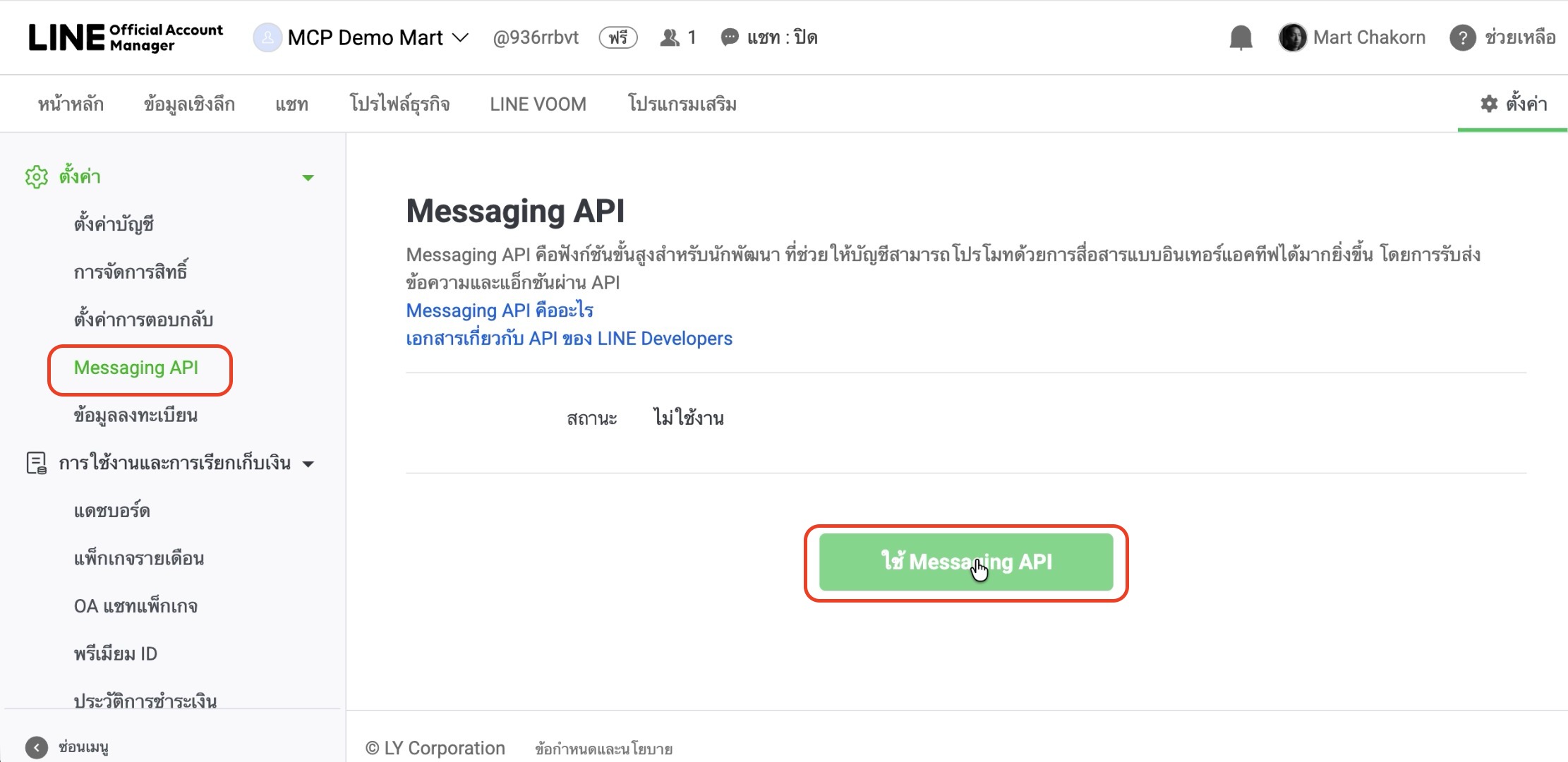
- ไปที่เมนูด้านซ้าย เลือก Messaging API แล้วกด “เปิดใช้ Messaging API” เพื่อให้ระบบสร้าง Messaging API Channel ให้กับ OA โดยอัตโนมัติ
- หากยังไม่เคยใช้ LINE Developers Console ระบบจะถามข้อมูลนักพัฒนา ให้กรอกชื่อและอีเมล ยอมรับเงื่อนไข และกดตกลง เพื่อสร้างข้อมูลนักพัฒนาไว้ใช้ตั้งค่า Channel
- เลือก Provider ให้ตรงกับบัญชีและบริการ ถ้า OA นี้จะเชื่อมกับระบบเดิมให้เลือก Provider เดิม ถ้าเป็นบริการใหม่สร้าง Provider ใหม่ได้ จากนั้นกรอกลิงก์นโยบายความเป็นส่วนตัวและข้อกำหนดการใช้บริการ หากมี แล้วกดตกลงต่อไป
- เข้า LINE Developers Console ตรวจว่ามี Channel ของ OA บัญชีนี้ปรากฏอยู่ แสดงว่า OA พร้อมเชื่อมต่อเครื่องมือภายนอกแล้ว จากนั้นเข้าแท็บ Messaging API เลื่อนลงไปหัวข้อ Channel access token แล้วกด Issue เพื่อออก token และกดก็อปปี้เก็บไว้ในไฟล์โน้ต
- เปิด Claude Desktop กดชื่อของเราที่มุมซ้ายล่างไปที่ Settings แล้วเลือกแท็บ Developer กด Edit Config เพื่อเปิดไฟล์ claude_desktop_config.json ซึ่งใช้บอก Claude ว่าเราจะเชื่อมเครื่องมืออะไรเพิ่ม
- เพิ่มการตั้งค่า LINE Bot MCP Server ลงในไฟล์ โดยนำ Channel access token ที่ออกมาวางแทนตำแหน่งที่กำหนด แล้วบันทึกไฟล์ ถ้าไม่มั่นใจให้เก็บสำเนาไฟล์เดิมไว้ก่อนเพื่อย้อนกลับได้
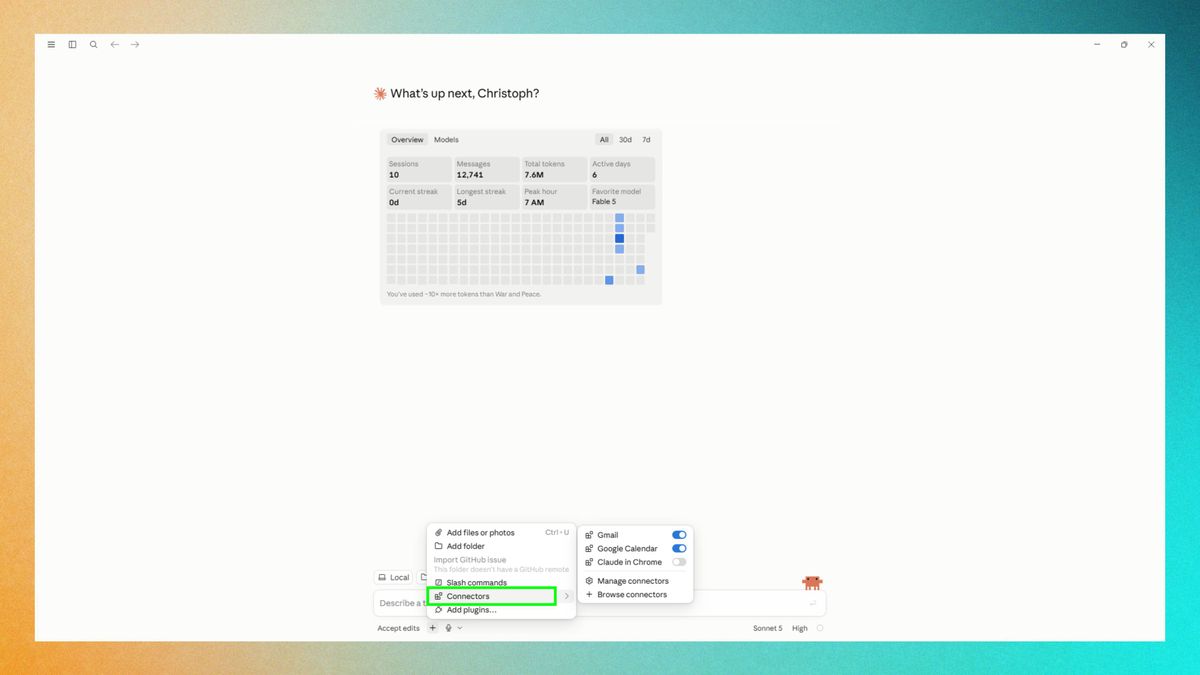
- ปิดและเปิด Claude Desktop ใหม่ กดเครื่องหมาย + ที่หน้าแชท เลือก Connectors ถ้าเห็น line-bot ปรากฏในรายชื่อ แสดงว่าการเชื่อมต่อกับ LINE OA ผ่าน MCP Server สำเร็จเรียบร้อย
ขั้นตอนเหล่านี้คือแกนหลักของ MCP Server setup และ LINE OA integration เมื่อสำเร็จแล้ว Claude connectors จะทำงานในหน้าต่างแชทเดียว ทำให้เราสั่งให้ Claude ทำงานกับ LINE OA โดยไม่ต้องออกจากอินเทอร์เฟซ อย่าลืมว่าระหว่างตั้งค่าทุกขั้น หากต้องแก้ไขไฟล์หรือข้อความยาวๆ ระบบมักจะ “งอแง” เล็กน้อย ต้องกลับไปปรับประโยคหรือโครงสร้างสักสองสามรอบ เพราะกระบวนการนี้มักจะค่อนข้างจุกจิกและต้องแต่งให้ตรงกับที่ระบบเข้าใจ
ทดสอบ workflow ครั้งแรก และข้อผิดพลาดที่มักพลาดกัน
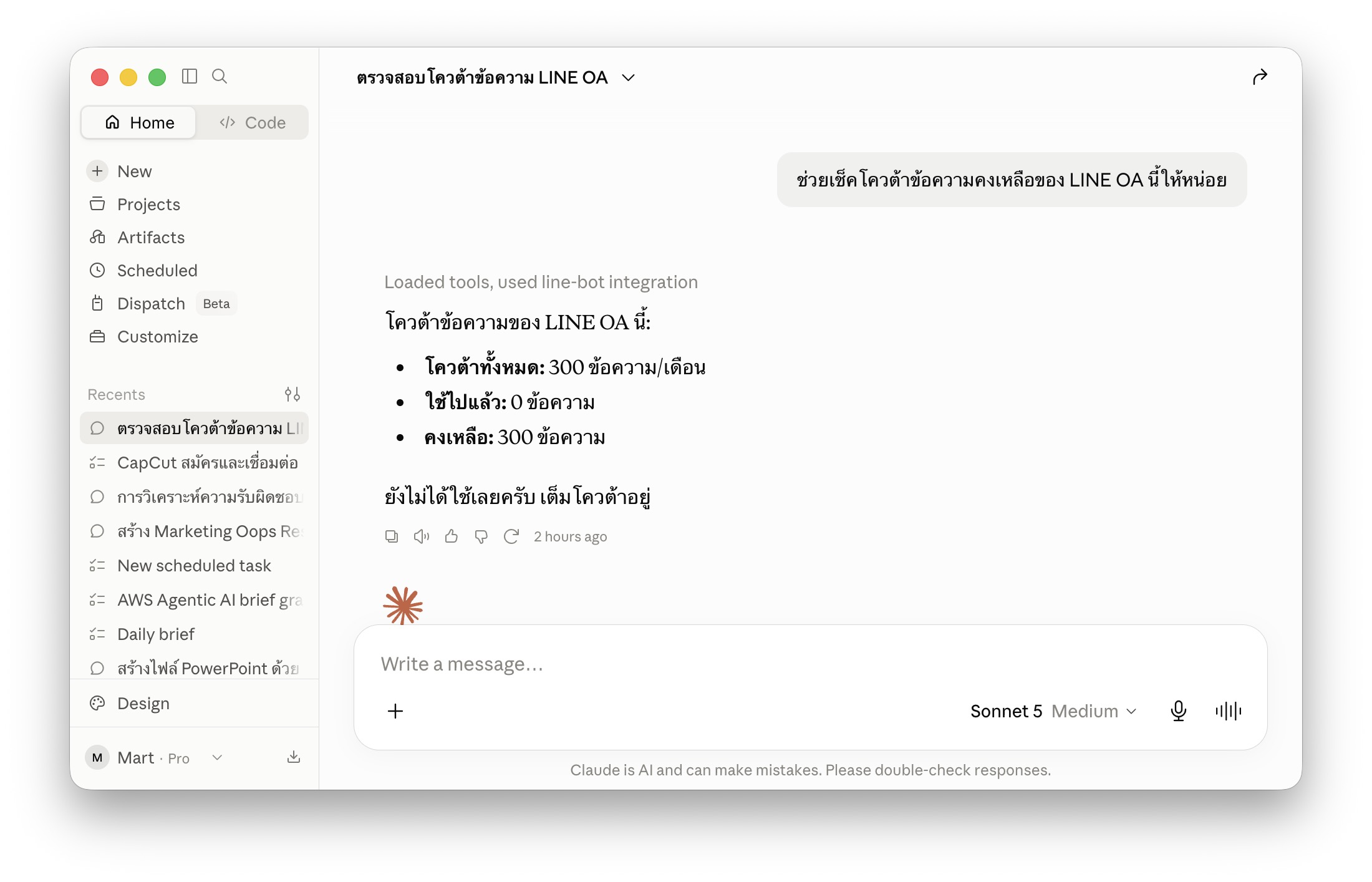
เมื่อ Claude รู้จัก LINE Bot MCP Server แล้ว เราควรทดสอบแบบปลอดภัยก่อน แนะนำให้เริ่มจากคำสั่งอ่านข้อมูลแทนคำสั่งส่งข้อความ เช่น “ช่วยเช็คโควต้าข้อความคงเหลือของ LINE OA” ถ้า Claude ตอบ quota กลับมาได้ถูกต้อง ถือว่าระบบ email management automation ฝั่งแชทเริ่มทำงานได้ถูกทางแล้ว จากนั้นค่อยเพิ่มความซับซ้อน เช่น สั่งให้ร่างข้อความ Broadcast หลายแบบ ตรวจลิงก์ และจัด checklist ให้คนตรวจ ก่อนจะไปถึงขั้นอนุมัติและส่งจริง
ข้อผิดพลาดที่หลายคนเจอมีอยู่ไม่กี่แบบ หนึ่งคือคำสั่งที่คลุมเครือจน Claude เข้าใจว่าต้องลุยทำงานบางอย่างทุกครั้งที่เห็นคำหนึ่ง เช่นในตัวอย่างการอัด skill เพื่อให้ Claudeทำงานรีเสิร์ช ผู้ใช้ไม่ชอบที่คำอธิบาย skill ทำให้ Claudeเปิดเครื่องมือบางตัวทุกครั้งที่เห็นคำว่า HARO จึงต้องกลับไปแก้ข้อความให้ชัดเจน สองคือการแก้ไฟล์ config แบบไม่เผื่อผิด หากพิมพ์ JSON ผิดหนึ่งตัวอักษร Claude Desktop อาจเปิดไม่ขึ้นหรือ connectors หายไปทั้งหมด สำหรับคนที่ไม่ถนัดแก้ไฟล์ JSON จึงควรคัดลอกเนื้อหาเดิมของไฟล์ claude_desktop_config.json เก็บไว้ในโน้ตอีกไฟล์หนึ่งก่อนเสมอ
อีกอย่างที่ต้องทำใจคือแม้ workflow จะช่วยลดเวลาหลายชั่วโมงเหลือครึ่งชั่วโมง แต่การตั้งค่าและอัด skill ตอนแรกมักจะใช้เวลาและต้องปรับหลายรอบ ผู้ใช้รายหนึ่งบอกว่ากระบวนการสร้าง skill ที่ซับซ้อนในเย็นวันเดียวแม้จะง่ายกว่าการเขียนสคริปต์ แต่ก็ยังมีความจุกจิกและต้องลองหลายครั้งก่อนจะลงตัว วิธีรับมือคือเริ่มจากงานง่ายๆ ที่เป็นขั้นเตรียมงานและตรวจสอบ เช่น ดึงข้อมูลหรือเช็ก quota แล้วค่อยขยายไปงานที่สำคัญขึ้น โดยให้การตัดสินใจเรื่องเนื้อหา ผู้รับ และเวลาส่งยังอยู่กับทีมการตลาดเอง
สรุป: ใช้ให้ถูกงาน แล้ว Claude จะกลายเป็นทีมงานเพิ่มหนึ่งคน
เมื่อผ่านขั้น MCP Server setup และ LINE OA integration ไปแล้ว Claude automation workflow จะเริ่มมีผลให้เห็นอย่างชัดเจน งานที่เหมาะที่สุดคืองานที่ซ้ำ มีรูปแบบชัด และต้องใช้แรงงานคนจำนวนมาก เช่น สรุปข้อมูลจากหลายแหล่ง เตรียมข้อความหลายแบบพร้อมตรวจ quota หรือการคัดกรองกล่องอีเมลและแชทลูกค้า เพราะ Claude สามารถควบคุมเครื่องมือบนคอมพิวเตอร์ เดินข้ามแอป และตัดสินใจในระดับกฎที่เรากำหนดได้
ทีมการตลาดที่ใช้ LINE OA หนักๆ จะสัมผัสได้ชัดว่าระยะเวลาในขั้นเตรียมงานและตรวจสอบลดลง ทำให้มีเวลาคิดแคมเปญมากขึ้น ส่วนงานรีเสิร์ชหรือจัดการข้อมูล ถ้าเราบันทึก skill ดีๆ และชัดเจนพอ ก็มีตัวอย่างให้เห็นแล้วว่าจากงานทั้งวันสามารถลดเหลือประมาณครึ่งชั่วโมงได้ จุดที่ต้องดูแลคือการเขียนกติกาและคำสั่งให้ชัด ติดนิสัยสำรอง config ก่อนแก้ และเริ่มทดสอบจากคำสั่งที่ปลอดภัยอย่างการอ่านข้อมูล แทนการส่งข้อความจริง เมื่อทำครบสามอย่างนี้ Claude จะกลายเป็น “ทีมงานเพิ่มหนึ่งคน” ที่ไม่บ่น ไม่ล้า และช่วยให้เราพอมีพื้นที่คิดเรื่องใหม่ๆมากขึ้นในทุกวัน