
ทำความเข้าใจ Claude automation, Claude agent และเครื่องมือที่เกี่ยวข้อง
Claude automation คือการตั้งค่าให้ Claude agent ลงมือทำงานแทนเราอย่างต่อเนื่อง เช่น จัดการอีเมลหรือดูแล LINE Official Account โดยเชื่อมต่อกับแอปภายนอกผ่าน Claude connectors และ MCP Server เพื่อให้ AI สั่งงาน ตรวจข้อมูล และสร้างผลลัพธ์ได้จากหน้าจอแชทเดียวแบบเป็นระบบและปลอดภัย เหมาะกับคนทำงานการตลาด ฝ่ายดูแลลูกค้า หรือเจ้าของธุรกิจที่มีงานซ้ำๆจำนวนมากและอยากลดเวลาจัดการงานหลังบ้านลงอย่างเห็นภาพชัดเจน
จุดแข็งของ Claude automation ทำงานคือมันไม่ใช่แค่ตอบคำถาม แต่ทำงานไล่ไปตามเป้าหมายได้หลายรอบ โดยตัว agent สามารถทำงานเป็นลูป ปรับตามผลลัพธ์ และวนซ้ำเพื่อให้งานเดินหน้าโดยไม่ต้องให้เรามาคอยกดทุกครั้ง แนวคิดนี้ใช้ได้ดีมากกับงานที่เกิดซ้ำ เช่น การสแกน inbox ทุกชั่วโมงแล้วสร้างร่างอีเมลตอบกลับ หรือการตรวจ quota ข้อความ LINE OA ก่อนส่งแคมเปญใหม่
ในฝั่งการเชื่อมต่อ Claude connectors เชื่อมต่อกับบริการต่างๆ เช่น Gmail, Google Drive หรือ Slack เพื่อให้ Claude อ่านข้อมูลและลงมือสร้างเอกสาร ส่งข้อความ หรือจัดการข้อมูลจากในหน้าต่างแชทเดียว ไม่ต้องสลับแอปไปมา Connectors จะช่วยจัดการเรื่องการยืนยันตัวตนให้ปลอดภัย และจำกัดสิทธิ์การเข้าถึงตามที่เรายอมรับ ทำให้เหมาะมากกับการใช้งานในทีมงานจริง
เตรียมความพร้อมก่อนสร้าง Claude agent สำหรับอีเมลและ LINE OA
ก่อนลงมือ ตั้งต้นด้วยการดูว่าคุณมีอะไรอยู่แล้ว และต้องเตรียมอะไรเพิ่มบ้าง เพราะ Claude automation ทำงานแบบอัตโนมัติ จำเป็นต้องวางพื้นให้แน่นพอ ไม่เช่นนั้นจะกลายเป็นงานเพิ่มแทนที่จะลดงานลง สิ่งสำคัญมีทั้งเรื่องแผนใช้งาน Claude, สิทธิ์การเข้าถึงบัญชีอีเมล และสิทธิ์แอดมินของ LINE Official Account ที่จะเชื่อมต่อ รวมถึงความเข้าใจว่าข้อมูลอะไรที่ปลอดภัยพอให้ AI เข้าถึง และอะไรที่ควรเก็บไว้ภายนอกระบบ
สำหรับการให้ Claude agent อีเมลจัดการ inbox แบบอัตโนมัติ ต้องใช้ฟีเจอร์การตั้งงานตามเวลา ซึ่งอยู่ในแผนแบบเสียเงินของ Claude จากนั้นให้เราเข้าสู่ระบบด้วยบัญชี Claude ที่ต้องการใช้ควบคุม inbox โดยอีเมลที่ Claude จะดูแลไม่จำเป็นต้องเป็นอีเมลเดียวกับบัญชี Claude แต่เบราว์เซอร์และแอปที่ใช้ตั้งค่าต้องล็อกอินเป็นบัญชี Claude เดียวกัน ถ้าคุณมีหลายบัญชี แนะนำให้กำหนดให้ชัดว่า Claude agent จะดูแลบัญชีไหน เพื่อไม่ให้เกิดความสับสน
ในฝั่ง LINE OA integration คุณต้องเป็นแอดมินของบัญชี LINE OA ที่จะเชื่อม เพราะการตั้งค่า LINE Bot MCP Server ต้องใช้สิทธิ์ระดับแอดมิน และจะสร้างช่องทางเชื่อมต่อเพิ่มใน LINE Developers Console ถ้าเป็นบัญชีที่ใช้สื่อสารกับลูกค้าจริง ควรแจ้งทีมที่ดูแลบัญชีให้รับรู้ก่อน จะได้วางกติกาเรื่องการทดสอบและการส่งข้อความจริงให้ปลอดภัย
สุดท้าย ตรวจสอบว่าเครื่องที่ใช้ติดตั้ง Claude Desktop สามารถใช้งาน connector ได้ เพราะเราจะต้องตั้งค่าทั้ง Claude connectors เชื่อมต่อกับอีเมล และเชื่อม MCP Server Claude กับ LINE OA ผ่านเครื่องเดียวกัน เมื่อเตรียมครบแล้ว ขั้นตอนต่อไปคือการลงมือเชื่อมและตั้ง workflow แบบทีละสเต็ป
ขั้นตอนทีละสเต็ป: ตั้ง Claude agent อีเมลและเชื่อม LINE OA ผ่าน MCP Server
ขั้นตอนนี้คือหัวใจของบทความ เราจะเดินไปทีละสเต็ปเหมือนนั่งทำด้วยกัน ให้ผลลัพธ์สุดท้ายคือ Claude agent อีเมลที่ช่วยจัด inbox และ Claude ที่คุยกับ LINE OA ผ่าน MCP Server ได้จาก Claude Desktop ขั้นตอนบางช่วงอาจดูเทคนิคเล็กน้อย แต่ลองทำตามอย่างใจเย็น คุณจะเห็นภาพว่าต่อไปงานหลังบ้านจะลดลงแค่ไหน สิ่งที่ต้องระวังคือเรื่องสิทธิ์และความลับของ token ที่ใช้เชื่อมต่อ เพราะตรงนี้ถ้าพลาดจะกลายเป็นช่องโหว่ด้านความปลอดภัยของทั้งอีเมลและ LINE OA
- เข้าสู่ระบบ Claude ด้วยบัญชีที่ต้องการใช้ทำ Claude automation ทำงานให้กับ inbox ของคุณ โดยให้แอปและเบราว์เซอร์ล็อกอินเป็นบัญชีเดียวกัน
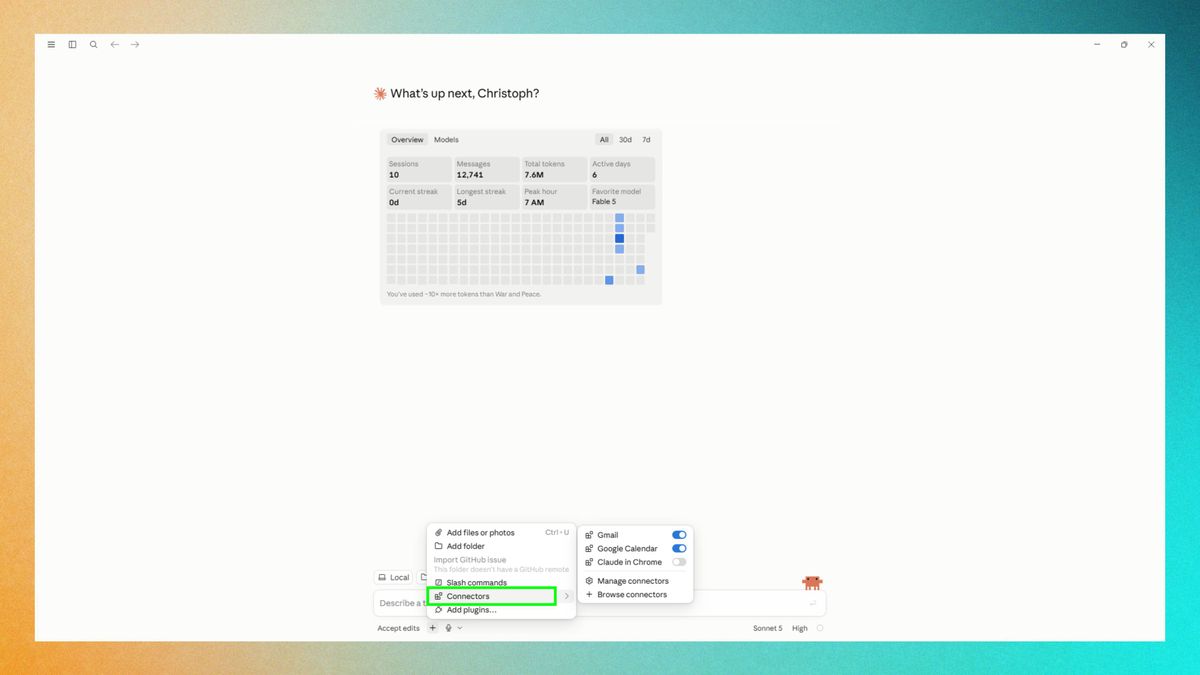
- เปิด Claude connectors เชื่อมต่อกับบริการอีเมลที่ต้องการ เช่น Gmail โดยกดปุ่ม + ข้างหน้าต่างแชท เลือก Add connector เปิด directory แล้วค้นหาบริการ กด Connect และทำตามขั้นตอนยืนยันตัวตนให้ Claude เข้าถึงบัญชีอีเมลได้
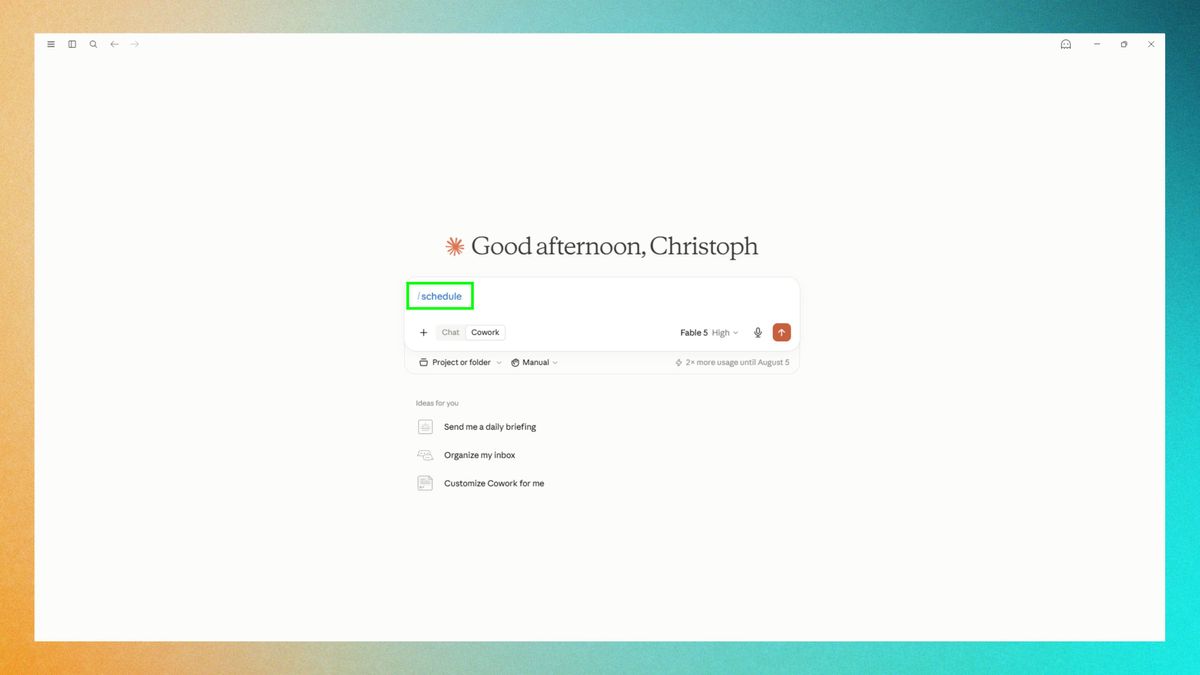
- สร้าง prompt งานอัตโนมัติให้ Claude agent อีเมล เช่นสั่งให้ "scan inbox ทุกชั่วโมง สรุปอีเมลสำคัญ สร้างร่างตอบกลับ และบันทึกคำเชิญประชุมลงปฏิทิน" แล้วตั้งให้รันตามเวลาผ่านคำสั่ง schedule ของระบบ เพื่อให้ Claude จัดการ inbox ให้เป็นลูปอัตโนมัติ
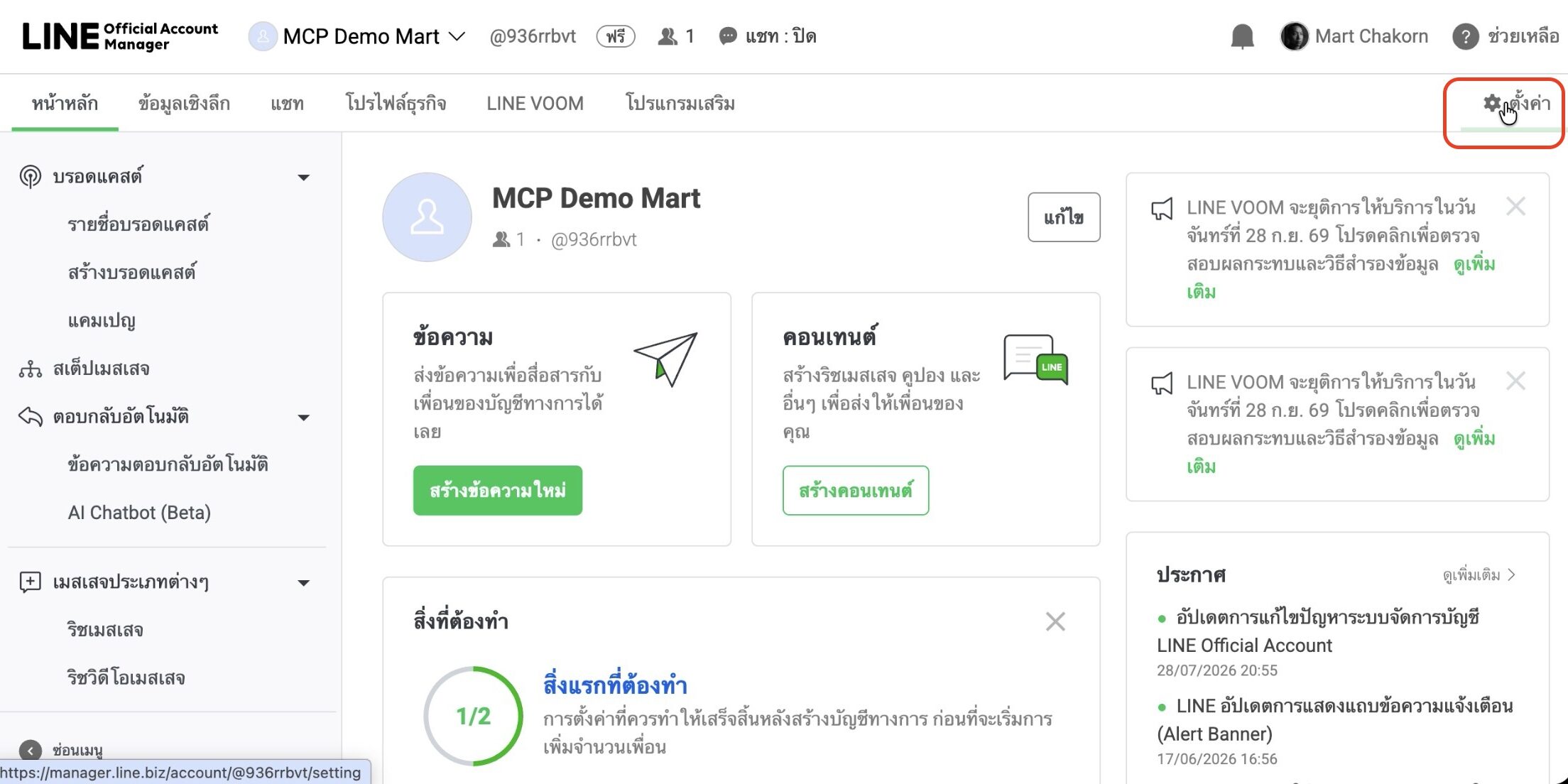
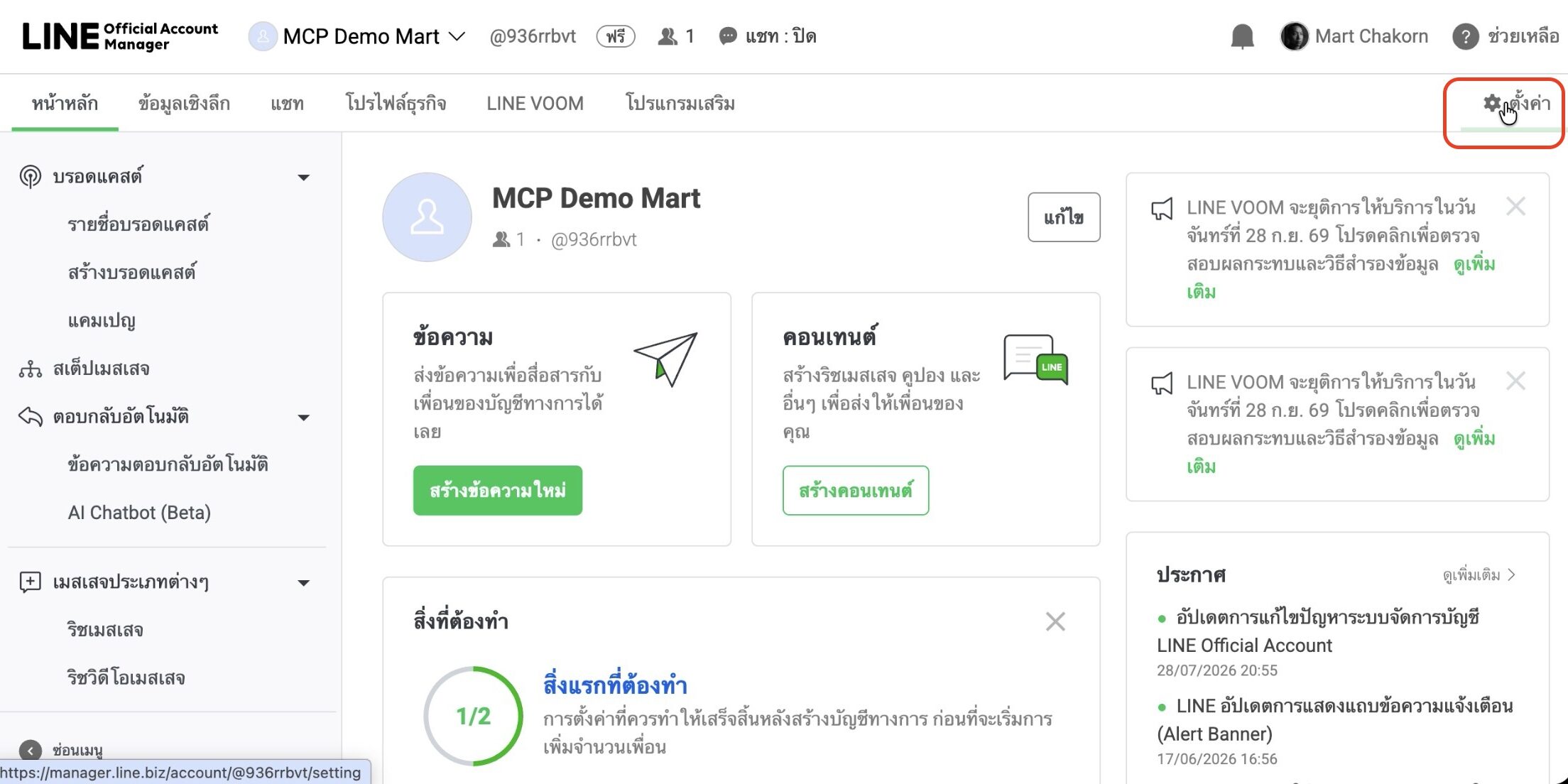
- เปิด LINE Official Account Manager ล็อกอินบัญชี LINE OA ที่ต้องการเชื่อม แล้วตรวจสอบให้ชัดว่าเป็นบัญชีที่ทีมอนุมัติให้ AI ทำงานด้วย จากนั้นกดเมนู "ตั้งค่า" มุมขวาบน
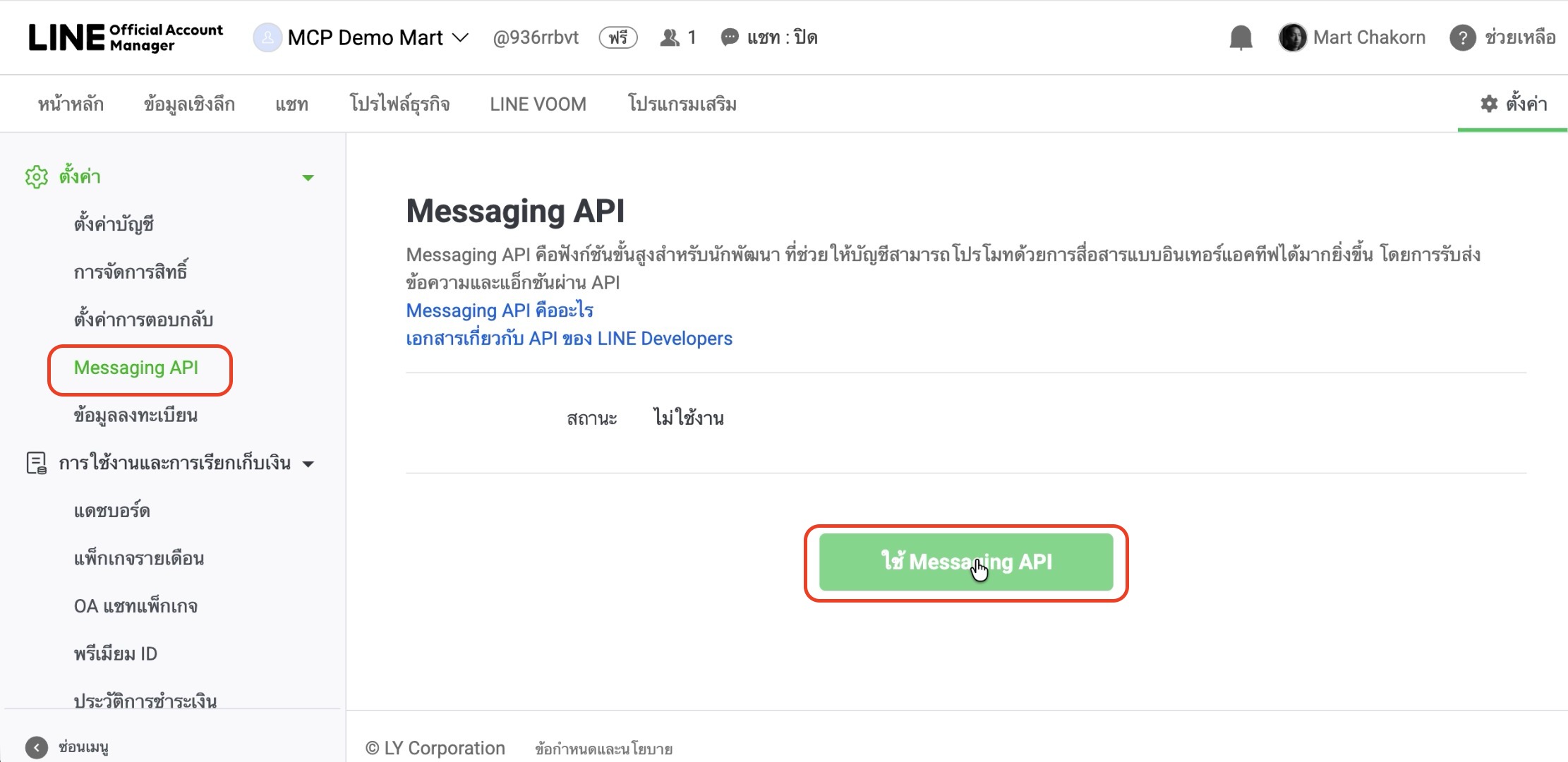
- ในเมนูด้านซ้ายเลือก Messaging API แล้วกด "เปิดใช้ Messaging API" ระบบจะสร้าง Messaging API Channel ให้กับ LINE OA บัญชีนี้อัตโนมัติ ถ้าระบบถามข้อมูลนักพัฒนาให้กรอกให้ครบตามจริง
- ออก Channel access token จากหน้า Messaging API Channel เพื่อเป็นกุญแจให้ Claude เรียกใช้ Messaging API ของ LINE OA บัญชีนี้ได้อย่างถูกสิทธิ์
- เปิด Claude Desktop บนเครื่องของคุณ แล้วตั้งค่าให้รู้จัก LINE Bot MCP Server ด้วย Channel access token ที่ออกมา เพื่อให้ MCP Server Claude เชื่อม Claude กับเครื่องมือ LINE OA ผ่านมาตรฐาน Model Context Protocol
- ตรวจสอบการเชื่อมต่อใน Claude Desktop โดยกดเครื่องหมาย + หน้าแชท เลือก Connectors แล้วดูว่ามี line-bot ปรากฏในรายชื่อ แสดงว่าการเชื่อม LINE OA integration สำเร็จและพร้อมสั่งงาน
- เมื่อ connectors พร้อมใช้งาน คุณสามารถกด + แล้ว hover ที่เมนู Connectors เพื่อเปิดหรือปิดตัวเชื่อมต่อที่ต้องการ และปล่อยให้ Claude แนะนำแอปที่เชื่อมต่อเองเมื่อเห็นว่าเกี่ยวข้องกับสิ่งที่คุณสั่งงานอยู่
ระหว่างทำตามสเต็ป อย่าลืมประเด็นสำคัญเรื่องความปลอดภัย ข้อสำคัญที่ต้องจำคือก่อนส่งโค้ดหรือแชร์หน้าจอให้คนอื่นตรวจ ต้องตรวจว่าข้อความไม่มี Channel access token, API key หรือรหัสผ่านอยู่ในเนื้อหา หากพบให้ลบหรือแทนด้วยคำว่า "REDACTED" ก่อน เพราะ token เหล่านี้เปรียบเหมือนกุญแจบ้าน ถ้าหลุดออกไปคนอื่นจะเข้ามาใช้งานบัญชีคุณได้ทันที
ผลลัพธ์ที่ควรได้ และข้อผิดพลาดยอดฮิตที่ต้องระวัง
เมื่อทำครบทุกขั้นตอน ผลลัพธ์ฝั่งอีเมลคือคุณจะเห็นงานจัดการ inbox ถูกตั้งเป็นงานตามเวลาที่ใช้งานได้จริง ถ้าในหน้า task มีตัวจัดการ inbox แสดงว่าคุณทำตามขั้นตอนได้ถูกต้อง Claude agent อีเมลจะช่วยสแกน inbox ตามรอบที่กำหนด สรุปอีเมลสำคัญ สร้างร่างตอบกลับ และดึงคำเชิญกิจกรรมไปเพิ่มลงปฏิทินให้คุณ ส่วนฝั่ง LINE OA ถ้าเปิด Claude Desktop แล้วกด + เข้าเมนู Connectors แล้วมี line-bot เพิ่มเข้ามาในรายการ แสดงว่า LINE OA integration ผ่าน MCP Server ทำงานสำเร็จ
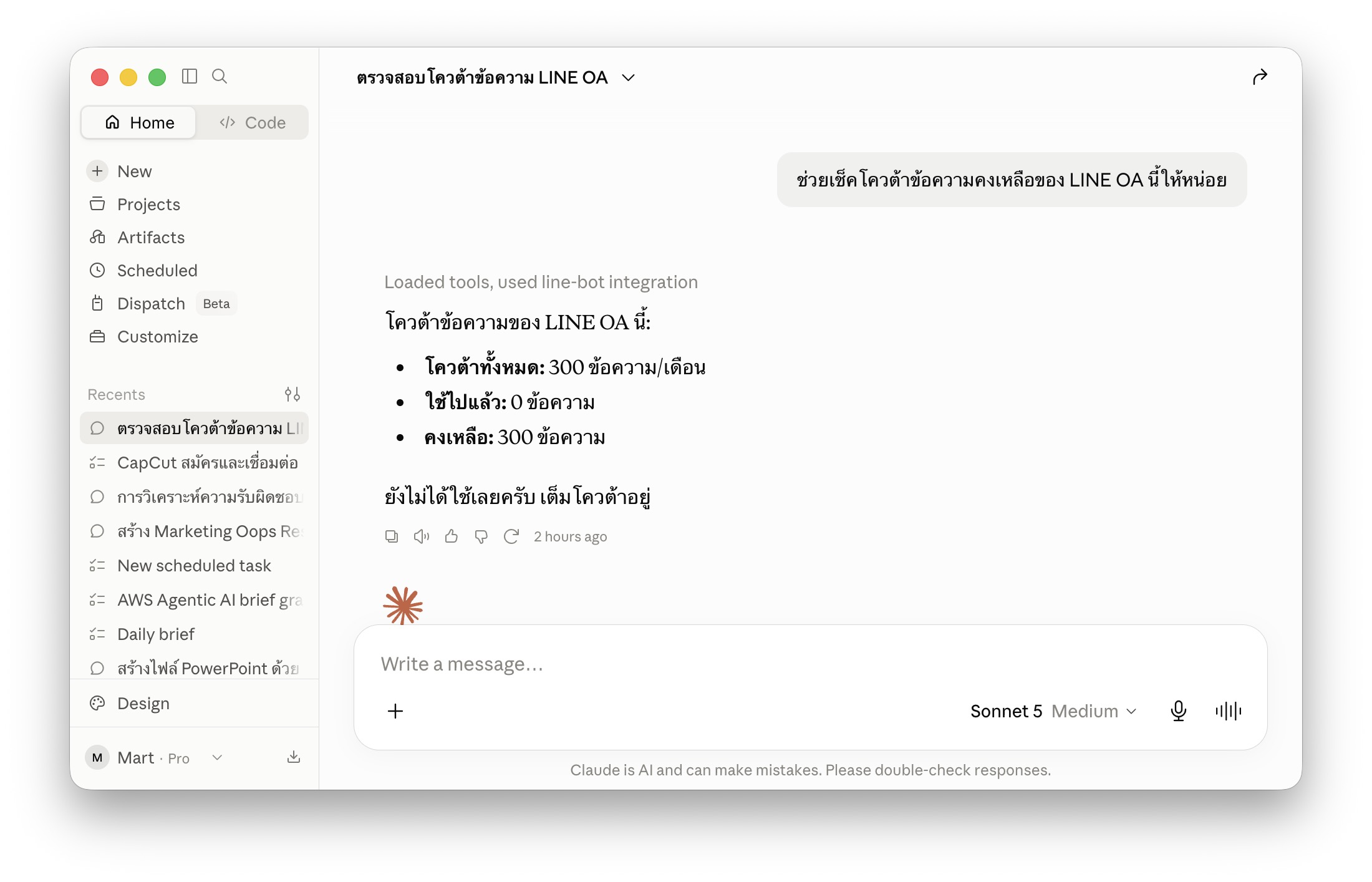
จากตรงนี้ คุณสามารถเริ่มสั่งให้ Claude ช่วยงานการตลาดได้เต็มที่ เช่นขอให้ร่างข้อความ Broadcast ตรวจ message quota ที่เหลือ และทำ checklist ก่อนส่งจริง โดย Claude จะเรียกใช้เครื่องมือที่เชื่อมไว้เพื่อจัดการงานบน LINE OA ให้เป็น workflow เดียวตั้งแต่สร้างข้อความจนถึงเตรียมส่ง ในภาพรวม Claude connectors เชื่อมต่อทำให้คุณทำงานบนแอปอื่นจากหน้าต่างแชทเดียว มีทั้งความสามารถในการอ่านข้อมูลและลงมือสร้างหรือส่งข้อมูลกลับไป
ข้อผิดพลาดที่เจอกันบ่อยข้อแรกคือความรู้สึกว่าใช้ Claude จัดการ inbox แล้วเหมือนเสียการควบคุม แต่เมื่อใช้งานไปสักพัก คนส่วนใหญ่พบว่าประโยชน์จากการตอบอีเมลเร็วขึ้นและลดงานคัดแยกมือเริ่มชัดเจนกว่า hesitation แรกเริ่ม ข้อผิดพลาดอีกอย่างคือการเผลอเปิดเผย Channel access token หรือ API key ในข้อความหรือเอกสารที่แชร์ออกไป ซึ่งเป็นสิ่งที่ต้องหลีกเลี่ยงอย่างมากตามคำเตือนในคู่มือ ถ้าคุณระวังสองเรื่องนี้ workflow จะน่าใช้และปลอดภัย
สรุป: เวิร์กไหม และควรจับตาอะไรต่อ
เมื่อคุณมีทั้ง Claude agent อีเมลและ LINE OA integration ผ่าน MCP Server Claude ทำงานร่วมกับ connectors เต็มระบบ งานประจำที่เคยกินเวลาชั่วโมงต่อวันจะถูกเปลี่ยนเป็น workflow อัตโนมัติที่คุณควบคุมด้วยคำสั่งไม่กี่บรรทัด มันคุ้มสำหรับทีมที่ inbox ล้น, แคมเปญ LINE OA ถี่ หรือใช้หลายแอปทำงานไปพร้อมกัน เพราะแทนที่จะคอยสลับหน้าจอไปมา คุณคุยกับ Claude แล้วปล่อยให้มันลงมือทำในแอปเหล่านั้นแทน
สิ่งที่ควรจับตาคือการกำหนดขอบเขตงานให้ชัด เช่น "ช่วยร่างข้อความแต่ห้ามส่งจริงจนกว่าจะได้รับอนุมัติ" เพื่อให้มนุษย์ยังเป็นคนตัดสินใจขั้นสุดท้าย อีกด้านหนึ่งคือวินัยเรื่องความปลอดภัย token และสิทธิ์การเข้าถึง เพราะ Claude automation ทำงานบนข้อมูลจริงของธุรกิจ การวางกติกาในทีมว่าจะแชร์อะไร ไม่แชร์อะไร จะทำให้คุณใช้ AI agent ได้อย่างสบายใจในระยะยาว ถ้าพร้อมแล้ว ลองเริ่มจากงานเล็กๆ ปรับไปเรื่อยๆ คุณจะได้ workflow ที่เหมาะกับทีมคุณเองที่สุด