
ทำความเข้าใจก่อน: Claude automation agent สำหรับอีเมลและ LINE OA คืออะไร
Claude automation agent คือการตั้งค่าให้ Claude ทำงานซ้ำๆ แทนเราแบบอัตโนมัติ ผ่าน connector และ MCP Server ที่เชื่อม Claude เข้ากับแอป เช่นอีเมลและ LINE Official Account เพื่อให้ agent อ่านข้อมูลจากระบบ ตรวจสอบเงื่อนไข แล้วลงมือส่งข้อความหรือจัดการกล่องจดหมายได้เองตาม workflow ที่เราวางไว้ โดยที่เราไม่ต้องสลับแอปไปมาเหมือนเดิมทุกครั้งที่มีงานเข้ามาในแต่ละวันอีกต่อไปเลยสำหรับงานการตลาดและบริการลูกค้าในภาพรวม
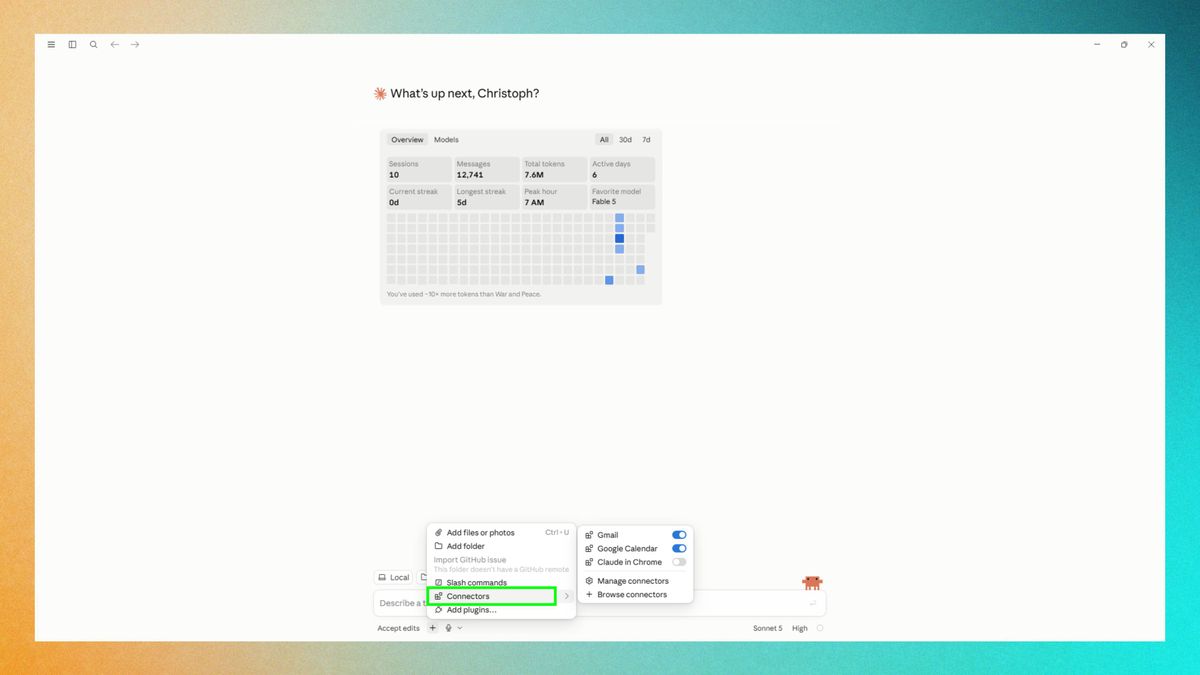
ถ้าคุณเป็นนักการตลาดที่มีทั้งอีเมลและ LINE OA เป็นช่องทางหลัก การตั้ง Claude automation agent จะช่วยลดงานมือที่ซ้ำไปซ้ำมา เช่น แยกประเภทอีเมล ตอบกลับเบื้องต้น หรือเตรียมข้อความ Broadcast และตรวจ quota ให้ก่อนส่ง งานทั้งหมดนี้เคยต้องสลับหน้าจอ เช็กข้อมูล และกดส่งเองทีละขั้น แต่พอมี connector กับ MCP เข้ามา เราสามารถพิมพ์คุยกับ Claude แล้วให้ agent ไปใช้เครื่องมือที่เชื่อมไว้ให้ครบตามคำสั่งได้เลย โดย Anthropic อธิบายว่า Claude connectors คือการเชื่อมต่อเนทีฟที่ให้ Claude เข้าถึงแอปอย่าง Gmail, Slack, GitHub และทำ action ได้โดยตรงจากหน้าจอแชท
สิ่งสำคัญก่อนเริ่มคือคุณควรคิดให้ชัดว่าอยากให้ Claude ช่วยงานส่วนไหนบ้าง เช่น "อีเมล automation Claude" เน้นจัดการ inbox หรือเน้น "จัดการข้อความอัตโนมัติ" ใน LINE OA ผ่าน LINE Bot MCP Server สำหรับการออกแบบ Flex Message และจัดการแคมเปญ ถ้าเป้าหมายชัด agent จะตั้งค่าได้ตรงจุดและไม่รบกวน workflow ทีมที่ใช้งานอยู่เดิม การตั้งค่าบางอย่างต้องใช้สิทธิ์แอดมินแอคเคานต์และอาจต้องแจ้งทีมก่อน เพราะเป็นการสร้างช่องทางเชื่อมต่อกับ LINE Developers Console และบริการภายนอกอื่นๆ เพิ่มขึ้นในระบบ

ตั้งค่า Claude automation agent สำหรับอีเมล: จาก scheduled tasks ถึง connectors
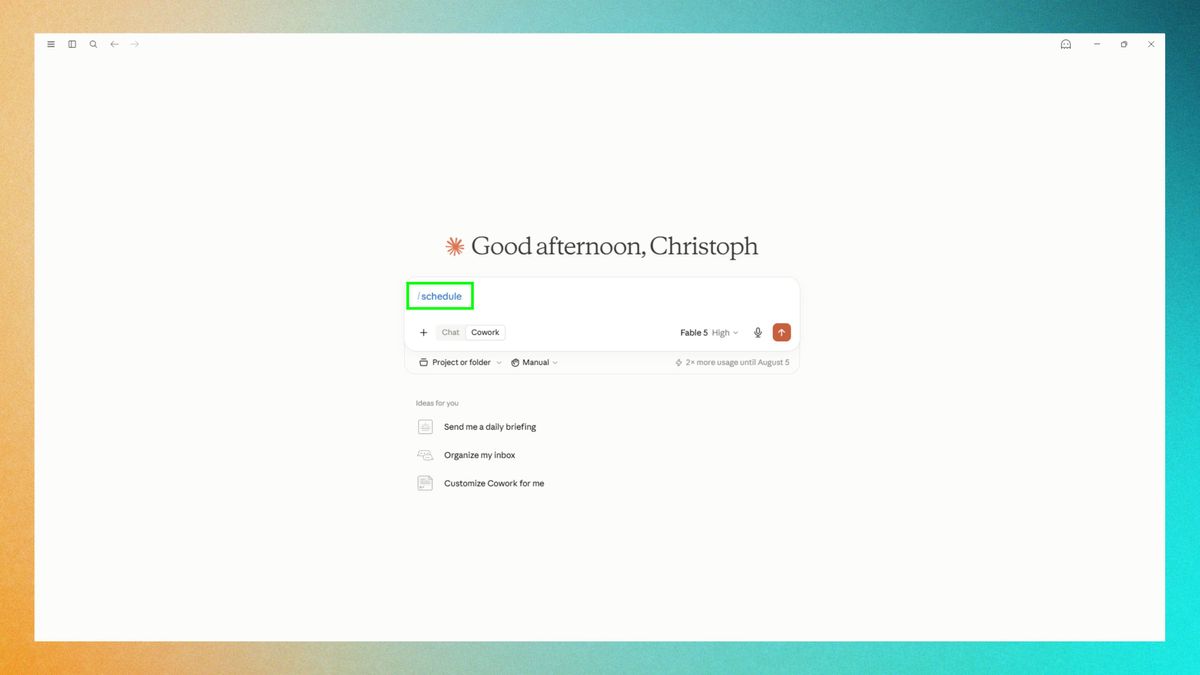
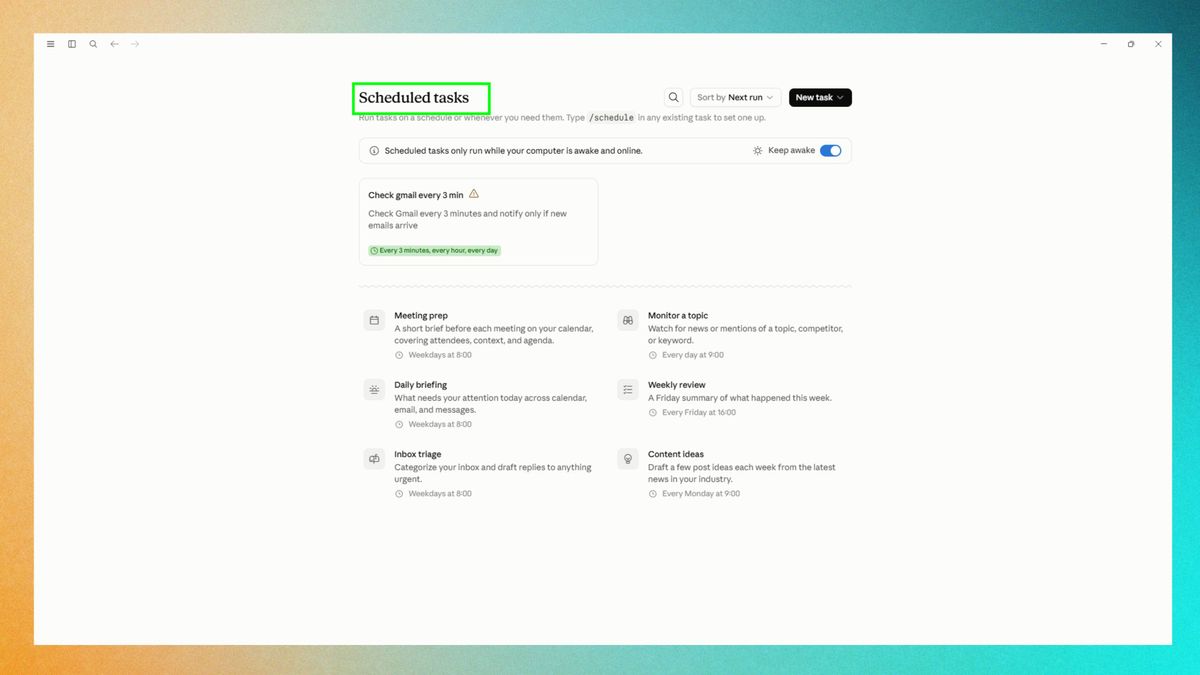
ฝั่งอีเมล จุดเริ่มต้นของ "อีเมล automation Claude" คือการให้ Claude ดูแล inbox แบบอัตโนมัติผ่าน scheduled tasks และ connector ที่เชื่อมกับบริการอีเมลของคุณ ความต่างระหว่างการสั่งงานครั้งเดียวกับการมี agent คือ agent จะกลับมาตรวจกล่องจดหมายให้ตามรอบที่ตั้งไว้เอง โดย Anthropic แนะนำให้ใช้ cloud tasks สำหรับงานที่ต้องรันอย่างสม่ำเสมอโดยไม่อาศัยเครื่องเราเปิดค้าง ซึ่งเหมาะมากกับงานอ่านและจัดการอีเมลตลอดทั้งวัน According to Tom's Guide, scheduled tasks run in the cloud ในขณะที่ loops ต้องเปิดคอมให้ทำงานอยู่ตลอดเวลา
- เข้าสู่ระบบ Claude ด้วยบัญชีที่ต้องการใช้ควบคุมงานอีเมล แล้วตรวจสอบสิทธิ์การเข้าถึงบริการอีเมลที่ต้องการเชื่อม
- เปิดหน้า Connectors Directory ใน Claude เพื่อติดตั้ง Claude automation agent ที่เกี่ยวกับอีเมล เช่นตัวเชื่อมกับ Gmail หรือเครื่องมือ inbox อื่น
- กำหนด prompt หลักสำหรับงานอีเมล เช่น การจัดหมวดหมู่ การติดดาวอีเมลสำคัญ การลบสแปม และการเขียนตอบกลับเบื้องต้นให้เป็นสไตล์แบรนด์
- สร้าง scheduled task ให้รัน prompt นี้ตามช่วงเวลา เช่น ทุก 15 นาทีหรือทุกชั่วโมง พร้อมกำหนดเงื่อนไขความปลอดภัย เช่น ไม่ส่งอีเมลออกเองหากยังไม่ตรวจสอบ
- ทดสอบรอบแรกกับ inbox ที่ยังไม่สำคัญมากนัก ดูผลการจัดหมวดหมู่และข้อความตอบกลับ แล้วค่อยนำไปใช้กับกล่องอีเมลหลักของทีมการตลาด
หัวใจของขั้นตอนแบบนี้คือการเขียน prompt ให้ชัดว่าควรทำอะไร และ "ไม่ควร" ทำอะไร เช่น สั่งให้ Claude แจ้งเตือนอีเมลสำคัญ แต่อย่าตอบกลับอัตโนมัติในเคสลูกค้าร้องเรียน เพื่อเลี่ยงปัญหาที่ agent ตัดสินใจเองมากเกินไป คุณยังต้องกำหนดขอบเขตสิทธิ์ใน connector ให้เลือกอ่านอีเมลเฉพาะ folder ที่เกี่ยวกับงานการตลาด และตรวจสอบผลลัพธ์ช่วงแรกด้วยตัวเอง การตั้งค่าในระดับนี้ใช้เวลาบ้าง แต่พอ workflow เริ่มนิ่ง คุณจะรู้สึกเหมือนมีผู้ช่วยที่จัดการสารพัดอีเมลก่อนที่คุณจะเปิดหน้าจอในแต่ละวัน
เชื่อม Claude automation agent เข้ากับ LINE OA ผ่าน LINE Bot MCP Server
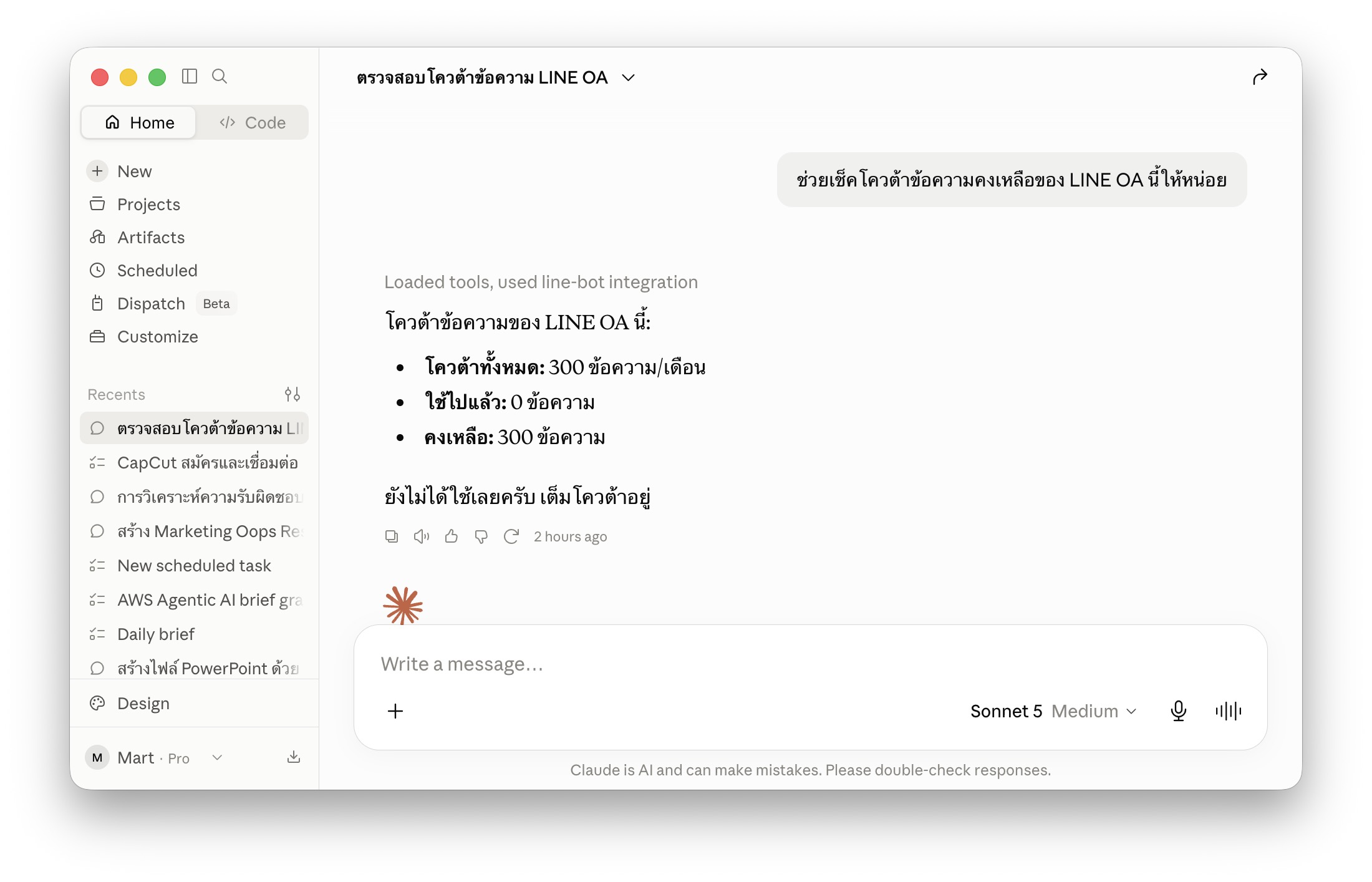
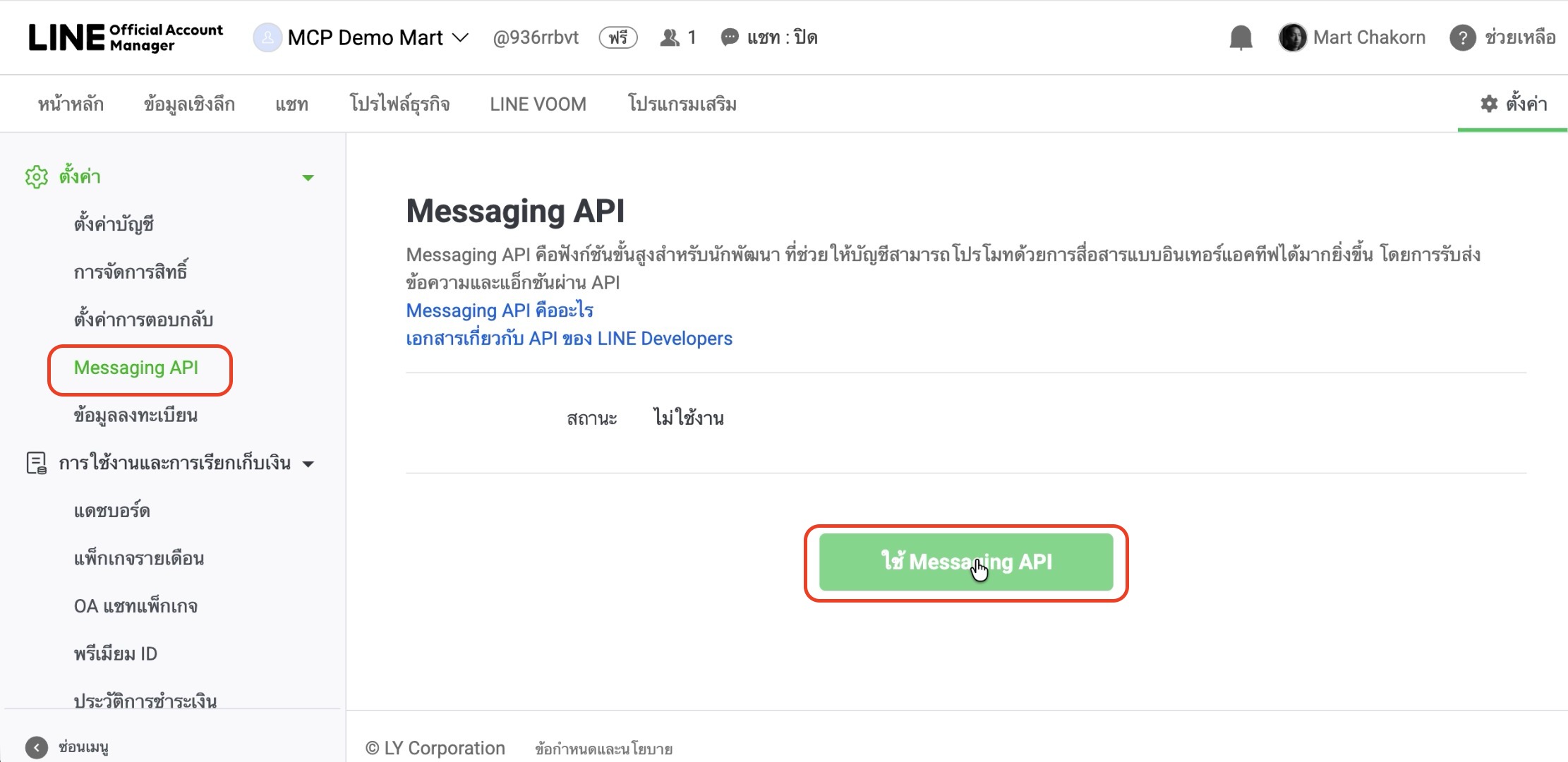
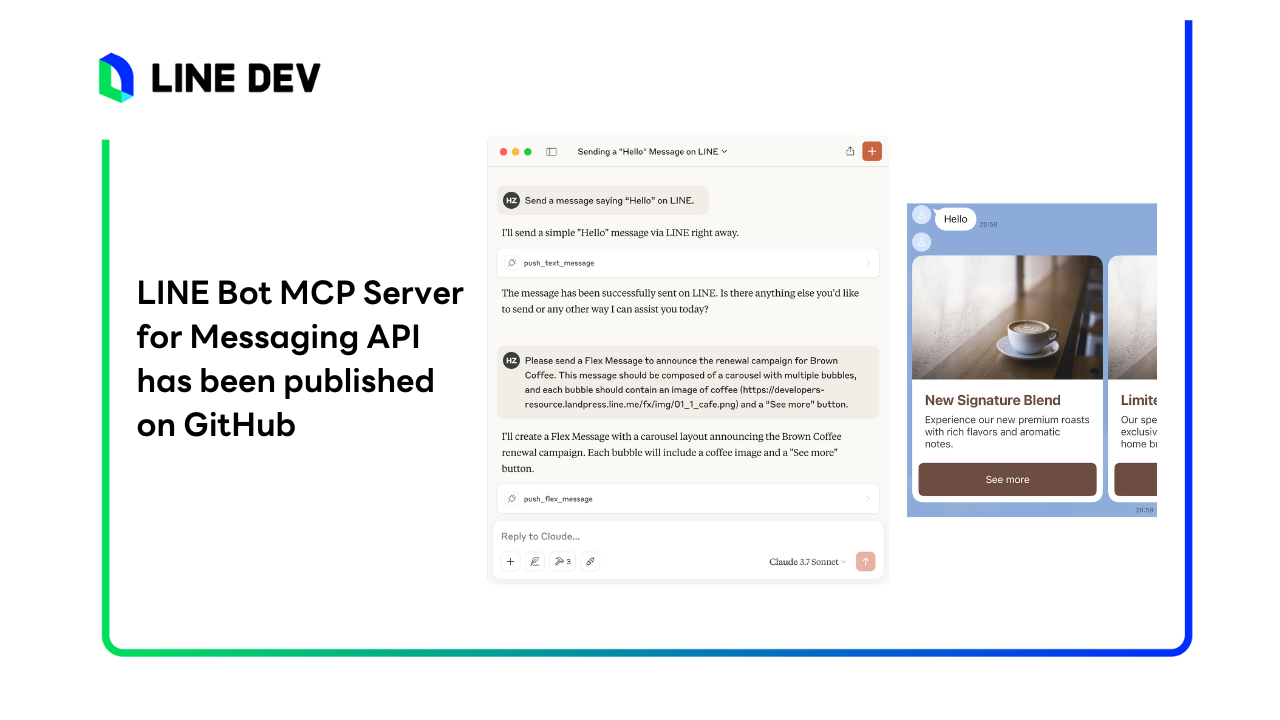
ฝั่ง LINE OA การตั้ง "LINE OA bot setup" ด้วย Claude จะเน้น LINE Bot MCP Server เป็นสะพานเชื่อม MCP Server integration ระหว่าง Claude กับเครื่องมือ LINE Official Account เพื่อจัดการข้อความอัตโนมัติ โดย MCP หรือ Model Context Protocol เป็นมาตรฐานที่ทำให้ AI agent เรียกใช้เครื่องมือภายนอกแบบเป็นระบบมากขึ้น เมื่อ Claude ถูกเชื่อมกับ LINE Bot MCP Server แล้ว เราสามารถแชทถาม Claude เพื่อให้มันไปตรวจ quota, ออกแบบ Flex Message หรือจัดการ Rich Menu โดยอาศัยเครื่องมือ LINE OA ที่ผูกไว้ก่อนหน้านี้ได้เลย จากเดิมที่ต้องสลับหน้าจอระหว่างหน้าแชท AI กับ LINE OA ตอนนี้กลายเป็นคำสั่งเดียวใน Claude chat
ตัวอย่าง workflow การตลาดที่เห็นภาพคือการ Broadcast แคมเปญ เช่น ทีมพูดกับ Claude ว่า "ช่วยร่างข้อความ Broadcast 3 แบบ ตรวจ message quota ที่เหลือ และสรุป checklist ก่อนส่งให้ด้วย ห้ามส่งจริงจนกว่าจะได้รับอนุมัติ" จากคำสั่งเดียว Claude จะร่างข้อความหลายมุม เรียกเครื่องมือบน LINE OA ที่เชื่อมผ่าน MCP Server เพื่อตรวจ quota และสรุปรายการตรวจสอบ เช่น ลิงก์คูปอง เงื่อนไขโปรโมชั่น และกลุ่มผู้รับ สุดท้ายคนในทีมตัดสินใจส่งเอง ประโยชน์คือขั้นตอนกระจัดกระจายหลายข้อถูกดึงมาอยู่ในห้องแชทเดียว ลดเวลาเตรียมงานและลดความผิดพลาดจากการลืมเช็กบางเมนูบน LINE OA
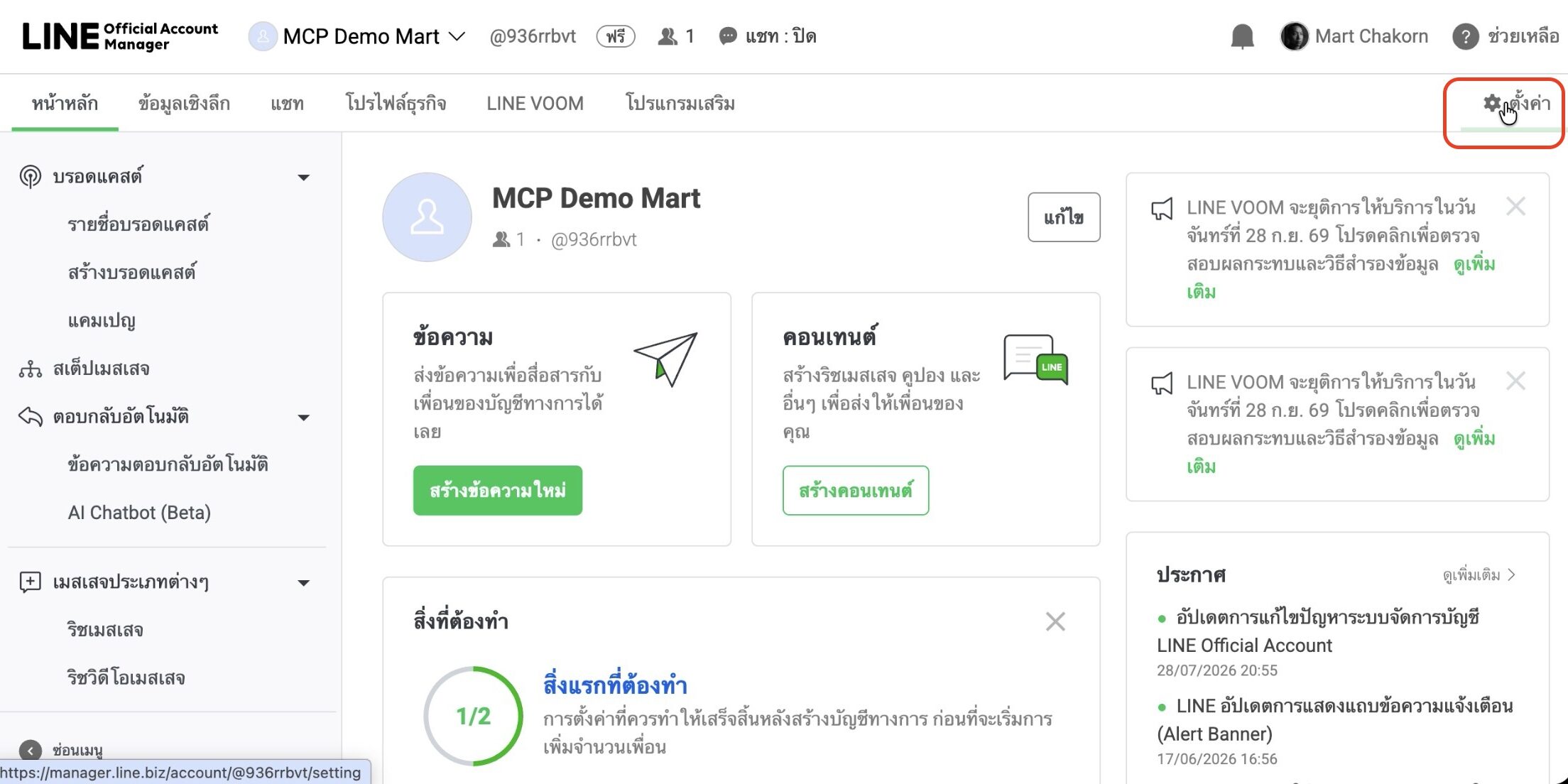
ก่อนติดตั้งควรเช็กให้แน่ชัดว่าคุณเป็นแอดมินของ LINE OA บัญชีที่ต้องเชื่อม เพราะการตั้งค่านี้เกี่ยวข้องกับ LINE Official Account Manager และ LINE Developers Console และควรหลีกเลี่ยงการทดลองบน OA หลักที่ลูกค้าใช้งานอยู่โดยทีมยังไม่รับรู้ จุดที่ต้องระวังคือเมื่อให้ Claude เข้าถึงเครื่องมือ LINE OA มากขึ้นแล้ว คุณควรกำหนดคำสั่งให้ชัดเจน ว่า agent มีหน้าที่เตรียมข้อมูล ตรวจ quota หรือจัด Rich Menu เท่านั้น ไม่ควรมีสิทธิ์ส่งข้อความจริงเองจนกว่าจะผ่านการกดอนุมัติจากคนในทีม เพื่อควบคุมความเสี่ยงในการสื่อสารกับลูกค้าจำนวนมากในครั้งเดียว
ตัวอย่าง workflow นักการตลาดและข้อควรระวังเมื่อใช้ Claude connectors
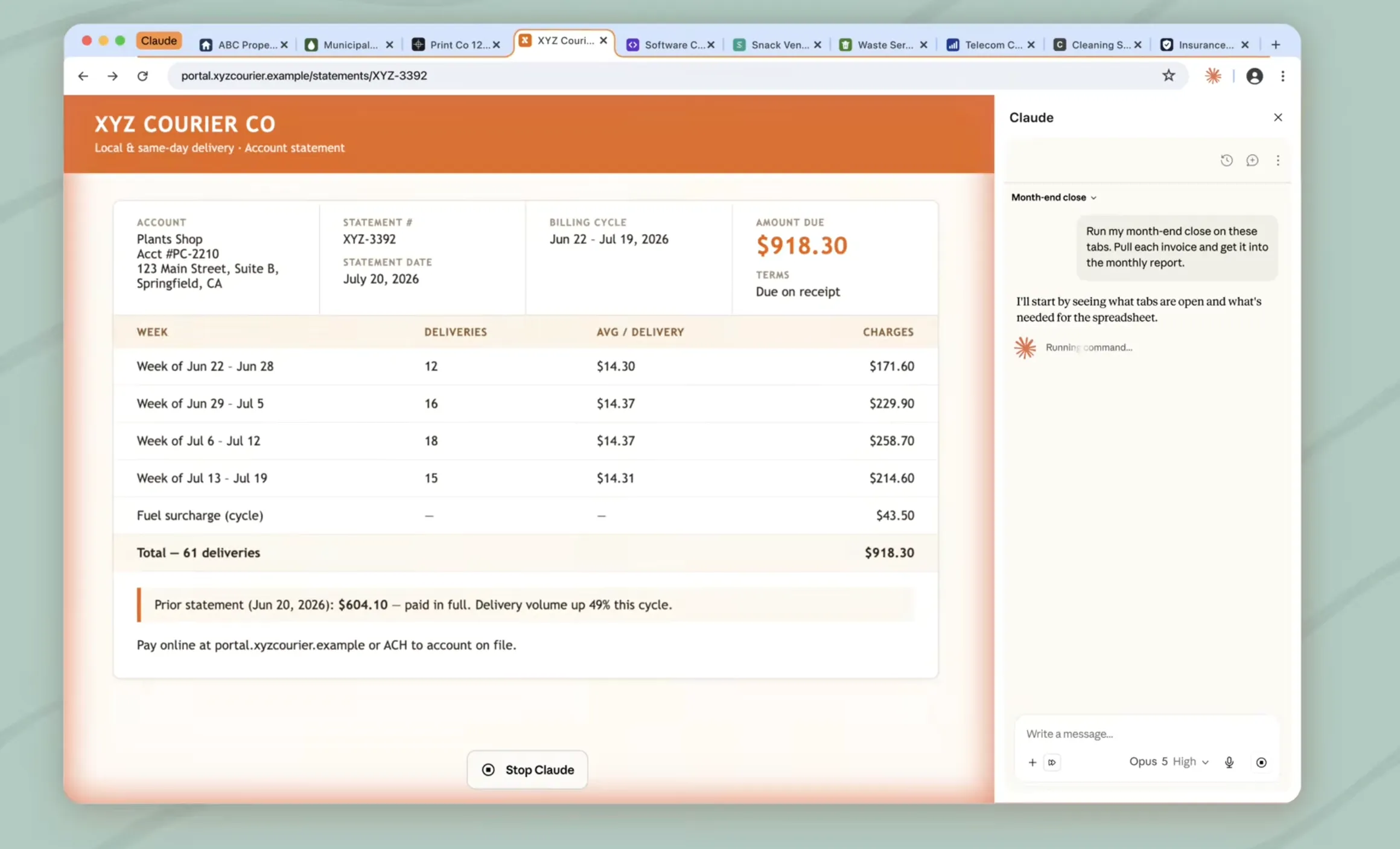
เมื่อทั้งฝั่งอีเมลและ LINE OA ถูกเชื่อมด้วย Claude automation agent แล้ว เราสามารถออกแบบ workflow การตลาดที่ต่อเนื่องกว่าเดิม เช่น เช้าให้ Claude สรุปอีเมลลูกค้าจากวันก่อน แยกเป็นเรื่องคอมเพลนและคำถามทั่วไป จากนั้นให้ agent เตรียมร่างคำตอบพร้อมแนบลิงก์ข้อมูลสินค้าหรือโปรโมชันที่เกี่ยวข้อง เที่ยงให้ Claude เตรียม Broadcast บน LINE OA ตามคอมเพลนยอดฮิตหรือคำถามที่เจอบ่อย เพื่อใช้เป็นคอนเทนต์ให้ข้อมูลผู้ติดตาม ทั้งหมดนี้ทำได้ผ่าน Claude connectors ที่เชื่อมกับแอปต่างๆ โดยที่คุณไม่ต้องเปิดทีละหน้าจอแล้วคัดลอกข้อความเองเหมือนเดิม
Anthropic อธิบายว่า Claude connectors แบ่งความสามารถหลักเป็นสองด้าน คือด้านอ่านเพื่อค้นข้อมูล และด้านเขียนเพื่อทำ action ในแอป เช่น สร้างเรคอร์ดหรือส่งข้อความ พอใช้ร่วมกับ LINE Bot MCP Server และ scheduled tasks การทำงานจึงไม่ใช่แค่ช่วยคิดหรือเขียนข้อความ แต่รวมถึงการดึงข้อมูลสดจากระบบมาใช้ในการตัดสินใจ อย่างไรก็ตาม ข้อควรระวังคือเมื่อให้อำนาจ agent มากขึ้น คุณต้องมีขอบเขตชัด ว่าข้อมูลไหนให้เข้าถึงได้ งานไหนให้แค่เตรียมร่าง และขั้นตอนไหนที่ต้องผ่านคนตรวจทุกครั้งก่อนลงมือจริง เพื่อให้ประโยชน์เรื่องลดเวลางานไม่แลกกับความเสี่ยงด้านข้อมูลและแบรนด์
สำหรับทีมเล็กที่อยากลองก่อน คุณอาจเริ่มจากงานเล็กๆ เช่นให้ Claude จัดกลุ่มอีเมลหรือรวบรวมคำถามจากลูกค้า แล้วค่อยขยายไปถึงการเตรียมข้อความ LINE OA หรือจัดการ Rich Menu เมื่อมั่นใจในผลลัพธ์มากขึ้น ส่วนทีมใหญ่ที่มี workflow ซับซ้อน การออกแบบ prompt และสิทธิ์ของ connector เป็นเรื่องสำคัญ เพราะ agent จะเข้าไปอยู่กลางระหว่างข้อมูลลูกค้าและการสื่อสารของแบรนด์ สรุปคือ Claude automation agent และ MCP Server integration ทำให้การจัดการข้อความอัตโนมัติทั้งในอีเมลและ LINE OA คุ้มค่า ถ้าเราให้เวลากับการออกแบบระบบให้ดีตั้งแต่ต้นและไม่ปล่อยให้ agent ตัดสินใจแทนคนในทุกเรื่อง